

Évaluer les signaux d'intégrité pour les candidats signalés à grande échelle en mode surveillant
Le mode Proctor aide les administrateurs de test à identifier rapidement les problèmes potentiels d'intégrité dans les évaluations en ligne. Rapports du mode Proctor sont faciles à examiner pour des sessions individuelles, mais deviennent inefficaces et difficiles lorsqu’on évalue les tentatives des candidats à grande échelle.
Évaluation des signaux d'intégrité pour les candidats signalés à grande échelle
Pour évaluer le signal d'intégrité des candidats signalés à grande échelle dans le mode Proctor:
Étape 1 : Exporter les données du mode Proctor pour les candidats signalés
Connectez-vous à votre HackerRank for Work compte en utilisant vos identifiants.
Allez à la Tests onglet.
Ouvrez le test qui contient les données du candidat.
Allez à la Candidats sous-onglet.
Dans le panneau de gauche, sous Problèmes d'intégrité, sélectionnez les cases à cocher pour Élevé et Moyen.
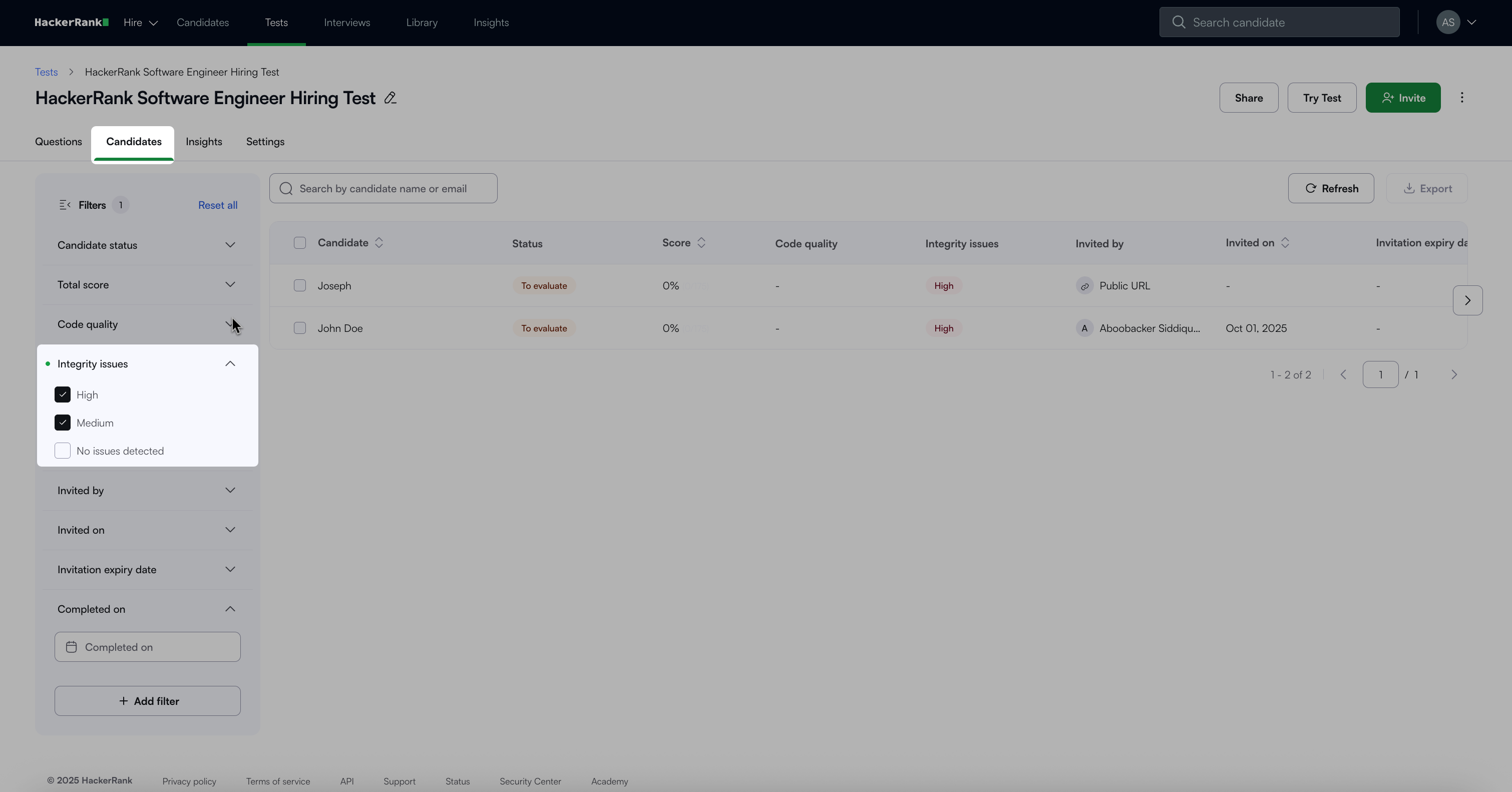
Sélectionnez le Sélectionner toutes les lignes du tableau case à cocher au-dessus de la liste des candidats.
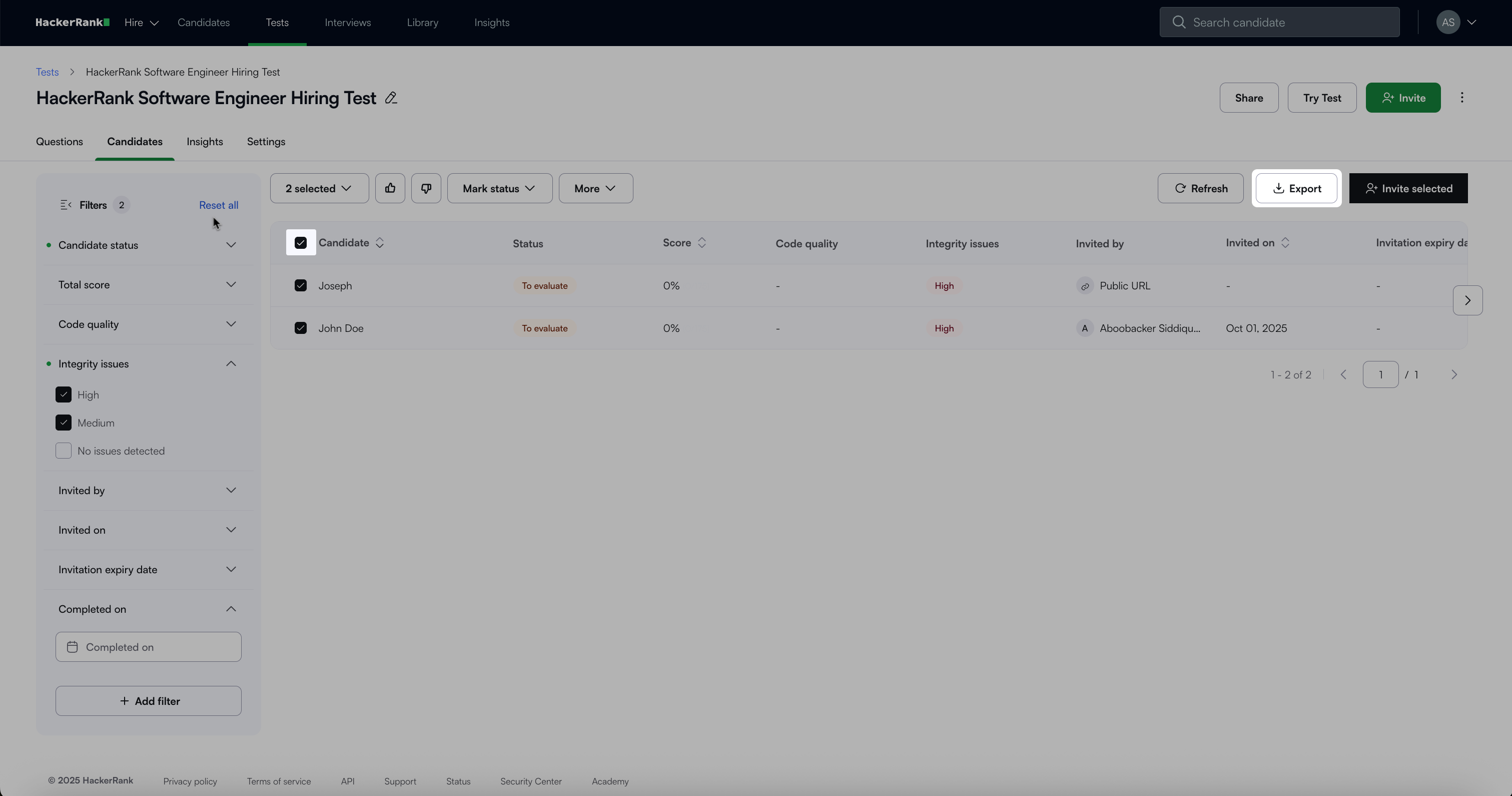
Cliquez sur Exporter et sélectionnez Excel.
Étape 2 : Appliquer des filtres dans le tableur
Utilisez le fichier exporté pour filtrer et analyser les candidats en fonction des activités suspectes. Appliquez les filtres suivants :
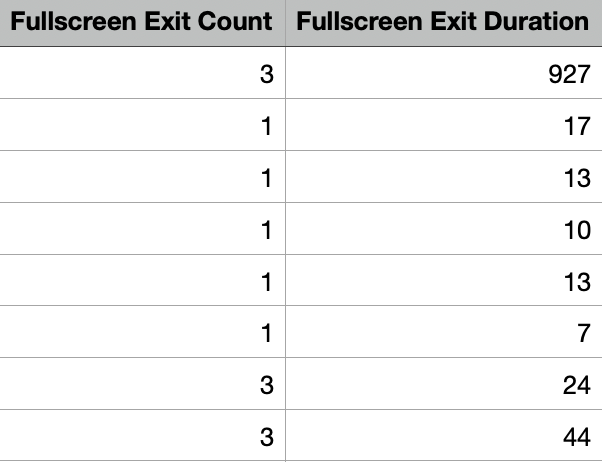
Nombre de sorties plein écran et durée de sortie plein écran: Indique combien de fois un candidat quitte l'environnement plein écran imposé et pendant combien de temps. Le système signale les candidats qui enfreignent ces règles avec Haute intégrité problèmes. Il n'existe aucune ambiguïté connue dans la détection de cette violation de règle.
Exclure les candidats avec deux sorties ou plus.
Si un candidat a quitté une fois, vérifier le Durée de sortie plein écran:
Si la durée dépasse 10 secondes, exclure le candidat.
Si la durée est de 10 secondes ou moins, le système ne signale pas le candidat, mais vous pouvez examiner le contexte pour confirmer.
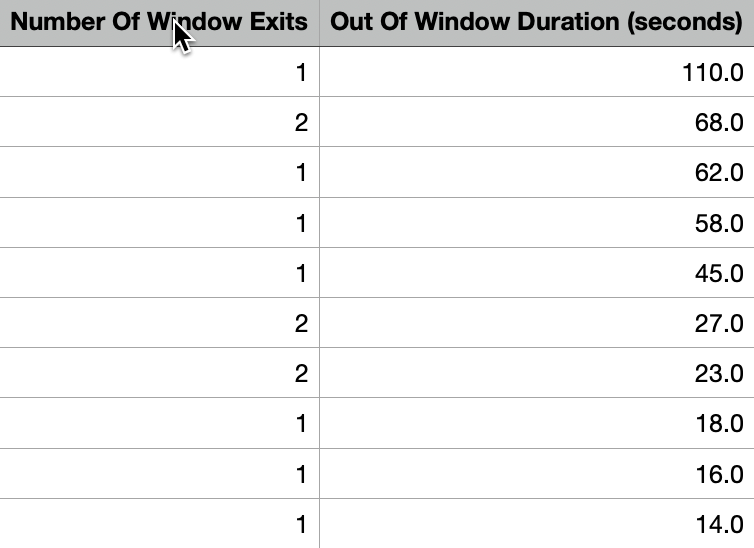
Nombre de sorties de fenêtre et durée hors fenêtre : Indique combien de fois un candidat quitte la fenêtre de test active et pendant combien de temps.
Exclure les candidats avec deux sorties de fenêtre ou plus.
Si un candidat a quitté une fois, vérifiez le Durée hors fenêtre:
Si la durée dépasse 10 secondes, excluez le candidat.
Si la durée est de 10 secondes ou moins, le système ne signale pas le candidat, mais vous pouvez examiner le contexte et faire preuve de discrétion.
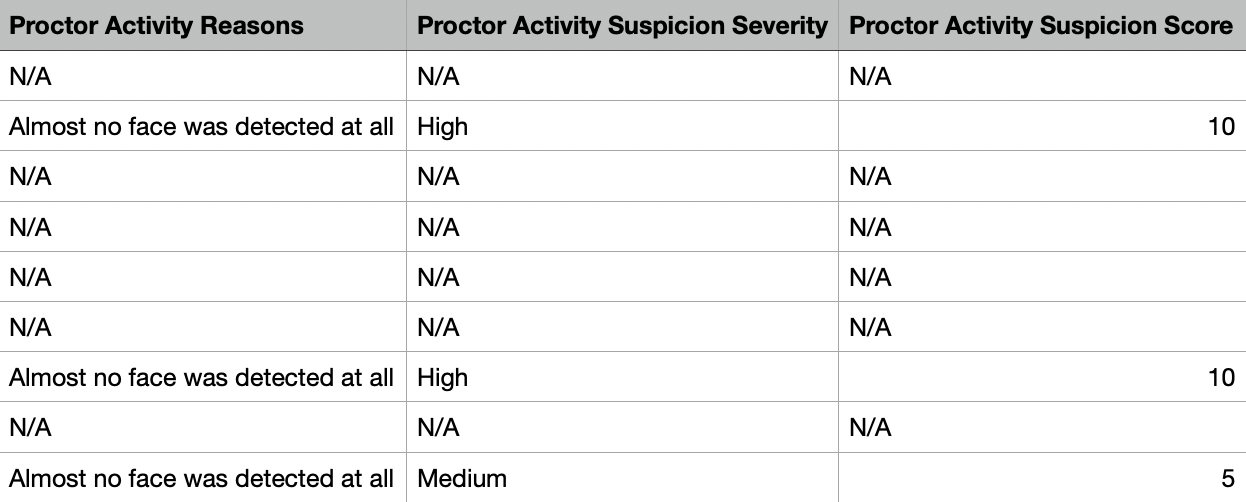
Gravité de la suspicion d'activité du surveillant et Score de suspicion d'activité du surveillant : Indique une activité suspecte détectée pendant la surveillance via webcam.
Vérifiez les valeurs sous la Gravité de la suspicion d'activité du surveillant colonne. Le système marque cette colonne comme Élevée ou Moyenne lorsqu'il détecte plusieurs visages, des visages différents ou aucun visage.
Vérifiez Score de suspicion d'activité du surveillant colonne pour comprendre la confiance globale du drapeau.
Score 10: Haute confiance
Score 5: Confiance moyenne
Vérifiez la Raisons d'activité du surveillant colonne pour identifier l'anomalie détectée.
Ordre de gravité :
Visage secondaire
Visages multiples
Aucun visage
Filtrer les candidats avec une gravité de suspicion élevée.
Note: Ignorer les drapeaux de violation de plusieurs visages si le test se déroule dans un contexte où plusieurs visages sont attendus (par exemple, dans des salles d'examen universitaires surveillées)
Résumé d'intégrité : Examinez le Résumé d'intégrité colonne pour les outils détectés dans les captures d'écran prises pendant le test. Les outils courants incluent :
Sites Web externes ou documents de référence
Assistants IA et outils de triche (par exemple, ChatGPT, InterviewCoder)
Outils de messagerie et de conférence (par exemple, Slack, Discord, WhatsApp)
Outils de bureau à distance (par exemple, AnyDesk, TeamViewer)
Une session de test honnête n'affiche que l'interface HackerRank. Si un candidat ouvre une autre application ou s'éloigne, le système le signale dans le Résumé d'intégrité.
Faites preuve de discrétion lors de la révision des outils signalés, et vérifiez en consultant les captures d'écran dans le Relecture de session du rapport de tentative.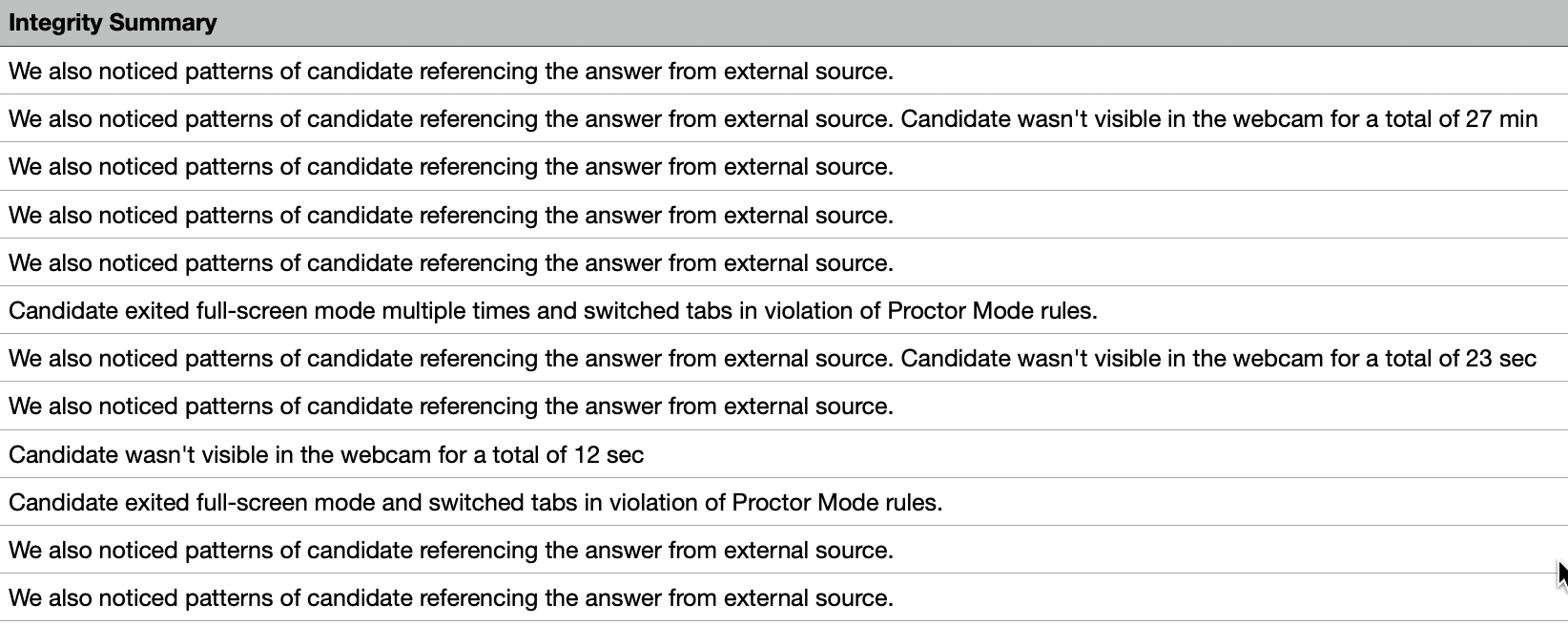
Gravité de la suspicion d'activité de tentative et Score de suspicion d'activité de tentative : Indique des modèles d'écriture de code suspects ou inhabituels détectés par des modèles avancés de plagiat.
Filtrer par Gravité de la suspicion d'activité de tentative en fonction des valeurs de gravité :
Élevée : Forte suspicion de plagiat
Moyenne : Activité suspecte avec une confiance du modèle plus faible (de nombreux clients choisissent d'ignorer les drapeaux moyens).
Filtrer davantage en fonction de Score de suspicion d'activité de tentative. Les scores ici sont indicatifs du niveau de confiance de la prédiction. Plus le score est élevé, plus la confiance de la prédiction est élevée.
Score 8-10 → Confiance élevée
Vérifiez le Raisons d'activité de tentative colonne pour identifier le motif suspect :
Événements de copier-coller importants (bloqués en mode Proctor)
Réinitialisations de code suspectes (le candidat supprime de grandes parties du code et recommence avec une nouvelle approche qui passe la plupart des cas de test).