

대규모로 플래그된 후보자의 무결성 신호 평가 프로터 모드에서
프로터 모드는 시험 관리자들이 온라인 평가에서 잠재적인 무결성 문제를 신속하게 식별하도록 도와줍니다. 프로터 모드 보고서 은 개별 세션을 검토하기는 쉽지만, 대규모로 후보자의 시도를 평가할 때 비효율적이고 어려워집니다.
대규모로 플래그된 후보자의 무결성 신호 평가
프로터 모드에서 규모에 맞춰 플래그된 후보자의 무결성 신호를 평가하려면:
1단계: 플래그된 후보자를 위한 감시 모드 데이터 내보내기
귀하의 HackerRank for Work 계정에 자격 증명을 사용하여 로그인하십시오.
다음으로 이동하십시오: Tests 탭.
지원자 데이터를 포함하는 테스트를 엽니다.
다음으로 이동하십시오: Candidates 하위 탭.
왼쪽 패널에서 Integrity Issues 아래에 있는 High 및 Medium 체크박스를 선택하십시오.
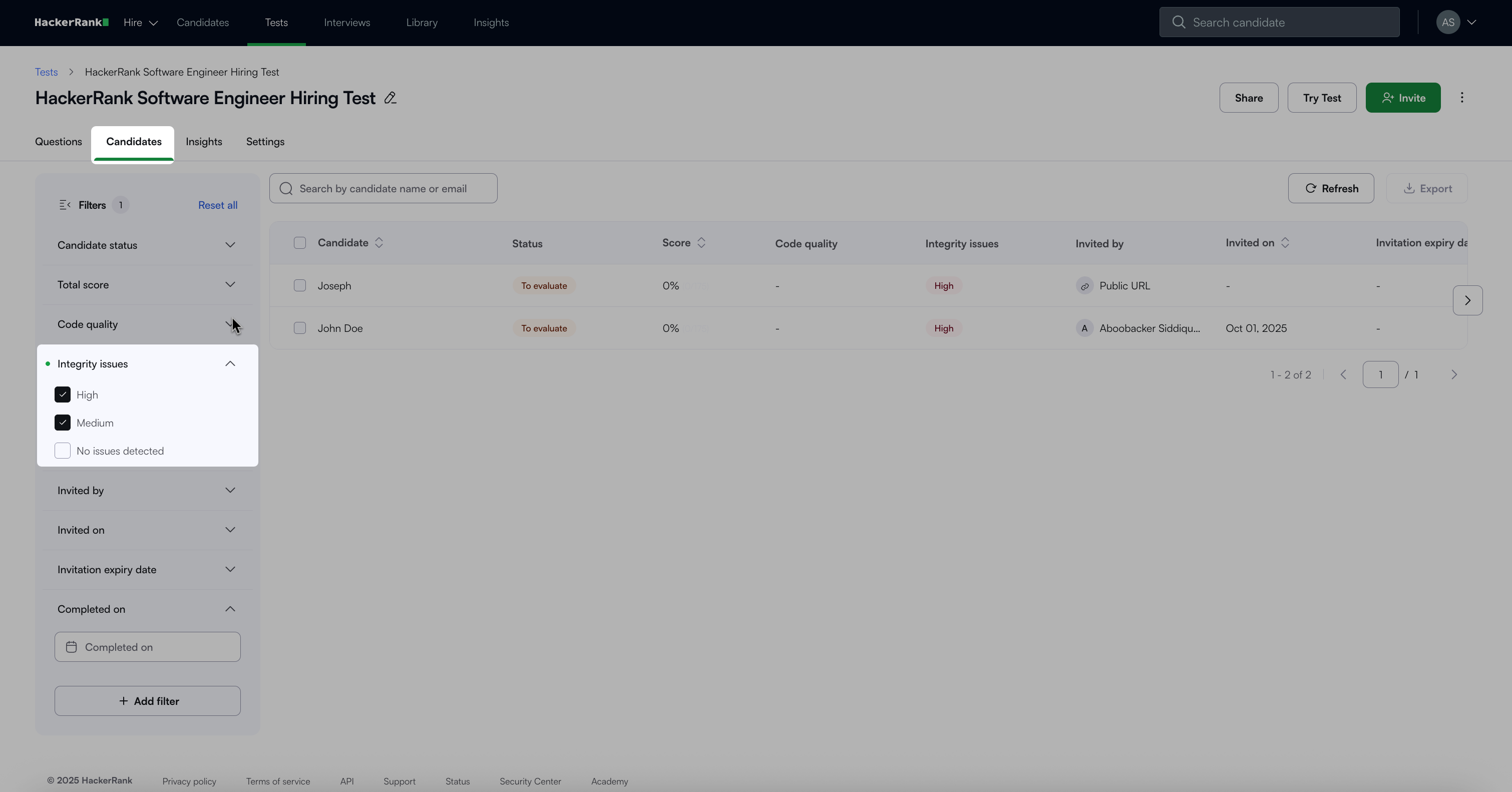
지원자 목록 위에 있는 Select all rows from table 체크박스를 선택하십시오.
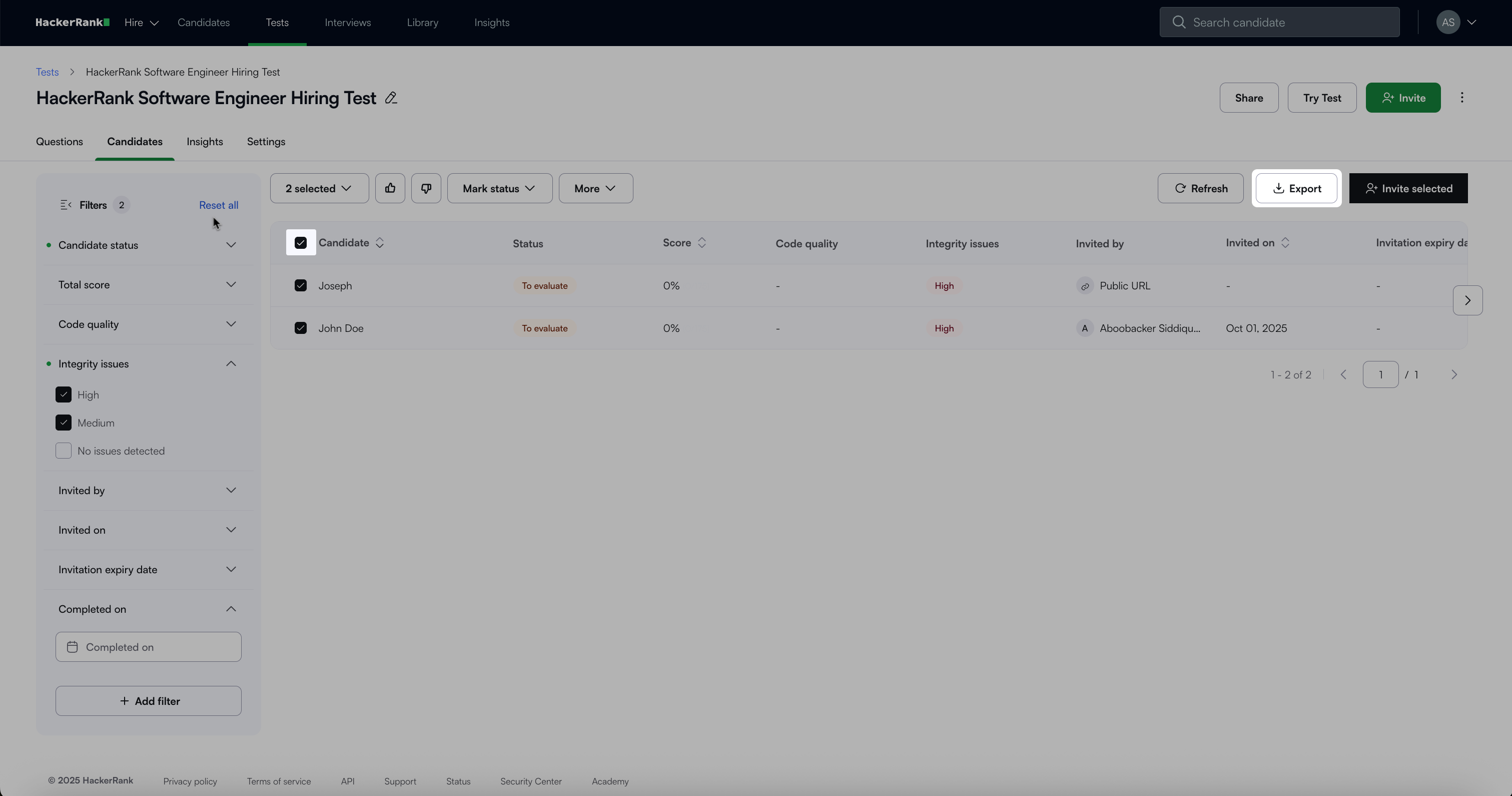
클릭 Export 및 Excel를 선택하십시오.
Step 2: 스프레드시트에서 필터 적용하기
내보낸 파일을 사용하여 의심스러운 활동을 기반으로 후보자를 필터링하고 분석하십시오. 다음 필터를 적용하십시오:
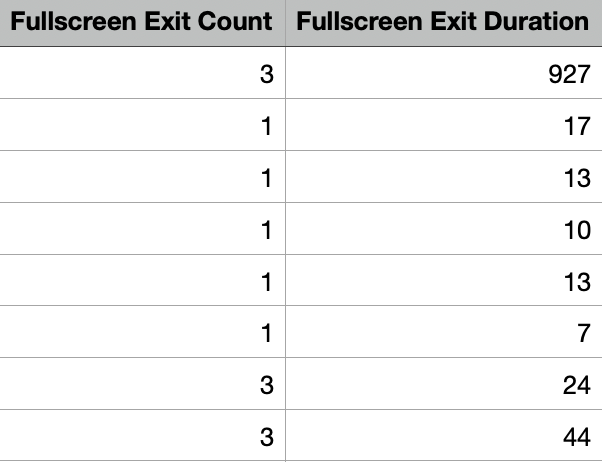
전체 화면 종료 횟수 및 전체 화면 종료 기간: 후보자가 강제 전체 화면 환경을 종료한 횟수와 지속 시간을 나타냅니다. 시스템은 이러한 규칙을 위반한 후보자를 높은 무결성 문제로 표시합니다. 이 규칙 위반을 감지하는 데 알려진 모호함은 없습니다.
다음과 같은 후보자를 필터링합니다 두 번 이상 종료.
후보자가 한 번 종료했을 경우, 전체 화면 종료 기간:
지속 시간이 10초를 초과하면 후보자를 필터링합니다.
지속 시간이 10초 이하인 경우, 시스템은 후보자를 플래그하지 않지만, 확인을 위해 상황을 검토할 수 있습니다.
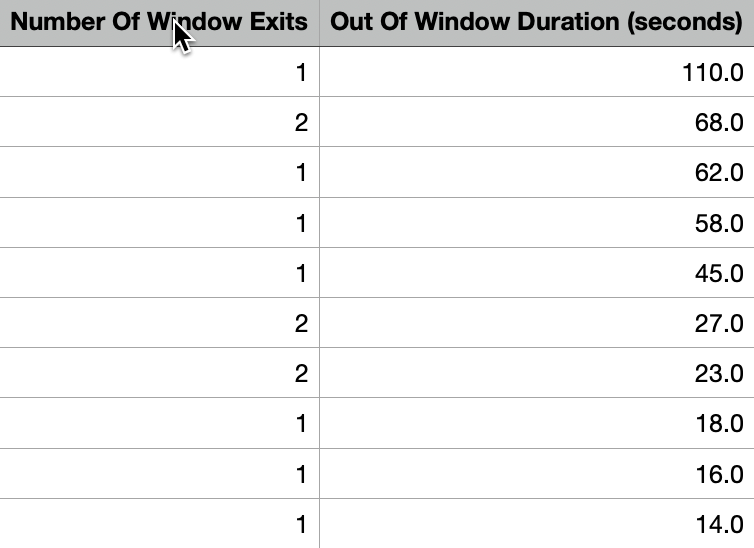
창 종료 횟수 및 창 외 지속 시간: 활성 테스트 창에서 후보자가 얼마나 자주 벗어나며 그 기간이 얼마나 되는지 표시합니다.
다음 조건을 가진 후보자를 필터링합니다 두 번 이상 창 종료.
후보자가 한 번 종료했을 경우, 확인하십시오 창 외 지속 시간:
지속 시간이 10초 이상이면, 후보자를 필터링합니다.
지속 시간이 10초 이하이면, 시스템은 후보자를 표시하지 않지만, 상황을 검토하고 재량을 사용할 수 있습니다.
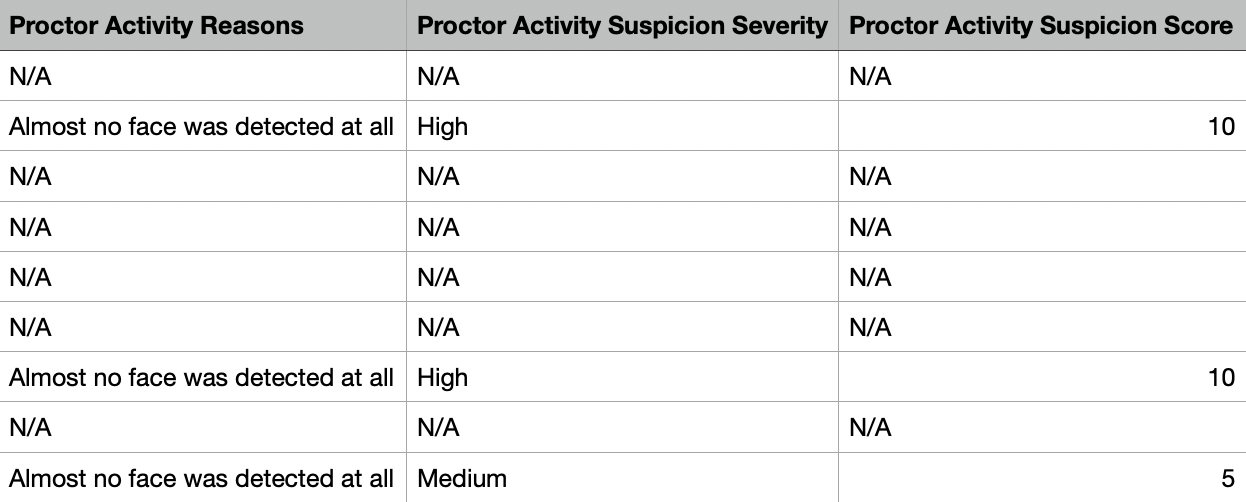
감독자 활동 의심 심각도 및 감독자 활동 의심 점수: 웹캠 모니터링 중 감지된 의심스러운 활동을 나타냅니다.
다음 열의 값을 확인하십시오 감독자 활동 의심 심각도 열. 시스템은 이 열을 높음 또는 보통 여러 얼굴, 다른 얼굴 또는 얼굴이 없을 때 표시합니다.
확인하십시오 감독자 활동 의심 점수 열을 확인하여 플래그의 전체 신뢰도를 이해하십시오.
점수 10: 높은 신뢰도
점수 5: 보통 신뢰도
다음 항목을 확인하십시오 감독자 활동 이유 열을 확인하여 감지된 이상을 식별합니다.
심각도 순서:
보조 얼굴
여러 얼굴
얼굴 없음
높은 의심 심각도를 가진 후보자를 필터링하십시오.
참고: 시험이 여러 명의 얼굴이 예상되는 환경에서 진행되는 경우(예: 감독관이 있는 대학 시험실)에는 다중 얼굴 위반 플래그를 무시하십시오.
무결성 요약: 검토하세요 무결성 요약 열에는 테스트 중에 촬영된 스크린샷에서 감지된 도구가 표시됩니다. 일반적인 도구는 다음과 같습니다:
외부 웹사이트 또는 참고 자료
AI 어시스턴트 및 부정 도구(예: ChatGPT, InterviewCoder)
메시징 및 회의 도구(예: Slack, Discord, WhatsApp)
원격 데스크톱 도구(예: AnyDesk, TeamViewer)
정직한 테스트 세션에서는 HackerRank 인터페이스만 표시됩니다. 후보자가 다른 애플리케이션을 열거나 다른 화면으로 이동하면 시스템이 이를 무결성 요약.
플래그된 도구를 검토할 때 신중히 판단하고, 시도 보고서의 스크린샷을 확인하여 세션 재생 시도 보고서에서.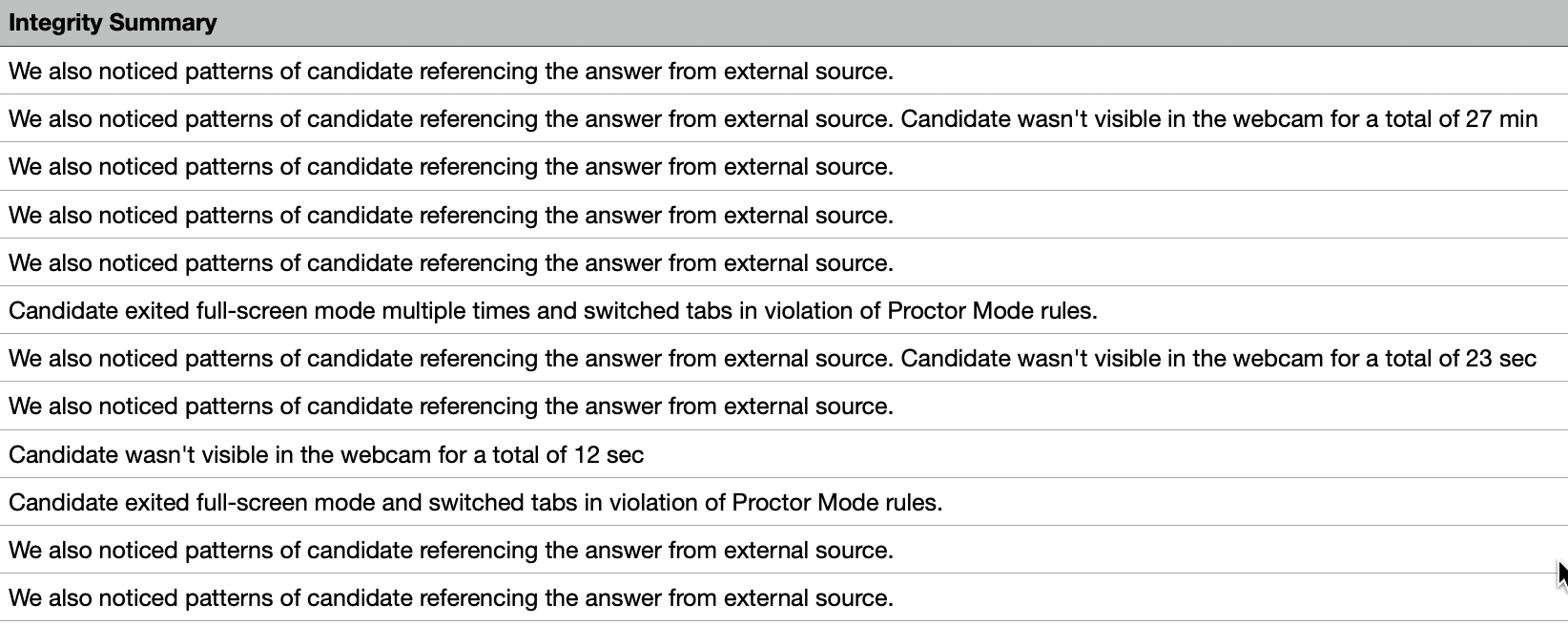
시도 활동 의심 심각도 및 시도 활동 의심 점수: 고급 표절 모델에 의해 탐지된 의심스러운 또는 비정상적인 코드 작성 패턴을 나타냅니다.
다음으로 필터링: 시도 활동 의심 심각도 심각도 값에 따라:
높음: 강한 표절 의심
중간: 낮은 모델 신뢰도로 의심스러운 활동(많은 사용자가 중간 플래그를 무시하기를 선택함).
다음에 따라 추가 필터링: 시도 활동 의심 점수. 여기서 점수는 예측 신뢰 수준을 나타냅니다. 점수가 높을수록 예측 신뢰도가 높아집니다.
점수 8-10 → 높은 신뢰도
다음 항목을 확인: 시도 활동 사유 열을 확인하여 의심 패턴을 식별합니다:
대규모 복사-붙여넣기 이벤트(감시 모드에서 차단됨)
의심스러운 코드 재설정(지원자가 대규모 코드를 삭제하고 대부분의 테스트 케이스를 통과하는 새로운 접근 방식으로 다시 시작).