

Avalie os Sinais de Integridade para Candidatos Marcados em Escala no Modo Proctor
O modo Proctor ajuda os administradores de teste a identificar rapidamente possíveis problemas de integridade em avaliações online. Relatórios do modo Proctor são fáceis de revisar para sessões individuais, mas se tornam ineficientes e desafiadores ao avaliar tentativas de candidatos em escala.
Avaliando sinais de integridade para candidatos sinalizados em escala
Para avaliar o sinal de integridade para candidatos sinalizados em escala no modo Proctor:
Etapa 1: Exportar dados do Modo Proctor para candidatos sinalizados
Faça login na sua HackerRank for Work conta usando suas credenciais.
Vá para a Testes aba.
Abra o teste que contém os dados do candidato.
Vá para a Candidatos subaba.
No painel esquerdo, sob Problemas de Integridade, selecione as caixas de seleção para Alta e Média.
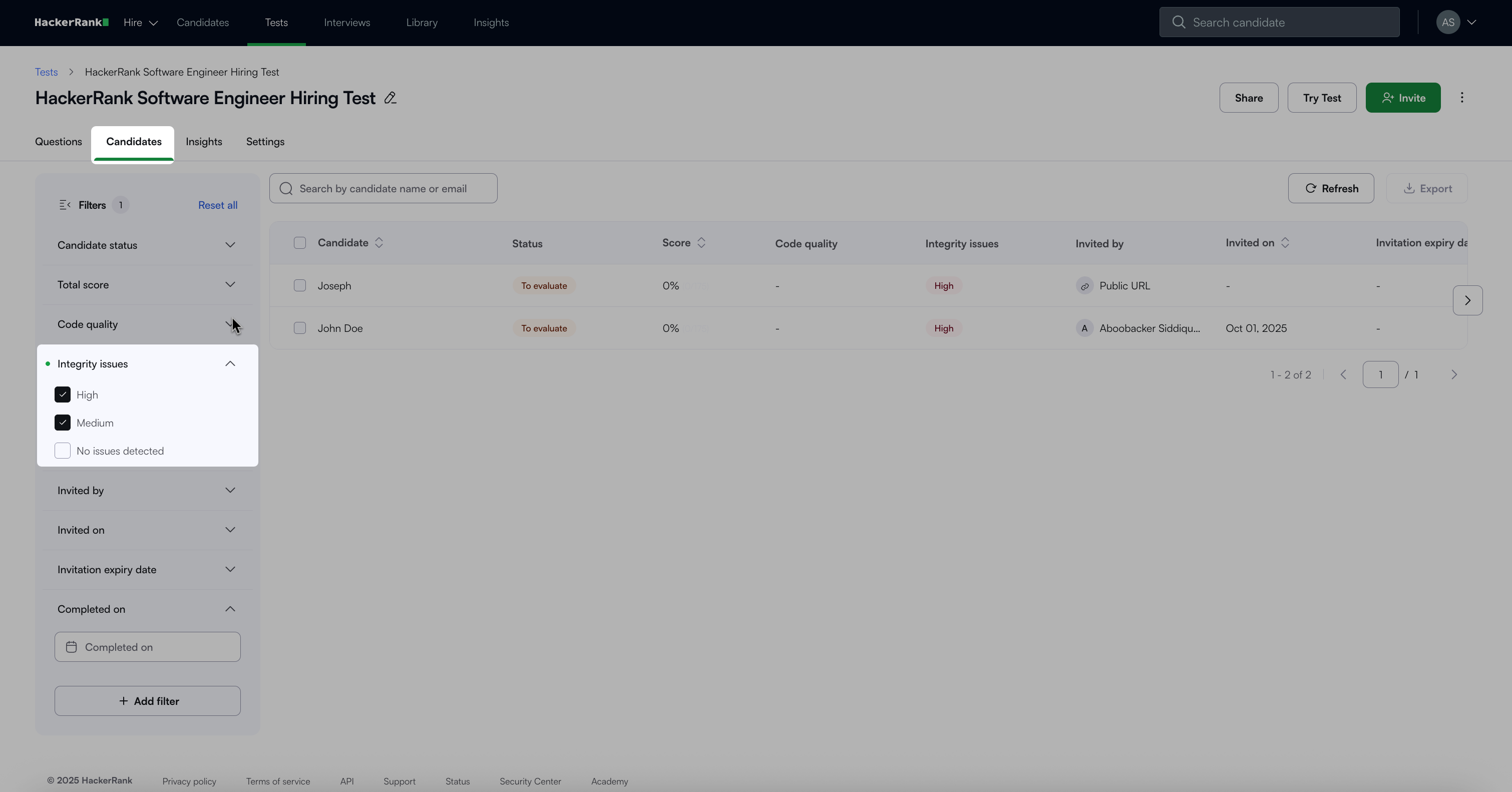
Selecione o Selecionar todas as linhas da tabela caixa de seleção acima da lista de candidatos.
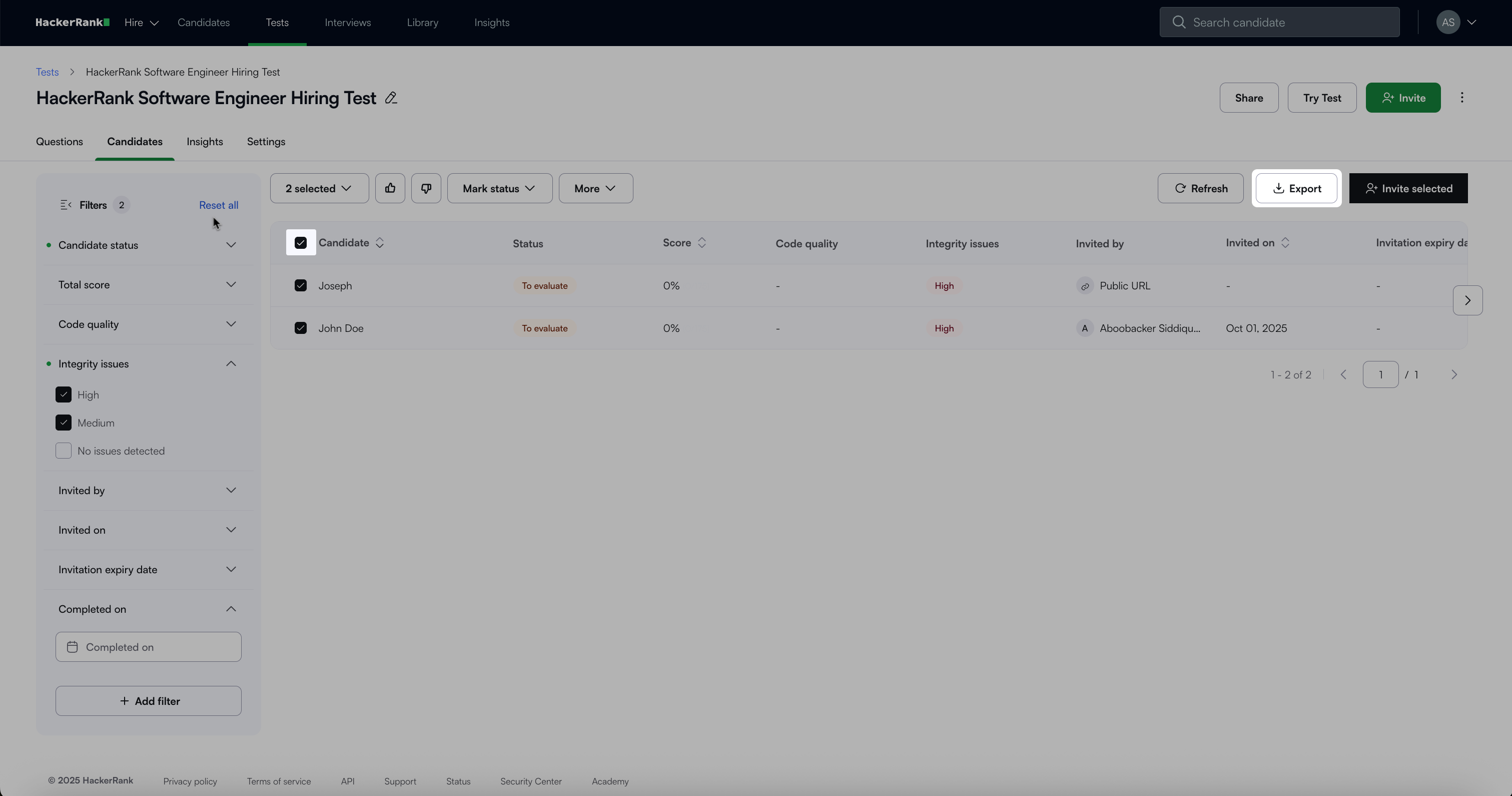
Clique em Exportar e selecione Excel.
Etapa 2: Aplicar filtros na planilha
Use o arquivo exportado para filtrar e analisar candidatos com base em atividades suspeitas. Aplique os seguintes filtros:
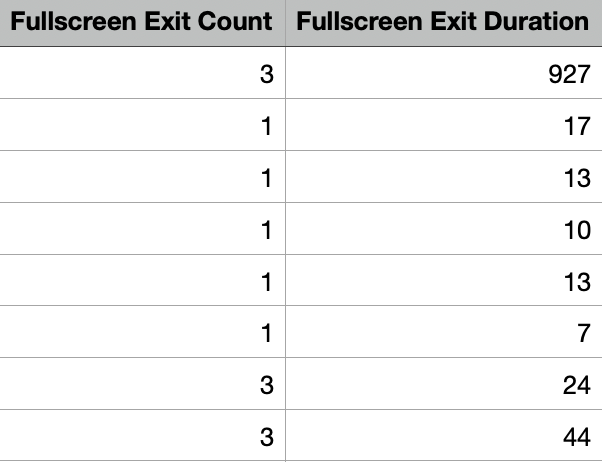
Contagem de Saídas de Tela Cheia e Duração da Saída de Tela Cheia: Indica quantas vezes um candidato sai do ambiente de tela cheia imposto e por quanto tempo. O sistema sinaliza candidatos que violam estas regras com Alta Integridade problemas. Não há ambiguidades conhecidas na detecção desta violação de regra.
Filtrar candidatos com duas ou mais saídas.
Se um candidato saiu uma vez, verifique o Duração da Saída de Tela Cheia:
Se a duração for superior a 10 segundos, filtre o candidato.
Se a duração for de 10 segundos ou menos, o sistema não sinaliza o candidato, mas você pode revisar o contexto para confirmar.
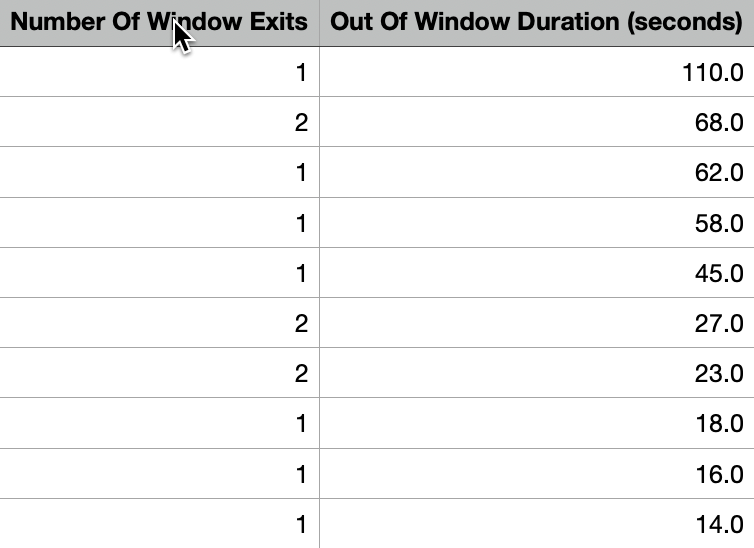
Número de Saídas da Janela e Duração Fora da Janela: Indica quantas vezes um candidato sai da janela de teste ativa e por quanto tempo.
Filtrar candidatos com duas ou mais saídas da janela.
Se um candidato saiu uma vez, verifique o Duração Fora da Janela:
Se a duração for superior a 10 segundos, filtre o candidato.
Se a duração for de 10 segundos ou menos, o sistema não sinaliza o candidato, mas você pode revisar o contexto e usar seu critério.
Gravidade da Suspeita de Atividade do Proctor e Pontuação da Suspeita de Atividade do Proctor: Indica atividade suspeita detectada durante o monitoramento da webcam.
Verifique os valores na coluna Gravidade da Suspeita de Atividade do Proctor coluna. O sistema marca esta coluna como Alta ou Média quando detecta múltiplas faces, faces diferentes ou nenhuma face.
Verifique Pontuação da Suspeita de Atividade do Proctor coluna para entender a confiança geral da flag.
Pontuação 10: Alta confiança
Pontuação 5: Média confiança
Verifique a Razões da Atividade do Proctor coluna para identificar a anomalia detectada.
Ordem de gravidade:
Face secundária
Múltiplas faces
Sem face
Filtre candidatos com alta gravidade de suspeita.
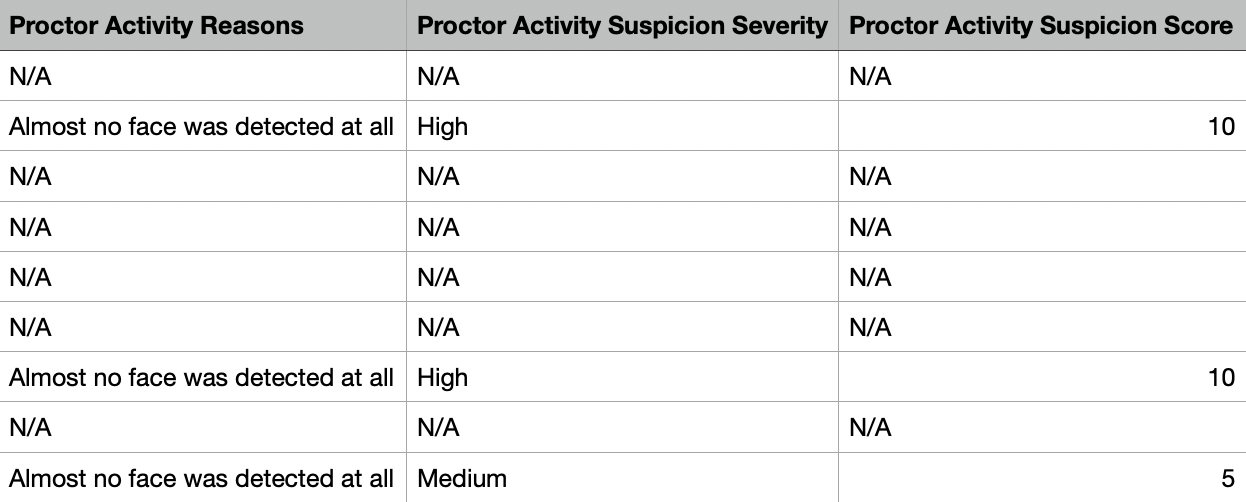
Nota: Ignore os avisos de violação de múltiplas faces se o teste ocorrer em um ambiente onde múltiplas faces são esperadas (por exemplo, salas de exames universitários monitorados)
Resumo de Integridade: Revise o Resumo de Integridade coluna para ferramentas detectadas nas capturas de tela feitas durante o teste. Ferramentas comuns incluem:
Sites externos ou material de referência
Assistentes de IA e ferramentas de trapaça (por exemplo, ChatGPT, InterviewCoder)
Ferramentas de mensagens e videoconferência (por exemplo, Slack, Discord, WhatsApp)
Ferramentas de desktop remoto (por exemplo, AnyDesk, TeamViewer)
Uma sessão de teste honesta mostra apenas a interface do HackerRank. Se um candidato abrir outro aplicativo ou navegar para fora, o sistema sinaliza isso no Resumo de Integridade.
Use discrição ao revisar ferramentas sinalizadas e verifique as capturas de tela no Reprodução da Sessão do relatório da tentativa.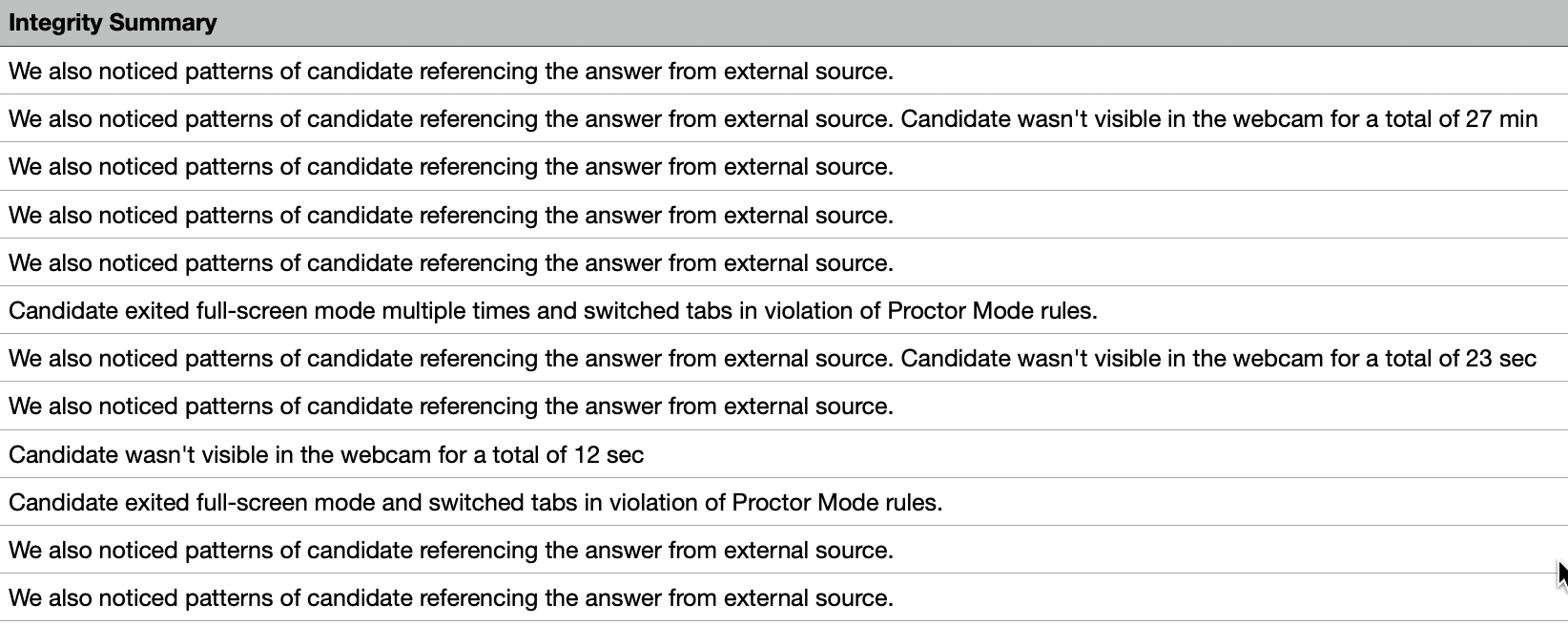
Severidade de Suspeita de Atividade de Tentativa e Pontuação de Suspeita de Atividade de Tentativa: Indica padrões de escrita de código suspeitos ou incomuns detectados por modelos avançados de plágio.
Filtrar por Severidade de Suspeita de Atividade de Tentativa com base nos valores de severidade:
Alta: Suspeita forte de plágio
Média: Atividade suspeita com menor confiança do modelo (muitos clientes optam por ignorar avisos médios).
Filtrar ainda mais com base em Pontuação de Suspeita de Atividade de Tentativa. As pontuações aqui são indicativas do nível de confiança da previsão. Quanto maior a pontuação, maior a confiança da previsão.
Pontuação 8-10 → Alta confiança
Verifique a Razões de Atividade de Tentativa coluna para identificar o padrão suspeito:
Grandes eventos de copiar-colar (bloqueados no Modo Proctor)
Redefinições de código suspeitas (o candidato exclui grandes trechos de código e reinicia com uma nova abordagem que passa na maioria dos casos de teste).