

在监考模式下大规模评估被标记候选人的完整性信号
Proctor 模式帮助测试管理员快速识别在线评估中的潜在完整性问题。 Proctor 模式报告 对于单个会话来说易于审查,但在大规模评估候选人尝试时变得低效且具有挑战性。
在大规模评估已标记候选人的完整性信号
在 Proctor 模式下,对大规模已标记候选人的完整性信号进行评估:
步骤 1:导出已标记候选人的监考模式数据
登录您的HackerRank for Work 账户使用您的凭据。
前往Tests 选项卡。
打开包含候选人数据的测试。
前往Candidates 子选项卡。
在左侧面板的Integrity Issues,选择以下复选框:High和Medium。
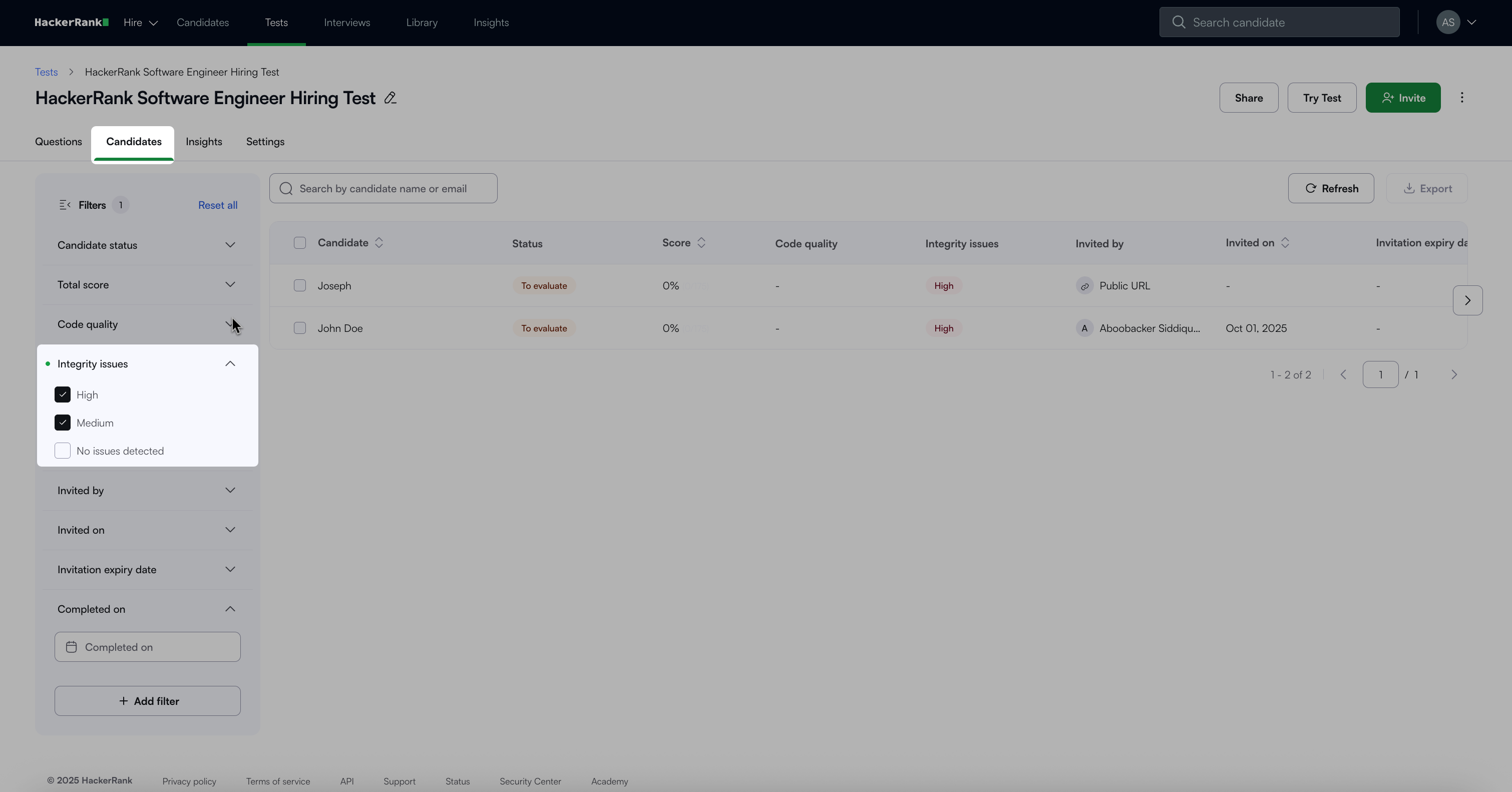
选择Select all rows from table 复选框,位于候选人列表上方。
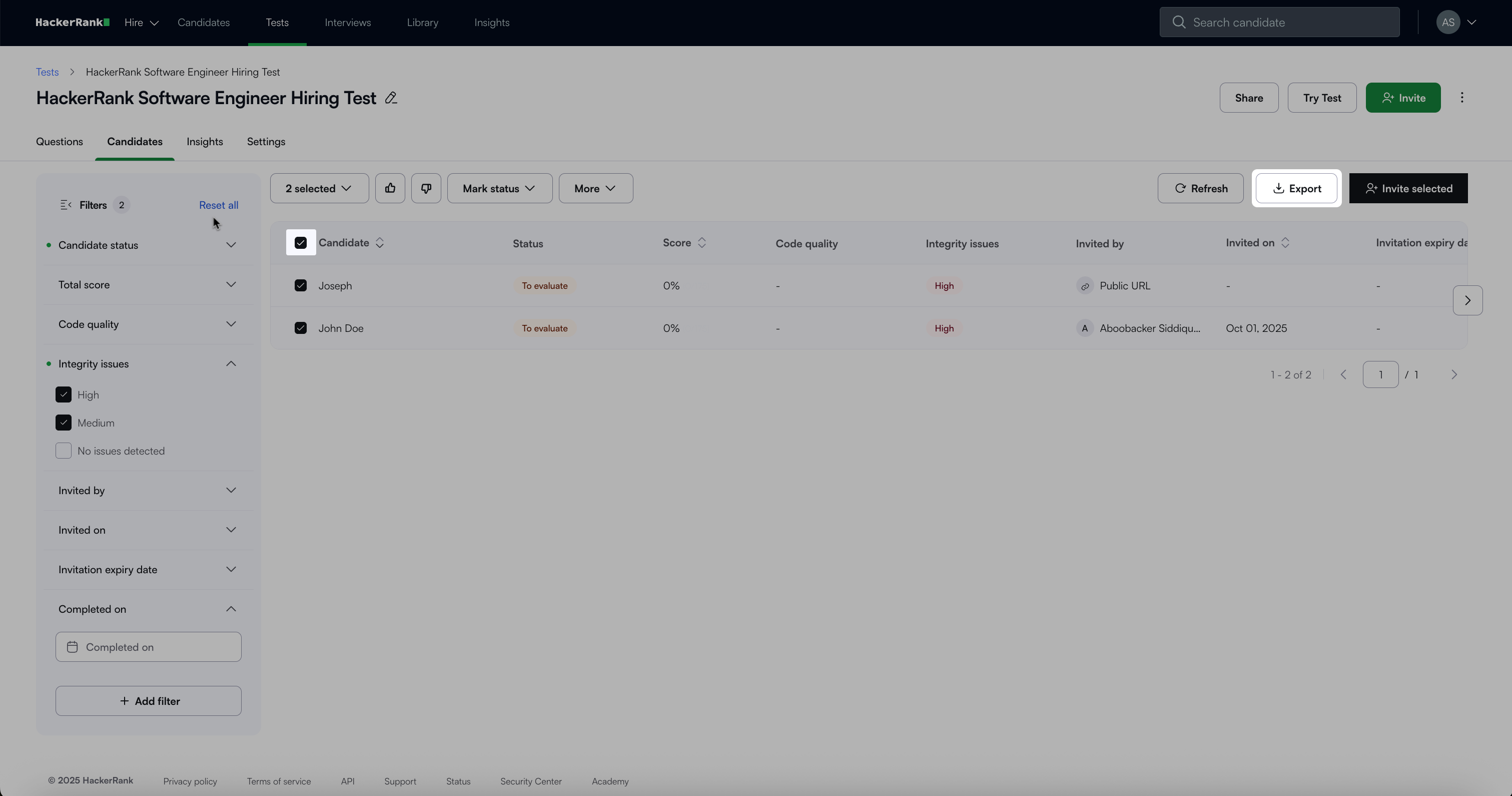
点击Export并选择Excel。
步骤 2:在电子表格中应用筛选
使用导出的文件,根据可疑活动筛选并分析候选人。应用以下筛选条件:
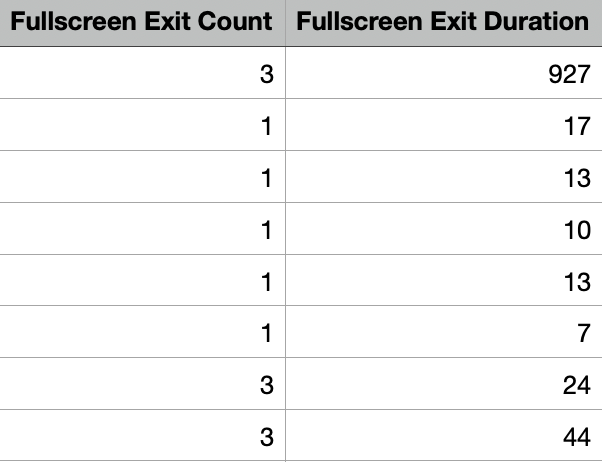
全屏退出次数和全屏退出时长: 指示候选人在强制全屏环境中退出的次数以及持续时间。系统会对违规的候选人标记为 高完整性 问题。已知的检测此规则违规的歧义不存在。
过滤掉具有 两次或以上退出.
如果候选人仅退出一次,请检查 全屏退出时长:
如果持续时间超过10秒,则过滤掉该候选人。
如果持续时间为10秒或以下,系统不会标记该候选人,但您可以审查上下文以确认。
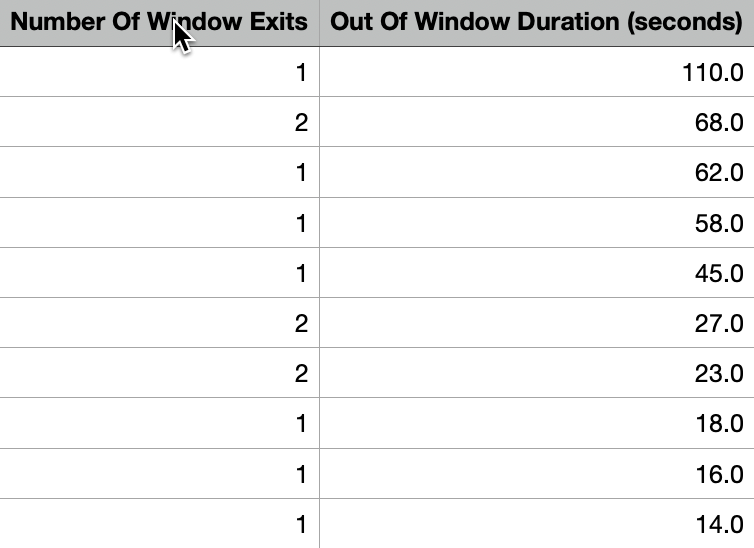
窗口退出次数和窗口外持续时间: 表示候选人离开活动测试窗口的次数以及持续时长。
过滤掉具有 两次或更多窗口退出.
如果候选人只退出一次,请检查 窗口外持续时间:
如果持续时间超过10秒,则过滤掉该候选人。
如果持续时间为10秒或更短,系统不会标记该候选人,但您可以审查上下文并自行判断。
监考活动怀疑严重程度和监考活动怀疑分数: 表示在网络摄像头监控期间检测到可疑活动。
检查下列列中的数值:监考活动怀疑严重程度列。系统将此列标记为高 或 中 当检测到多张面孔、不同面孔或没有面孔时。
检查 监考活动怀疑分数 列,以了解标记的整体置信度。
分数 10: 高置信度
分数 5: 中置信度
检查 监考活动原因 列,以识别检测到的异常。
严重程度顺序:
次要面孔
多张面孔
无面孔
筛除具有高怀疑严重程度的候选人。
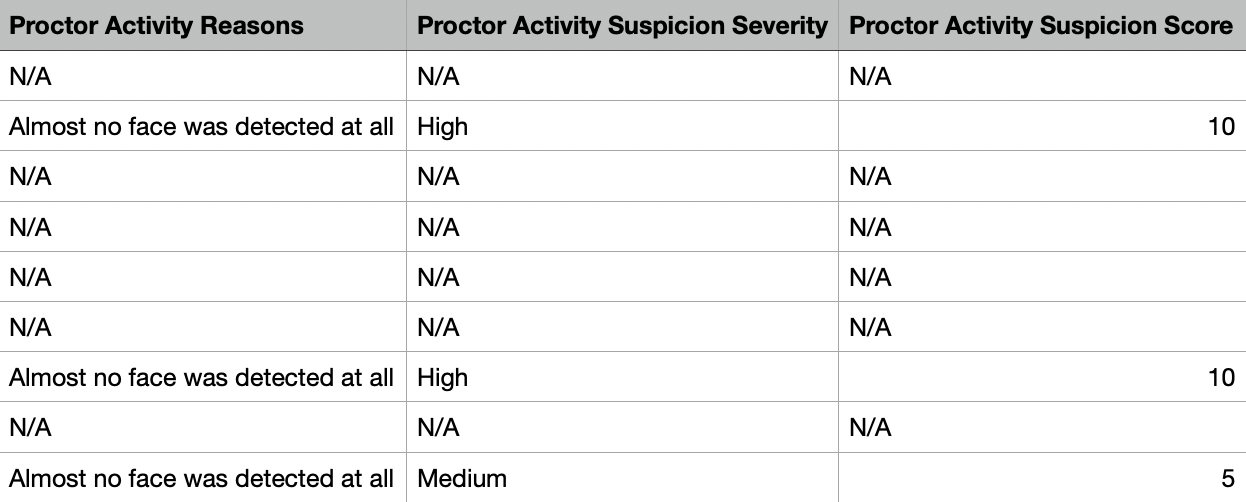
注意: 如果测试在预期出现多张人脸的环境中进行(例如,监考的大学考场),请忽略多张人脸违规标记。
完整性概述:审查 完整性概述 列,显示在测试过程中截取的截图中检测到的工具。常见工具包括:
外部网站或参考资料
AI 助手和作弊工具(例如,ChatGPT,InterviewCoder)
消息和会议工具(例如,Slack,Discord,WhatsApp)
远程桌面工具(例如,AnyDesk,TeamViewer)
一次诚实的测试会话只显示 HackerRank 界面。如果候选人打开其他应用程序或离开页面,系统会在 完整性概述.
在审查被标记的工具时请酌情处理,并通过检查截图来验证,位于 会话回放 在尝试报告中。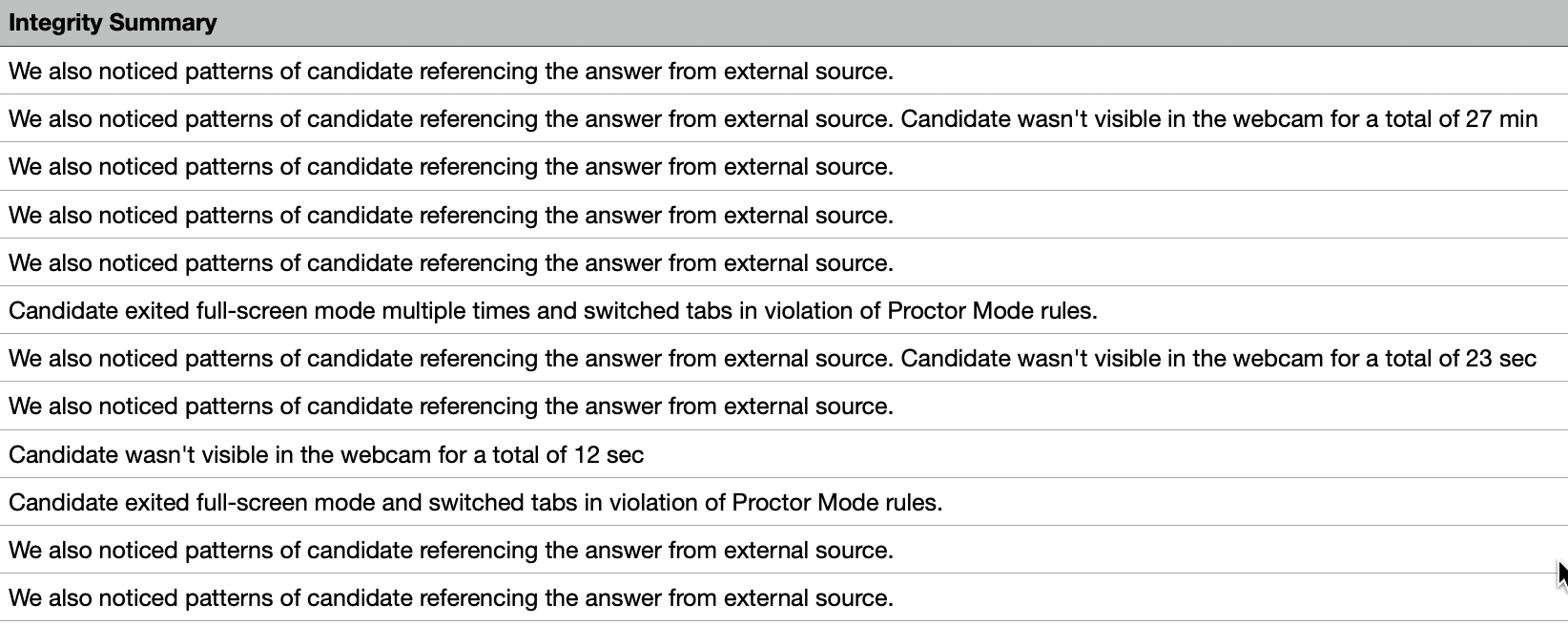
尝试活动可疑程度和 尝试活动可疑分数: 表示通过高级抄袭模型检测到的可疑或异常代码编写模式。
筛选依据 尝试活动可疑程度 基于严重程度值:
高: 强烈的抄袭嫌疑
中等: 可疑活动,模型置信度较低(许多客户选择忽略中等警告)。
进一步根据 尝试活动可疑分数。 这些分数指示预测的置信水平。分数越高,预测置信度越高。
分数 8-10 → 高置信度
检查 尝试活动原因 列以识别可疑模式:
大规模复制粘贴事件(在监考模式下被阻止)
可疑的代码重置(考生删除大量代码并以新方法重新开始,且通过大多数测试用例)。