

在監考模式下,規模化評估被標記候選人的完整性信號
Proctor Mode 幫助測驗管理員快速識別線上評估中的潛在完整性問題。 Proctor mode 報告 容易檢視個別測驗會話,但在大規模評估候選人嘗試時會變得低效且具挑戰性。
在大規模評估已標記候選人的完整性訊號
在 Proctor Mode 中大規模評估已標記候選人的完整性訊號:
步驟 1:匯出已標記候選人的監考模式資料
登入您的 HackerRank for Work 帳戶,使用您的憑證。
前往 測試 頁籤。
開啟包含候選人資料的測驗。
前往 候選人 子頁籤。
在左側面板中,位於 完整性問題,選取 高 和 中。
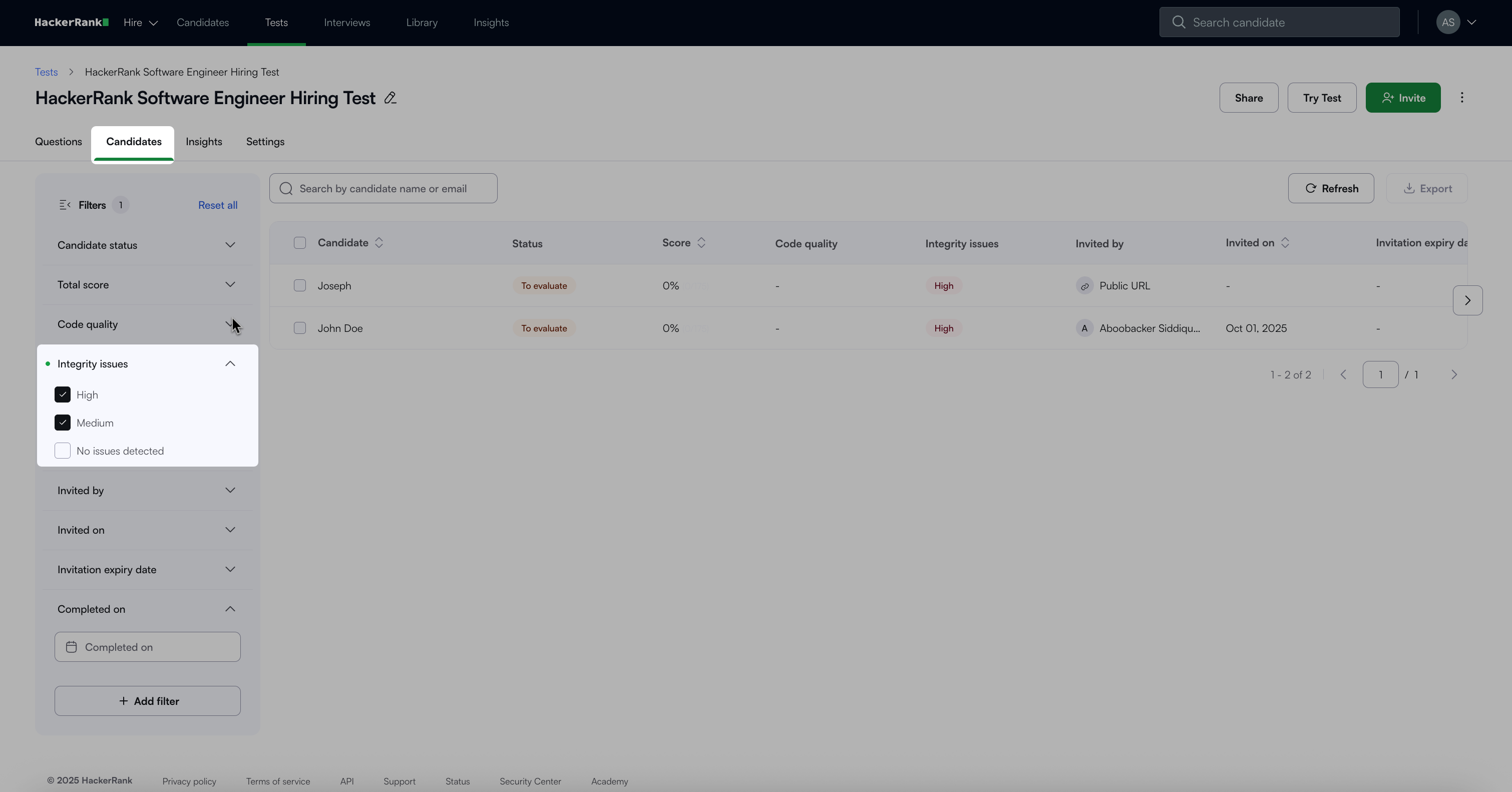
選取 選取表格中所有列 核取方塊於候選人清單上方。
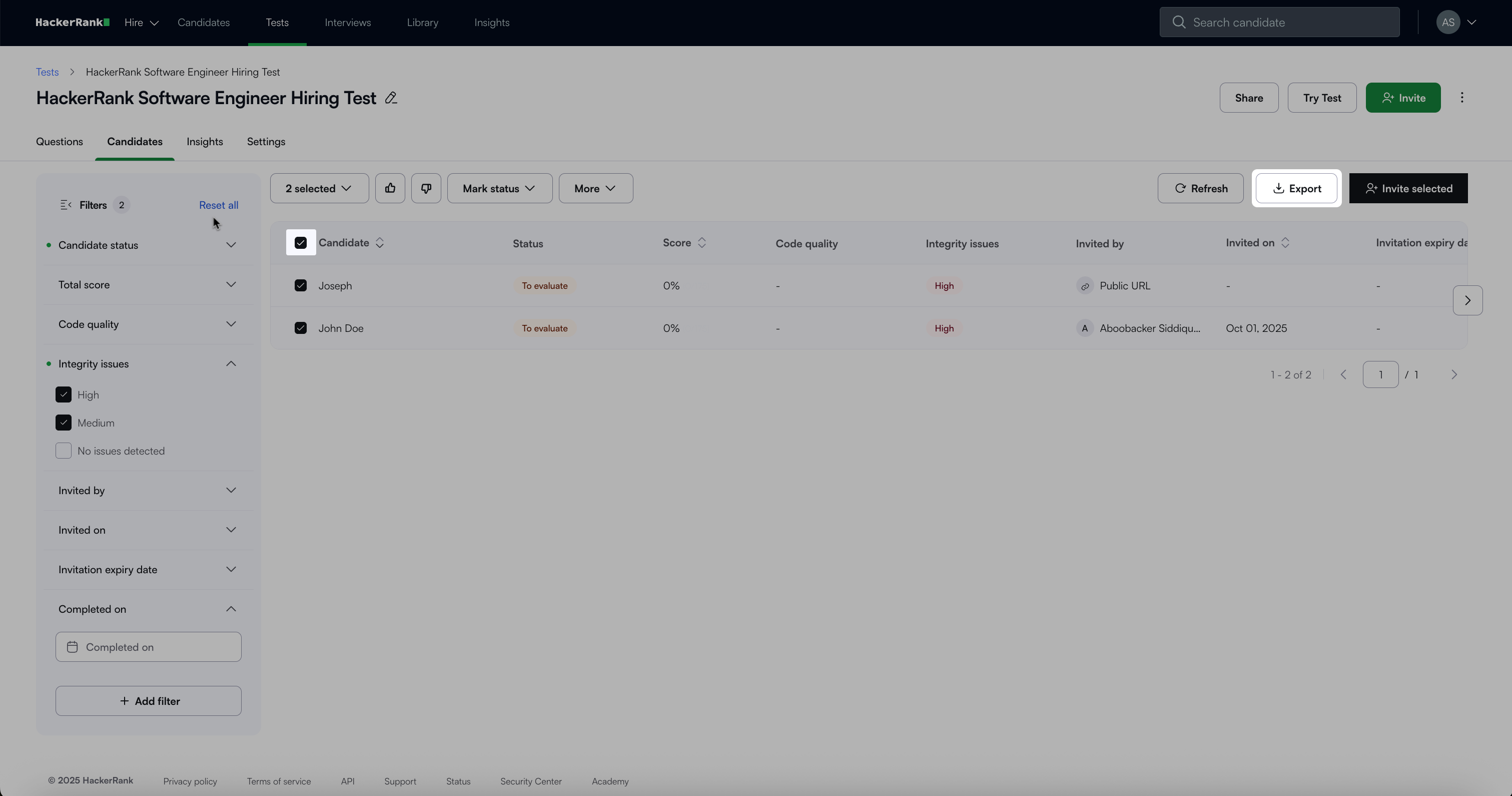
點擊 匯出 並選擇 Excel。
步驟 2:在試算表中套用過濾條件
使用匯出的檔案,根據可疑活動過濾並分析候選人。套用以下過濾條件:
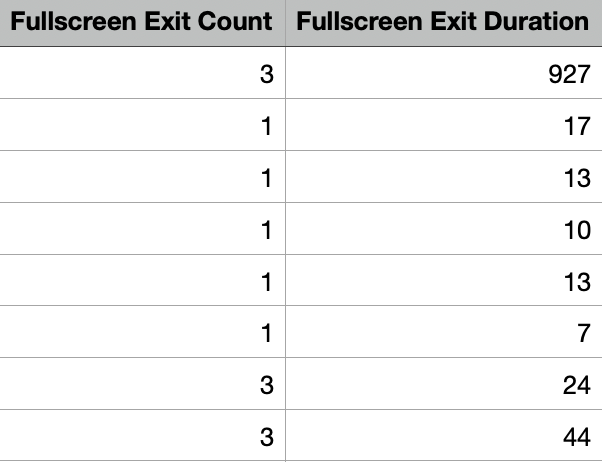
全螢幕退出次數與全螢幕退出持續時間: 表示候選人在受限全螢幕環境中退出的次數以及持續時間。系統會對違反這些規則的候選人標記為 高完整性 問題。已知在檢測此規則違反時沒有任何歧義。
過濾掉具有 兩次以上的退出.
如果候選人僅退出一次,請檢查 全螢幕退出持續時間:
如果持續時間超過 10 秒,則過濾掉該候選人。
如果持續時間為 10 秒或以下,系統不會標記該候選人,但您仍可檢視上下文以確認。
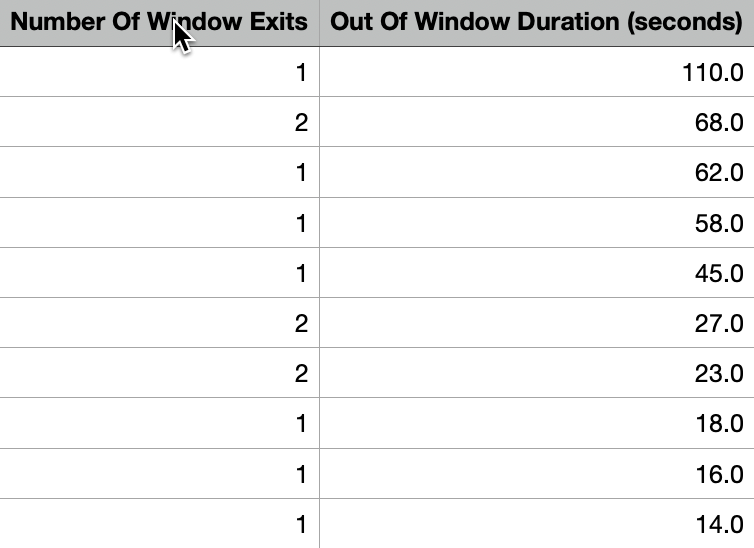
窗口退出次數與窗口外持續時間: 表示候選人在測驗窗口外導航的次數及持續時間。
篩除具有 兩次或以上的窗口退出。
如果候選人僅退出一次,請檢查 窗口外持續時間:
如果持續時間超過 10 秒,則篩除該候選人。
如果持續時間為 10 秒或以下,系統不會標記該候選人,但您可以檢視上下文並自行斟酌。
監考活動可疑嚴重程度與監考活動可疑分數: 表示在網路攝影機監控期間偵測到可疑活動。
檢查以下欄位的值:監考活動可疑嚴重程度 欄位。系統會將此欄位標記為 高 或 中 當偵測到多張臉、不同的臉或沒有臉時。
檢查 監考活動可疑分數 欄位以了解此旗標的整體信心程度。
分數 10: 高信心
分數 5: 中等信心
檢查 監考活動原因 欄位以辨識偵測到的異常。
嚴重程度順序:
次要臉孔
多張臉孔
無臉孔
過濾出具有高可疑嚴重程度的候選人。
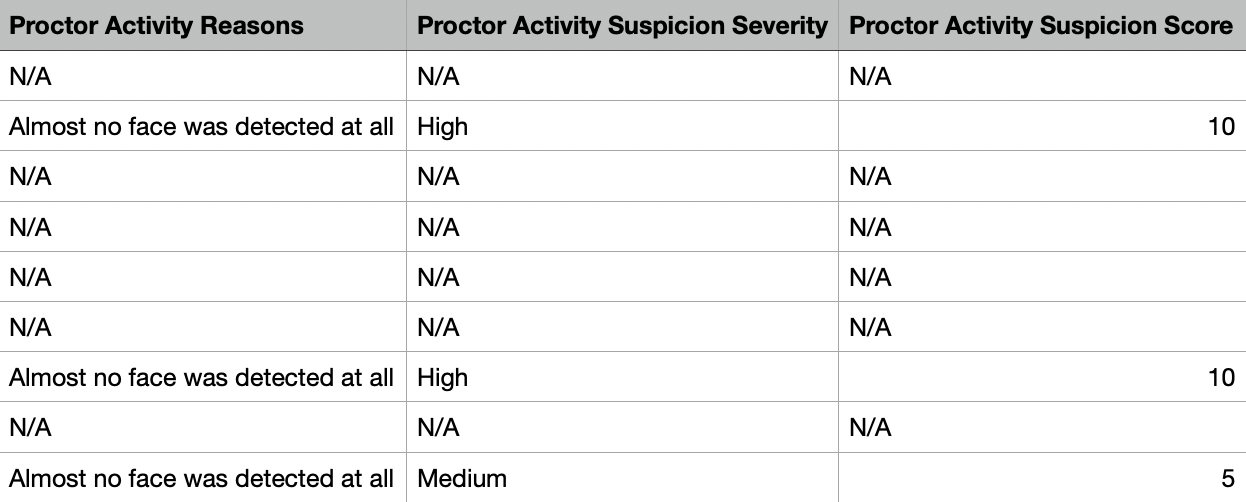
注意: 忽略多面孔違規標記,如果測驗在預期會有多張臉孔的環境中進行(例如受監考的大學考場)
完整性摘要: 請查看 完整性摘要 列,顯示測試期間截圖中偵測到的工具。常見工具包括:
外部網站或參考資料
AI 助手和作弊工具(例如,ChatGPT,InterviewCoder)
即時訊息與會議工具(例如,Slack,Discord,WhatsApp)
遠端桌面工具(例如,AnyDesk,TeamViewer)
誠實的測驗會話僅顯示 HackerRank 介面。如果候選人開啟其他應用程式或離開畫面,系統會在 完整性摘要.
在檢視被標記的工具時請謹慎,並透過檢查截圖於 會議回放 在嘗試報告中。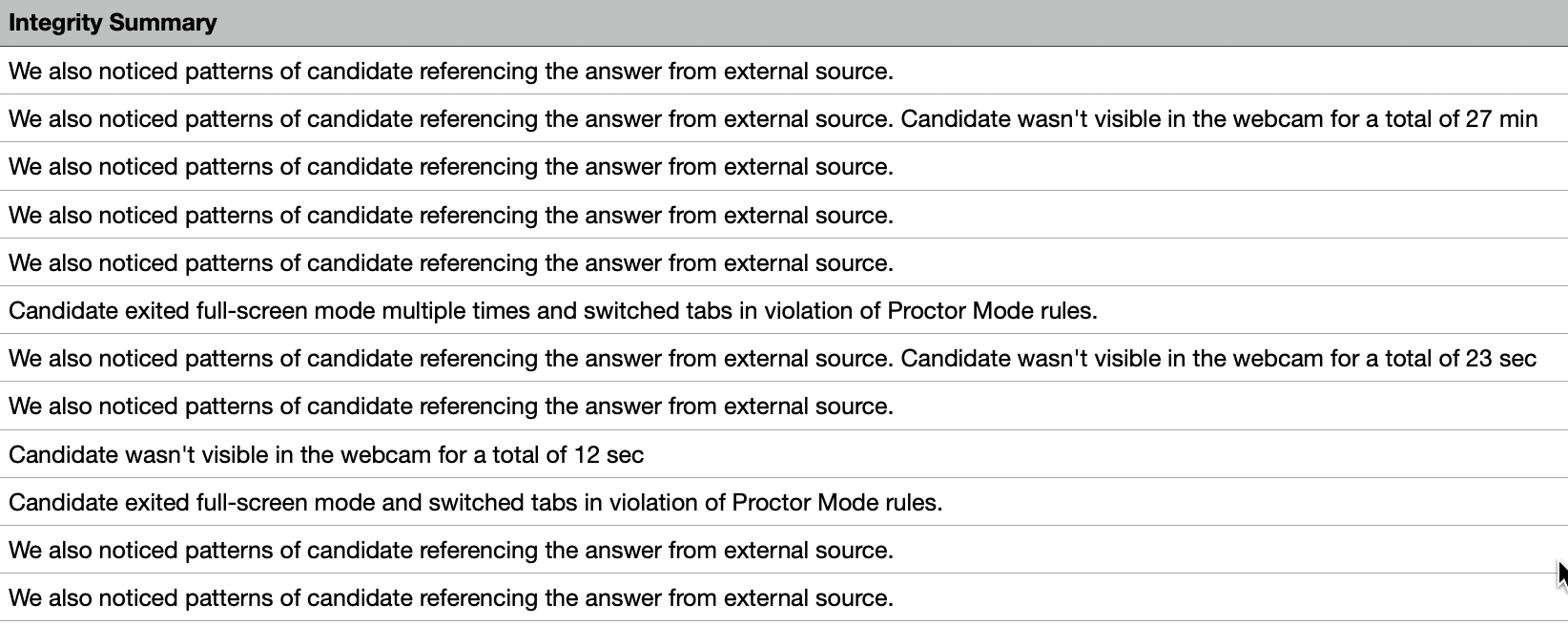
嘗試活動懷疑嚴重性和 嘗試活動懷疑分數: 表示由先進抄襲模型偵測到的可疑或不尋常的程式碼撰寫模式。
篩選依據 嘗試活動懷疑嚴重性 依據嚴重程度值:
高: 強烈懷疑抄襲
中等: 可疑活動,模型信心較低(許多客戶選擇忽略中等旗標)。
進一步依據 嘗試活動懷疑分數。 此處的分數指示預測的信心程度。分數越高,預測信心越高。
分數 8-10 → 高信心
檢查 嘗試活動原因 欄位以識別可疑模式:
大規模複製貼上事件(在監考模式中被阻止)
可疑的程式碼重設(候選人刪除大量程式碼並以新方法重新開始,該方法通過大多數測試案例)。