Konfigurieren Sie Single Sign-On (SSO) für SkillUp
Last updated: November 5, 2025
SSO ermöglicht es Mitgliedern Ihrer Organisation, sicher auf SkillUp zuzugreifen, indem sie ihre bestehenden Unternehmensanmeldeinformationen verwenden, wodurch separate Login-Daten entfallen.
Voraussetzungen
Sie müssen über einen Company-Admin-Zugang in Ihrem HackerRank for Work-Konto verfügen.
Ihre Organisation muss einen SAML-2.0-konformen Identity Provider (IdP) verwenden, zum Beispiel Okta, Azure AD oder OneLogin.
Konfiguration von SSO für SkillUp
SkillUp verwendet dieselbe SSO-Konfiguration wie HackerRank for Work. Um SSO für SkillUp zu aktivieren, müssen Sie es zuerst in Ihrem HackerRank for Work-Konto konfigurieren.
Hinweis: Wenn Ihre Organisation bereits SSO für HackerRank for Work verwendet, überspringen Sie Schritt 1 und fahren Sie fort zu Schritt 2: Nutzer für SkillUp bereitstellen.
Um SSO für SkillUp zu konfigurieren:
Schritt 1: SSO in HackerRank for Work konfigurieren
Um SSO in HackerRank for Work zu konfigurieren:
Folgen Sie dem Erste Schritte mit Single Sign-On (HackerRank für Unternehmen) Artikel, um die anfängliche Konfiguration abzuschließen.
Folgen Sie dem entsprechenden SSO-Einrichtungsartikel, basierend auf dem IdP Ihrer Organisation:
Sobald Sie die SSO-Konfiguration abgeschlossen haben, authentifizieren sich alle Benutzer unter derselben verifizierten Domain automatisch über SSO bei SkillUp.
Schritt 2: Benutzer für SkillUp bereitstellen
Sie können Benutzer für SkillUp auf zwei Arten bereitstellen:
Manuelle Bereitstellung
Admins können Benutzer manuell direkt über das SkillUp-Admin-Panel einladen. Weitere Informationen finden Sie unter 📄 Benutzerverwaltung.
Automatisierte Bereitstellung mit SCIM
Sie können die Benutzerbereitstellung in SkillUp mithilfe des System for Cross-domain Identity Management (SCIM)-Protokolls automatisieren. SCIM erstellt, aktualisiert und deaktiviert automatisch SkillUp-Benutzerkonten basierend auf Änderungen im Verzeichnis Ihrer Organisation.
Diese Methode wird für Organisationen empfohlen, die SCIM-2.0-konforme IdPs wie Okta, Azure AD oder OneLogin nutzen.
Um SCIM einzurichten, verwenden Sie eine der folgenden Optionen, basierend auf der Konfiguration Ihrer Organisation:
Erstmalige Einrichtung: Wenn Sie SCIM zum ersten Mal mit HackerRank einrichten, folgen Sie dem Einrichtung der SCIM-Bereitstellung für SkillUp Artikel.
Bestehende SCIM-Konfiguration für HackerRank for Work: Wenn Ihre Organisation bereits SCIM für HackerRank for Work verwendet, können Sie denselben SCIM-Endpunkt und Authentifizierungstoken für SkillUp wiederverwenden. Diese Einrichtung synchronisiert beide Plattformen automatisch.
Wenn Ihre bestehende SCIM-Konfiguration Okta verwendet, folgen Sie den Anweisungen im SCIM-Bereitstellung mit Okta für SkillUp erweitern Artikel, um die korrekte Funktionsweise von SCIM für SkillUp sicherzustellen.
Schritt 3: Zugriff auf SkillUp
Benutzer können auf SkillUp entweder über ihr IDP-Tool oder durch Besuch von hackerrank.com/skillup/home und Anmeldung.
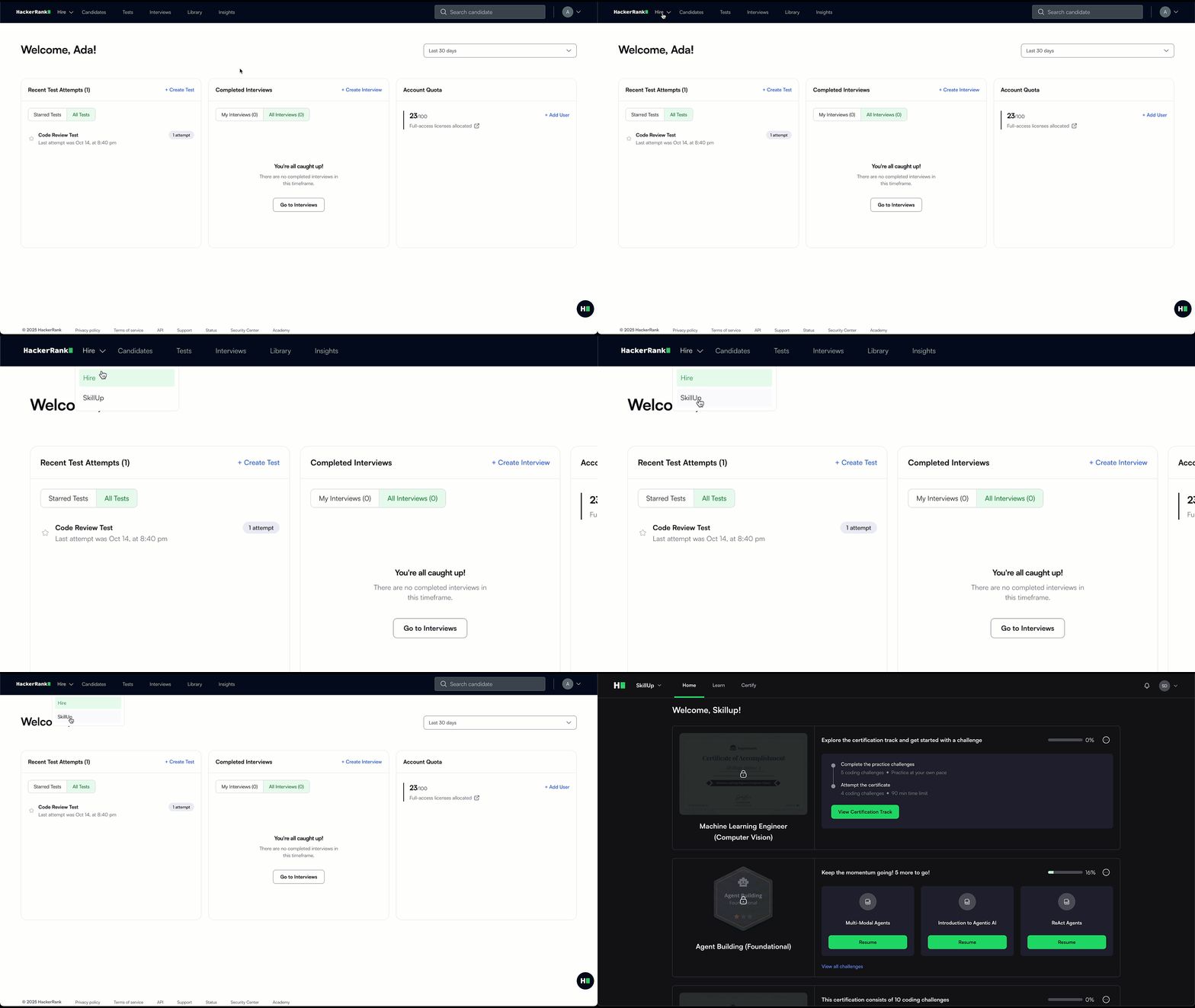
Wenn ein Benutzer sowohl Zugriff auf SkillUp als auch auf HackerRank for Work hat, leitet die Anmeldung über das IdP ihn zur HackerRank for Work-Startseite weiter. Sie können auf SkillUp über die App-Umschalter in der oberen Navigationsleiste.
Hinweis: Benutzer können während der Umstellung vom regulären Login auf SSO vorübergehend für bis zu 2 Stunden den Zugriff verlieren.
Für Unterstützung bei der Einrichtung von SSO wenden Sie sich an Ihren HackerRank Account Manager oder senden Sie eine E‑Mail an skillup-support@hackerrank.com.