Approximate Lösungstyp Fragen
Last updated: July 13, 2026
Approximate Solution-Fragen ermöglichen es Ihnen, die Fähigkeit eines Kandidaten zu beurteilen, Optimierungsprobleme zu lösen, bei denen es mehr als eine korrekte Antwort gibt, wie zum Beispiel in der Bildverarbeitung oder der Computer Vision.
Zum Beispiel, betrachte eine Frage, die nach einer Liste von fünf Primzahlen kleiner als 100 fragt. Es gibt 25 Primzahlen in diesem Bereich, sodass ein Kandidat jede Kombination von fünf Primzahlen einreichen kann und dennoch ein korrektes Ergebnis erhält. Im benutzerdefinierten Prüfer kann man auch Teilpunkte vergeben. Zum Beispiel, wenn ein Kandidat drei Primzahlen und zwei zusammengesetzte Zahlen auflistet, kann man drei Punkte von fünf vergeben.
Im Gegensatz zur binären Bestehen‑oder‑Durchfallen‑Bewertung, die bei Programmierfragen verwendet wird, ermöglicht ein benutzerdefinierter Prüfer, eigene Logik anzuwenden und Teilpunkte zu vergeben, um eine genauere Bewertung zu erzielen.
Erstellung einer Frage mit approximativer Lösung
Um eine ungefähre Lösungsfrage zu erstellen:
Melden Sie sich bei Ihrem HackerRank for Work Konto mit Ihren Anmeldeinformationen an.
Gehen Sie zum Bibliothek Registerkarte.
Klicken Sie auf Frage erstellen.
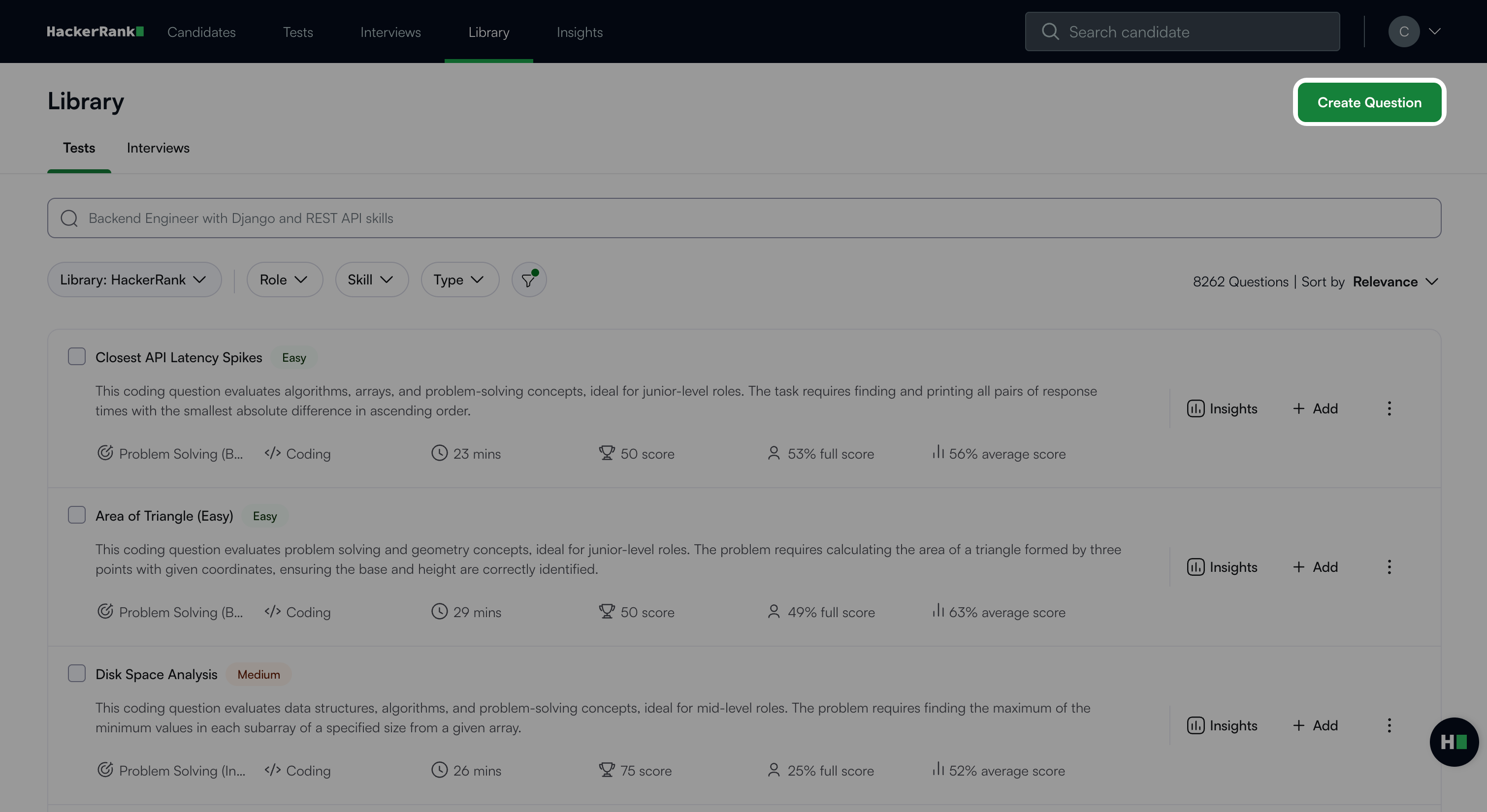
Wählen Sie Ungefähre Lösung unter Programmierung.
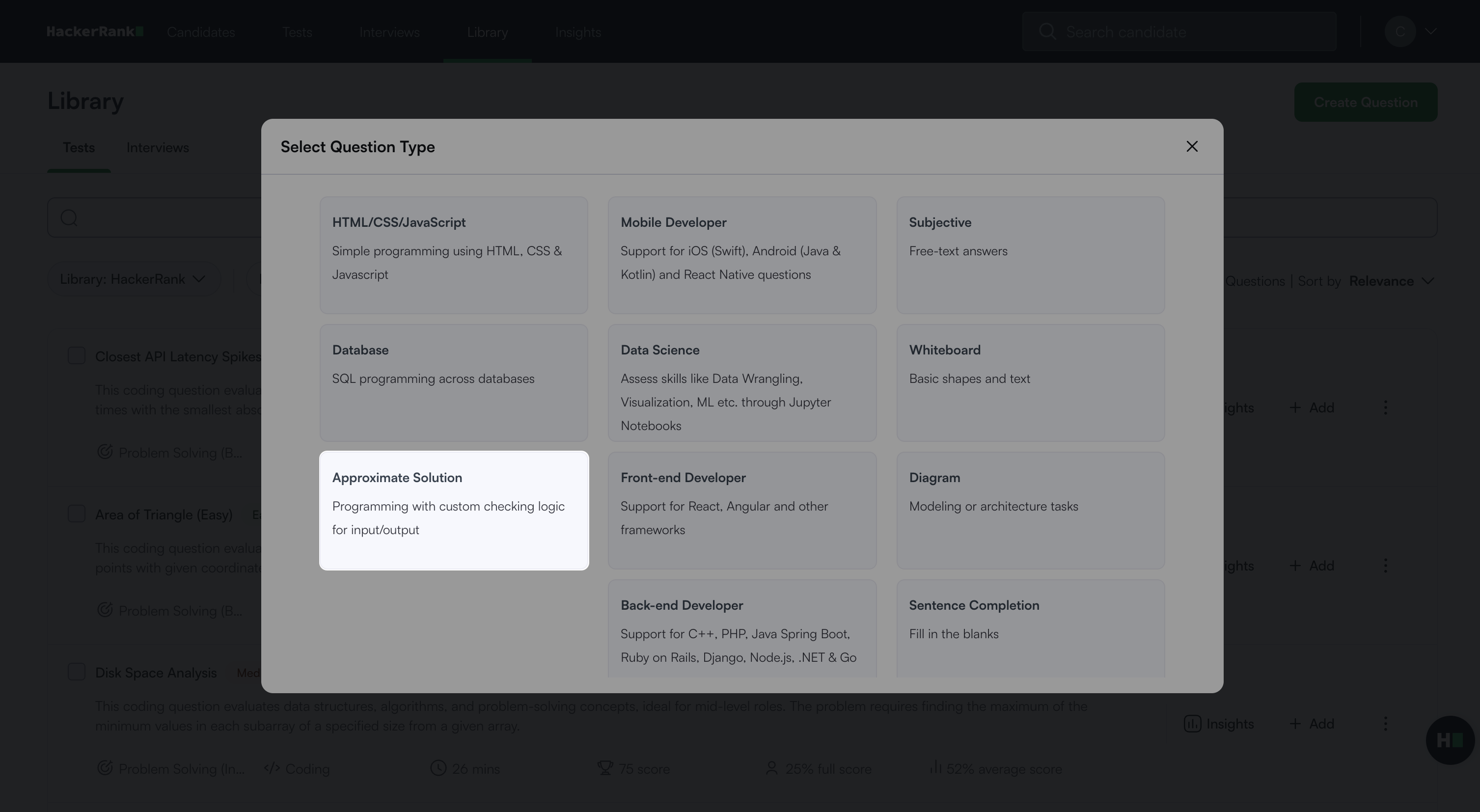
Der Arbeitsablauf zur Erstellung von ungefähren Lösungsfragen öffnet sich mit den folgenden fünf Schritten.
Schritt 1: Fragedetails
Im Problemdetails Abschnitt:

Geben Sie den Namen der Frage ein.
Beschreiben Sie das Problem im Problembeschreibung Feld. Sie können das Formatierungsmenü verwenden, um den Text zu formatieren oder Elemente wie Tabellen oder Bilder einzufügen.
Hinweis: Klicken Sie Vorschau für Kandidaten anzeigen um zu sehen, wie die Frage für Kandidaten erscheint.
Im Frageeigenschaften Abschnitt:

Fügen Sie Empfohlene Zeit in Minuten hinzu.
(Optional) Fügen Sie Tags aus der Dropdown-Liste oder neue erstellen.
(Optional) Fügen Sie Interviewer-Richtlinien für den internen Gebrauch, wie Bewertungsnotizen, Tipps oder Referenzlösungen.

Klicken Sie Weiter.
Schritt 2: Sprachen
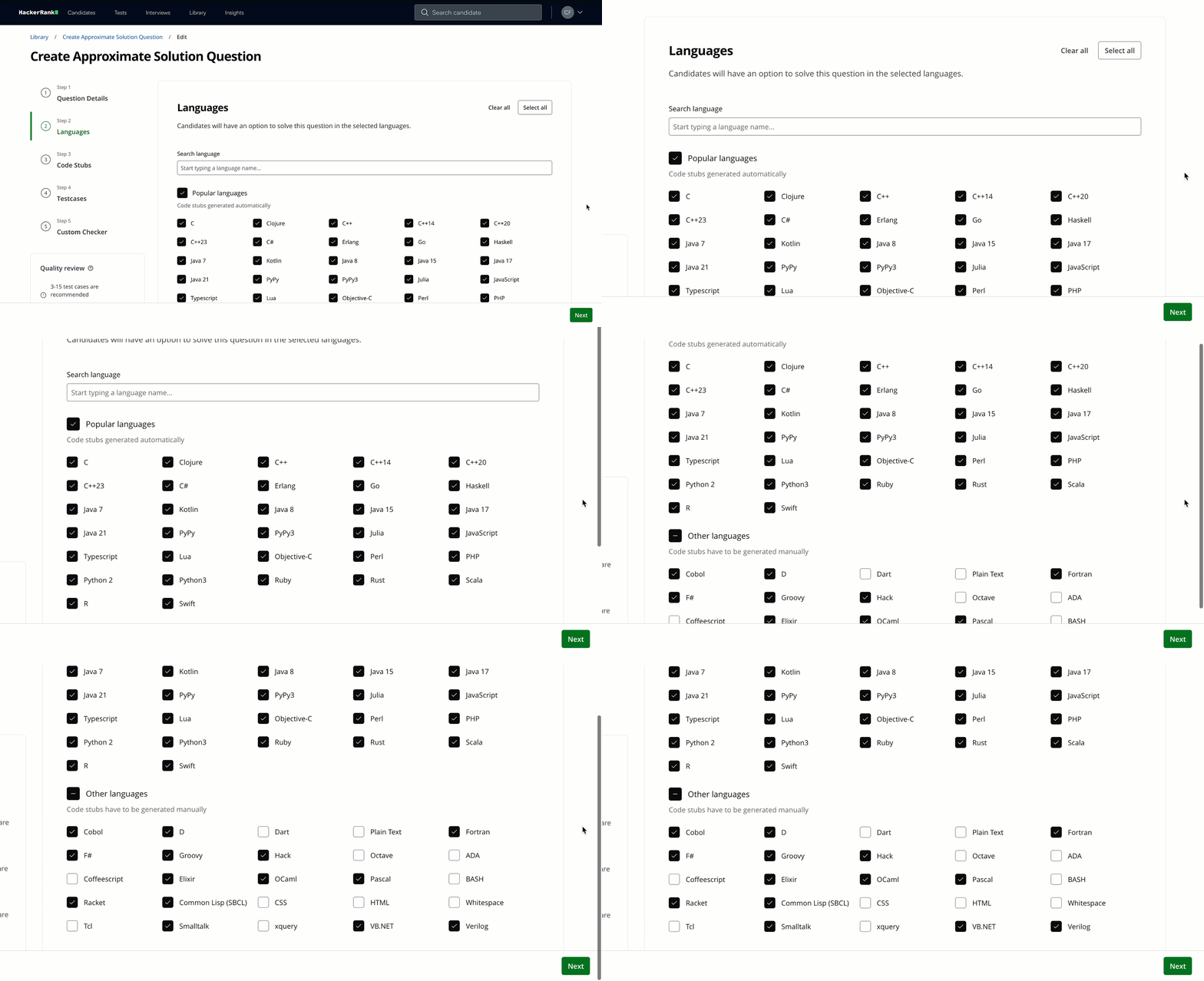
Wählen Sie die Programmiersprachen aus, die Kandidaten verwenden können, um die Aufgabe zu bearbeiten.
Die Plattform gruppiert Sprachen in zwei Kategorien:Beliebte Sprachen: Die Plattform generiert automatisch Code-Stubs.
Wählen Sie das Beliebte Sprachen Kontrollkästchen, um alle beliebten Sprachen einzuschließen.
Andere Sprachen: Sie müssen Code-Stubs manuell erstellen.
Wählen Sie das Andere Sprachen Kontrollkästchen, um alle anderen Sprachen einzuschließen.
Klicken Sie auf Weiter.
Hinweis:
Klicken Sie auf Alle auswählen um alle Sprachen zu aktivieren.
Klicken Sie auf Alle löschen um alle Auswahlen zu entfernen.
Verwenden Sie die Suchleiste, um eine bestimmte Sprache zu finden.
Schritt 3: Code-Stubs
Definieren Sie die Funktionssignatur und erzeugen Sie Code-Stubs für unterstützte Sprachen.
Geben Sie die Funktionsname.
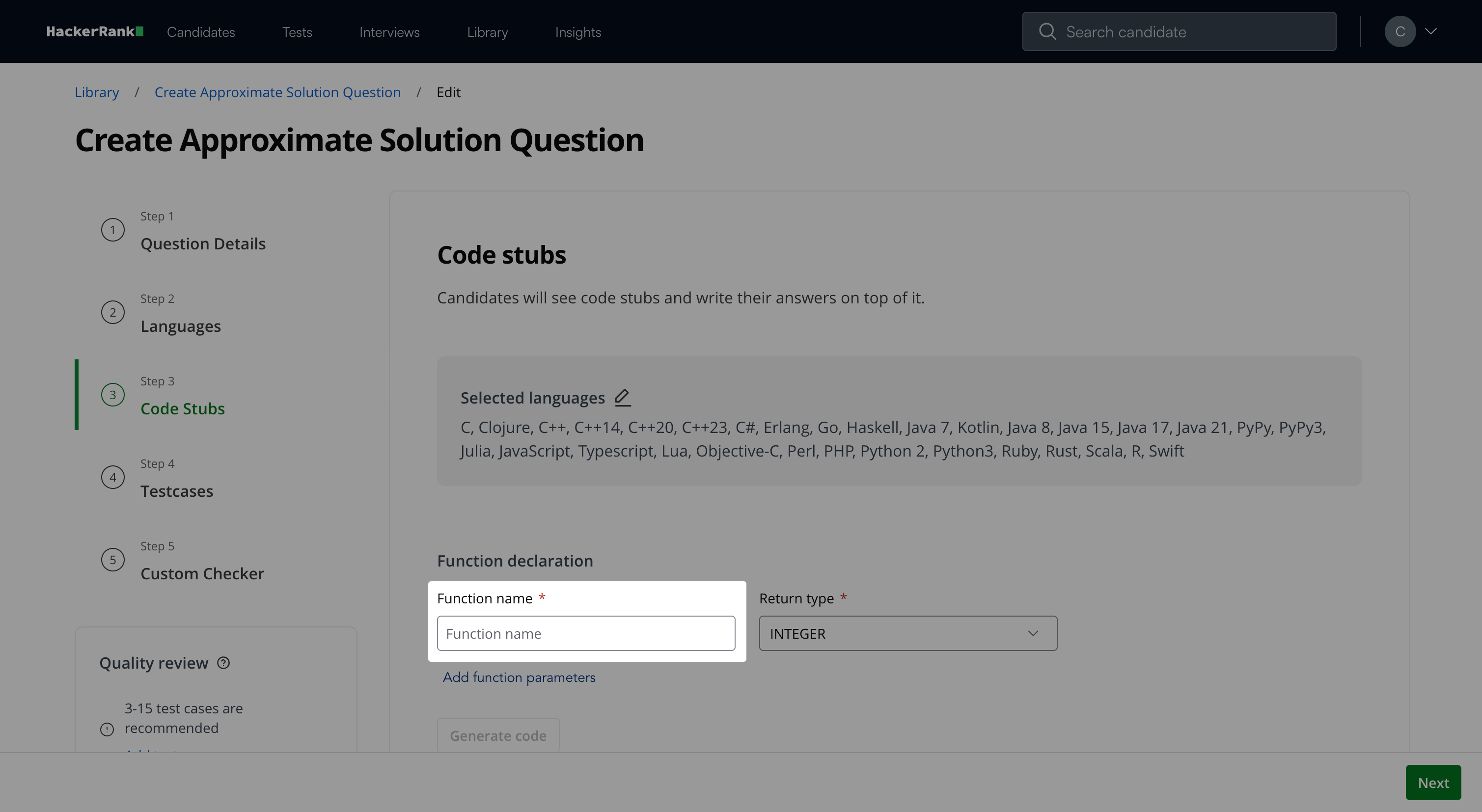
Wählen Sie ein Rückgabetyp aus dem Dropdown-Menü.
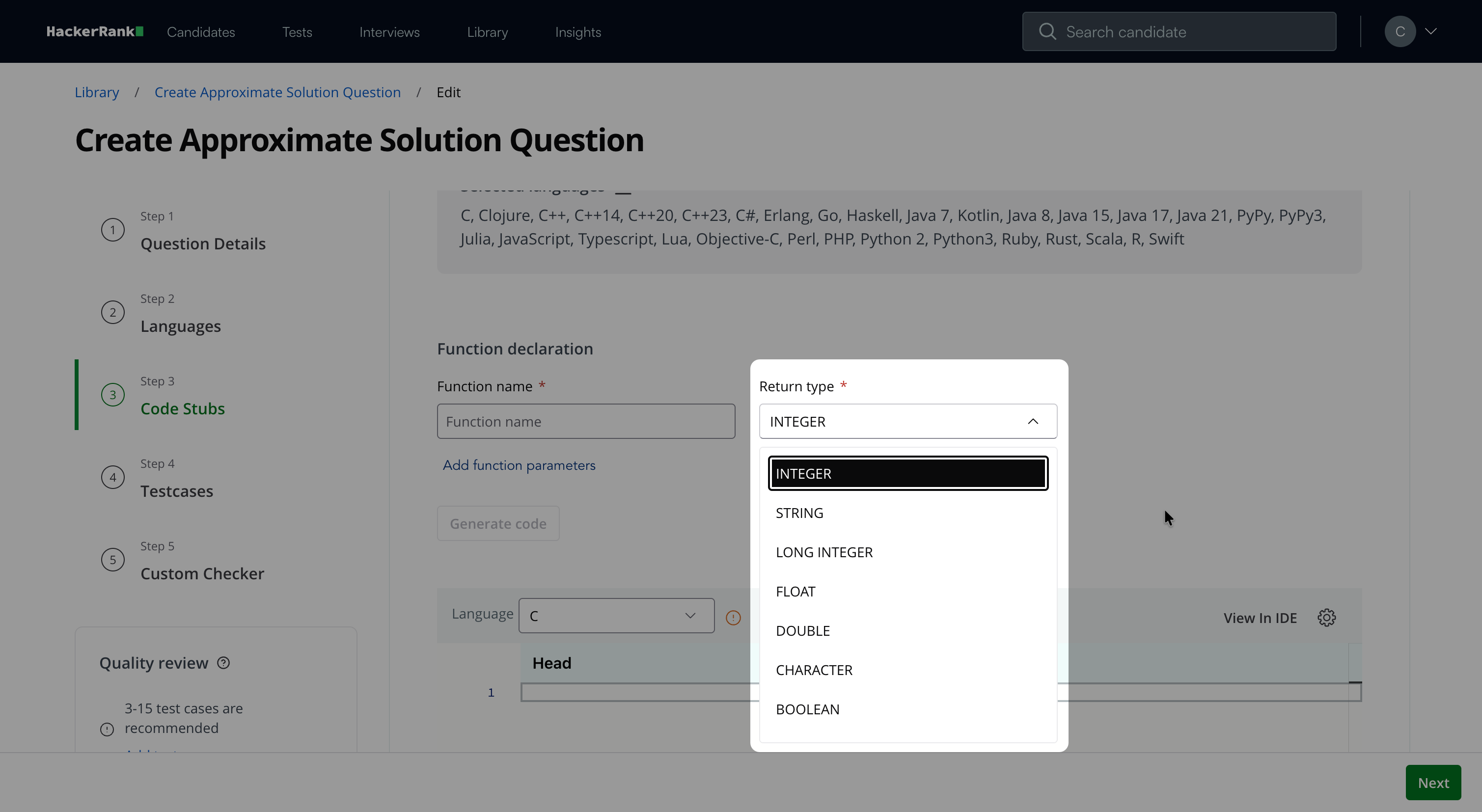
(Optional) Klicken Sie auf Funktionparameter hinzufügen.
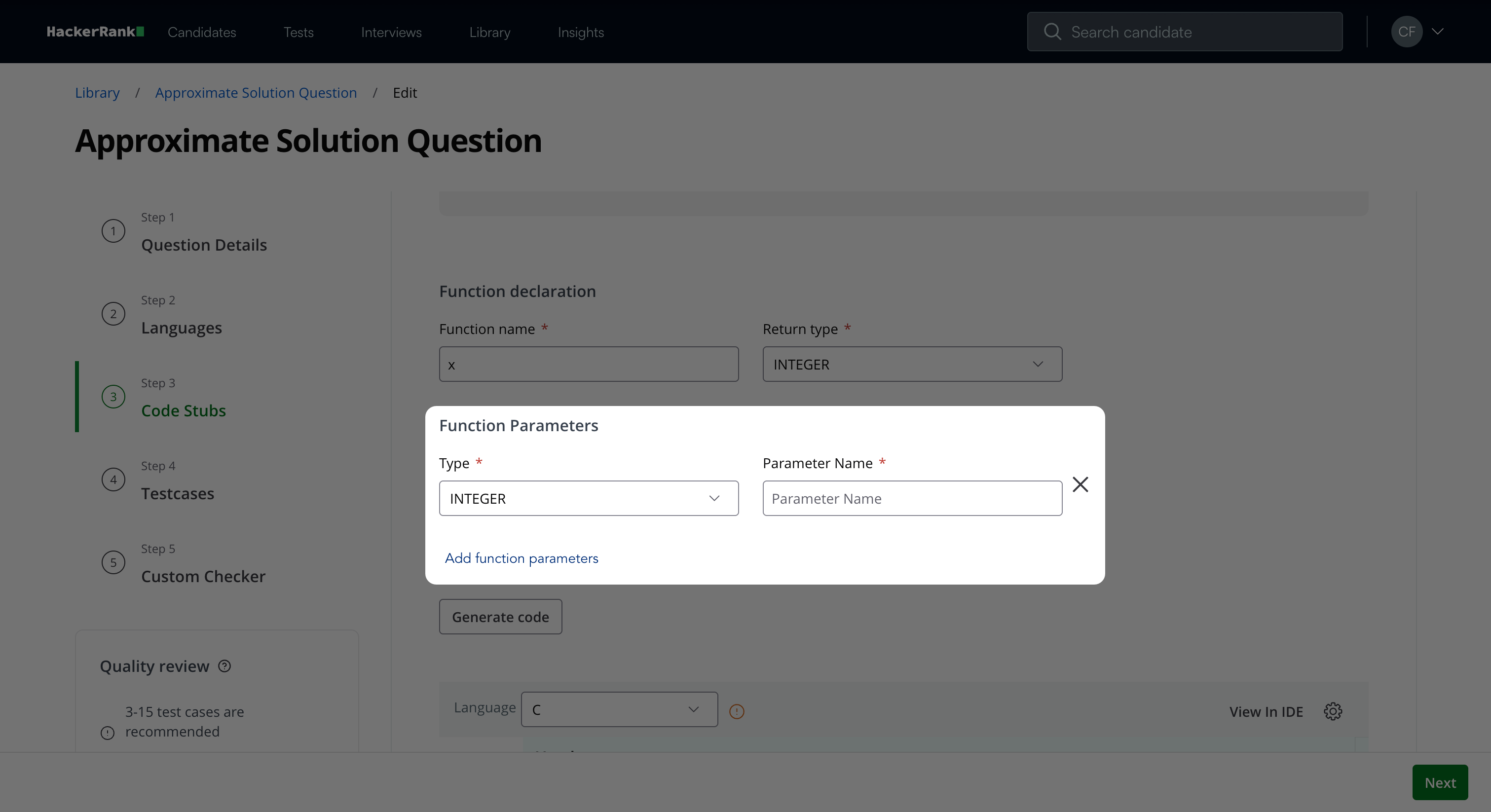
Wählen Sie ein Typ aus dem Dropdown-Menü.
Geben Sie die Parametername.
Hinweis: Klicken Sie auf ✕ Symbol, um einen Parameter zu entfernen.
Klicken Sie auf Code generieren.
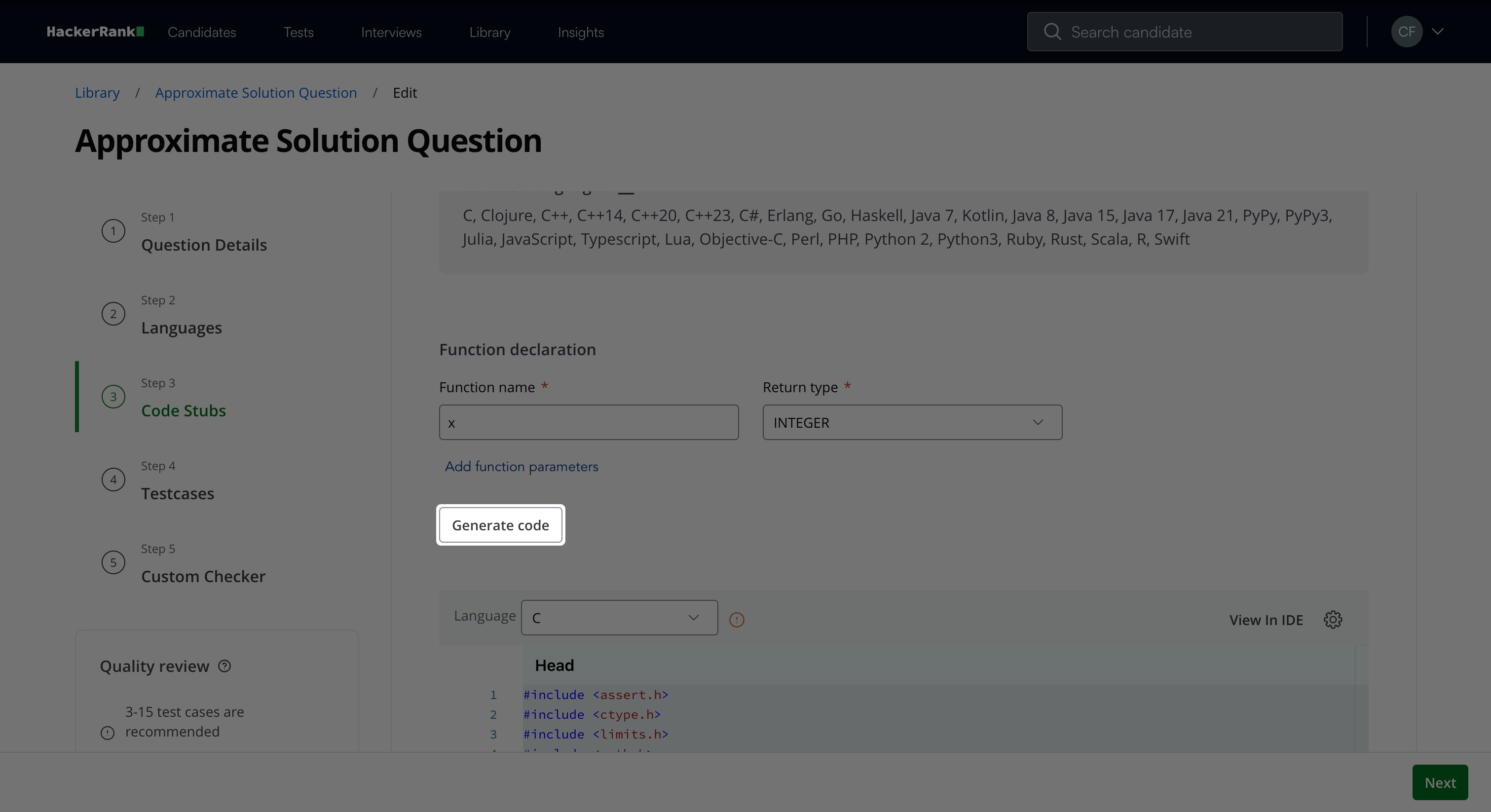
Die Plattform erzeugt Code-Stubs für die Beliebte Sprachen ausgewählt in Schritt 2 und zeigt eine Erfolgsmeldung an. Wenn Sie Sprachen unter Andere, folgen Sie den Schritten in 'Nicht unterstützte Sprachen behandeln'.
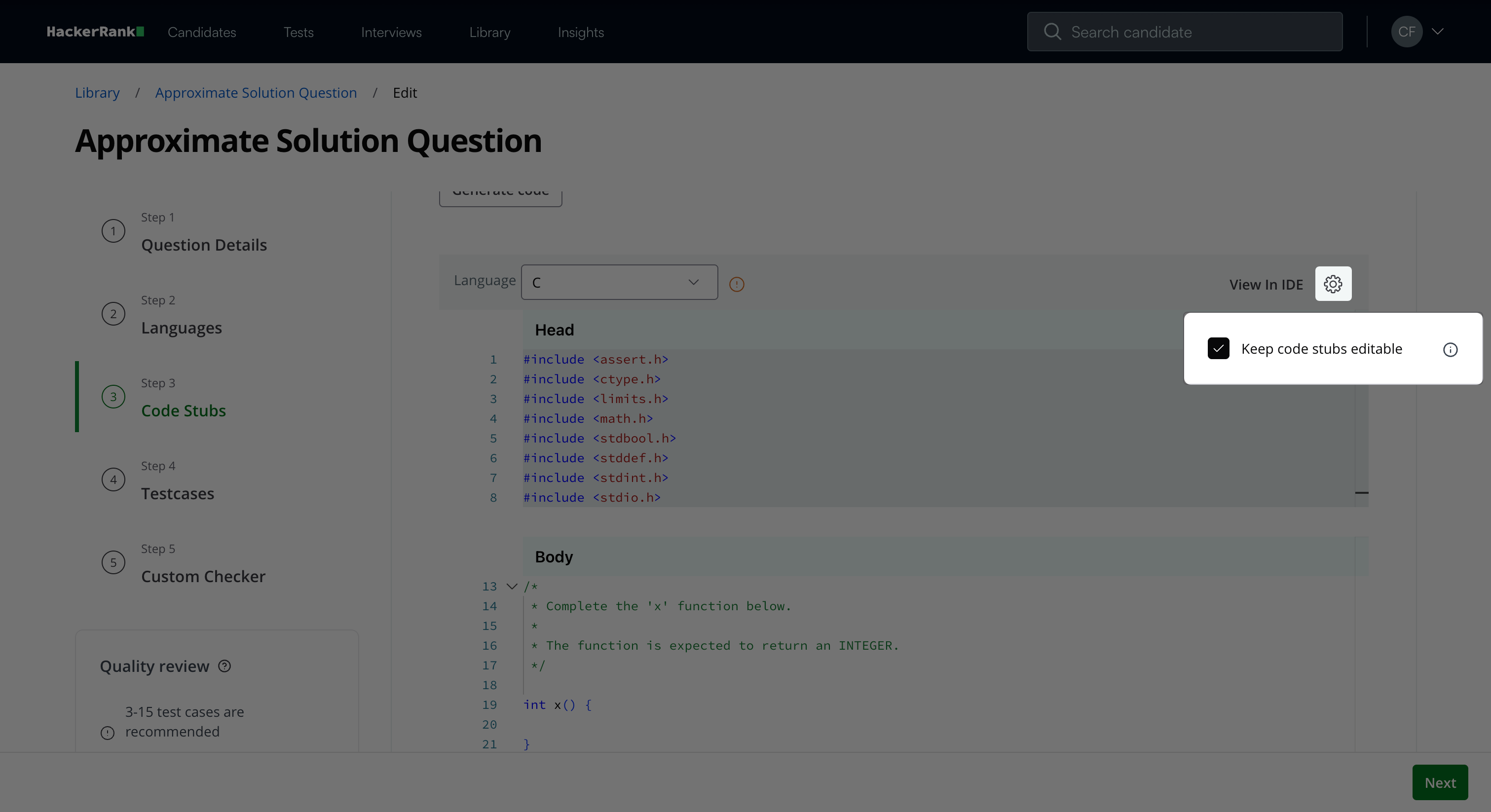
(Optional) Überprüfen Sie den generierten Code.
(Optional) Klicken Sie auf Im IDE anzeigen um den Code im IDE zu öffnen.
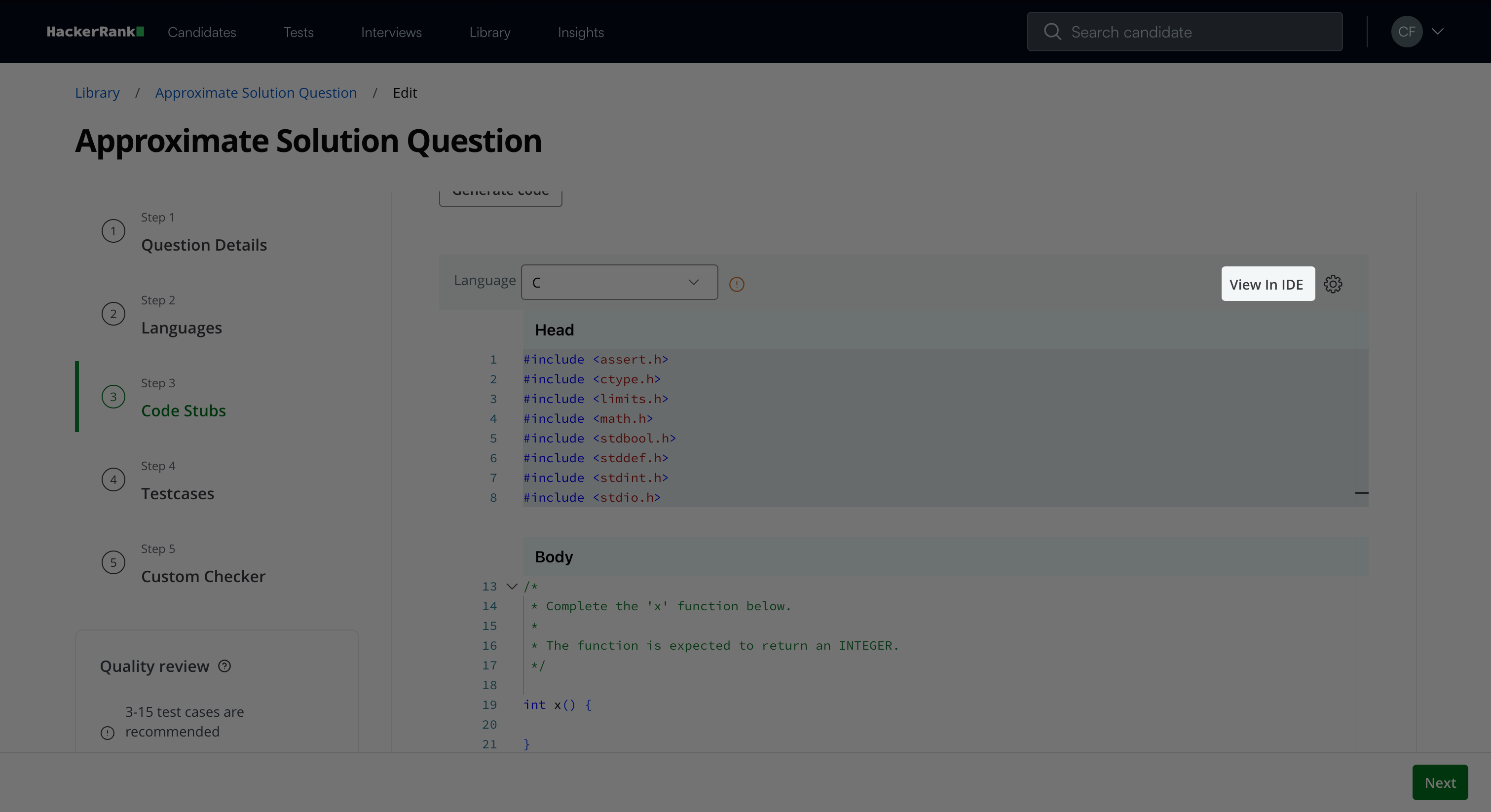
Klicken Sie auf das Einstellungssymbol, um Code-Stubs bearbeitbar halten. Die Option ist standardmäßig aktiviert.
Klicken Sie auf Weiter.
Umgang mit nicht unterstützten Sprachen
Wenn Sie Sprachen auswählen, die keine automatische Code-Stub-Erstellung unterstützen, zeigt die Plattform einen Dialog an, in dem die nicht unterstützten Sprachen aufgelistet werden.
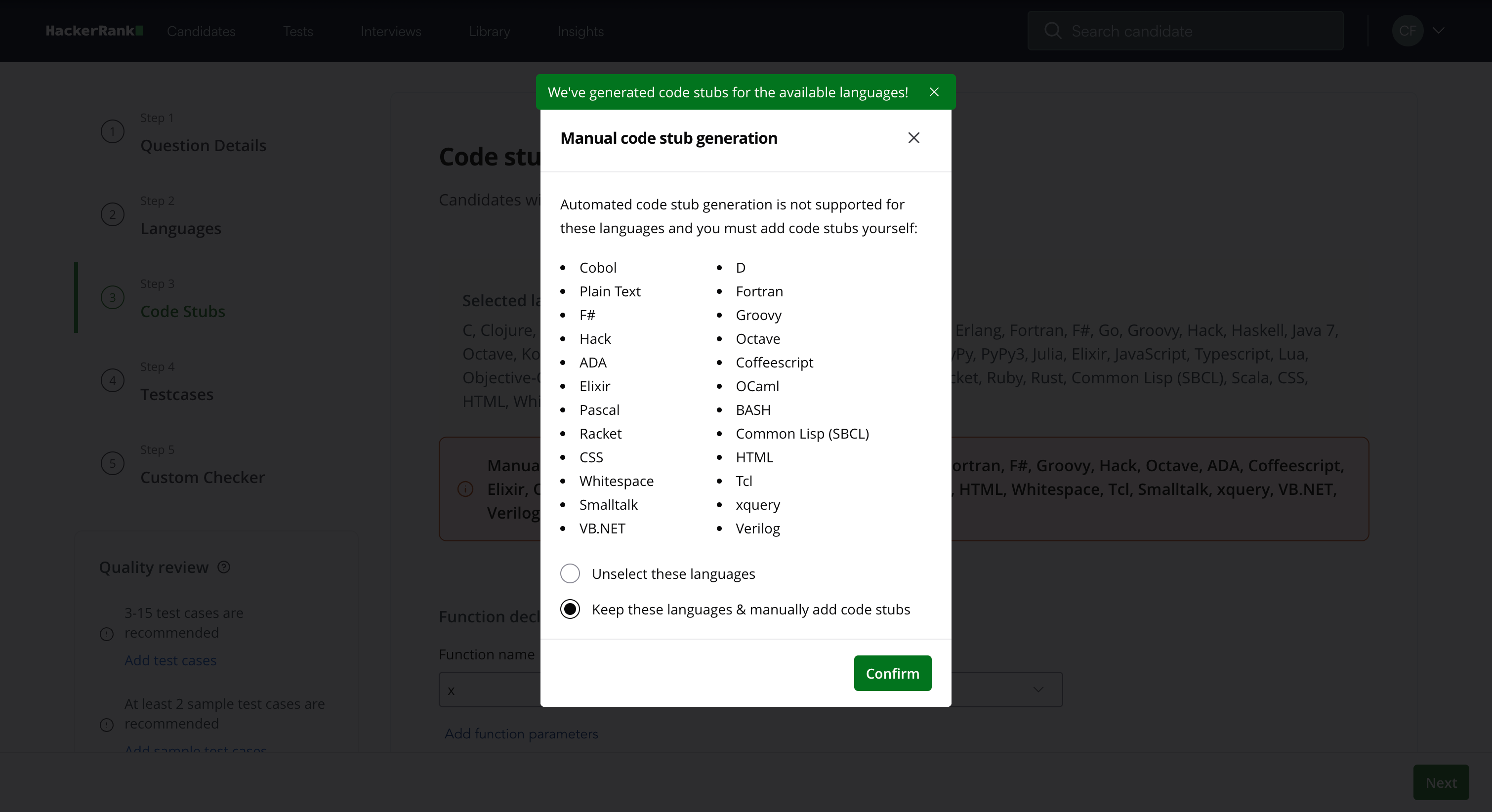
Wählen Sie eine der folgenden Optionen:
Wählen Sie diese Sprachen ab: Entfernt die nicht unterstützten Sprachen aus der Frage.
Behalten Sie diese Sprachen & fügen Sie Code-Stubs manuell hinzu: Behalten Sie die Sprachen und fahren ohne automatisch erzeugte Stubs fort. Sie müssen die Code-Stubs manuell hinzufügen.
Um Code-Stubs manuell hinzuzufügen:
Öffne den Code-Editor.
Suche nach der gewünschten Sprache.
Füge den Code-Stub manuell hinzu.
Klicke Bestätigen.
Schritt 4: Testfälle
Verwenden Sie diesen Schritt, um Lösungen hochzuladen und Testfälle für die Frage zu definieren.
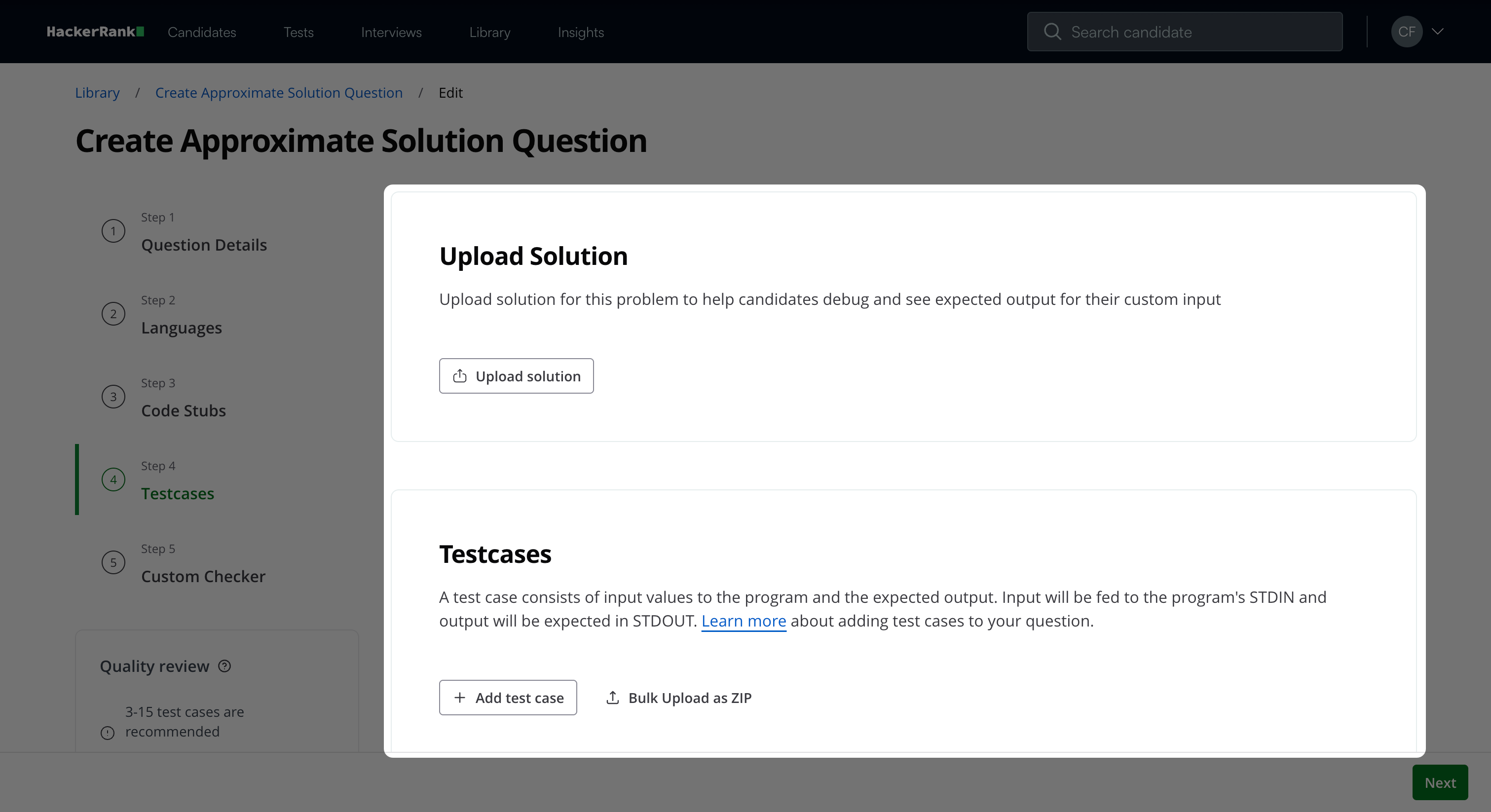
Im Upload Solution Abschnitt:
Klicken Sie auf Upload Solution um eine Lösungsdatei hochzuladen.
Im Upload Solution Dialog:
Klicken Sie auf Select file und wählen Sie die Lösungsdatei aus.
Klicken Sie auf Language und wählen Sie die Sprache der Lösungsdatei aus, oder wählen Sie Auto detect. Auto detect ist standardmäßig aktiviert.
Klicken Sie auf Upload.
Im Testcases Abschnitt:
Klicken Sie auf Add test case um Testfälle manuell hinzuzufügen.
Im Add test case Dialog:
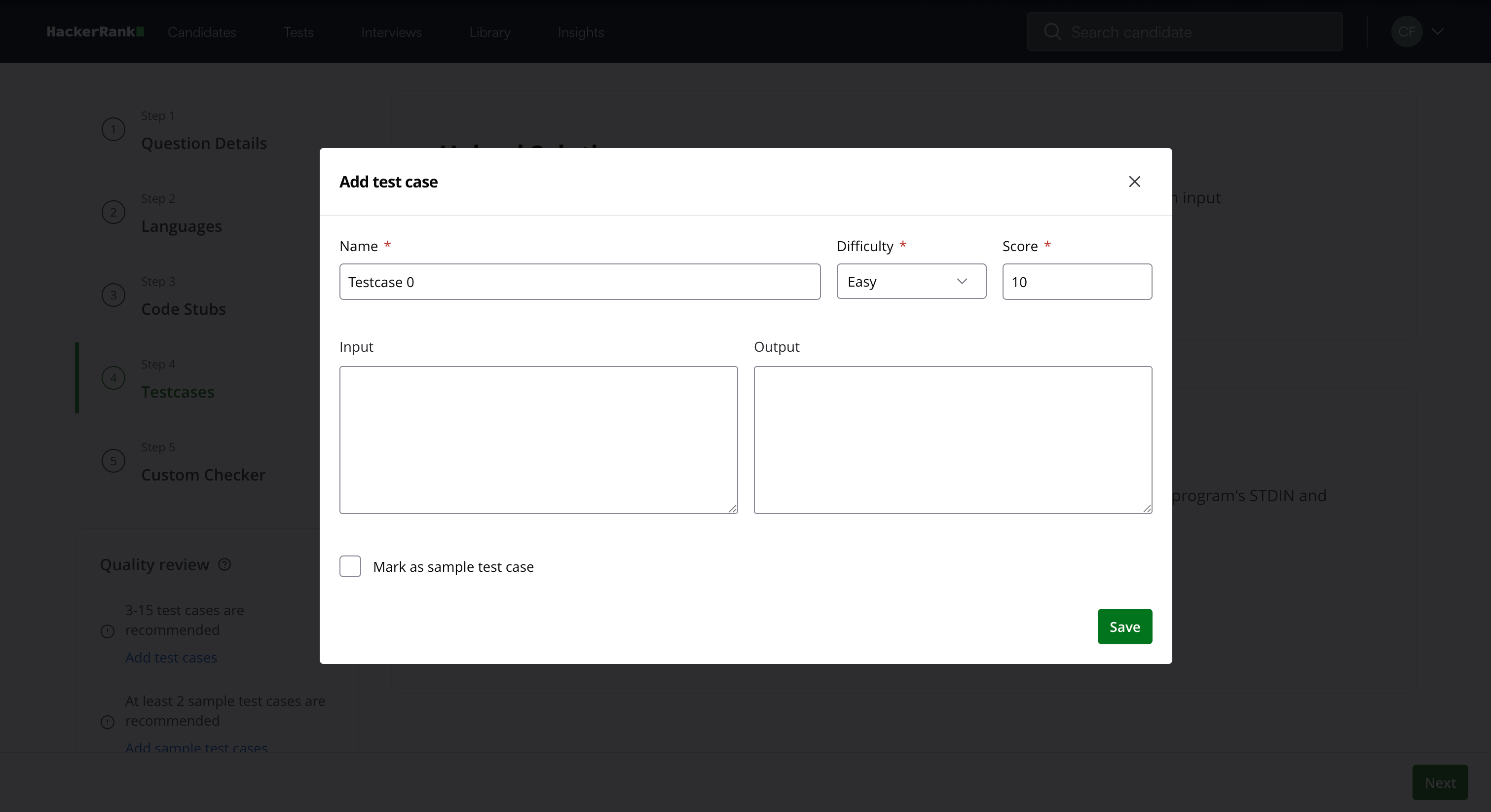
Geben Sie den Name des Testfalls ein.
Wählen Sie einen Schwierigkeitsgrad aus dem Difficulty Dropdown
Weisen Sie einen Score zu.
(Optional) Geben Sie Input Werte ein.
(Optional) Geben Sie Output Werte ein.
(Optional) Wählen Sie Mark as sample test case aus, um den Testfall als Beispiel sichtbar zu machen. Weitere Informationen zu Testfällen finden Sie in 📄 Test Cases in Coding and Approximate Solution Questions.
Klicken Sie auf Save.
Schritt 5: Benutzerdefinierter Prüfer
Verwenden Sie den benutzerdefinierten Prüfer, um die Bewertungslogik zu definieren.
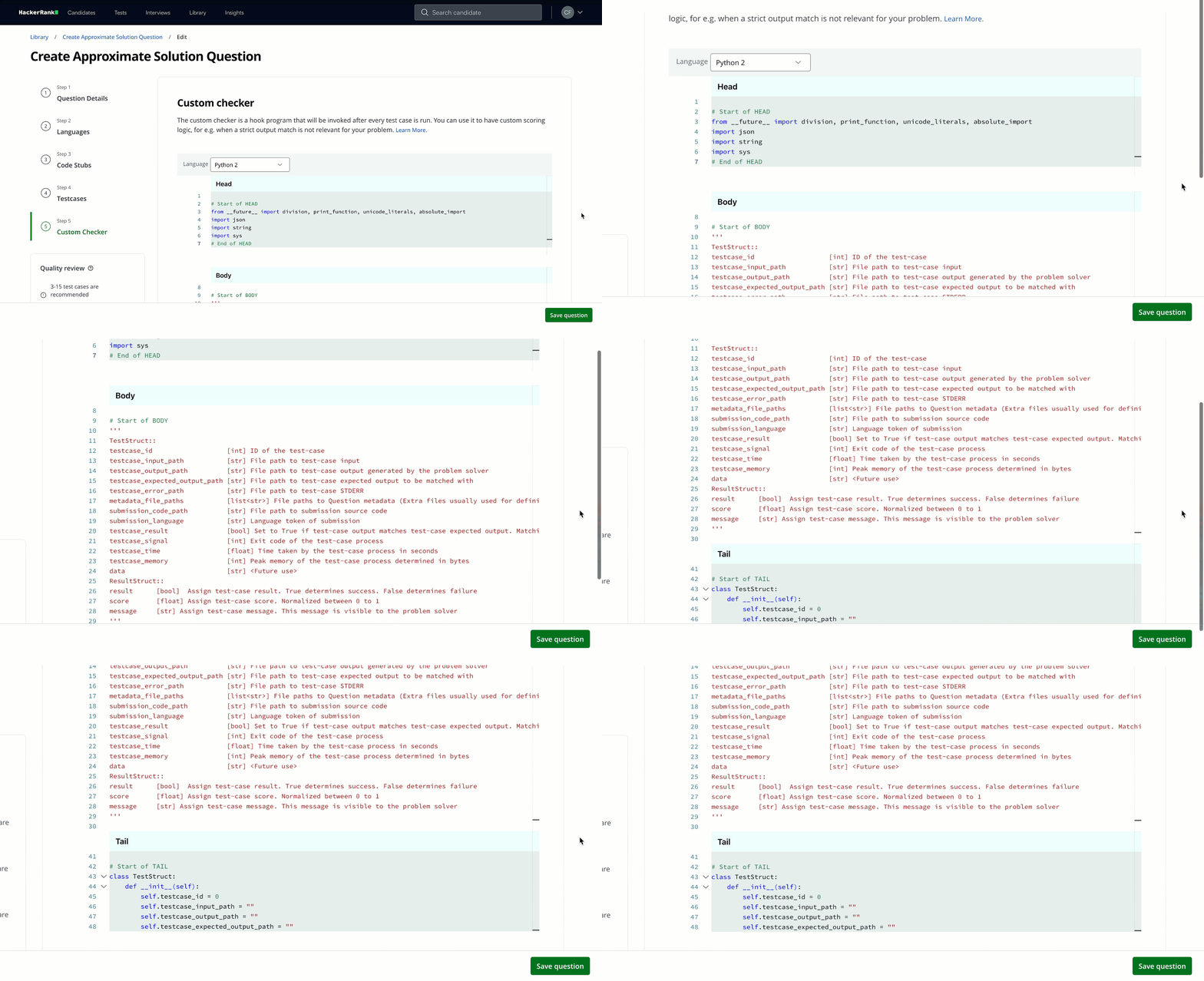
Bearbeiten Sie den Body des benutzerdefinierten Prüfers.
Weitere Informationen zum benutzerdefinierten Prüfer finden Sie unter 📄 Benutzerdefinierter Prüfer in Fragen zum Typ der approximativen Lösung.Klicken Sie Frage speichern.
Die Frage erscheint unter Mein Unternehmen Fragen in der HackerRank-Bibliothek.
Bewertung einer approximativen Lösungsfrage in Tests
Fragen mit approximativer Lösung verwenden automatische Bewertung.
Wenn Sie einen benutzerdefinierten Checker konfigurieren, verwendet die Plattform ihn, um Einsendungen zu bewerten.
Wenn Sie keinen benutzerdefinierten Checker konfigurieren, bewertet die Plattform die Frage wie eine standardmäßige Programmierfrage anhand von Testfällen.
Wie die Bewertung mit einem benutzerdefinierten Checker funktioniert
Wenn Sie einen benutzerdefinierten Checker verwenden, evaluiert die Plattform Einsendungen auf Ebene der Testfälle mit Ihrer Bewertungslogik.
Die Plattform führt den Code des Kandidaten einmal für jeden Testfall aus.
Für jeden Testfall:
Die Ausgabe des Kandidaten wird an den benutzerdefinierten Prüfer übergeben.
Der benutzerdefinierte Prüfer bewertet die Ausgabe und vergibt eine Punktzahl.
Die Plattform addiert die Punktzahlen aus allen Testfällen, um die Endpunktzahl des Kandidaten zu berechnen.
Weitere Informationen zum benutzerdefinierten Prüfer finden Sie unter 📄 Benutzerdefinierter Prüfer in Annähernd Lösung Typ Fragen.