E-Mails einrichten
Last updated: October 16, 2025
Verwenden Sie E-Mail-Kommunikation, um berechtigte Kandidaten zu involvieren, um die Teilnahme am Tag Ihrer Veranstaltung zu verbessern.
E-Mail-Sequenzen einrichten
Sie können die empfohlenen E-Mails an Ihre Markenton und Kommunikationsstrategie anpassen.
Um eine E-Mail-Sequenz einzurichten:
Melden Sie sich an bei Engage mit Ihren Anmeldedaten.
Wählen Sie die Veranstaltung aus, für die Sie die E-Mail-Sequenz einrichten möchten.
Gehen Sie zur E-Mails Tab.
Die E-Mail-Sequenzen Tab zeigt alle kandidatenorientierten E-Mails an, einschließlich der Registrierungsbestätigungs-E-Mail, der Engagement-E-Mails, der Einladungs-E-Mail und der Erinnerung-E-Mail.Wählen Sie die E-Mail aus, die Sie bearbeiten möchten, und aktualisieren Sie den Inhalt nach Bedarf.
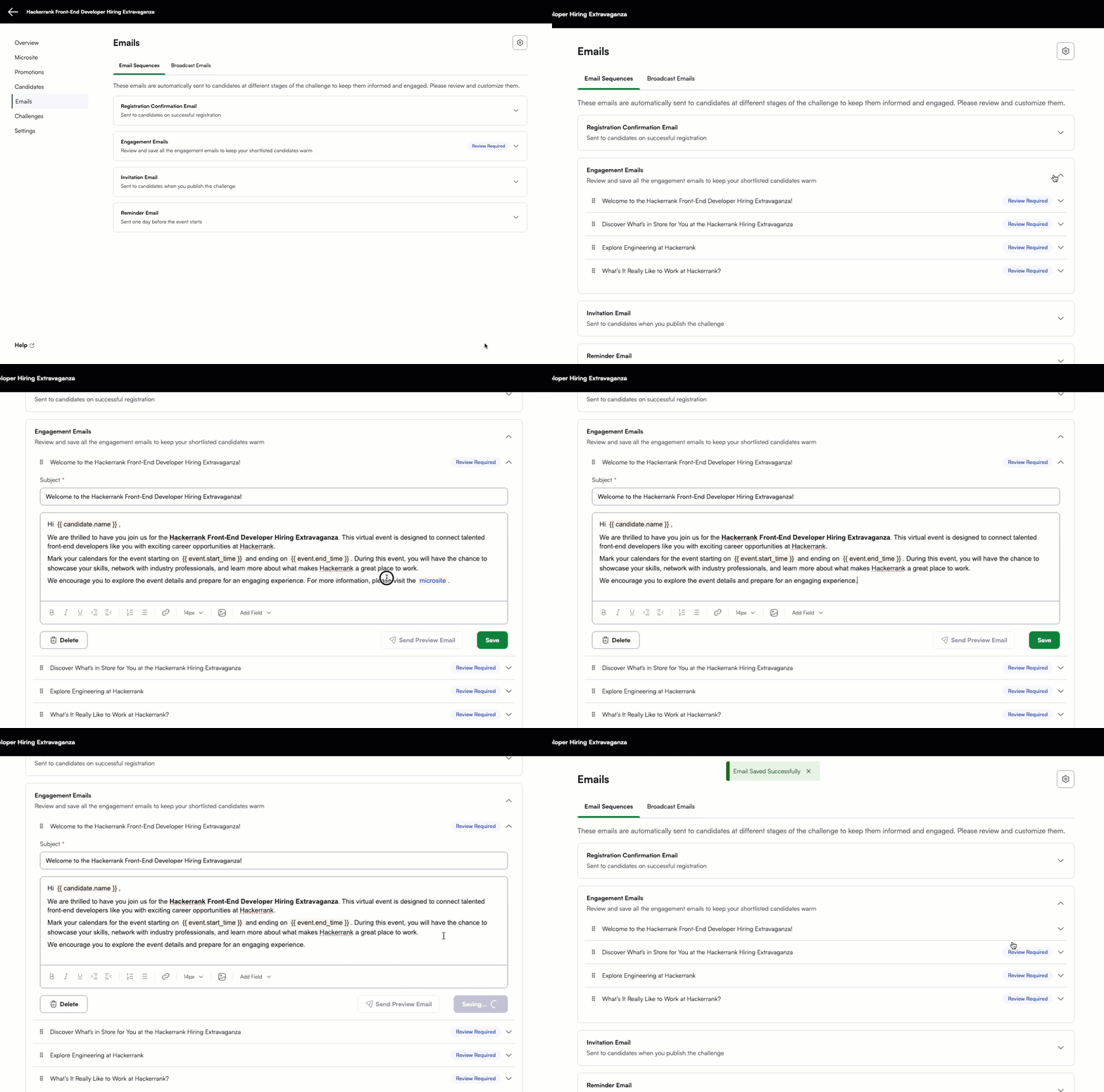
Für Engagement-E-Mails erscheint ein Überprüfung erforderlich -Label, wenn Änderungen ausstehend sind. Sie müssen den Inhalt überprüfen und aktualisieren.
Hinweis: Sie müssen nur die Engagement-E-Mails überprüfen. Die anderen E-Mails verwenden eine Standardvorlage und können optional bearbeitet werden.
Klicken Sie auf Speichern , um Ihre Änderungen anzuwenden.
(Optional) Klicken Sie auf Vorschau-E-Mail senden , um sich selbst eine Vorschau zu senden.
(Optional) Klicken Sie auf das E-Mail-Einstellungen -Symbol in der oberen rechten Ecke, um die Antwort- Adresse für Registrierungsbestätigung, Einladung und Erinnerung E-Mails zu konfigurieren.
Nachdem Sie alle Engagement-E-Mails gespeichert haben, erscheint ein Bestätigungsdialog.
Klicken Sie auf Speichern & Jetzt starten, um sofort mit dem Senden von Engagement-E-Mails zu beginnen.
Hinweis: Sie müssen die Microsite veröffentlichen, um die Engagement-Sequenz zu aktivieren.
Klicken Sie auf Ich werde später senden, um die Sequenz als Entwurf zu speichern oder wenn die Microsite unveröffentlicht bleibt.
Nachdem Sie die Microsite veröffentlicht haben, erscheint ein Start-Button unter der Liste der Engagement-E-Mails. Klicken Sie auf Start, um mit dem Senden von Engagement-E-Mails zu beginnen.
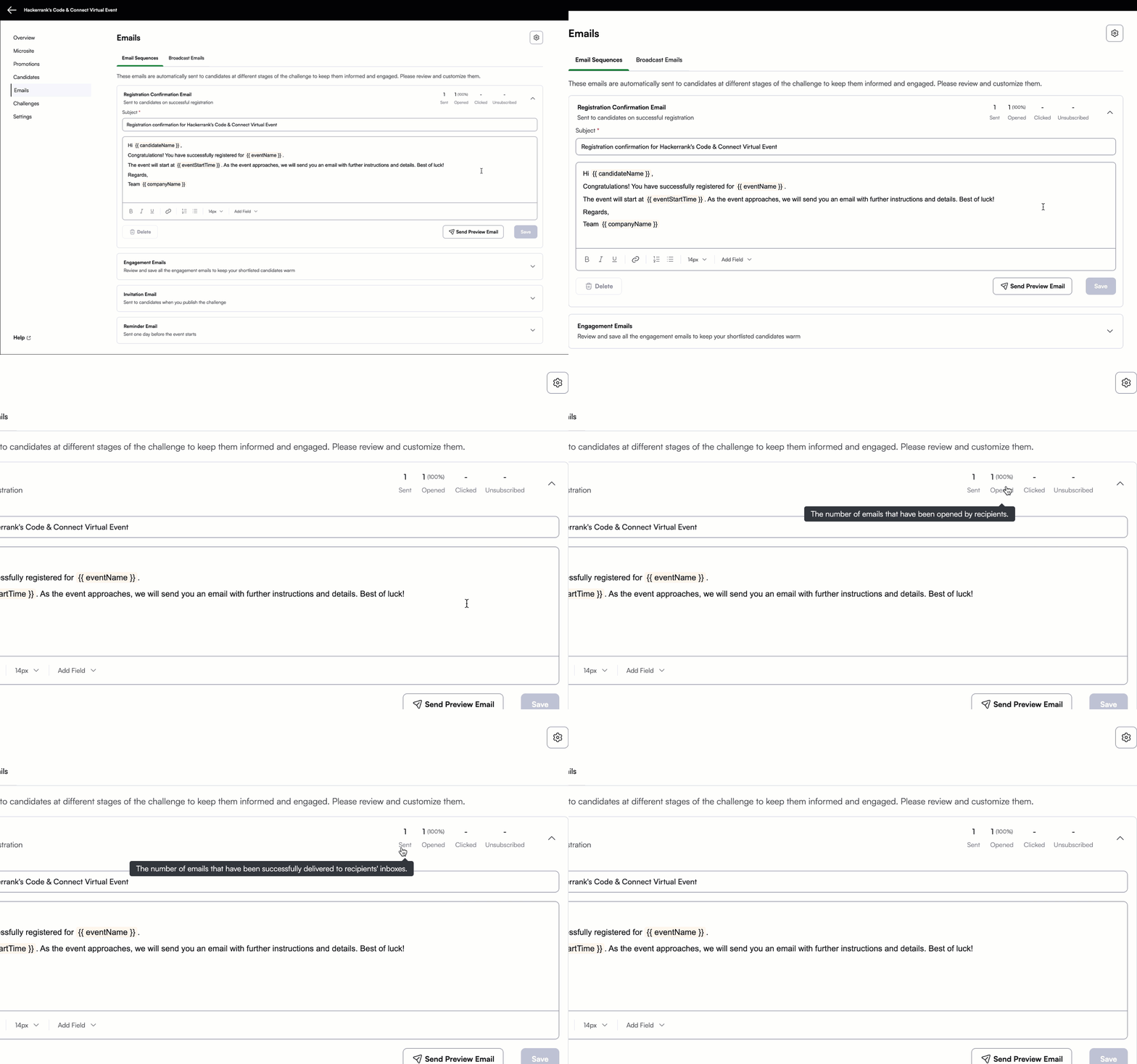
Sobald die E-Mails gesendet wurden, können Sie Leistungsmetriken wie Gesendet, Geöffnet, Geklickt und Abgemeldet anzeigen.
Broadcast-E-Mails einrichten
Verwenden Sie Broadcast-E-Mails, um zeitnahe Updates wie Erinnerungen oder Anstöße nach Beginn der Veranstaltung zu senden.
Um einen Broadcast-E-Mail zu erstellen:
Melden Sie sich mit Ihren Zugangsdaten bei Ihrem Engage-Konto an.
Wählen Sie die Veranstaltung aus, für die Sie den Broadcast-E-Mail einrichten möchten.
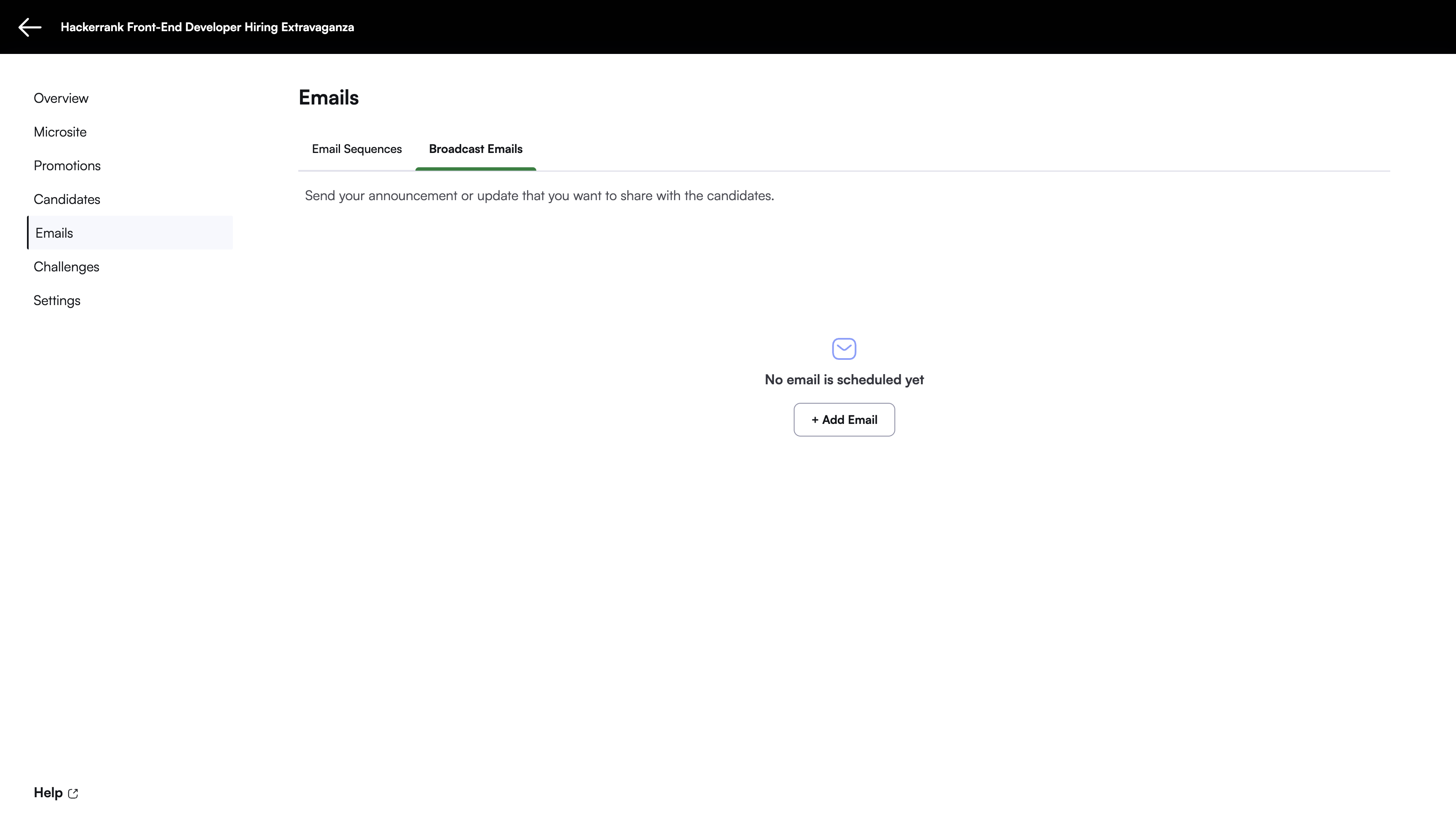
Gehen Sie zu E-Mails > Broadcast-E-Mails.
Klicken Sie auf E-Mail hinzufügen.
Wenden Sie Filter im E-Mail-Editor an, um bestimmte Kandidaten gezielt anzusprechen.
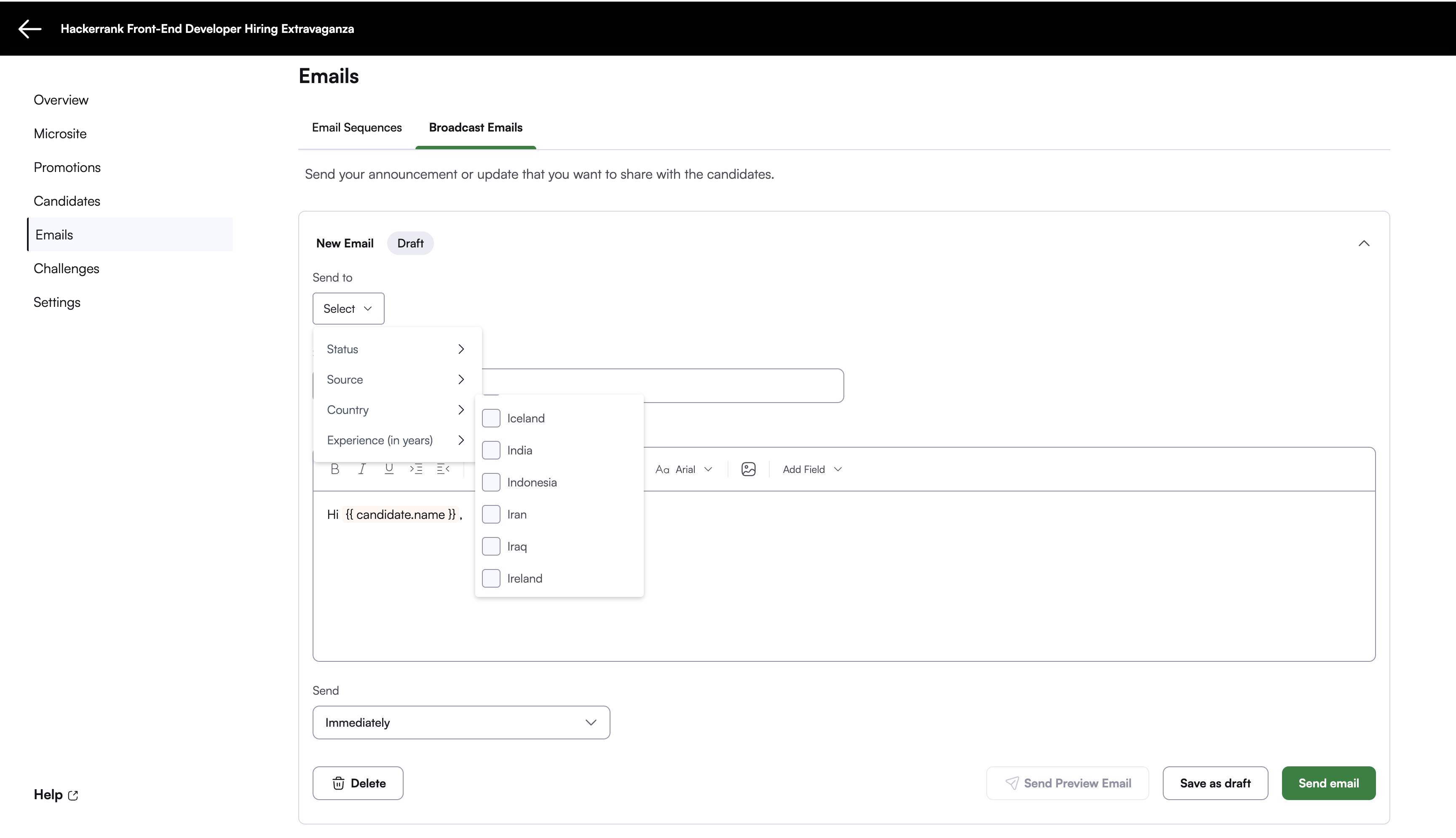
Verfassen Sie den E-Mail-Inhalt.
(Optional) Klicken Sie auf Als Entwurf speichern, wenn Sie noch nicht bereit sind, die Nachricht zu senden.
(Optional) Klicken Sie auf Vorschau-E-Mail senden, um die Nachricht in Ihrem Posteingang zu überprüfen.
Klicken Sie auf E-Mail senden, um die Nachricht an die ausgewählten Empfänger zu liefern.