Guía del usuario para la prueba de integración de Greenhouse - HackerRank
Last updated: June 3, 2026
Esta guía describe cómo usar la integración Greenhouse–HackerRank para enviar invitaciones a pruebas de HackerRank y revisar los resultados de las pruebas directamente en Greenhouse.
Requisitos previos
Antes de comenzar, asegúrate de cumplir los siguientes requisitos:
Tiene cuentas activas de HackerRank y Greenhouse.
La integración de HackerRank con Greenhouse está completa. Para más información, vea 📄 Guía de integración de Greenhouse - HackerRank.
Añadiendo la etapa de evaluación de HackerRank en Greenhouse
Los planes de entrevista en Greenhouse consisten en múltiples etapas, como Revisión de solicitud, Entrevista y Oferta. Puedes agregar una HackerRank Assessment etapa para permitir que los candidatos completen una prueba de HackerRank como parte del proceso de contratación.
Para agregar HackerRank Assessment etapa a un plan de entrevista de trabajo en Greenhouse:
Inicia sesión en tu cuenta de Greenhouse usando tus credenciales.
Ve a la Empleos pestaña.
Selecciona el trabajo que deseas actualizar.
Ve a Configuración de empleo > Plan de entrevista.
Haz clic en Agregar etapa.
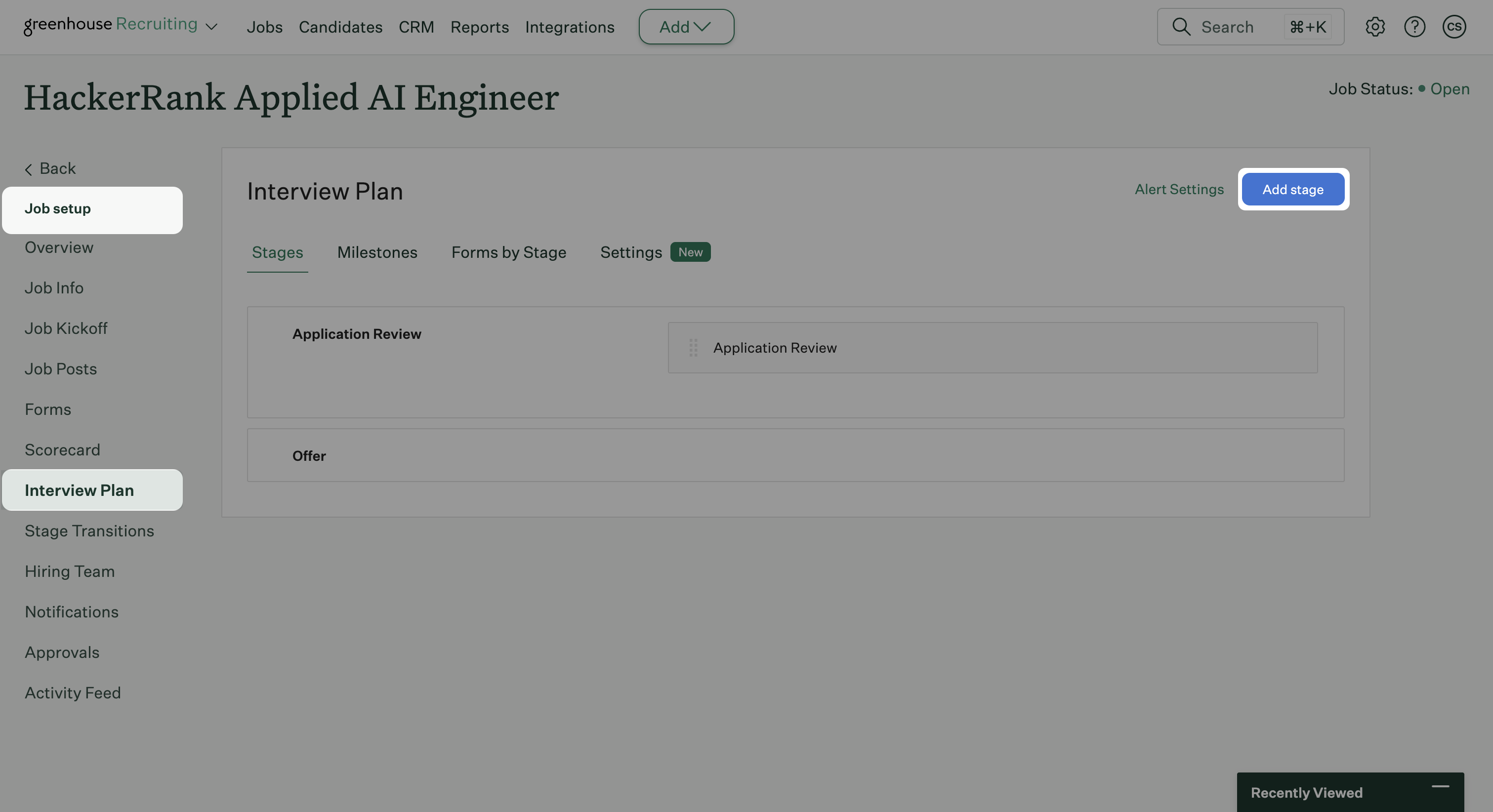
En el Agregar etapa cuadro de diálogo, selecciona Evaluación de HackerRank.
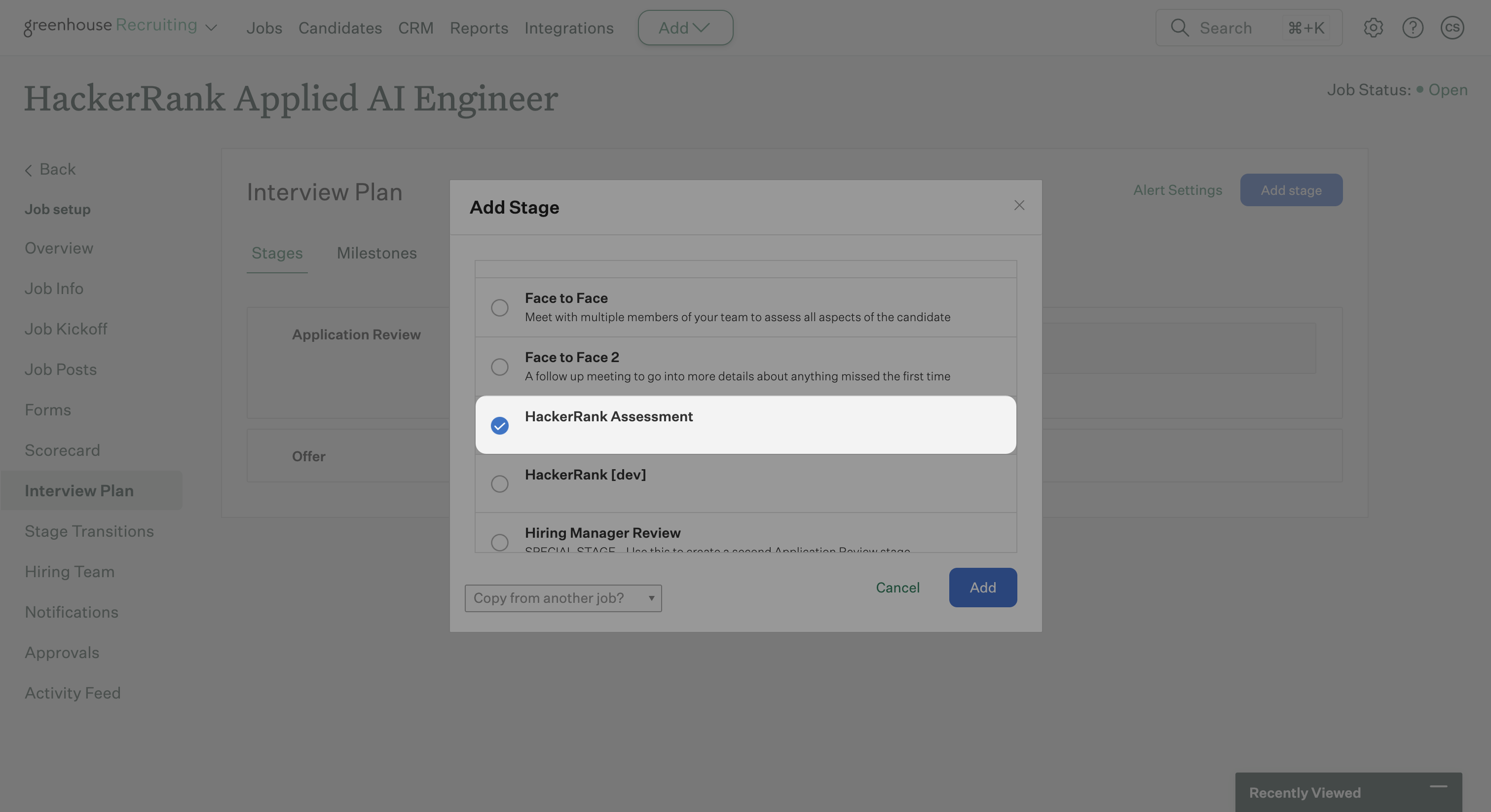
Nota: Si Evaluación de HackerRank no aparece en la lista de etapas, la integración no está configurada correctamente. Para obtener más información, consulta 📄 Greenhouse - HackerRank Integration Guide.
Haz clic en Agregar. Greenhouse agrega la etapa Evaluación de HackerRank al plan de entrevista.
Consejos:
Renombra la etapa para que coincida con tu flujo de contratación.
Mueve la HackerRank Assessment etapa a la posición adecuada en el plan de entrevistas.
Enviando invitación de prueba de HackerRank a un candidato
Nota: Antes de enviar una invitación de prueba:
Cree y publique las pruebas de HackerRank requeridas en su cuenta de HackerRank for Work.
Agregar Evaluación de HackerRank etapa a un plan de entrevista de trabajo en Greenhouse. Para obtener más información, consulte Agregar la etapa de evaluación de HackerRank en Greenhouse.
Para enviar una invitación de prueba de HackerRank a un candidato:
Abre el perfil del candidato en Greenhouse.
Ve a la Etapas pestaña.
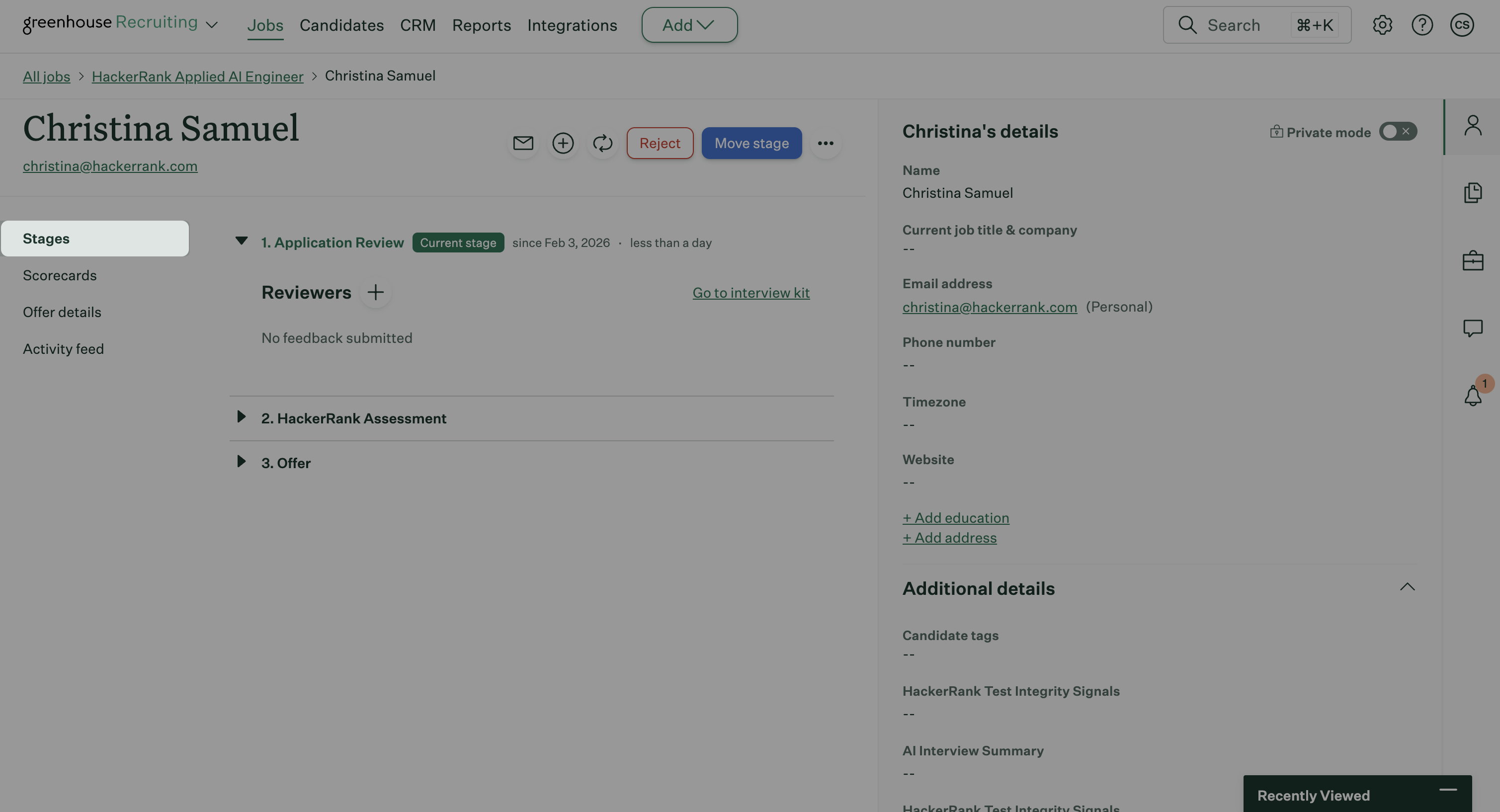
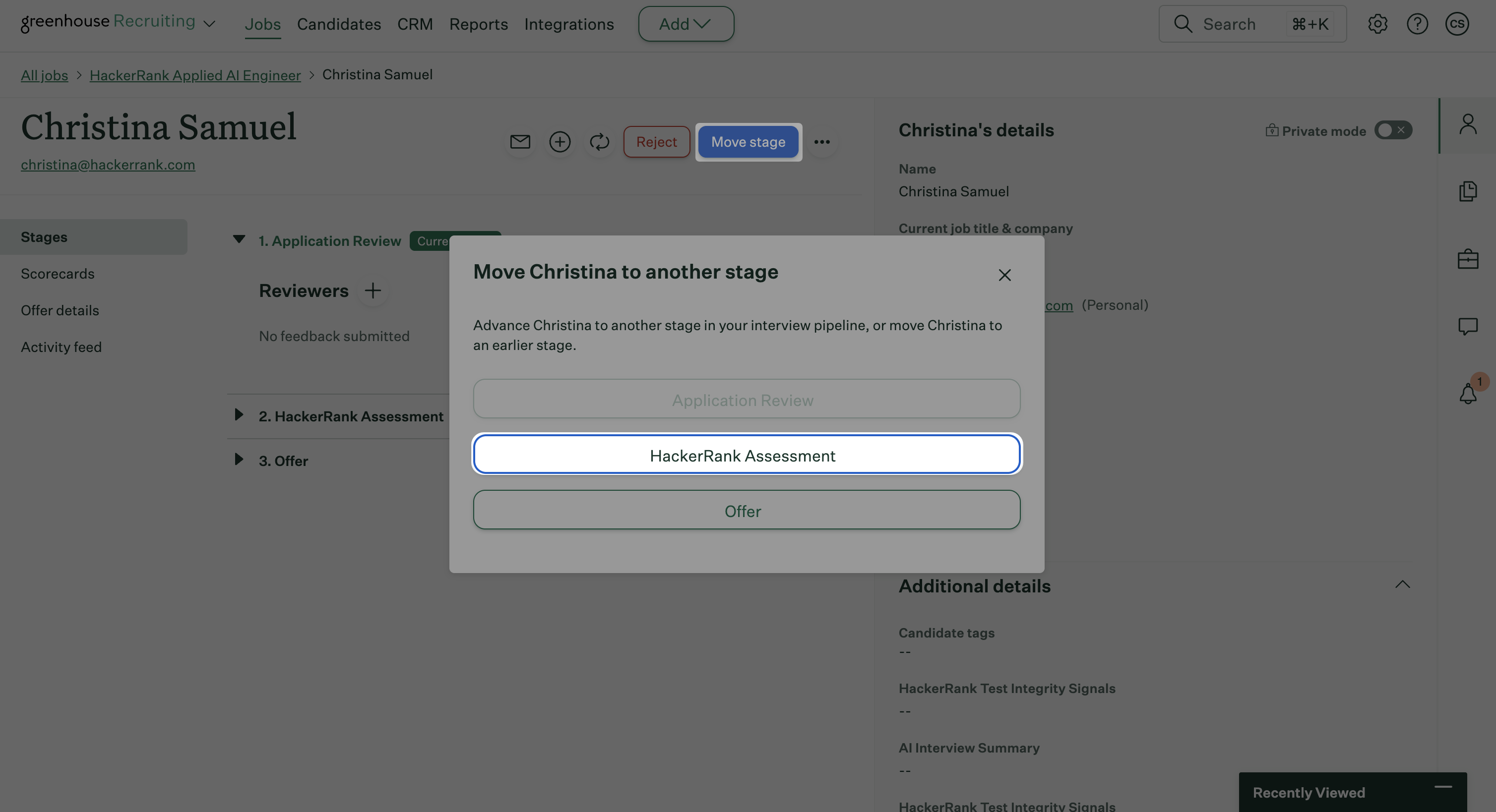
Haz clic en Mover etapa y selecciona Evaluación HackerRank.
En la Evaluación HackerRank etapa, haz clic en Enviar prueba al candidato.
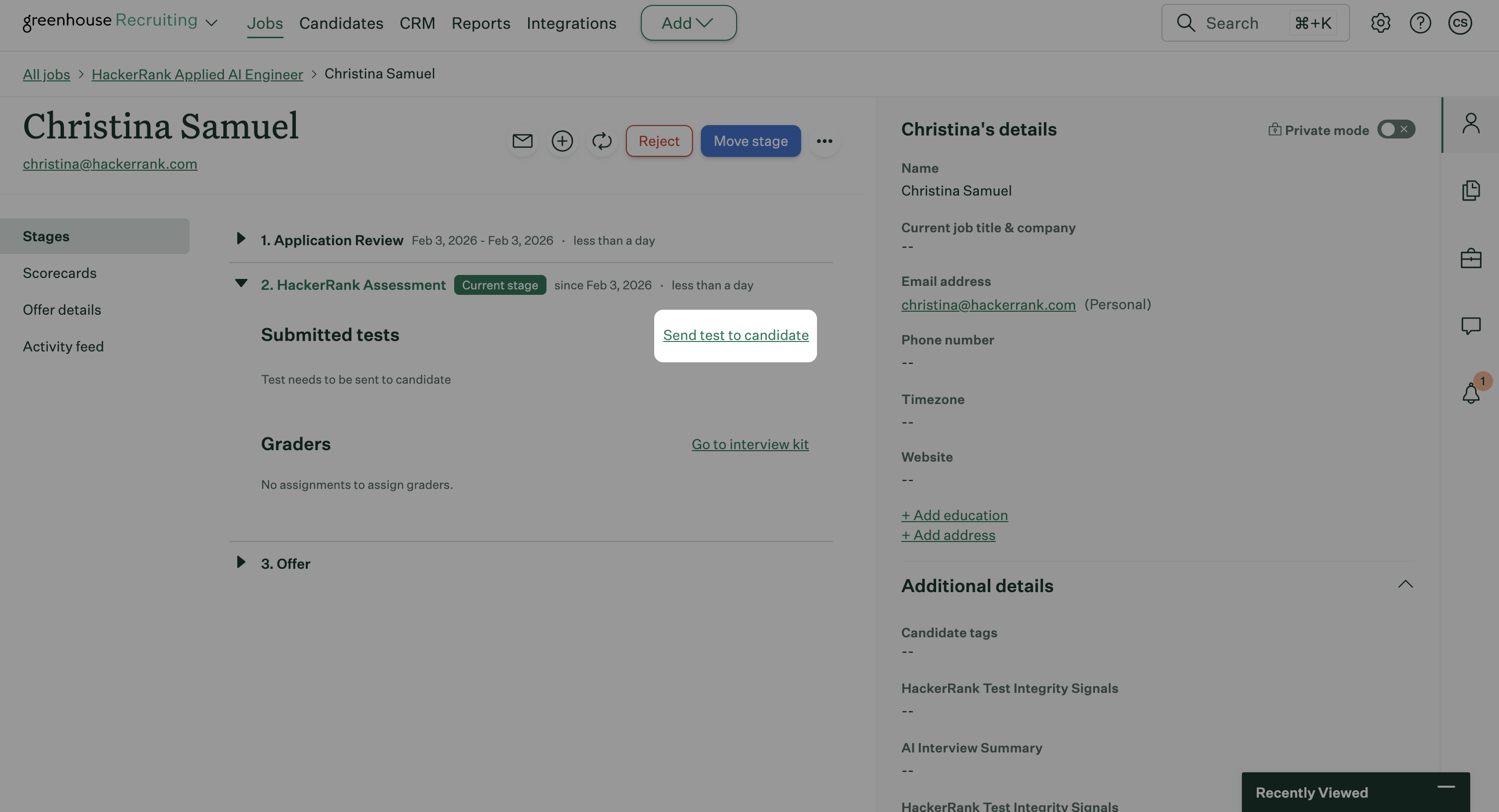
En el Enviar prueba cuadro de diálogo:
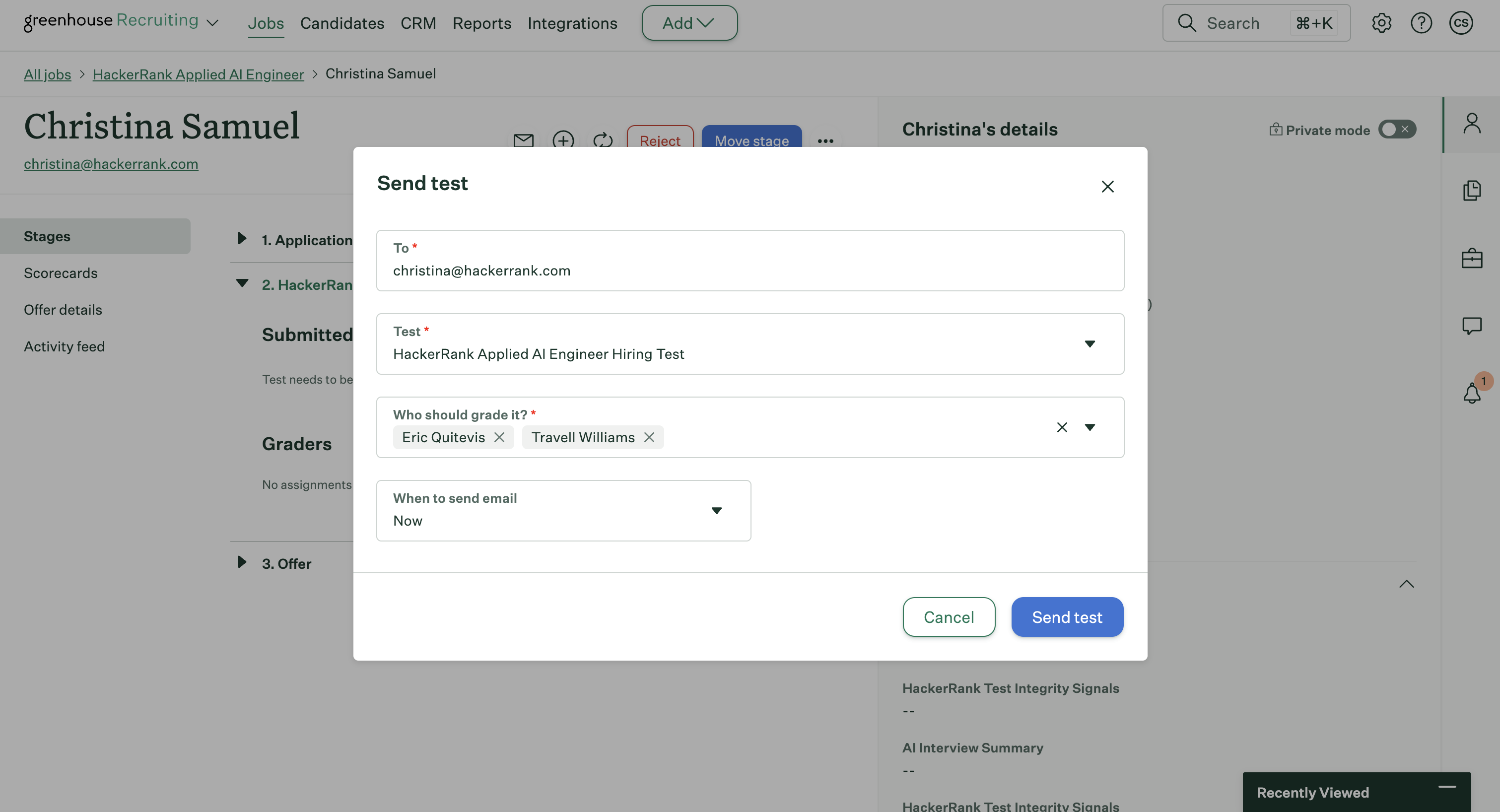
Introduce la dirección de correo electrónico del candidato en el Para campo.
Selecciona una prueba de HackerRank del Prueba menú desplegable.
Selecciona el usuario de Greenhouse que evalúa el informe de la prueba en el campo ¿Quién debe calificarlo? campo.
Elige cuándo enviar el correo electrónico:
Selecciona una opción predefinida, o
Selecciona Elegir una hora personalizada y especifica la fecha y hora.
Haz clic en Enviar prueba.
Greenhouse envía el correo electrónico de invitación a la prueba de HackerRank al candidato.
Envío masivo de invitaciones a pruebas de HackerRank a los candidatos
Puedes enviar invitaciones a pruebas de HackerRank a varios candidatos a la vez usando Acciones masivas en Greenhouse.
Para enviar invitaciones masivas a pruebas:
Ir a la Candidatos pestaña en Greenhouse.
Aplicar los siguientes filtros:
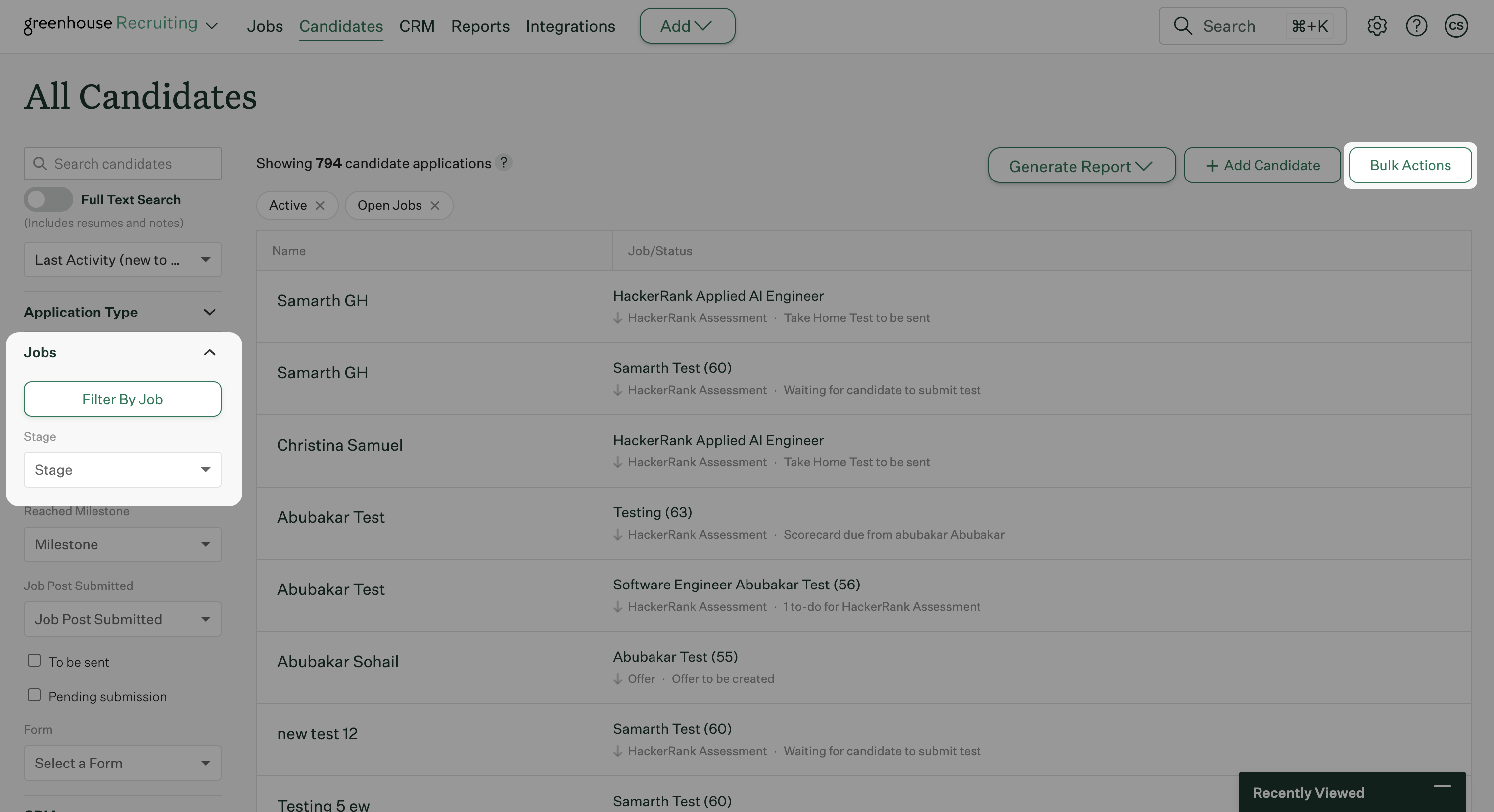
En la Empleos sección:
Selecciona un solo puesto.
Selecciona Evaluación HackerRank del Etapa menú desplegable.
En la Tareas del Pipeline sección, establece Estado de la Prueba a Para ser Enviada.
Haz clic Guardar.
Haz clic Acciones en bloque en la esquina superior derecha.
Selecciona las casillas de verificación junto a los candidatos a los que deseas invitar.
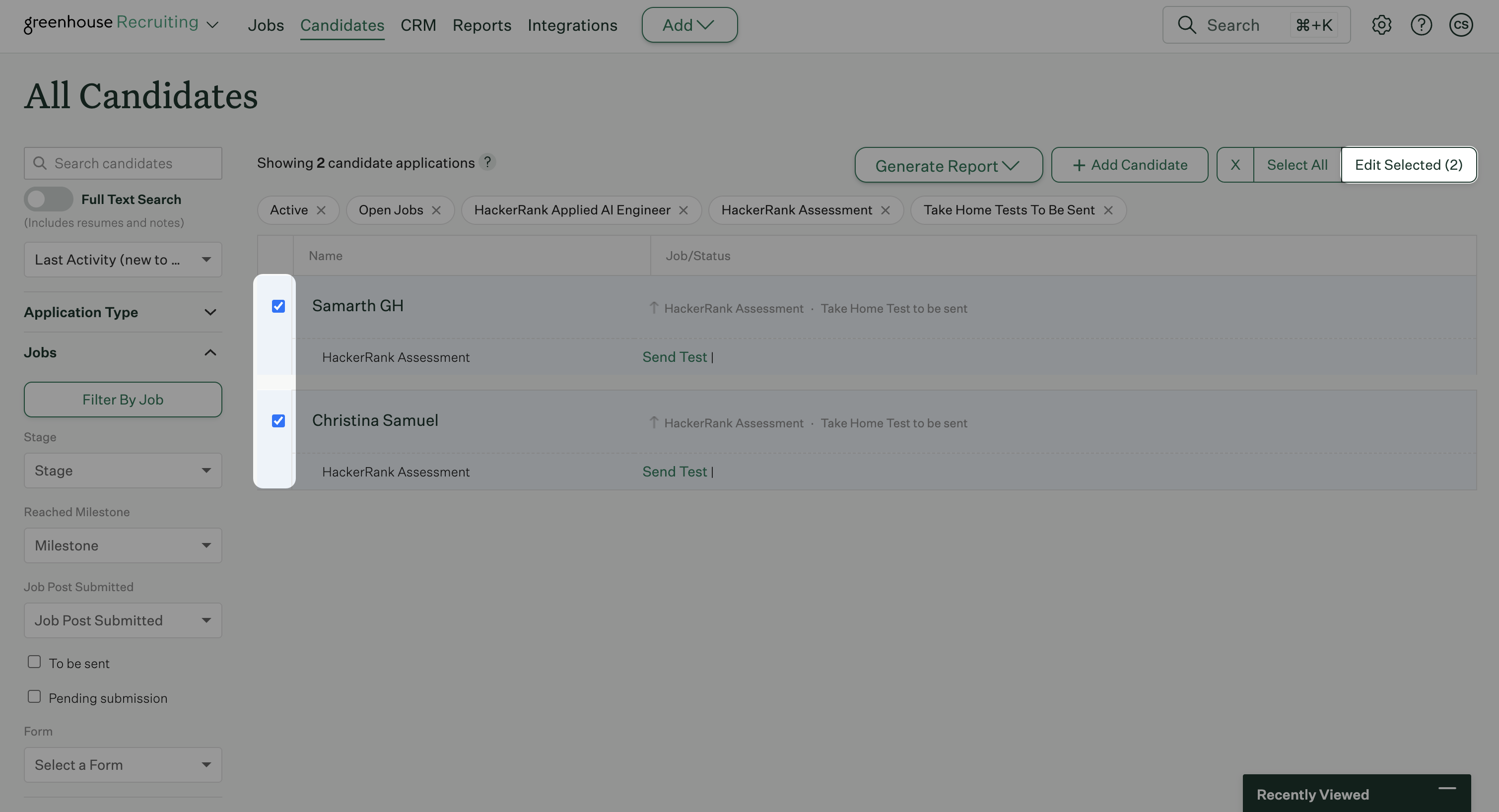
Haz clic Editar seleccionados.
Haz clic Enviar pruebas.
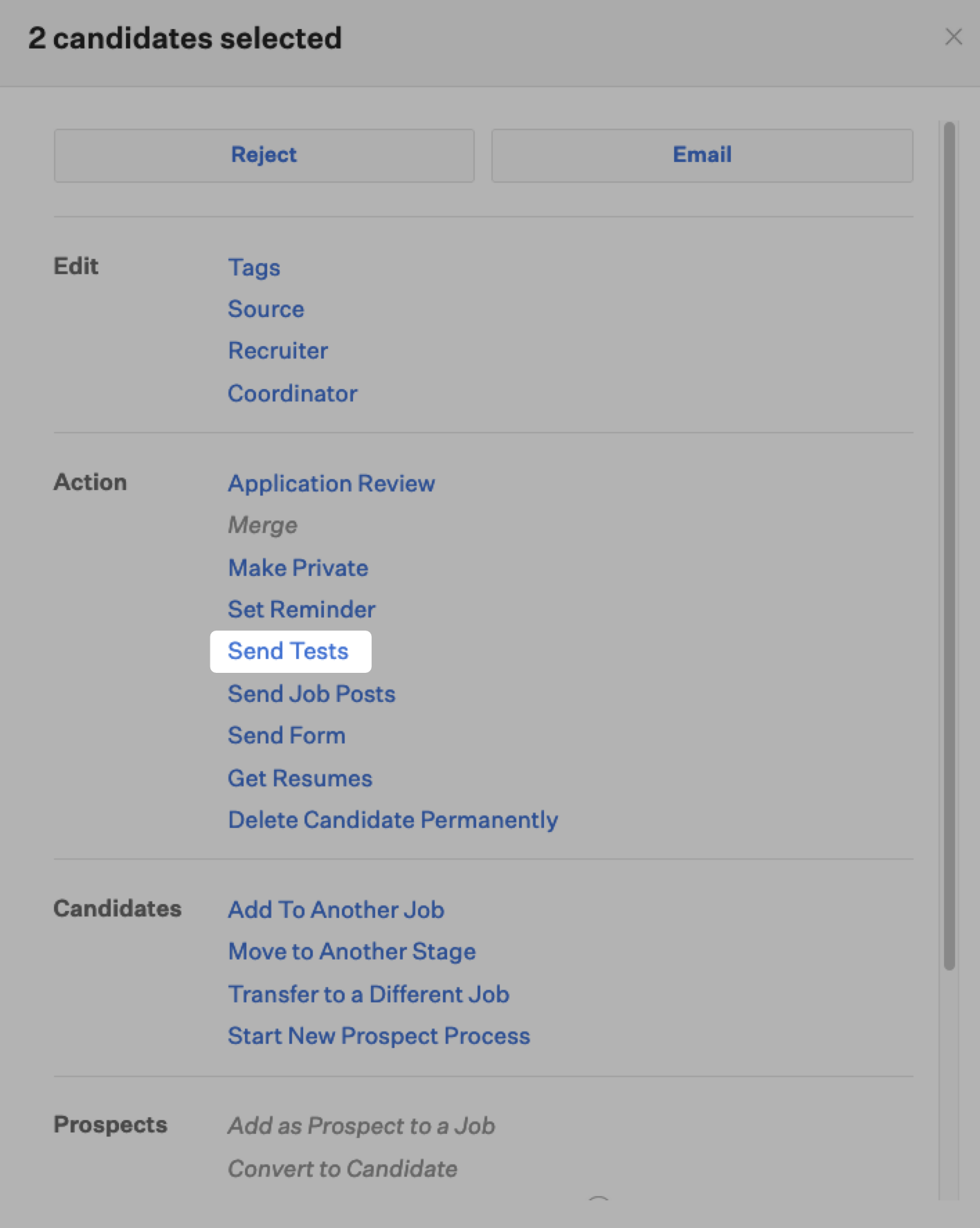
En la Enviar prueba ventana de diálogo:
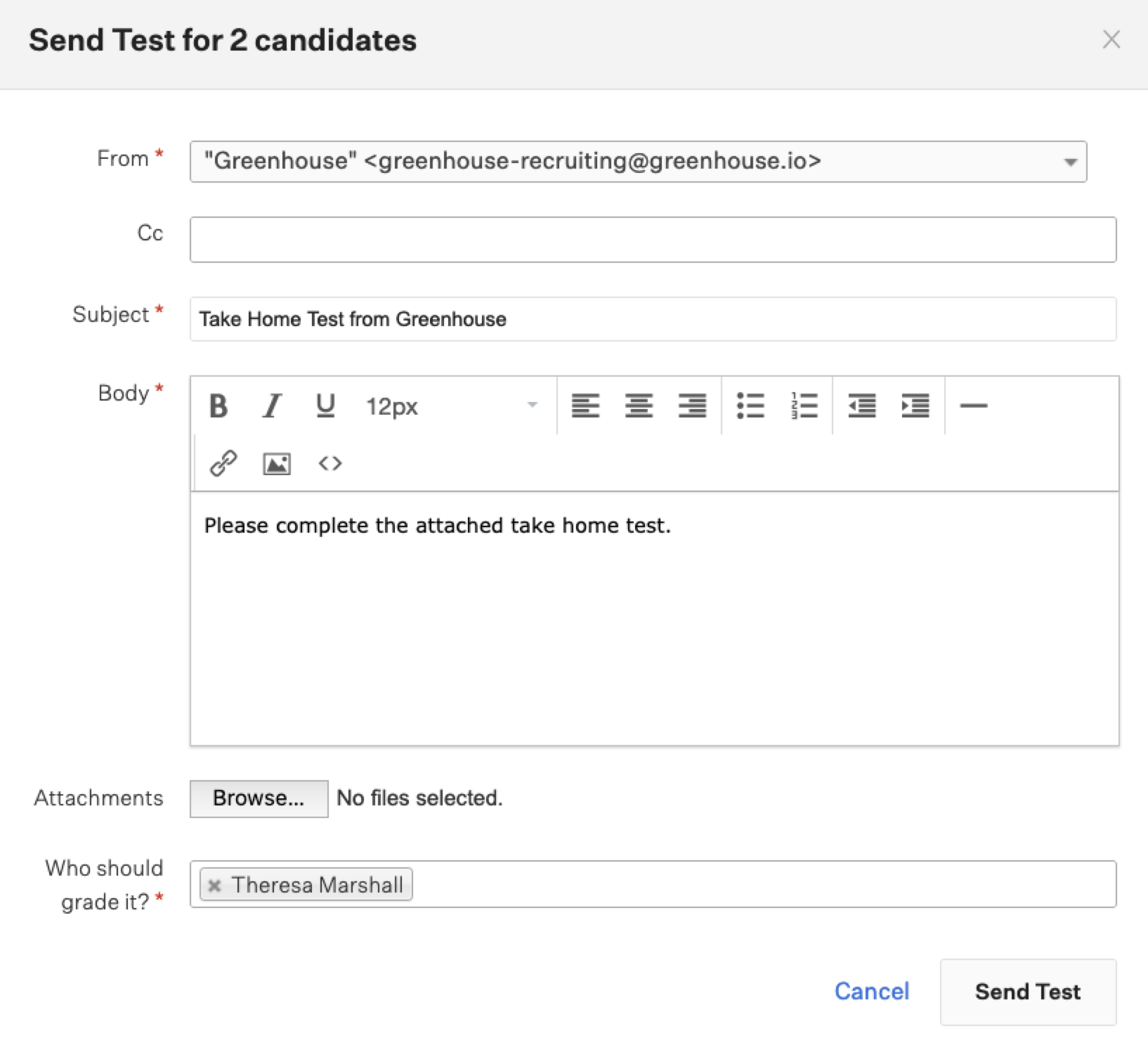
Revisa el De, Asunto, y Cuerpo campos, y actualízalos si es necesario.
(Opcional) Añade destinatarios en el CC campo.
(Opcional) Añade archivos en Adjuntos campo.
Selecciona al usuario de Greenhouse que evalúa el informe de la prueba en ¿Quién debería calificarlo? campo.
Haz clic Enviar prueba.
Greenhouse envía el correo electrónico de invitación a la prueba a todos los candidatos seleccionados.
Ver los resultados de la prueba del candidato
Cuando un candidato completa una prueba de HackerRank, Greenhouse muestra los resultados de la prueba en el perfil del candidato.
Para ver los resultados de la prueba del candidato:
Abra el perfil del candidato en Greenhouse.
Vaya a la Etapas pestaña.
Abra la Evaluación de HackerRank etapa.
Revise la puntuación del examen, que refleja el rendimiento general del candidato.
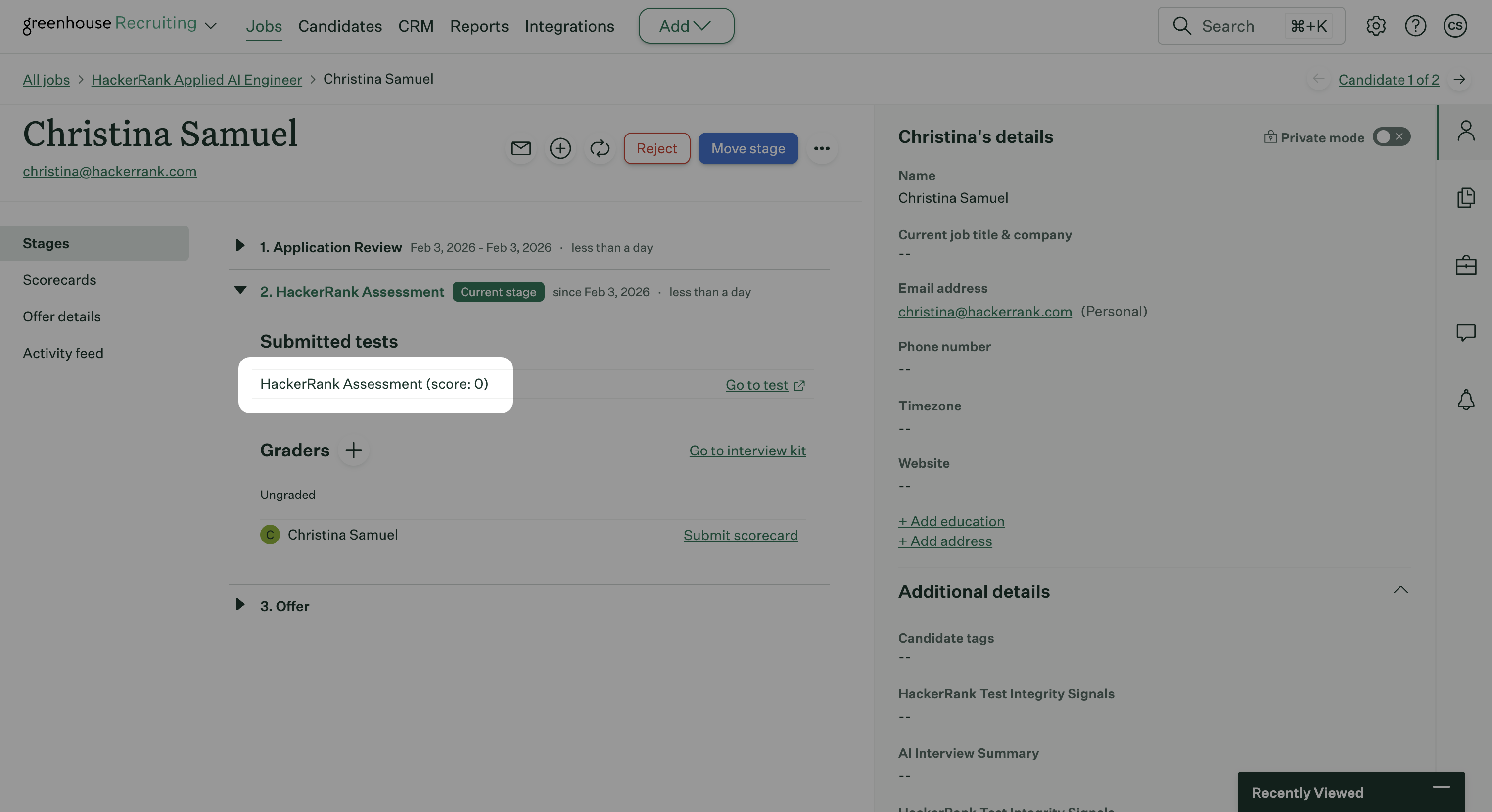
Haga clic Ir al Kit de entrevista para ver los siguientes detalles en Instrucciones de calificación pestaña.
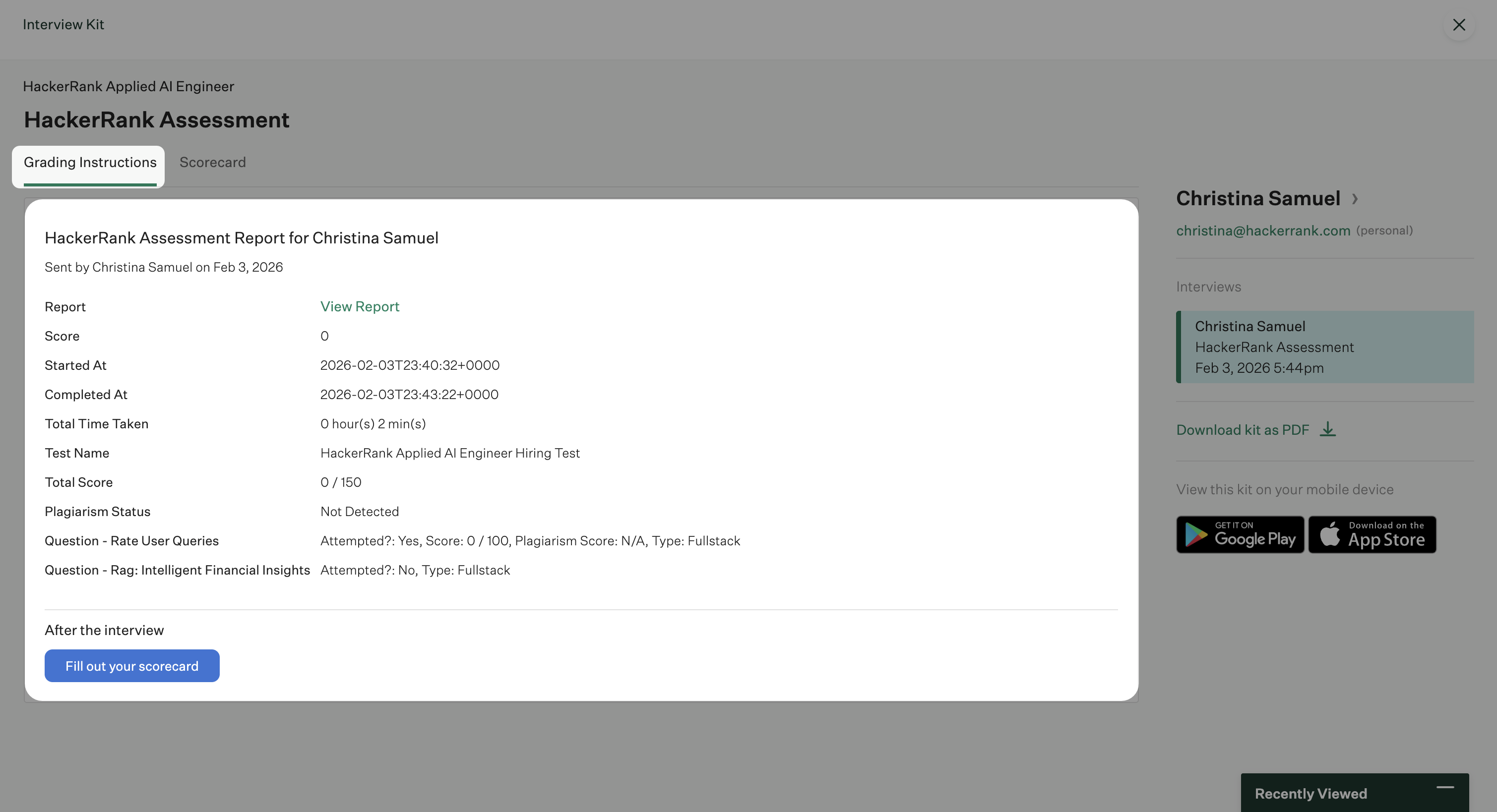
Puntuación: Puntuación final de la evaluación del candidato.
Comenzó el: Fecha y hora en que el candidato comenzó el examen.
Completado el: Fecha y hora en que el candidato envió el examen.
Tiempo total empleado: Tiempo total que el candidato dedicó a completar el examen.
Nombre del examen: Nombre del examen HackerRank asignado.
Puntuación total: Puntuación del candidato respecto a la puntuación máxima posible.
Estado de plagio: Indica si HackerRank detectó posible plagio en la entrega del candidato.
Detalles de la pregunta: Proporciona un desglose de cada pregunta, que incluye:
Nombre de la pregunta: Título de la pregunta.
Intentada: Indica si el candidato intentó la pregunta.
Puntuación: Puntuación obtenida para la pregunta.
Tipo de pregunta: Identifica el formato de la pregunta, como codificación o opción múltiple.
Haga clic Ver informe para abrir el informe de rendimiento detallado en la cuenta HackerRank for Work.
Nota: Haga clic Descargar kit como PDF para descargar el Kit de entrevista.
Ver puntuaciones actualizadas en Greenhouse
Cuando un reclutador actualiza la puntuación de la prueba de un candidato en la cuenta de HackerRank for Work, Greenhouse agrega una nota al candidato’s Feed de actividad.
Para ver las puntuaciones actualizadas en Greenhouse:
Abra el perfil del candidato en Greenhouse.
Vaya a la Feed de actividad pestaña.
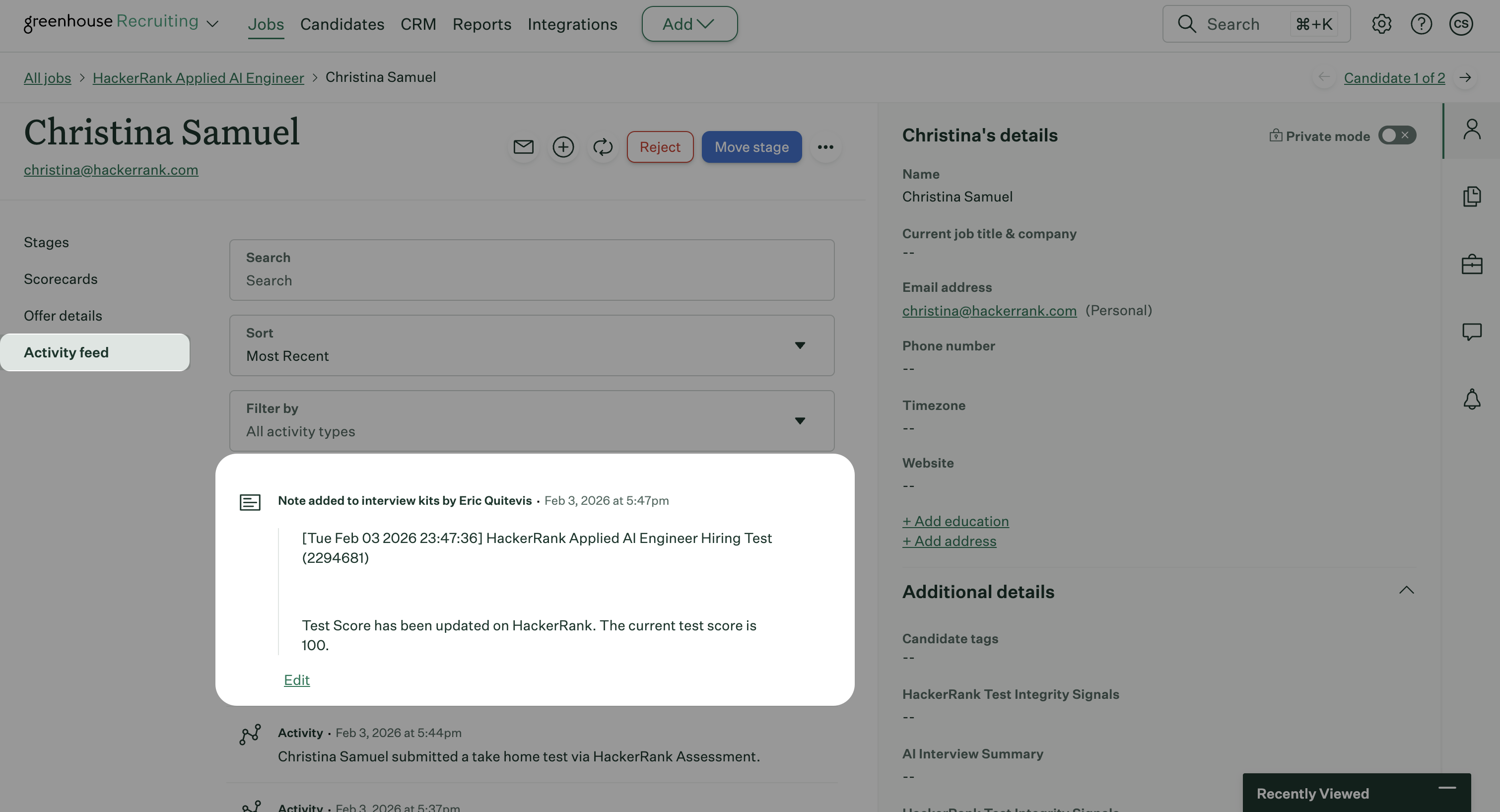
Revise la nota añadida al Kit de entrevista, que muestra el nombre del reclutador, el nombre de la prueba y la última puntuación actualizada de la prueba.