Pasos para Crear Contenido Accesible en HackerRank
Last updated: May 27, 2026
Descripción general
El sitio del candidato ahora es accesible según WCAG 2.1 (Nivel AA). Por lo tanto, es imperativo que las preguntas también sean accesibles para que la accesibilidad no se vea afectada.
Si eres un reclutador que intenta crear una pregunta para tu evaluación, a continuación se presentan los pasos que te ayudarán a crear preguntas accesibles.
Después de crear una evaluación, vaya a la pestaña 'Preguntas' y abra una pregunta en modo de vista.
En caso de que sea el propietario de la pregunta, podrá abrir la pregunta en modo de edición y actualizar el punto final al modo de vista como se muestra a continuación.
Ejecute esta pregunta a través de axe. Puede instalar esta extensión y ejecutarla para corregir las infracciones, si las hay. Esto detectará la mayoría de las infracciones. Los siguientes pasos resaltan cómo usar esta herramienta para identificar los problemas y solucionarlos.


Pasos para ejecutar axe:
Instalar la extensión Axe.
Una vez instalada la extensión, necesitarás reiniciar el navegador.
Abrir las herramientas de desarrollo haciendo clic en inspeccionar en el menú contextual. Puedes abrir el menú contextual haciendo clic derecho.
Ahora deberías poder ver herramientas de desarrollo axe en el menú de desarrollador.
Haz clic en ‘Escanear’ en el panel izquierdo para ejecutar las herramientas de desarrollo axe.


Nota: De forma predeterminada, el axe analizará toda la página para que puedas ignorar los otros problemas fuera de la descripción del problema.
Axe informará todas las infracciones junto con la solución sugerida. Una vez que se solucionen las infracciones, vuelva a ejecutar el análisis y la pregunta ahora es accesible.

Manejo de Imágenes
¿Por qué se necesita texto alternativo?
A veces es posible que desees agregar imágenes a las descripciones de problemas y que estas imágenes no sean percibidas por todos los usuarios. En tales casos, se vuelve muy importante tener una opción para hacer que estas imágenes sean accesibles para todos los usuarios. De ahí la necesidad de tener un texto alternativo (texto alternativo) para describir la imagen en cuestión.
A continuación, se presentan casos en los que se necesita agregar un texto alternativo (texto alternativo).
Para los usuarios de lectores de pantalla, las imágenes no transmitirán la información.
Para usuarios con discapacidades cognitivas que no entienden las imágenes.
A veces los usuarios pueden desactivar las imágenes para evitar distracciones.
Por lo tanto, se recomienda un texto alternativo para que no haya pérdida de información para los usuarios mencionados anteriormente.
¿Cómo agregar un texto alternativo?
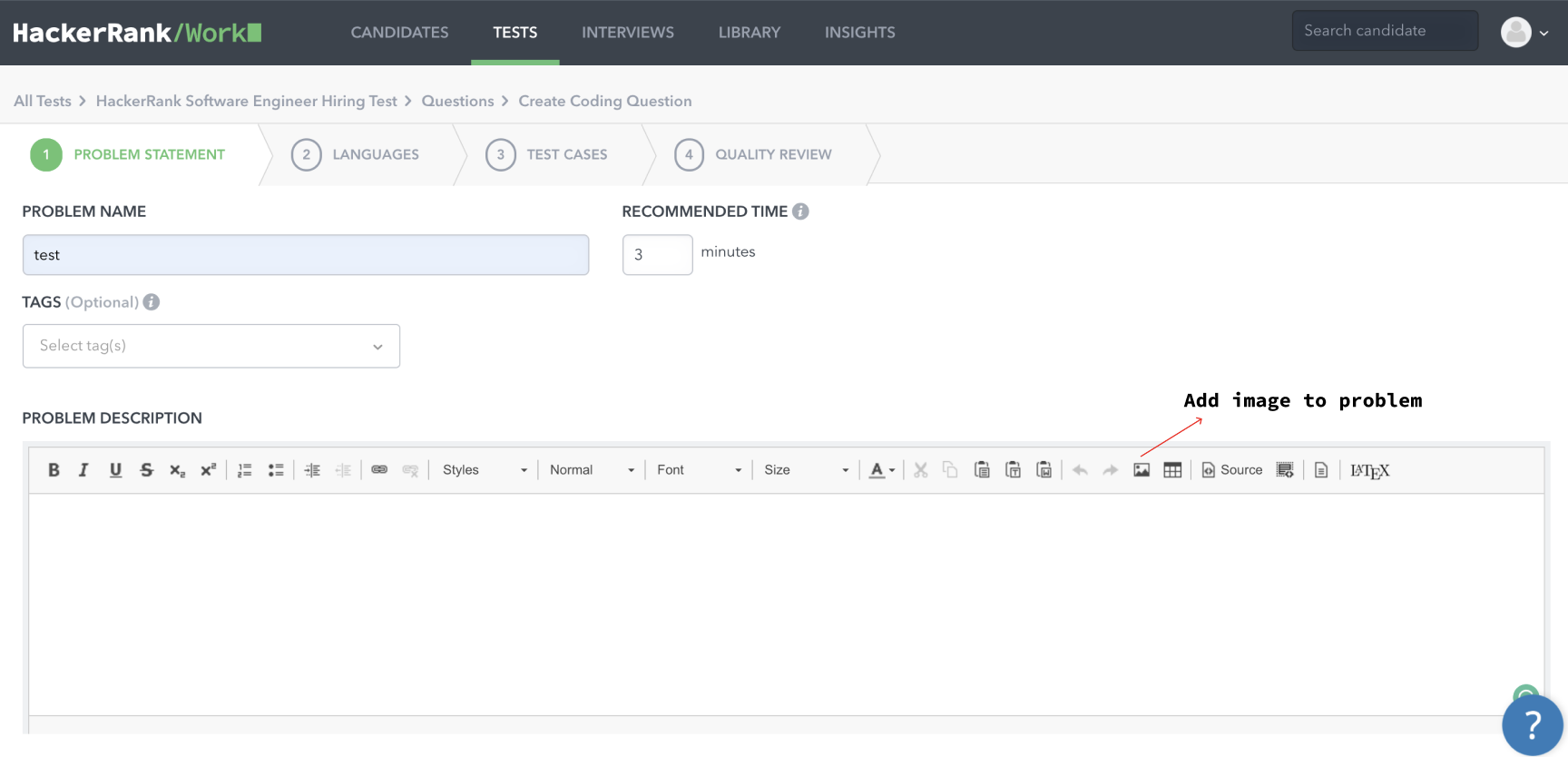
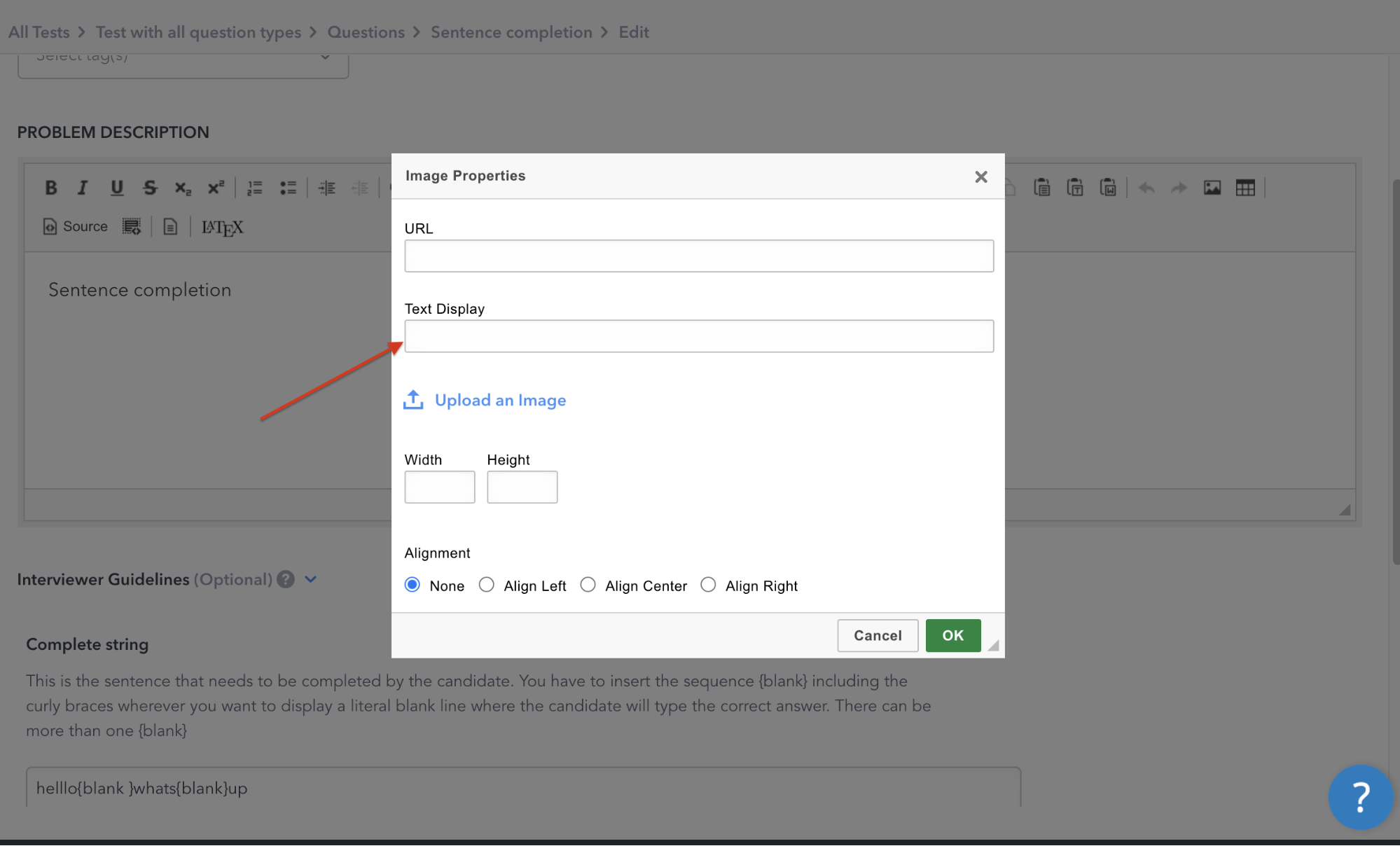
En el flujo de creación de problemas, puede agregar una imagen en la descripción del problema haciendo clic en el ícono ‘Imagen’ (captura de pantalla a continuación). Esto abre la ventana emergente ‘Propiedades de la imagen’ con un Texto mostrado campo. Establezca un valor apropiado en el Texto mostrado campo y esto se utilizará como un texto alternativo (texto alternativo) a la imagen.
¿Necesita toda imagen un texto alternativo?
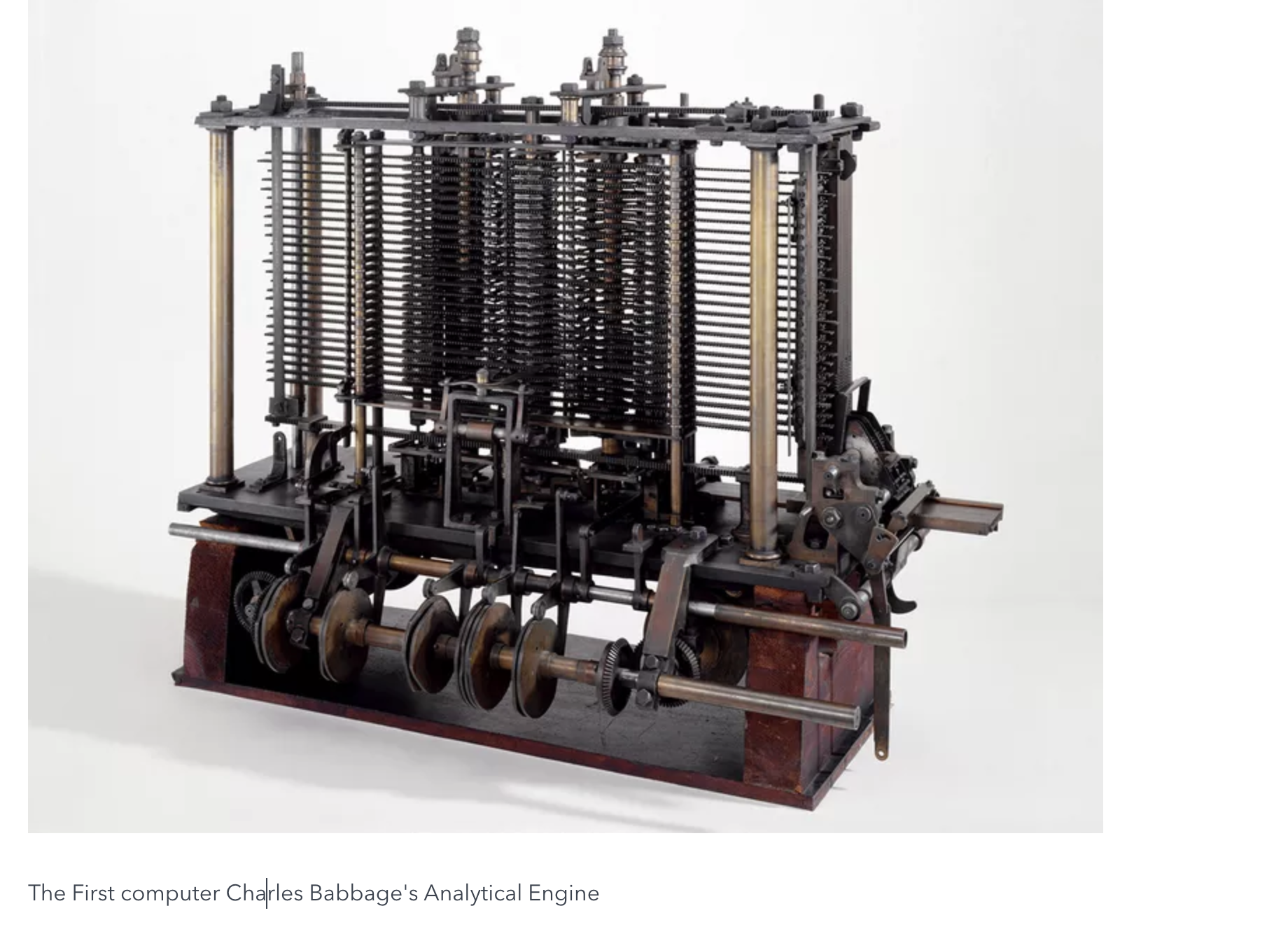
No todas las imágenes necesitan tener texto alternativo. La mayoría de las veces, las imágenes utilizadas serán únicamente para fines decorativos o algún texto en la descripción del problema ya puede transmitir el propósito de la imagen. En tales casos, agregar un texto alternativo vacío es completamente aceptable, ya que la descripción contiene información sobre la imagen, como se muestra a continuación.
¿Cuándo es obligatorio el texto alternativo (texto alternativo)?
Se necesitará un texto alternativo descriptivo en los siguientes escenarios
Las imágenes actúan como elementos de navegación, por ejemplo, enlaces.
Las imágenes contienen texto
Nota: Se recomienda utilizar imágenes (si se utilizan) únicamente con fines decorativos en la descripción del problema para que sea fácilmente perceptible por todos.