Ver informe del candidato en Chakra
Last updated: July 22, 2026
Puedes ver informes de candidatos para entrevistas de IA para evaluar el rendimiento, comportamiento e integridad durante la entrevista.
Visualización de informes de candidatos
Para ver un informe de candidato de una entrevista de IA:
Inicia sesión en tu cuenta de HackerRank for Work usando tus credenciales.
Ve a la pestaña AI Interviews .
Selecciona la entrevista de IA que deseas revisar.
Ve a la pestaña Candidates.
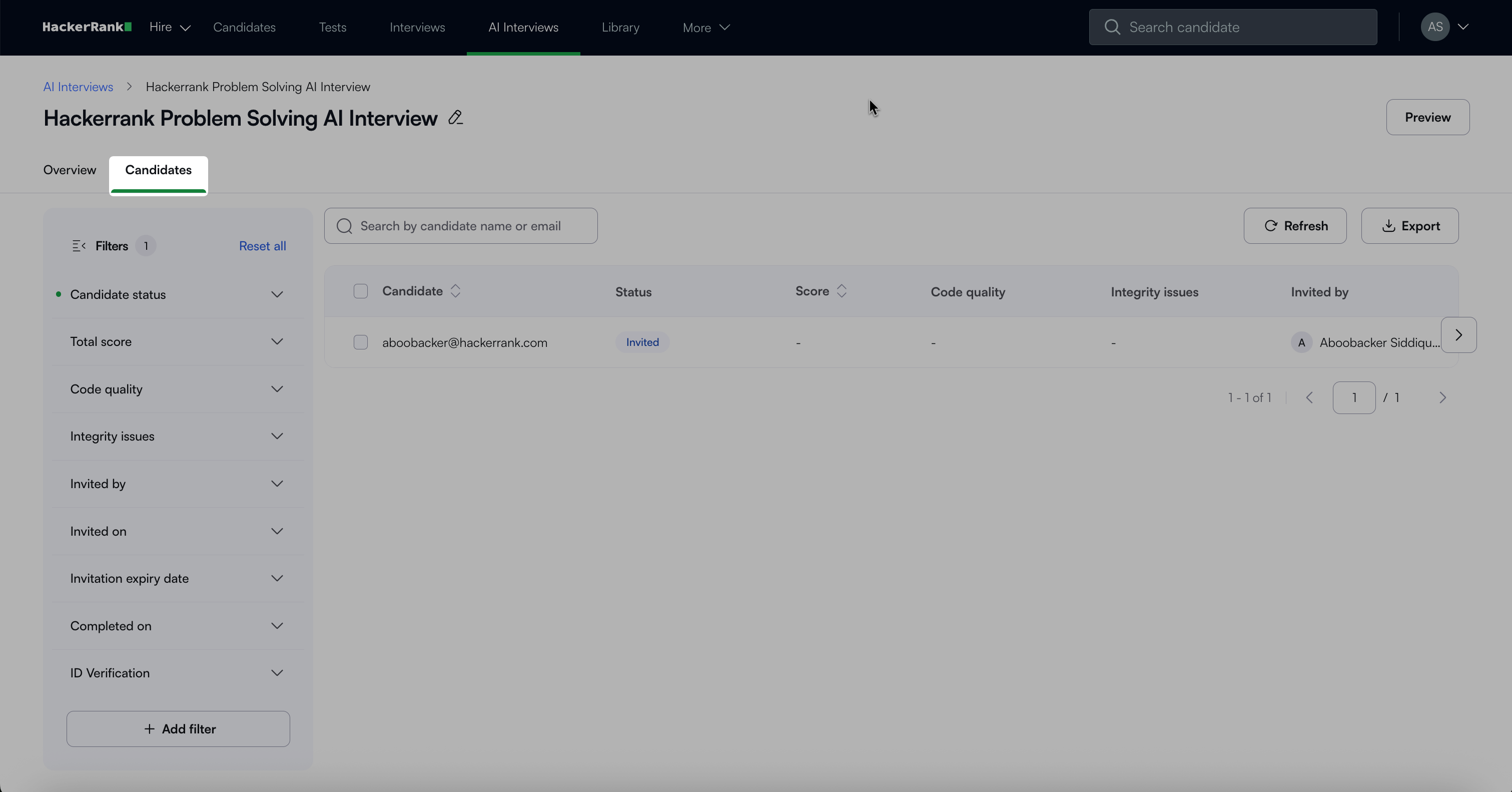
Selecciona un candidato para abrir su informe. El informe incluye:
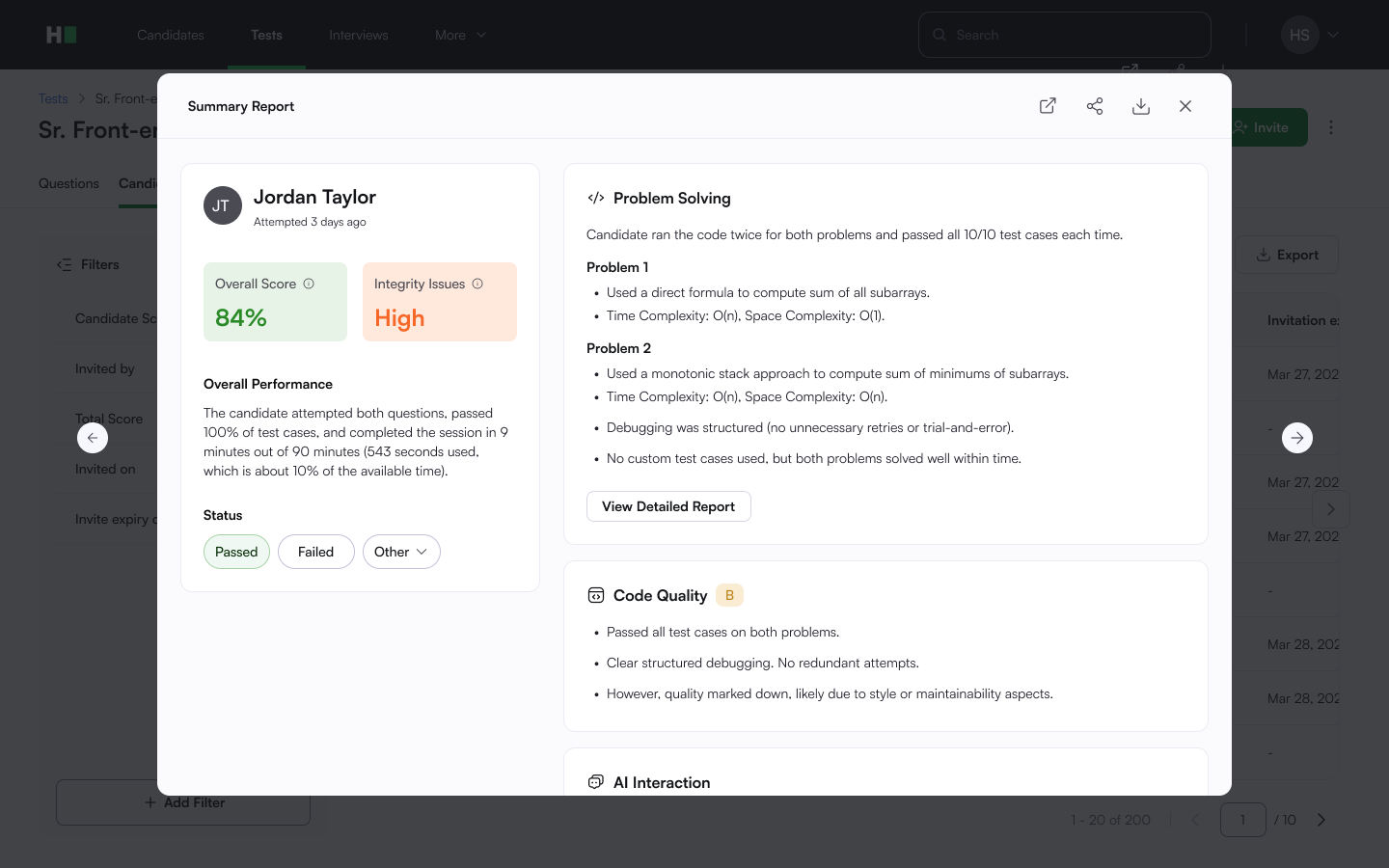
Puntuación general (Combinación de resolución de problemas, calidad del código, seguimientos)
Estado de integridad (por ejemplo, Alto o Bajo)
Resumen general
Resúmenes y puntuaciones por sección para
Resolución de problemas
Calidad del código
Interacción con IA y seguimientos
Resumen de integridad
Haz clic en View Detailed Report para revisar la presentación del código del candidato.
Selecciona Session Replay para investigar posibles problemas de integridad. Esto incluye:
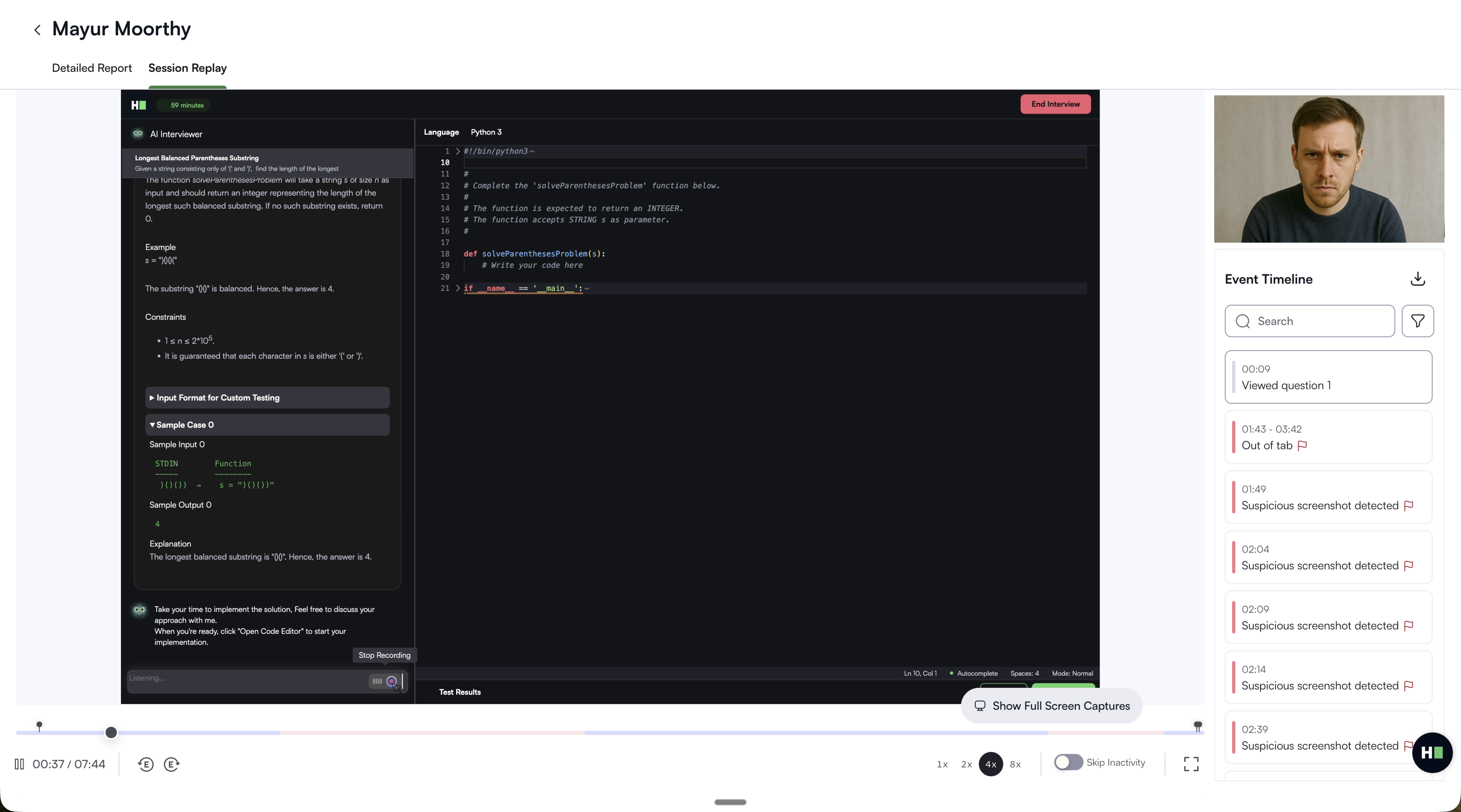
Reproducción de la sesión de la entrevista
Línea de eventos con marcas de tiempo
Alertas por cambio de pestaña, salida del modo pantalla completa o inactividad de la cámara
Utiliza la línea de eventos o los marcadores fijados debajo del video para navegar a los momentos marcados.
Haz clic en Download para descargar la transcripción del chat entre el candidato y el entrevistador
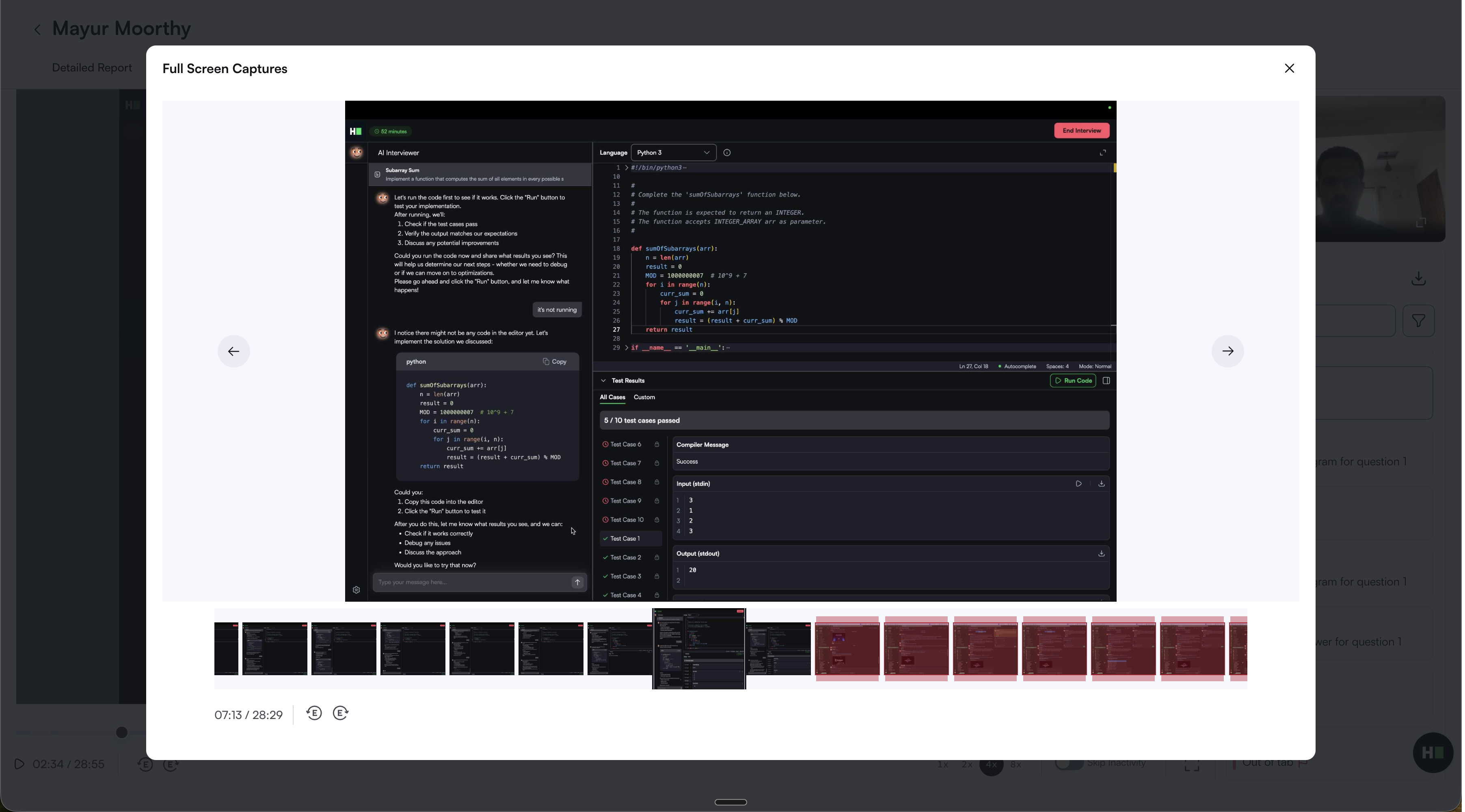
Haz clic en Full Screen Captures para ampliar el panel y ver todas las capturas de pantalla tomadas durante la sesión. Las capturas pueden revelar si el candidato accedió a contenido externo, como usar otra ventana para copiar información.
Después de revisar todos los indicadores de integridad y rendimiento, selecciona Aprobado o Reprobado para marcar el estado de evaluación del candidato.