Preguntas de Tipo de Solución Aproximada
Last updated: July 13, 2026
Las preguntas de Solución Aproximada le permiten evaluar la capacidad de un candidato para resolver problemas de optimización donde existe más de una respuesta correcta, como en el procesamiento de imágenes o la visión por computadora.
Por ejemplo, considere una pregunta que solicite una lista de cinco números primos menores a 100. Hay 25 números primos en este rango, por lo que un candidato puede enviar cualquier combinación de cinco números primos y aun así obtener un resultado correcto. En el verificador personalizado, también puede asignar crédito parcial. Por ejemplo, si un candidato enumera tres números primos y dos números compuestos, puede otorgar tres puntos de cinco.
A diferencia del puntaje binario de aprobado/reprobado utilizado para preguntas de codificación, un verificador personalizado le permite aplicar su propia lógica y asignar puntuaciones parciales para una evaluación más precisa.
Crear una pregunta de solución aproximada
Para crear una pregunta de solución aproximada:
Inicia sesión en tu HackerRank for Work cuenta usando tus credenciales.
Ve a la Biblioteca pestaña.
Haz clic en Crear Pregunta.
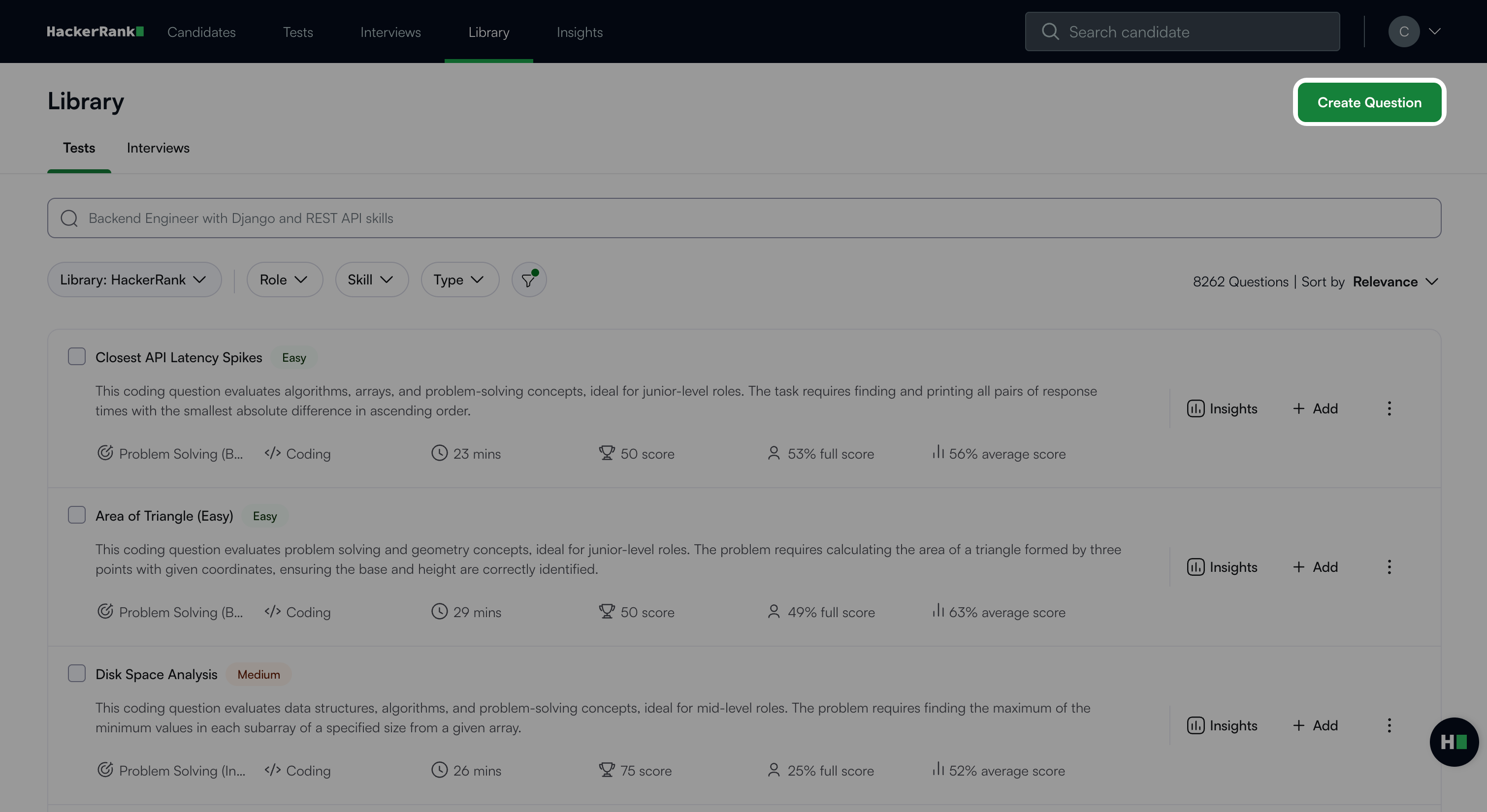
Selecciona Solución Aproximada en Programación.
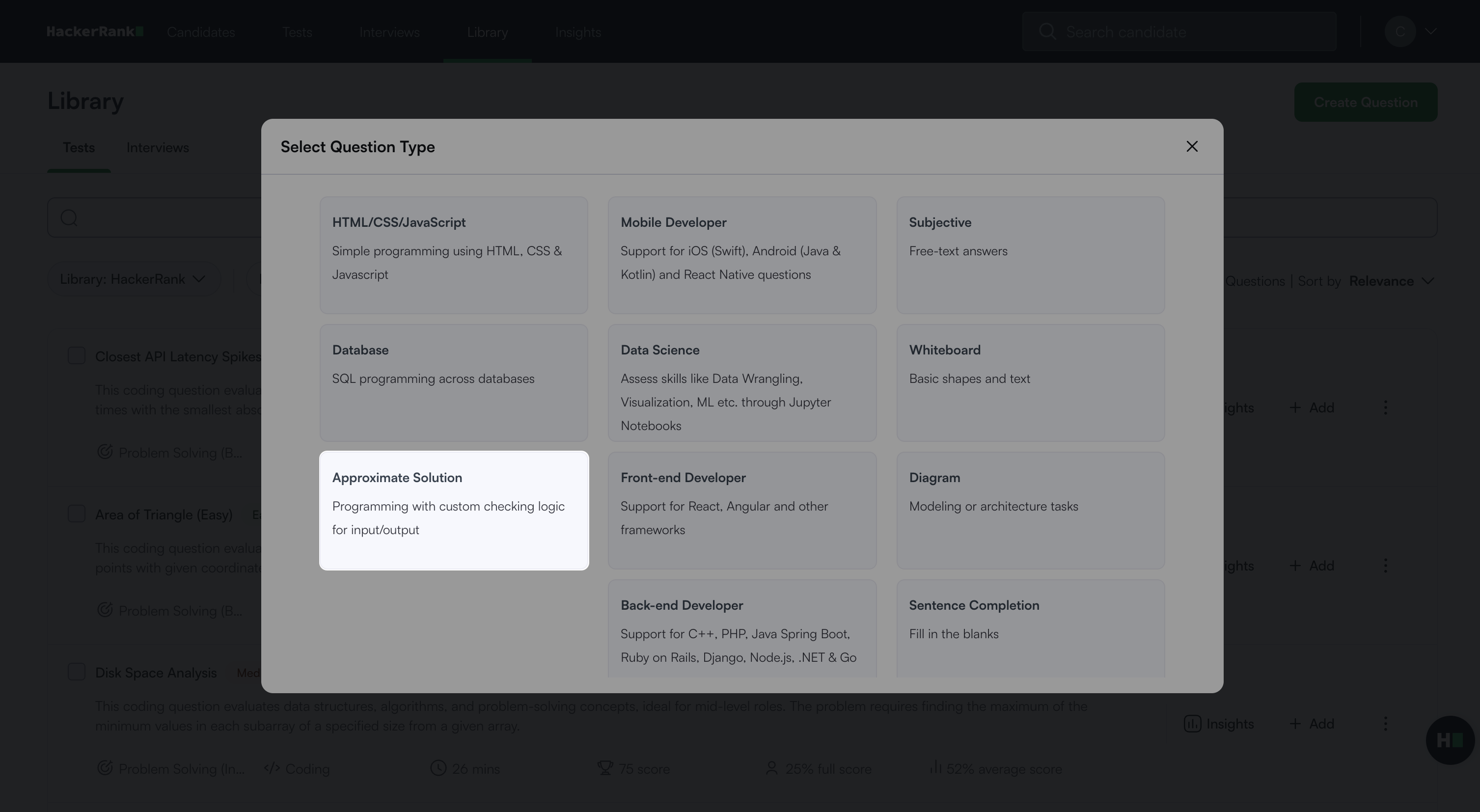
El flujo de trabajo de creación de preguntas de solución aproximada se abre con los siguientes cinco pasos.
Paso 1: Detalles de la pregunta
En la Detalles del problema sección:
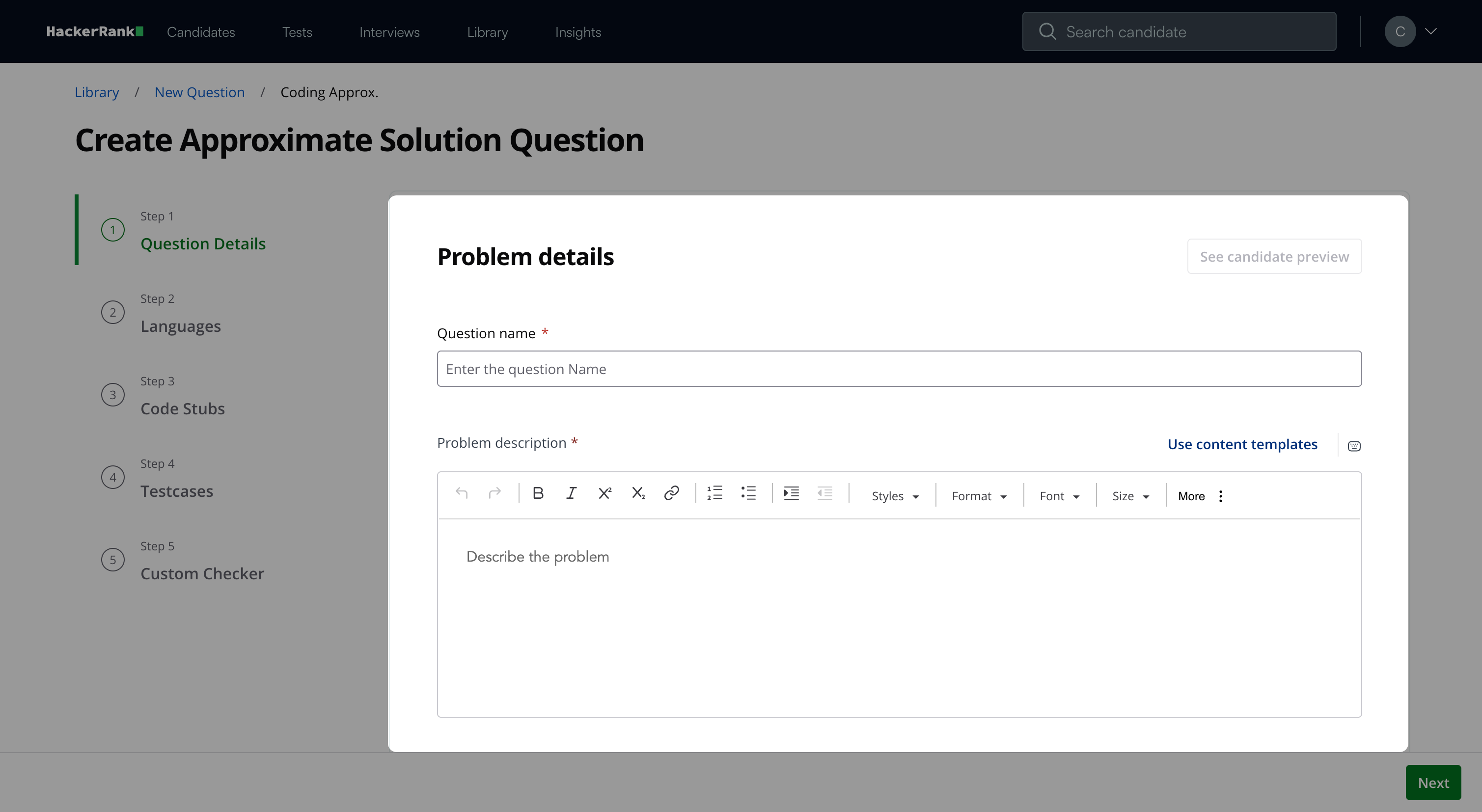
Ingrese el nombre de la pregunta.
Describa el problema en el Descripción del problema campo. Puede usar el menú de formato para dar formato al texto o para incluir elementos como tablas o imágenes.
Nota: Haga clic Ver vista previa del candidato para ver cómo aparece la pregunta a los candidatos.
En la Propiedades de la pregunta sección:
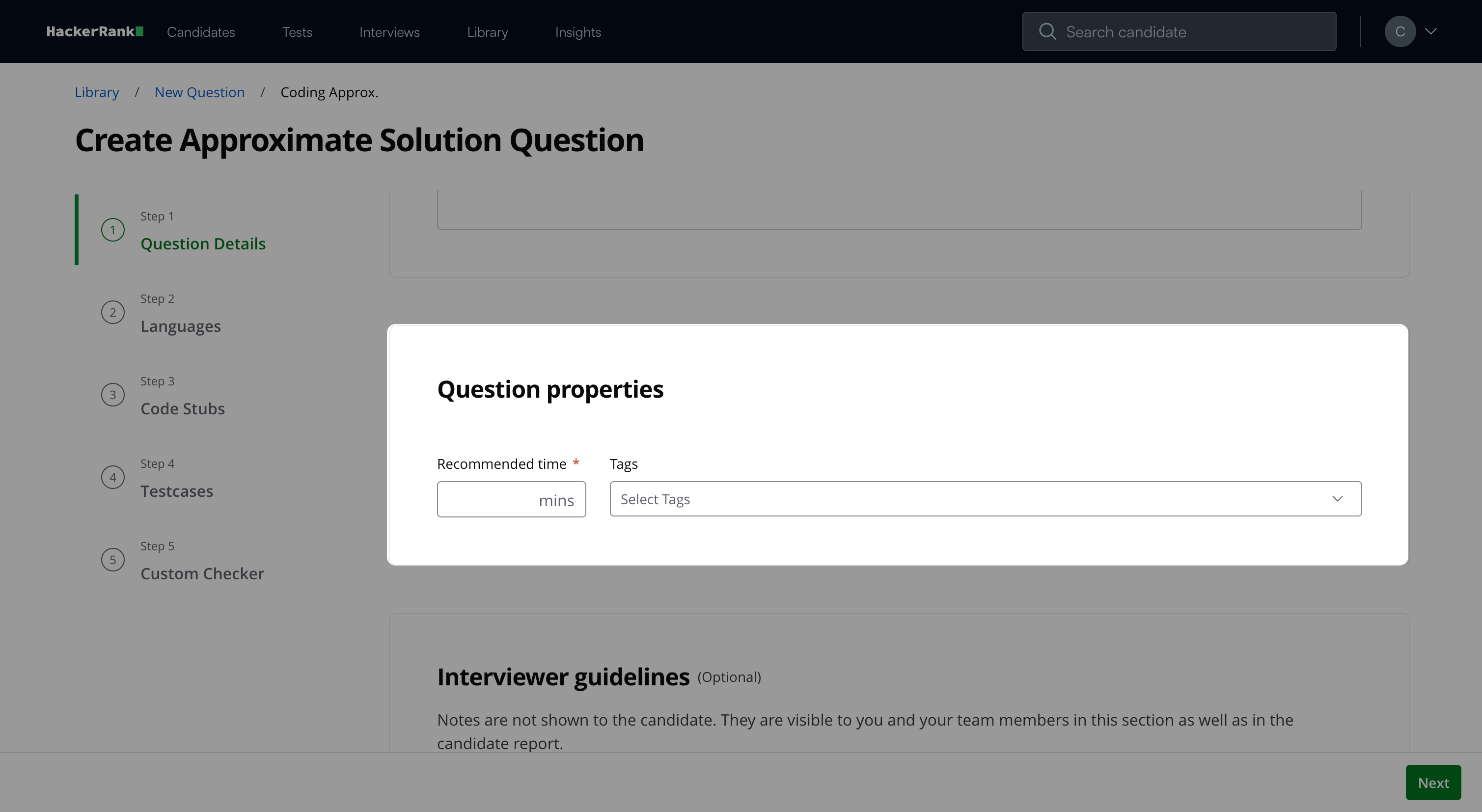
Agregar Tiempo recomendado en minutos.
(Opcional) Agregar Etiquetas de la lista desplegable o crear nuevas.
(Opcional) Agregar Directrices del entrevistador para uso interno, como notas de evaluación, pistas o soluciones de referencia.
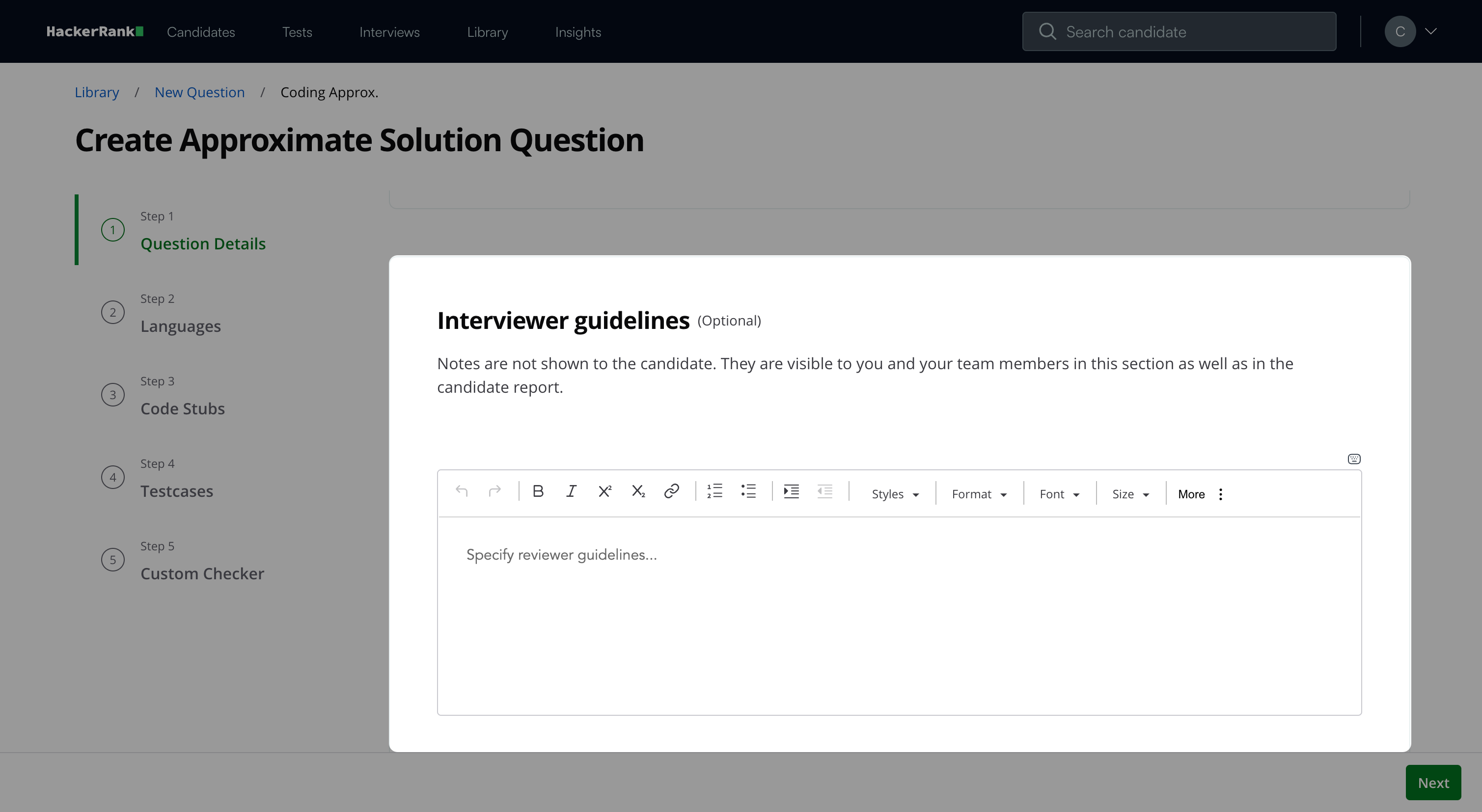
Haga clic Siguiente.
Paso 2: Idiomas
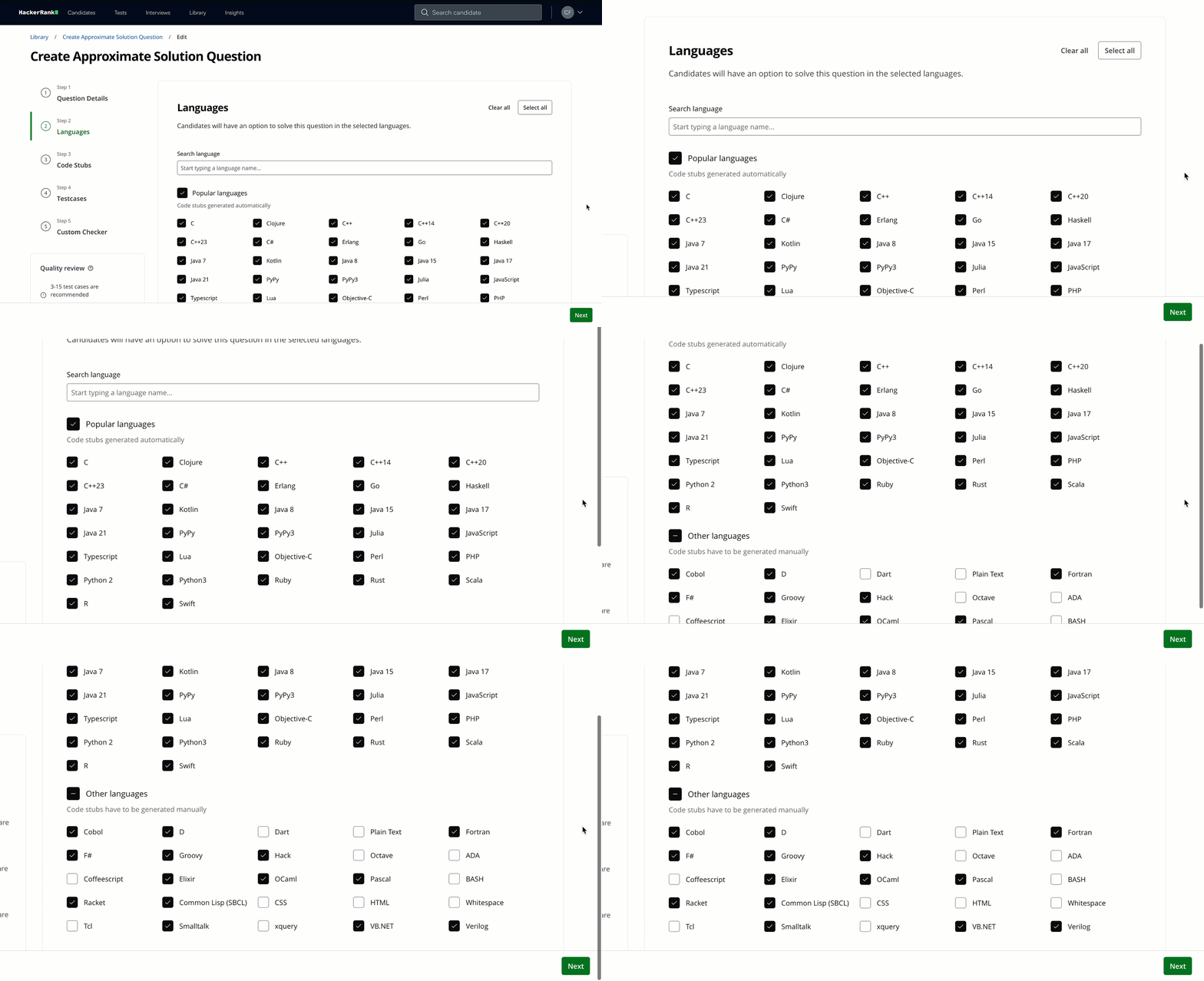
Seleccione los lenguajes de programación que los candidatos pueden usar para intentar la pregunta.
La Plataforma agrupa los lenguajes en dos categorías:Lenguajes populares: La Plataforma genera automáticamente fragmentos de código.
Seleccione la casilla de Lenguajes populares para incluir todos los lenguajes populares.
Otros lenguajes: Debe generar fragmentos de código manualmente.
Seleccione la casilla de Otros lenguajes para incluir todos los demás lenguajes.
Haga clic en Siguiente.
Nota:
Haga clic en Seleccionar todo para habilitar todos los lenguajes.
Haga clic en Borrar todo para eliminar todas las selecciones.
Utilice la barra de búsqueda para encontrar un lenguaje específico.
Paso 3: Fragmentos de código
Define la firma de la función y genera fragmentos de código para los lenguajes soportados.
Introduzca el Nombre de la función.
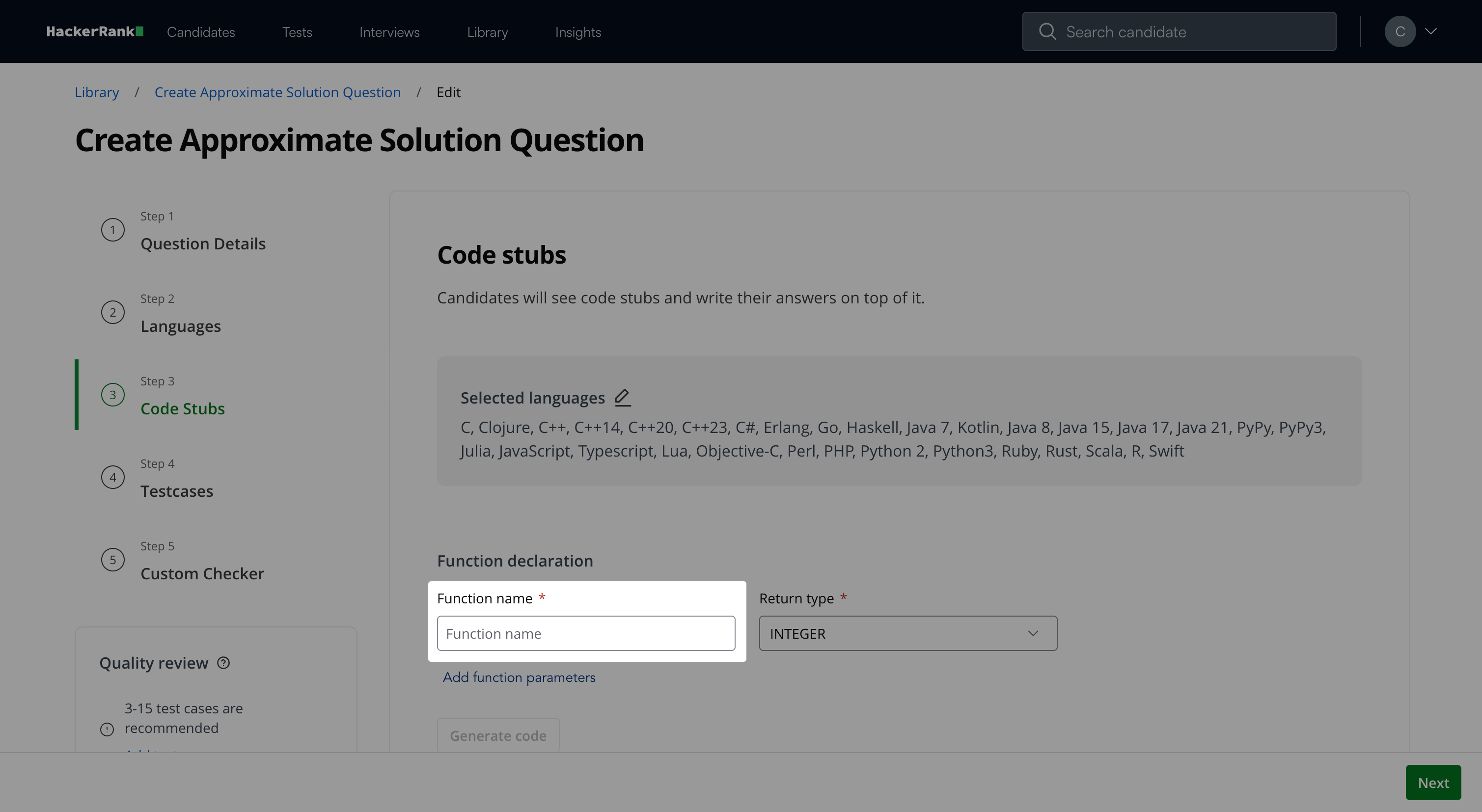
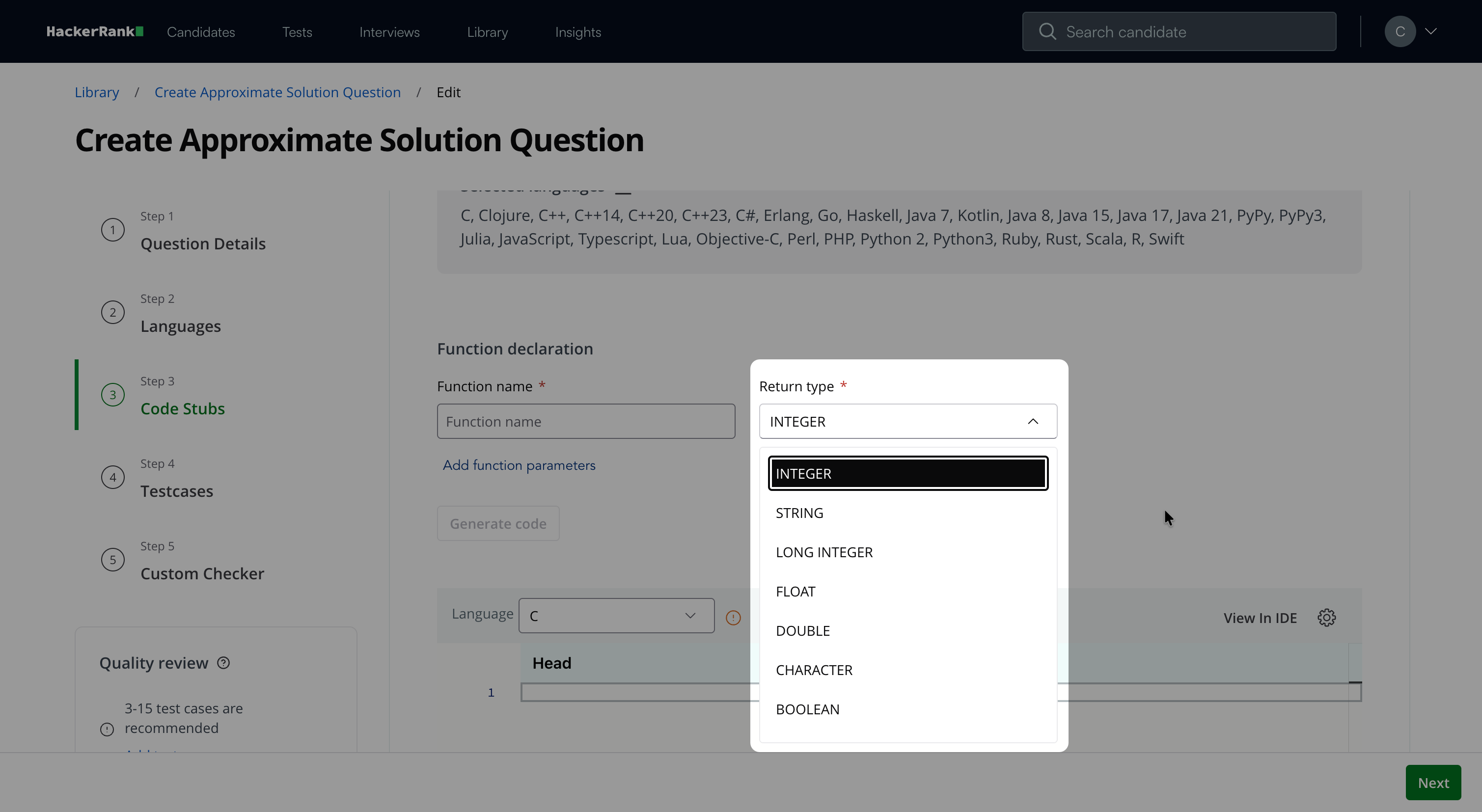
Seleccione un Tipo de retorno del menú desplegable.
(Opcional) Haga clic en Agregar parámetros de función.
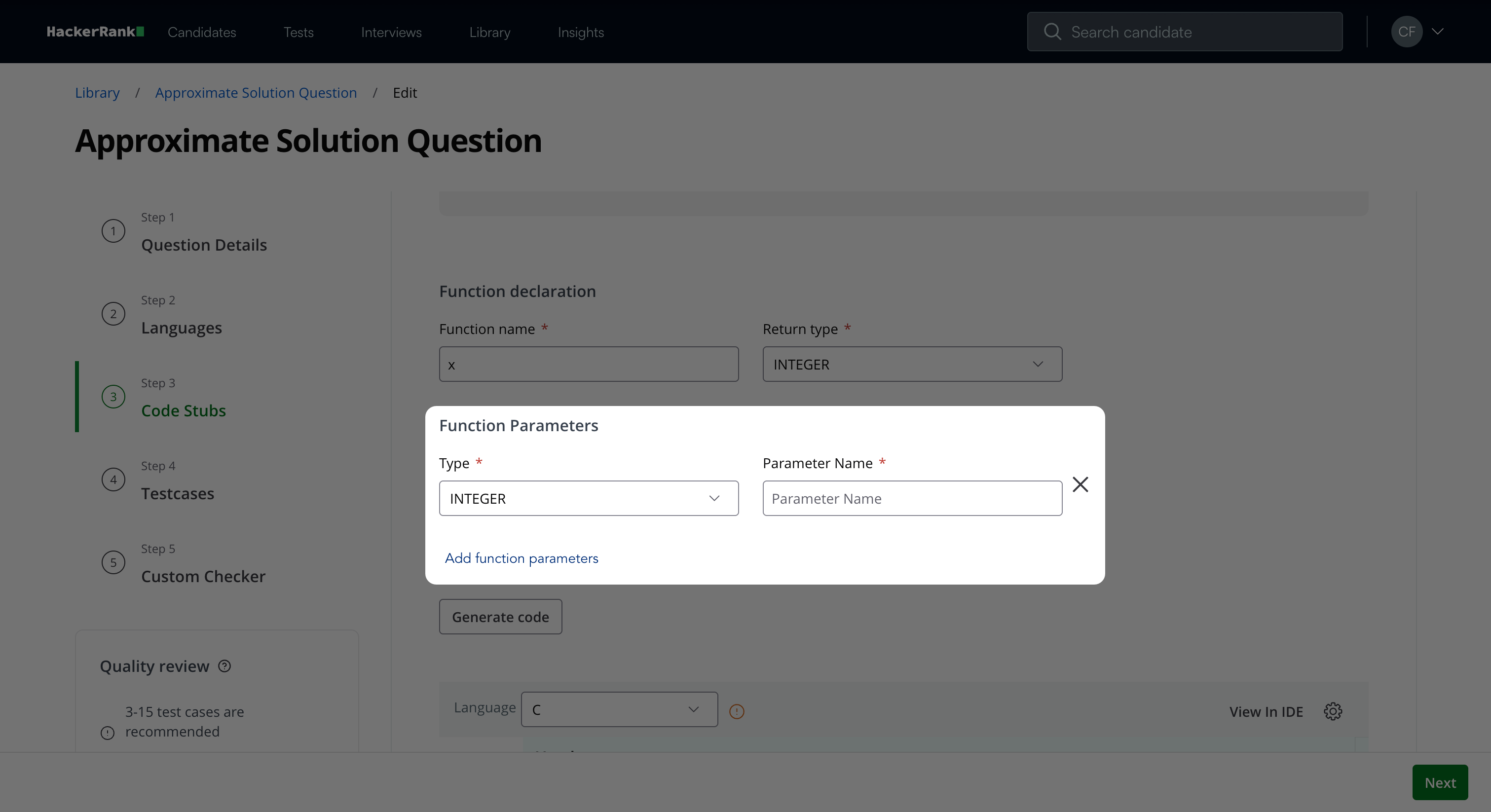
Seleccione un Tipo del menú desplegable.
Introduzca el Nombre del parámetro.
Nota: Haga clic en el ✕ icono para eliminar un parámetro.
Haga clic en Generar código.
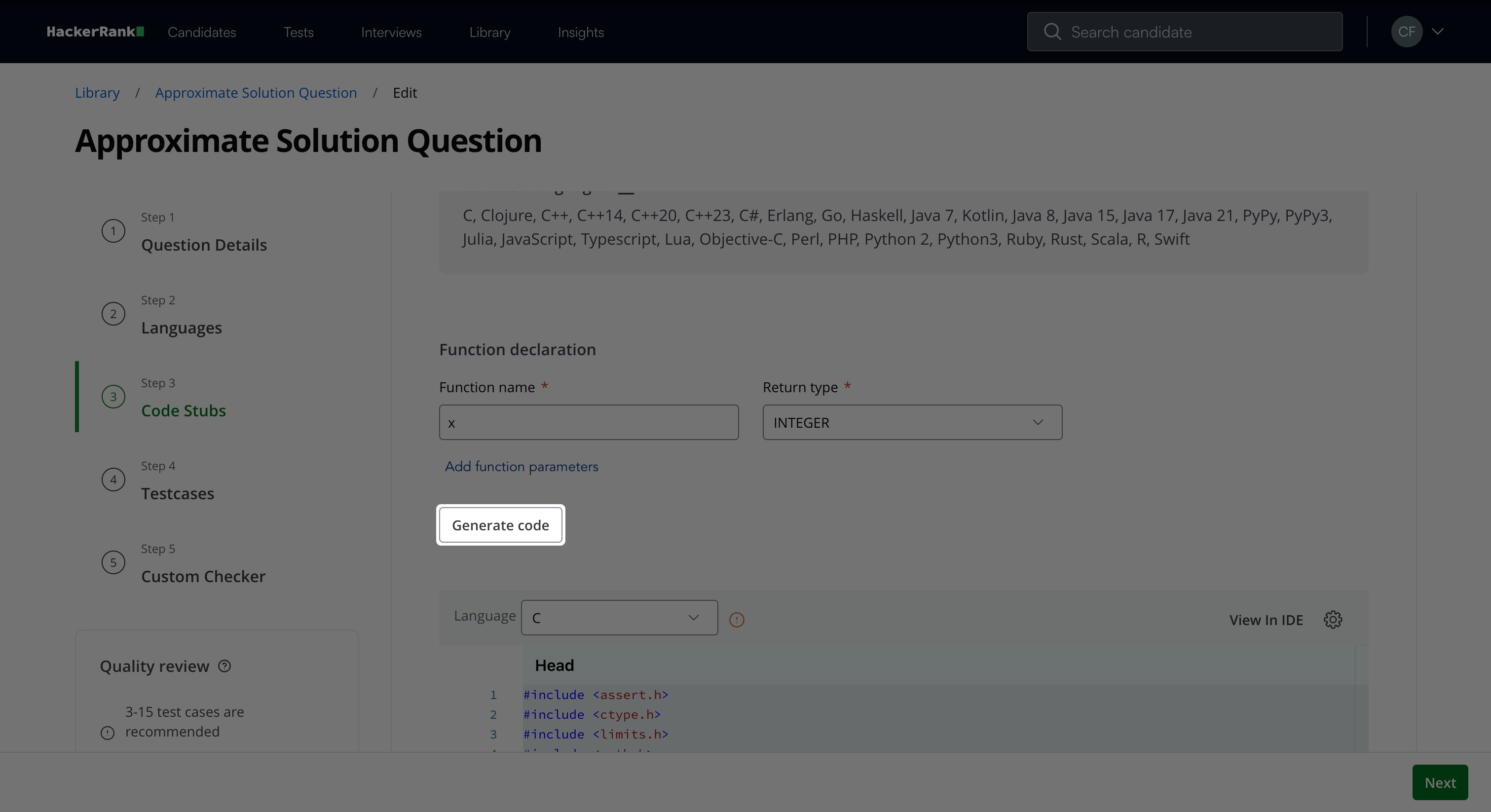
La plataforma genera esqueletos de código para los Lenguajes populares seleccionados en el Paso 2 y muestra un mensaje de éxito. Si seleccionó lenguajes bajo Otros, siga los pasos en Manejar lenguajes no compatibles.
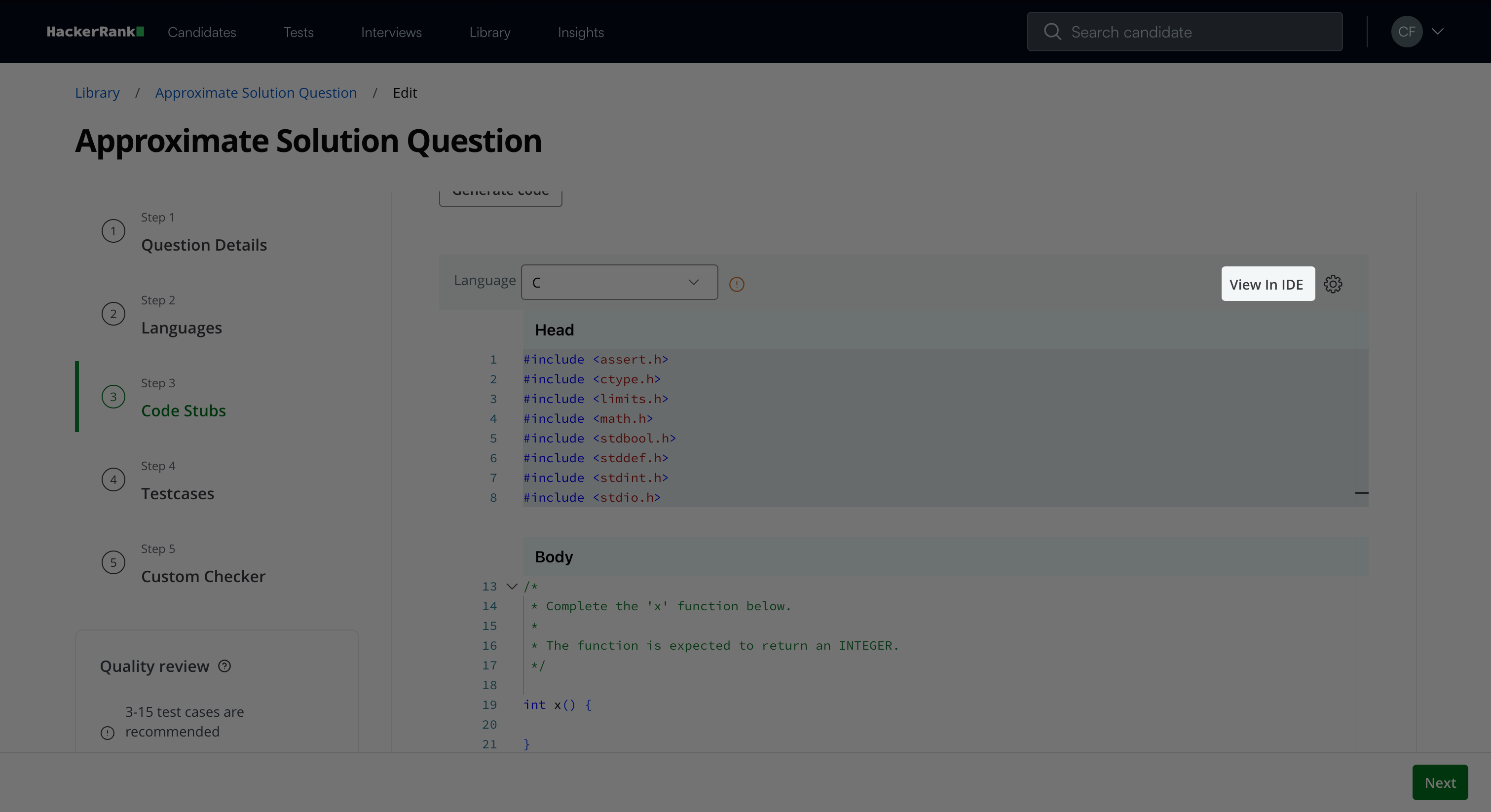
(Opcional) Revisión del código generado.
(Opcional) Haga clic en Ver en IDE para abrir el código en el IDE.
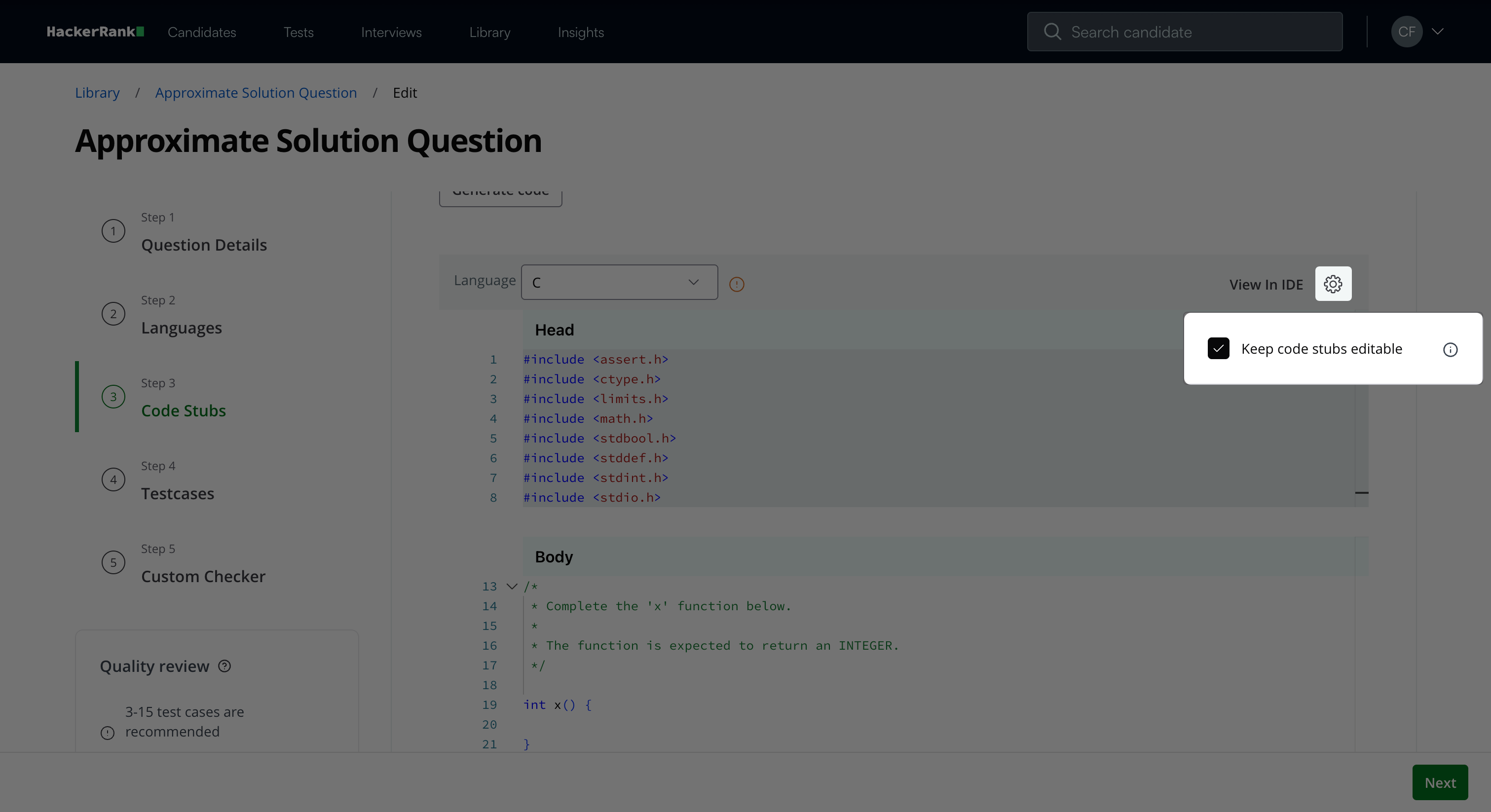
Haga clic en el ícono de configuración para habilitar o deshabilitar Mantener los esqueletos de código editables. La opción está habilitada por defecto.
Haga clic en Siguiente.
Gestionar lenguajes no compatibles
Si seleccionas lenguajes que no admiten la generación automática de fragmentos de código, la Plataforma muestra un cuadro de diálogo que enumera los lenguajes no compatibles.
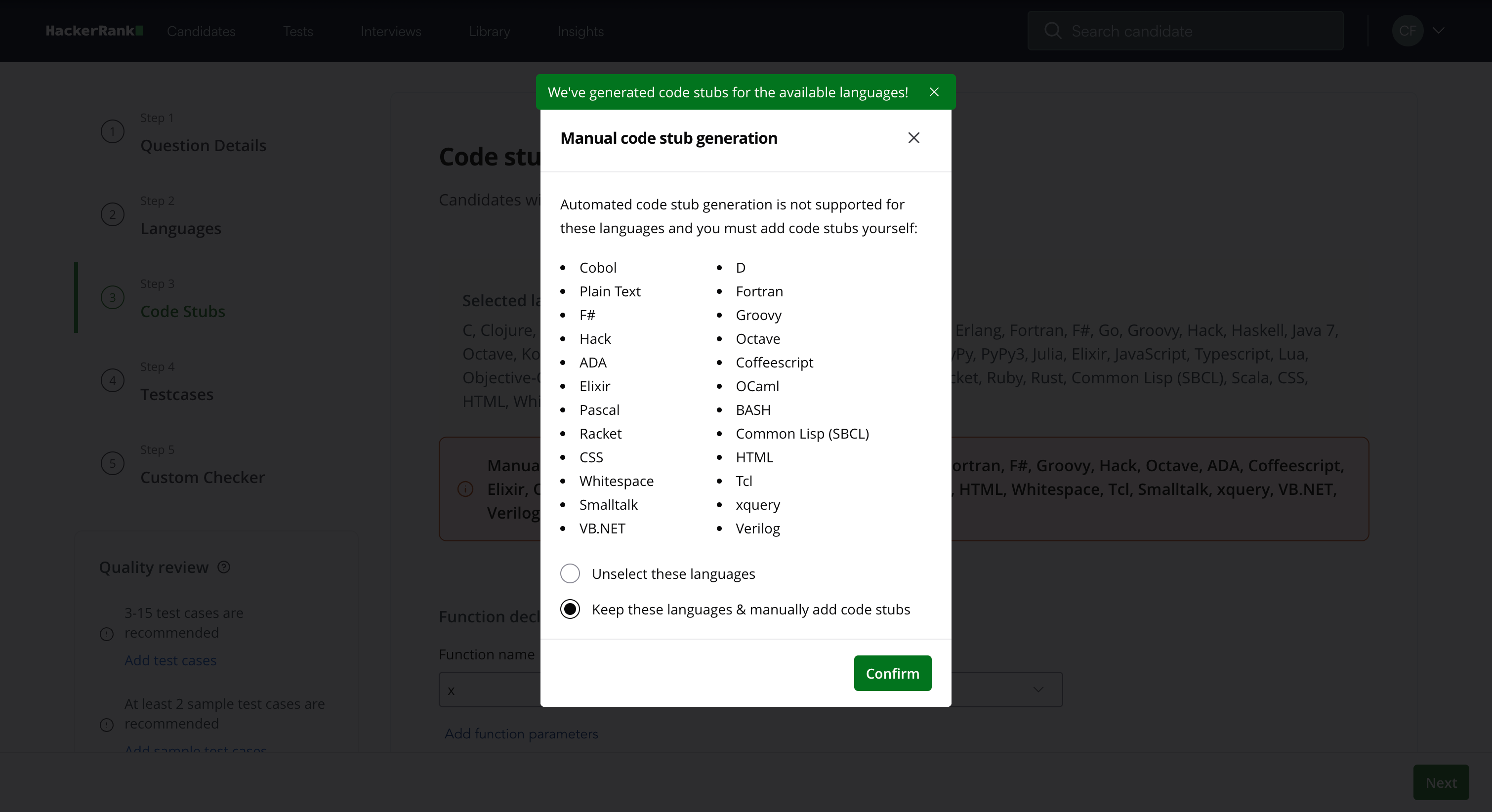
Elige una de las siguientes opciones:
Desmarque estos idiomas: Elimina los idiomas no compatibles de la pregunta.
Mantenga estos idiomas y añada manualmente los fragmentos de código: Mantiene los idiomas y continúa sin fragmentos de código generados automáticamente. Debe añadir los fragmentos de código manualmente.
Para añadir fragmentos de código manualmente:
Abre el editor de código.
Busca el lenguaje requerido.
Añade el fragmento de código manualmente.
Haz clic Confirmar.
Paso 4: Casos de prueba
Utilice este paso para cargar soluciones y definir casos de prueba para la pregunta.
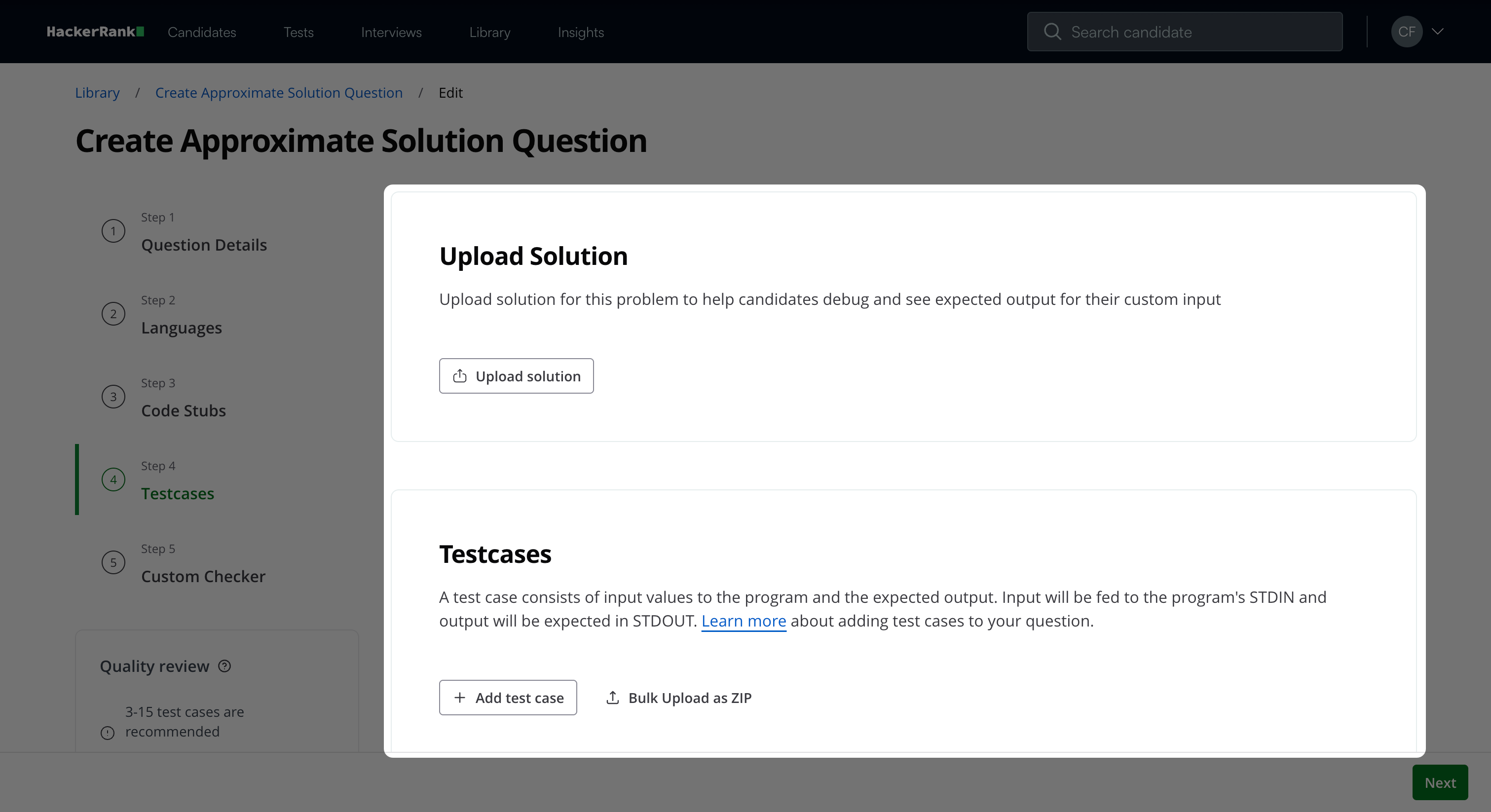
En la Upload Solution sección:
Haga clic Upload Solution para cargar un archivo de solución.
En el Upload Solution diálogo:
Haga clic Select file y elija el archivo de solución.
Haga clic Language y seleccione el idioma del archivo de solución, o seleccione Auto detect. Auto detect está habilitado por defecto.
Haga clic Upload.
En la Testcases sección:
Haga clic Add test case para agregar casos de prueba manualmente.
En el Add test case diálogo:
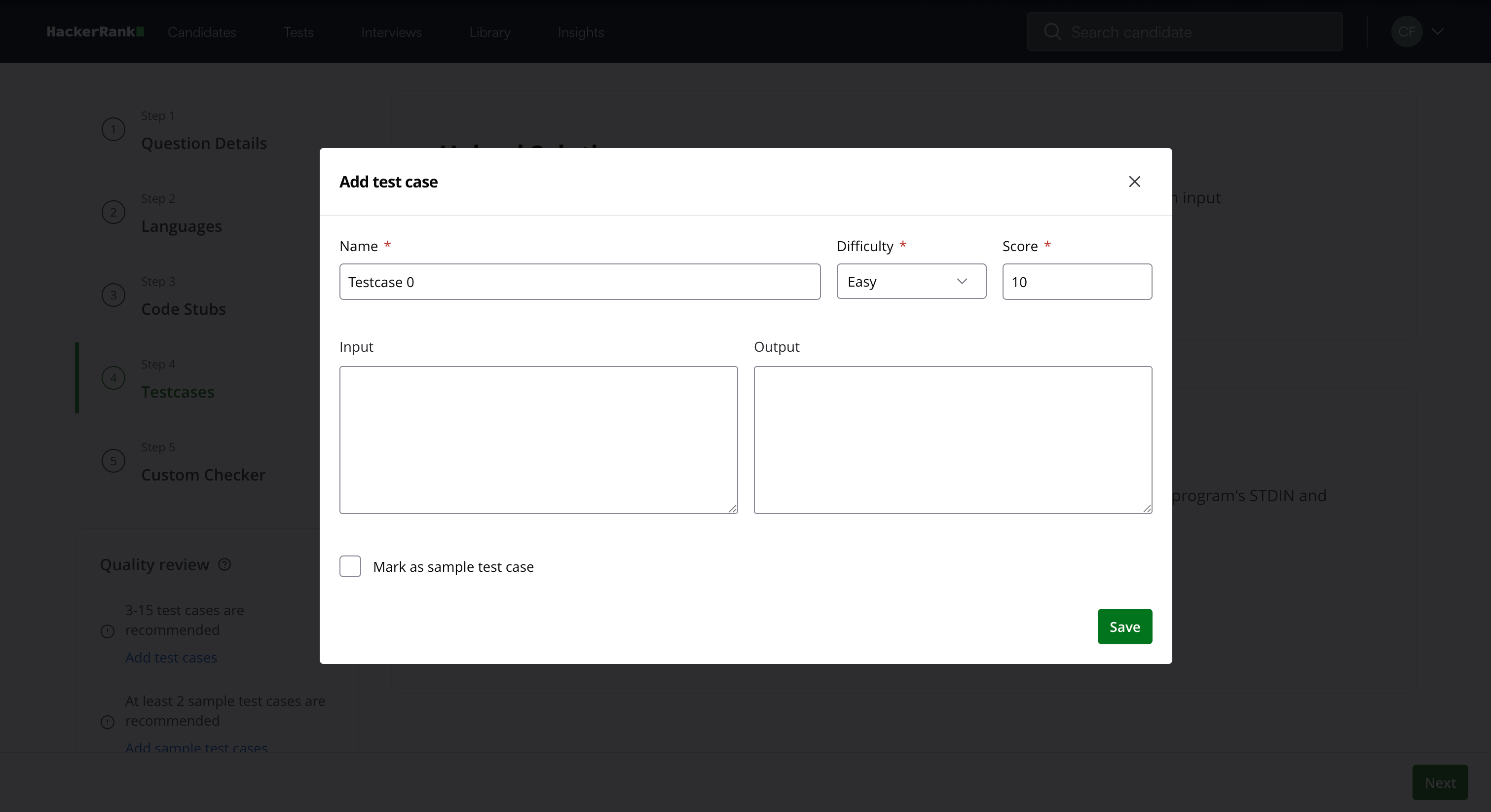
Ingrese el Name del caso de prueba.
Seleccione un nivel de dificultad del Difficulty desplegable
Asigne un Score.
(Opcional) Ingrese Input valores.
(Opcional) Ingrese Output valores.
(Opcional) Seleccione Mark as sample test case para que el caso de prueba sea visible como muestra. Para más información sobre los casos de prueba, consulte 📄 Casos de prueba en preguntas de codificación y solución aproximada.
Haga clic Save.
Paso 5: Verificador Personalizado
Utiliza el verificador personalizado para definir la lógica de puntuación.
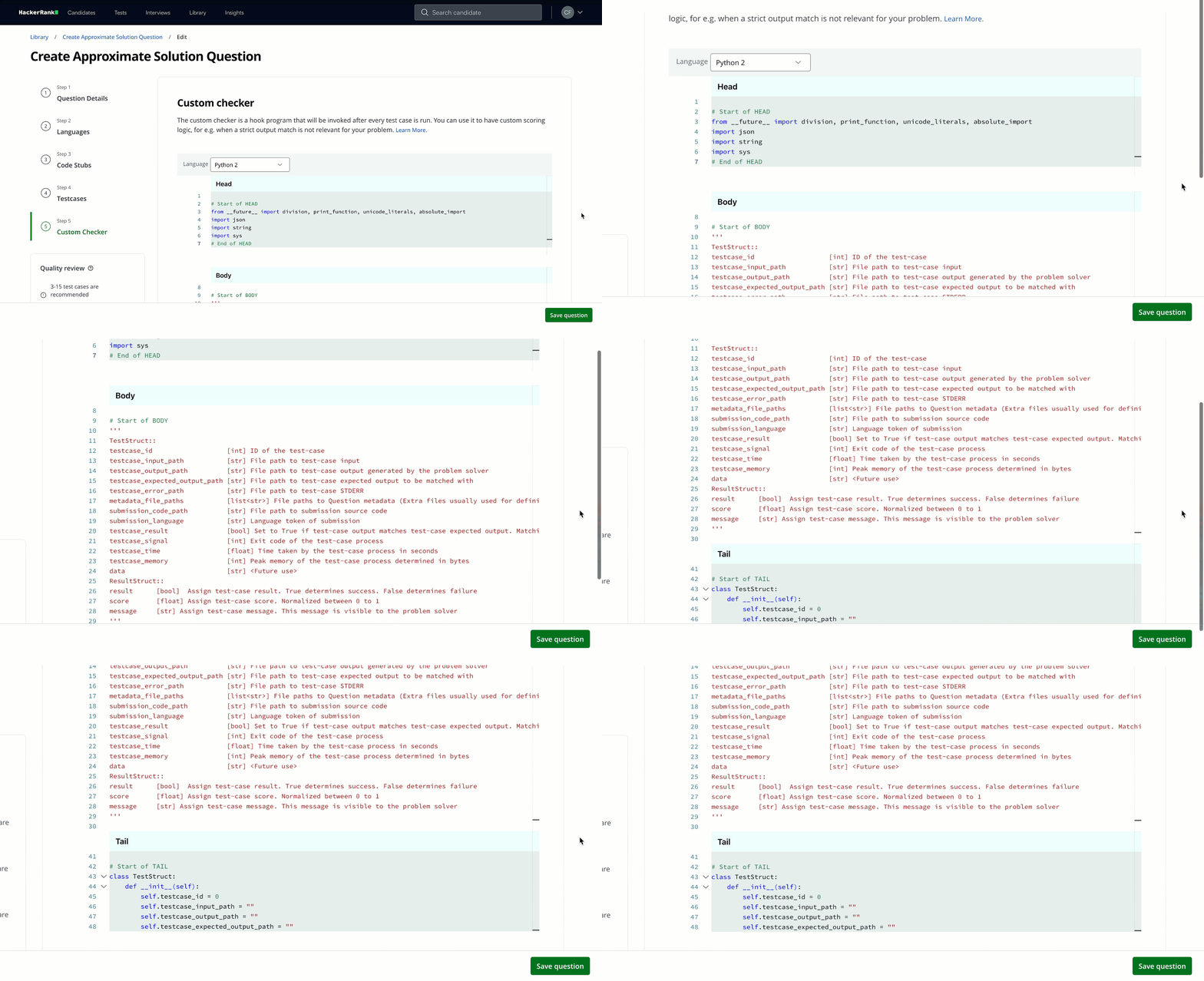
Edita el cuerpo del verificador personalizado.
Para obtener más información sobre el verificador personalizado, consulte 📄 Custom Checker in Approximate Solution Type Questions.Haga clic Guardar pregunta.
La pregunta aparece bajo Mi Empresa preguntas en la Biblioteca HackerRank.
Puntuación de una pregunta de solución aproximada en pruebas
Las preguntas de Solución Aproximada usan puntuación automática.
Si configuras un verificador personalizado, la Plataforma lo usa para puntuar las entregas.
Si no configuras un verificador personalizado, la Plataforma puntúa la pregunta como una pregunta de codificación estándar usando casos de prueba.
Cómo funciona la puntuación con un verificador personalizado
Cuando utilizas un verificador personalizado, la Plataforma evalúa las entregas a nivel de caso de prueba usando tu lógica de puntuación.
La Plataforma ejecuta el código del candidato una vez por cada caso de prueba.
Para cada caso de prueba:
La salida del candidato se pasa al verificador personalizado.
El verificador personalizado evalúa la salida y asigna una puntuación.
La Plataforma suma las puntuaciones de todos los casos de prueba para calcular la puntuación final del candidato.
Para obtener más información sobre el verificador personalizado, consulte 📄 Verificador Personalizado en Preguntas de Tipo Solución Aproximada.