Voir les insights des questions du test
Last updated: January 27, 2026
HackerRank fournit des insights sur chaque question de test pour aider les recruteurs à analyser la performance des candidats selon plusieurs paramètres. Les insights montrent comment les candidats abordent une question et leur taux de réussite dans sa résolution. Vous pouvez utiliser cette analyse pour sélectionner des questions appropriées pour votre test.
Prérequis
La question doit être utilisée au moins une fois dans un test.
Visualisation des insights de la question du test
Pour voir les insights de la question du test :
Connectez-vous à votre compte HackerRank for Work avec vos identifiants.
Allez dans Bibliothèque > Tests.
Localisez la question et cliquez sur Insights. Le système ouvre le tableau de bord Question Insights.
Tableau de bord des insights de la question
Le tableau de bord comprend les sections suivantes :
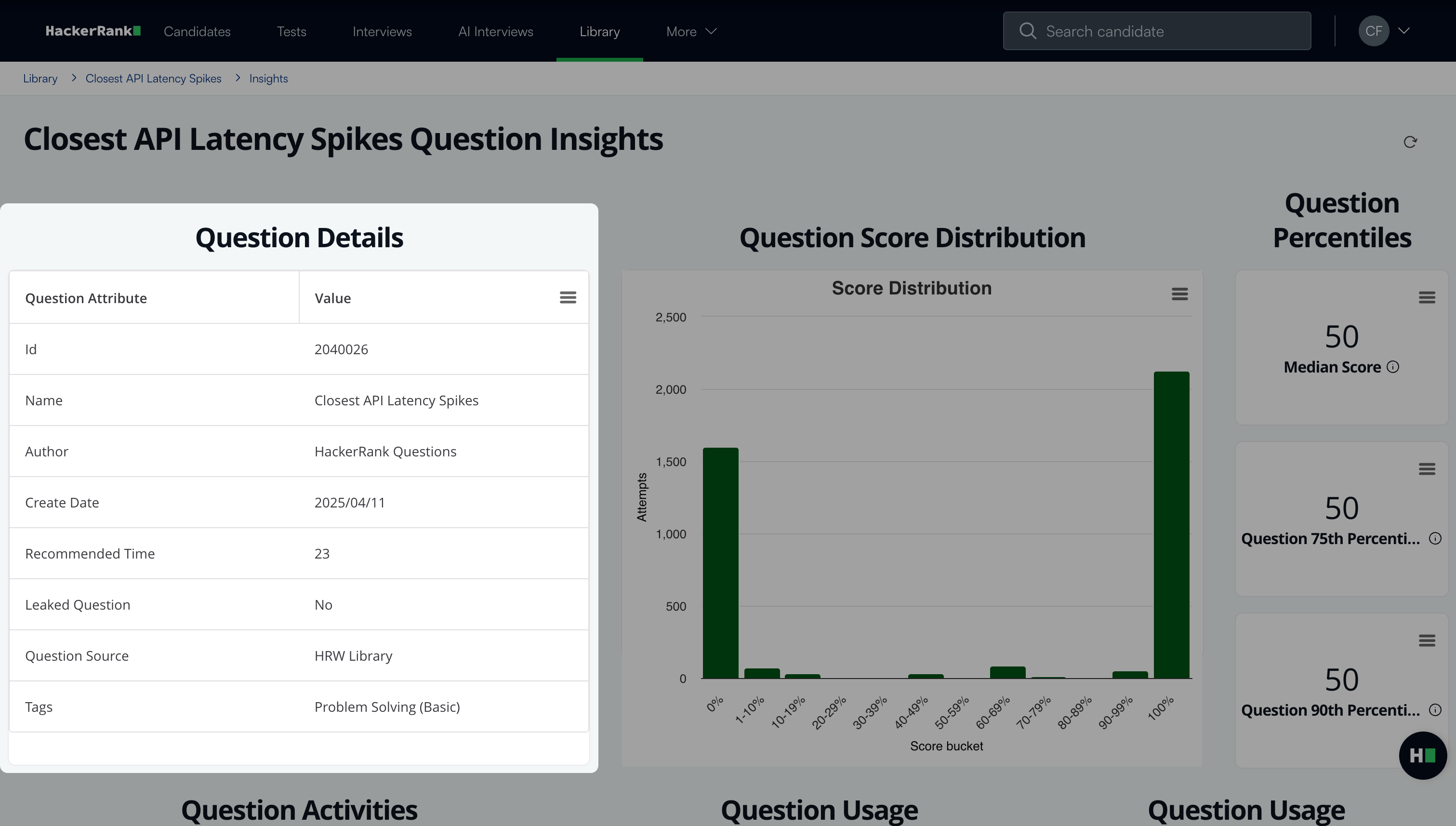
Détails de la question : Affiche les informations de base sur la question, telles que le nom de la question et l'auteur, la date de création, le temps recommandé et la source.
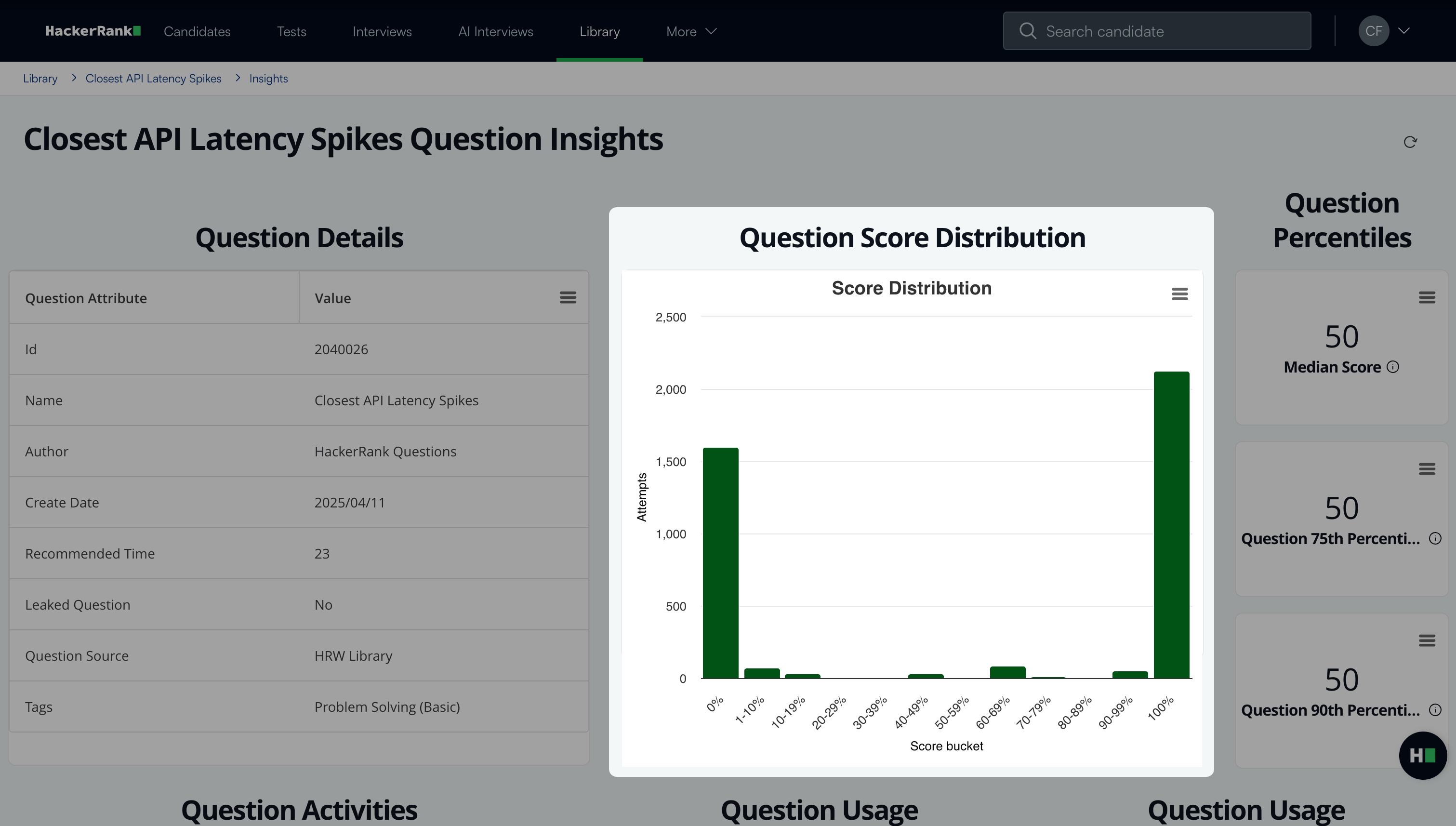
Distribution des scores de la question : Affiche un graphique de distribution des scores qui montre le pourcentage de candidats ayant obtenu chaque plage de scores pour la question.
Percentiles de la question : Affiche les références de score parmi les candidats ayant tenté la question :
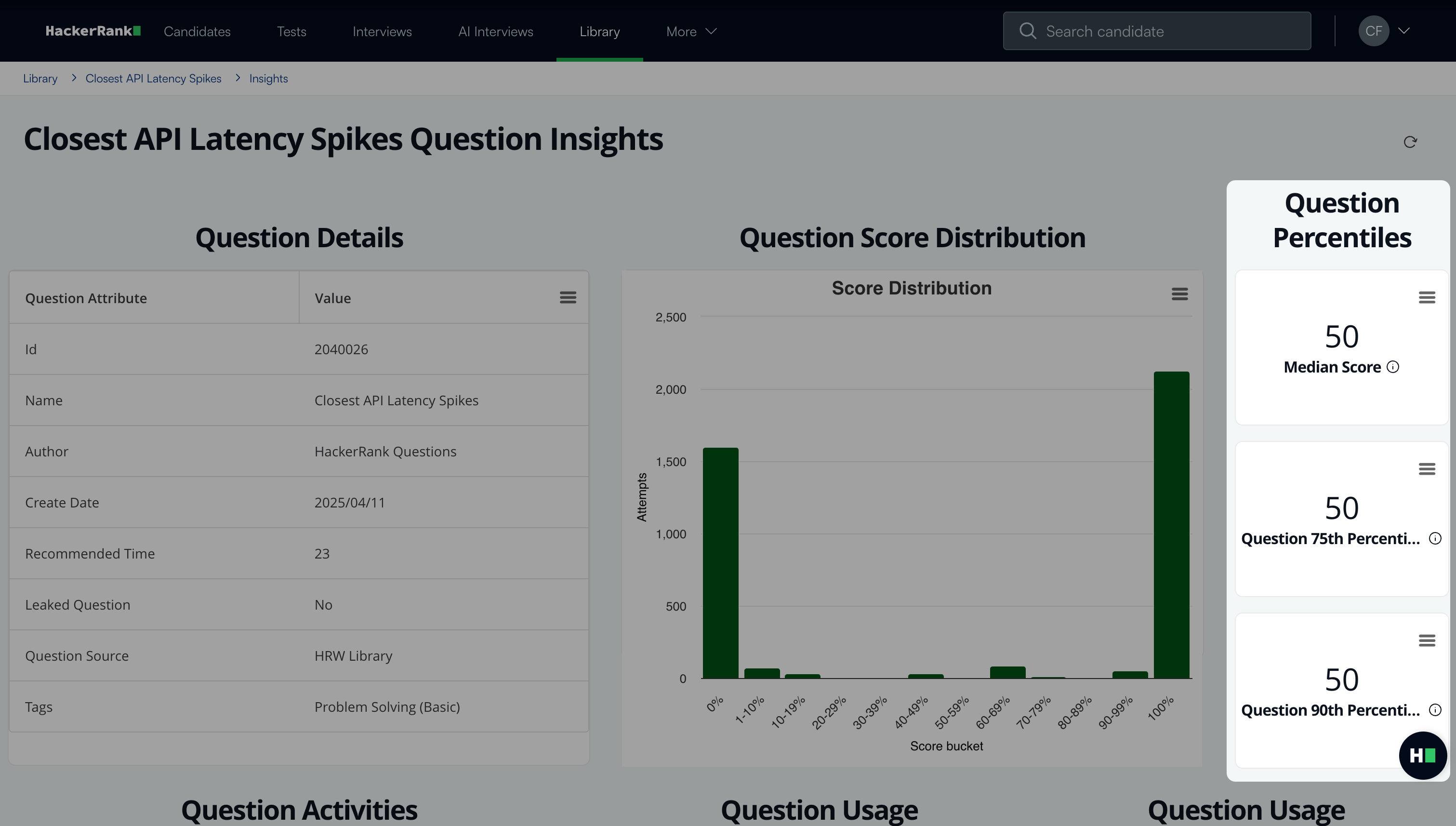
Score médian : 50% des candidats ont obtenu un score inférieur ou égal à cette valeur.
Percentile 75 : 75% des candidats ont obtenu un score inférieur ou égal à cette valeur.
Percentile 90 : 90% des candidats ont obtenu un score inférieur ou égal à cette valeur.
Activités de la question : Fournit des métriques d'activité pour la question.
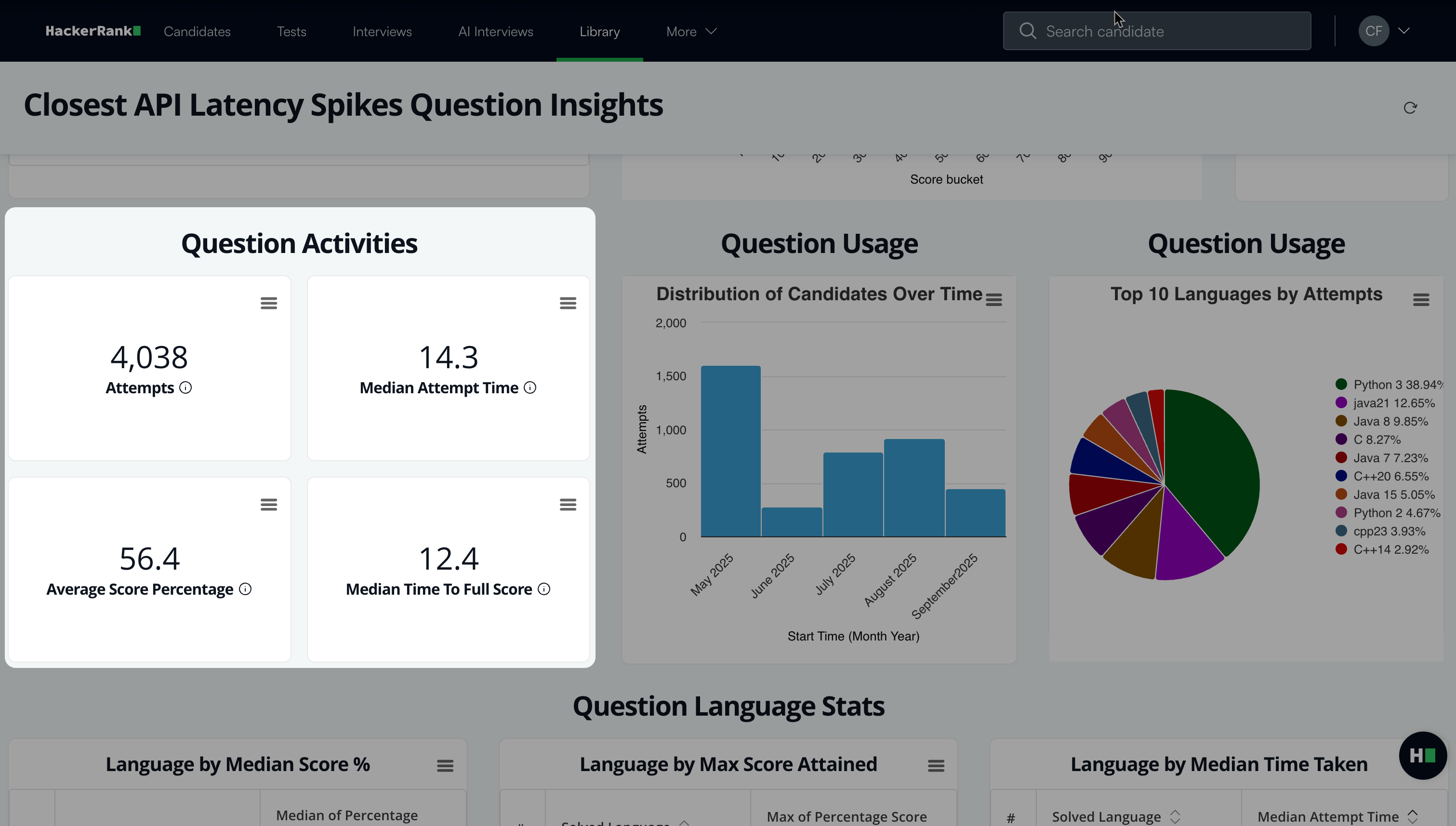
Tentatives : Nombre total de candidats ayant tenté la question.
Temps médian d'essai : Temps dans lequel 50% des candidats ont terminé leur tentative.
Pourcentage de score moyen : Score moyen sur toutes les tentatives.
Temps médian pour un score complet : Temps dans lequel 50% des candidats ayant obtenu 100% ont terminé la question.
Utilisation de la question : Montre à quelle fréquence la question a été utilisée et dans quelles langues.
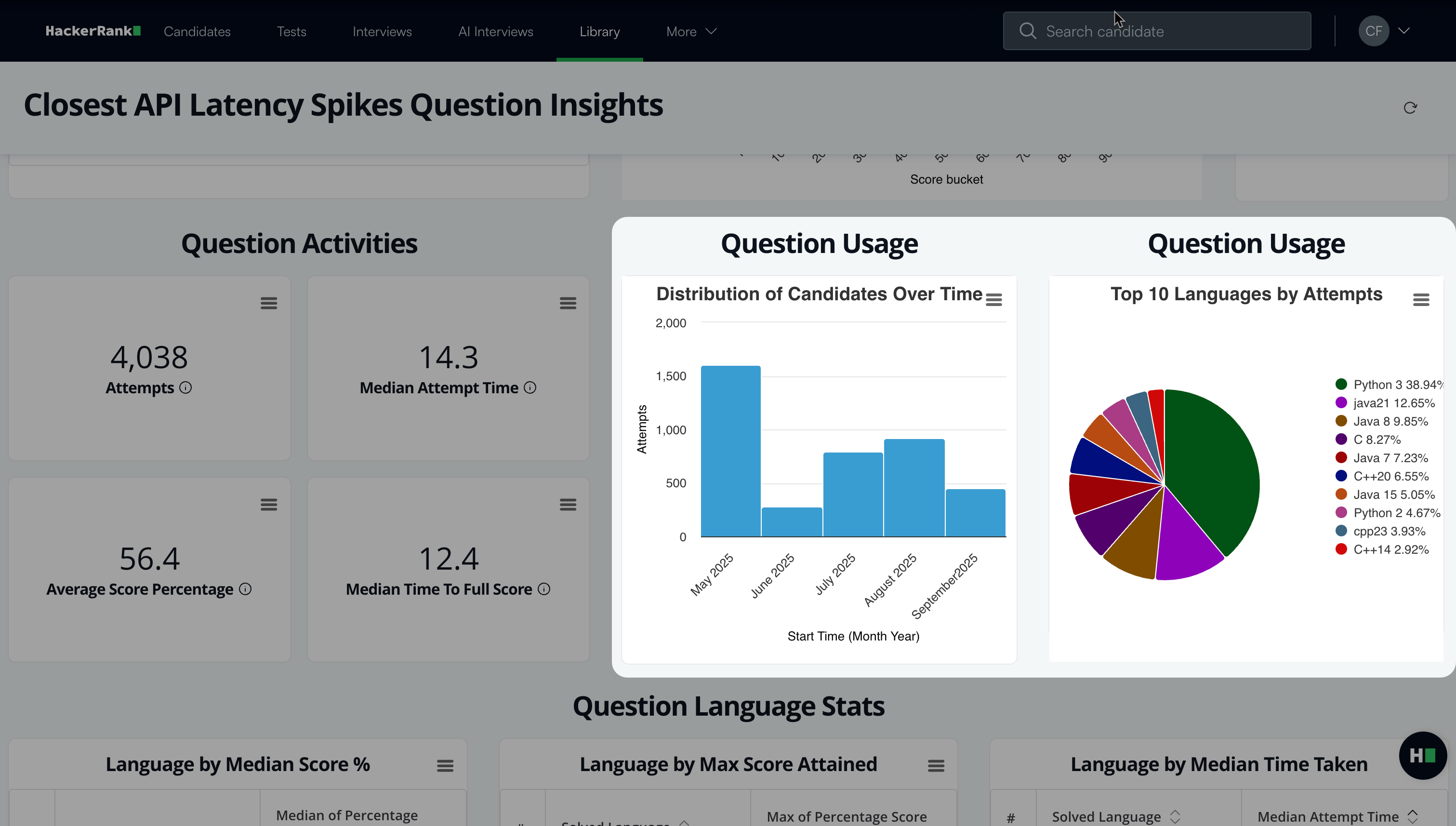
Tentatives : Nombre total de candidats ayant tenté la question.
Temps médian d'essai : Temps dans lequel 50% des candidats ont terminé leur tentative.
Pourcentage de score moyen : Score moyen sur toutes les tentatives.
Temps médian pour un score complet : Temps dans lequel 50% des candidats ayant obtenu 100% ont terminé la question.
Distribution dans le temps : Nombre de candidats ayant tenté la question chaque mois depuis sa création.
Top 10 des langues par tentatives : Langages de programmation les plus courants utilisés pour tenter la question.
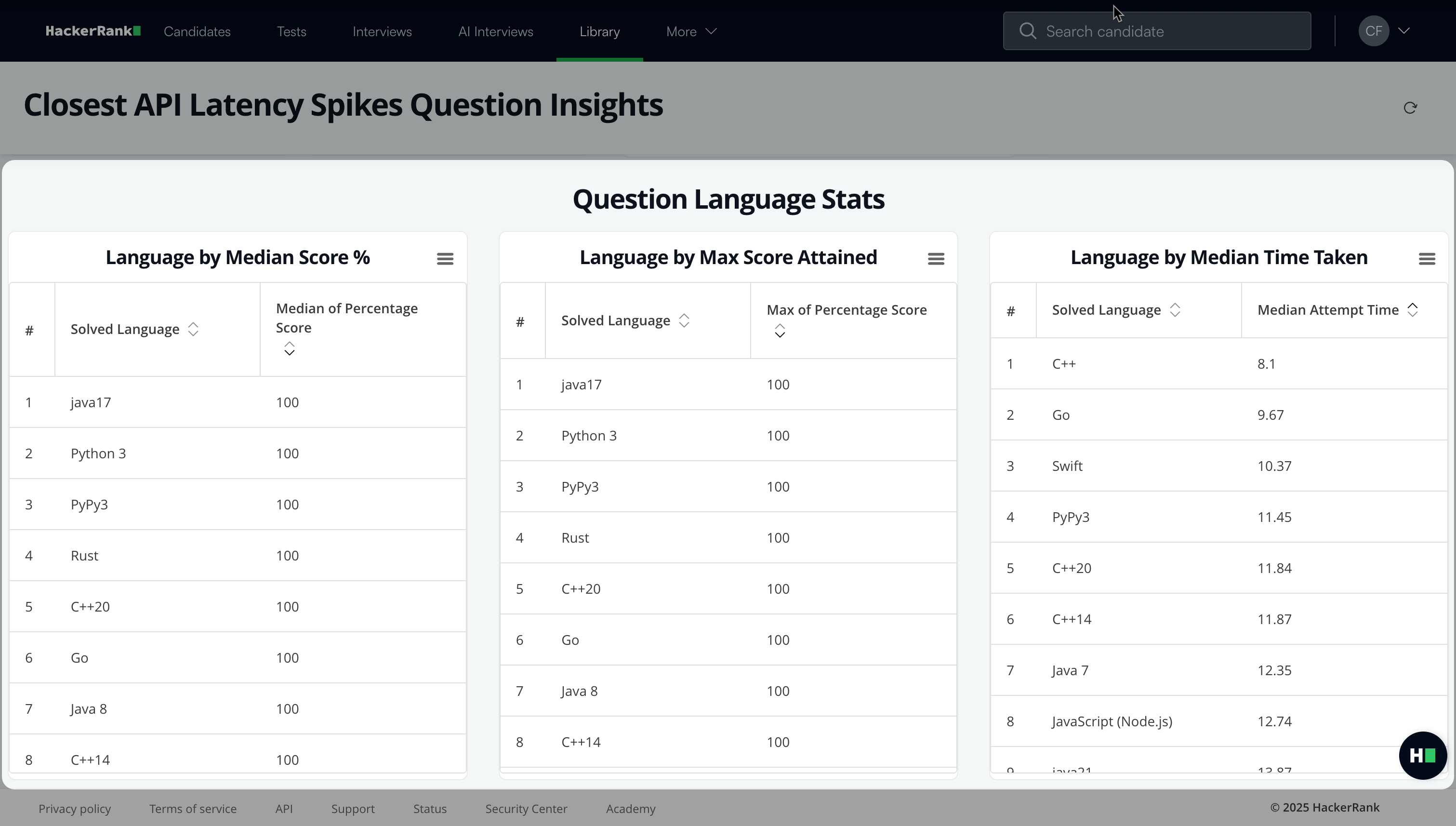
Statistiques de la langue de la question : Affiche un tableau avec les statistiques de la langue de programmation telles que la langue par score médian en pourcentage, la langue par score maximum atteint, et la langue par temps médian pris.
Actions du tableau de bord
Pour chaque section du tableau de bord, cliquez sur le menu Plus pour accéder aux options suivantes :
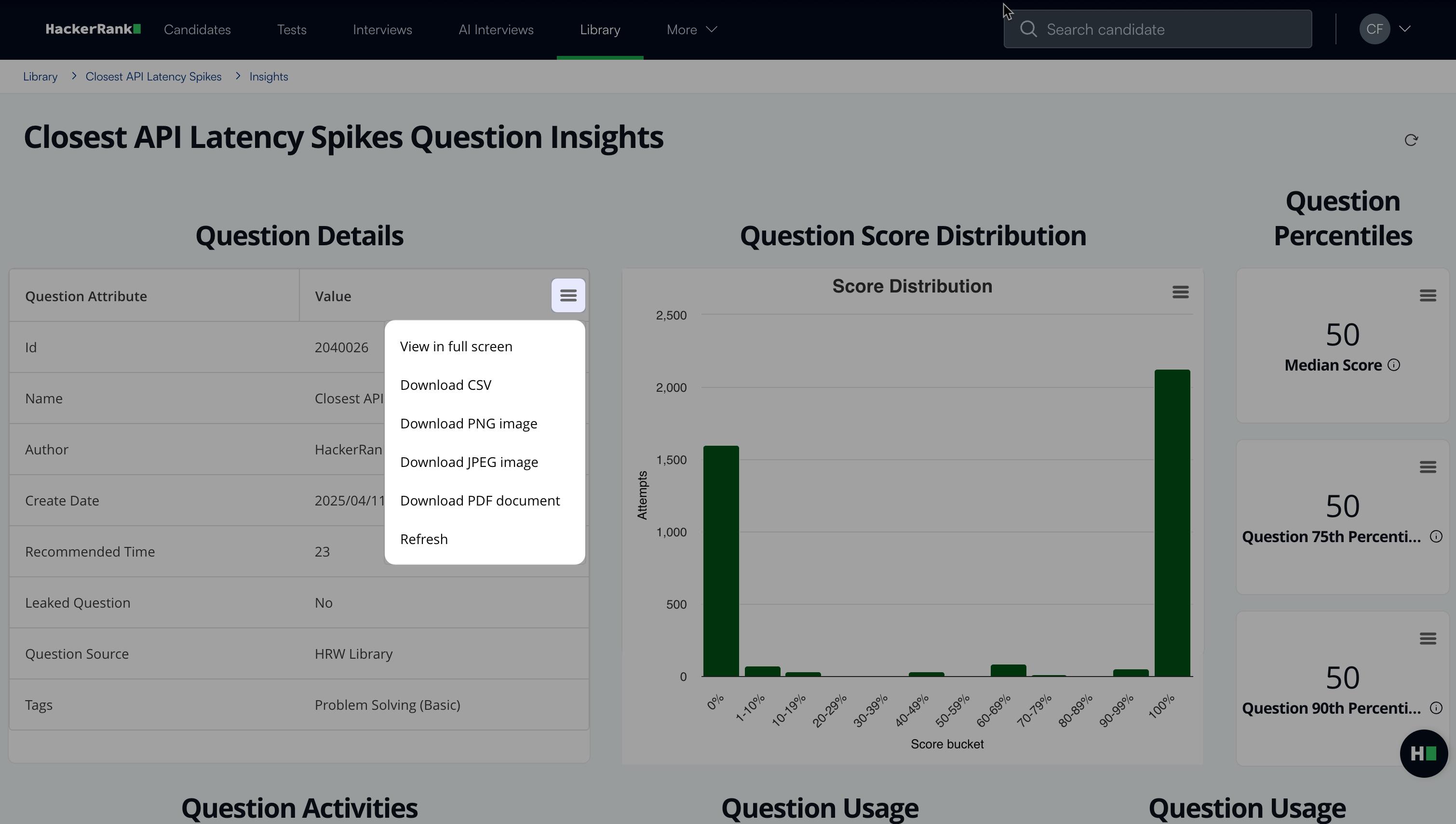
Afficher en plein écran : Agrandir le tableau de bord en mode plein écran
Télécharger CSV : Exporte les données sous forme de fichier CSV.
Télécharger PNG : Exporte les données sous forme d'image PNG.
Télécharger JPEG : Exporte les données sous forme d'image JPEG.
Télécharger PDF : Exporte les données sous forme de document PDF.
Rafraîchir : Recharge les données affichées.