Étapes pour créer un contenu accessible sur HackerRank
Last updated: May 27, 2026
Aperçu
Le site candidat est désormais accessible conformément à WCAG 2.1 (niveau AA). Il devient donc impératif que les questions soient également accessibles afin que l'accessibilité ne soit pas affectée.
Si vous êtes un recruteur essayant de créer une question pour votre évaluation, voici les étapes qui aideront à créer des questions accessibles.
Après avoir créé une évaluation, rendez-vous dans l'onglet « Questions » et ouvrez une question en mode visualisation.
Si vous êtes le propriétaire de la question, vous pourrez ouvrir la question en mode édition et mettre à jour le point de terminaison en mode visualisation comme indiqué ci-dessous.
Exécutez cette question avec axe. Vous pouvez installer cette extension et l'exécuter pour corriger les violations si nécessaire. Cela permettra de détecter la plupart des violations. Les étapes suivantes expliquent comment utiliser cet outil pour identifier les problèmes et les corriger.


Étapes pour exécuter axe :
Installez l'extension Axe.
Une fois que vous avez installé l'extension, vous devrez redémarrer le navigateur.
Ouvrez les outils de développement en cliquant sur « Inspecter » dans le menu contextuel. Vous pouvez ouvrir le menu contextuel en faisant un clic droit.
Vous devriez maintenant pouvoir voir les outils de développement Axe dans le menu du développeur.
Cliquez sur « Balayer » dans le panneau de gauche pour exécuter les outils de développement Axe.


Remarque: Par défaut, l'axe analysera toute la page, vous pouvez donc ignorer les autres problèmes en dehors de la description du problème.
Axe rapportera toutes les violations ainsi que la solution suggérée. Une fois les violations corrigées, relancez l'analyse et la question est maintenant accessible.

Traiter les images
Pourquoi le texte alternatif (alt-text) est-il nécessaire ?
Parfois, vous voudrez peut-être ajouter des images aux descriptions de problèmes et ces images ne seront peut-être pas perçues par tous les utilisateurs. Dans de tels cas, il devient très important d'avoir une option pour rendre ces images accessibles à tous les utilisateurs. C'est ainsi qu'il est nécessaire d'avoir un texte alternatif (alt-text) pour décrire l'image en question.
Les cas ci-dessous sont ceux où un texte alternatif (texte alternatif) doit être ajouté.
Pour les utilisateurs de lecteurs d'écran, les images ne transmettront pas l'information.
Pour les utilisateurs ayant des déficiences cognitives qui ne comprennent pas les images.
Parfois, les utilisateurs peuvent désactiver les images pour éviter la distraction.
Par conséquent, un texte alternatif est recommandé afin qu'il n'y ait pas de perte d'information pour les utilisateurs mentionnés ci-dessus.
Comment ajouter un texte alternatif ?
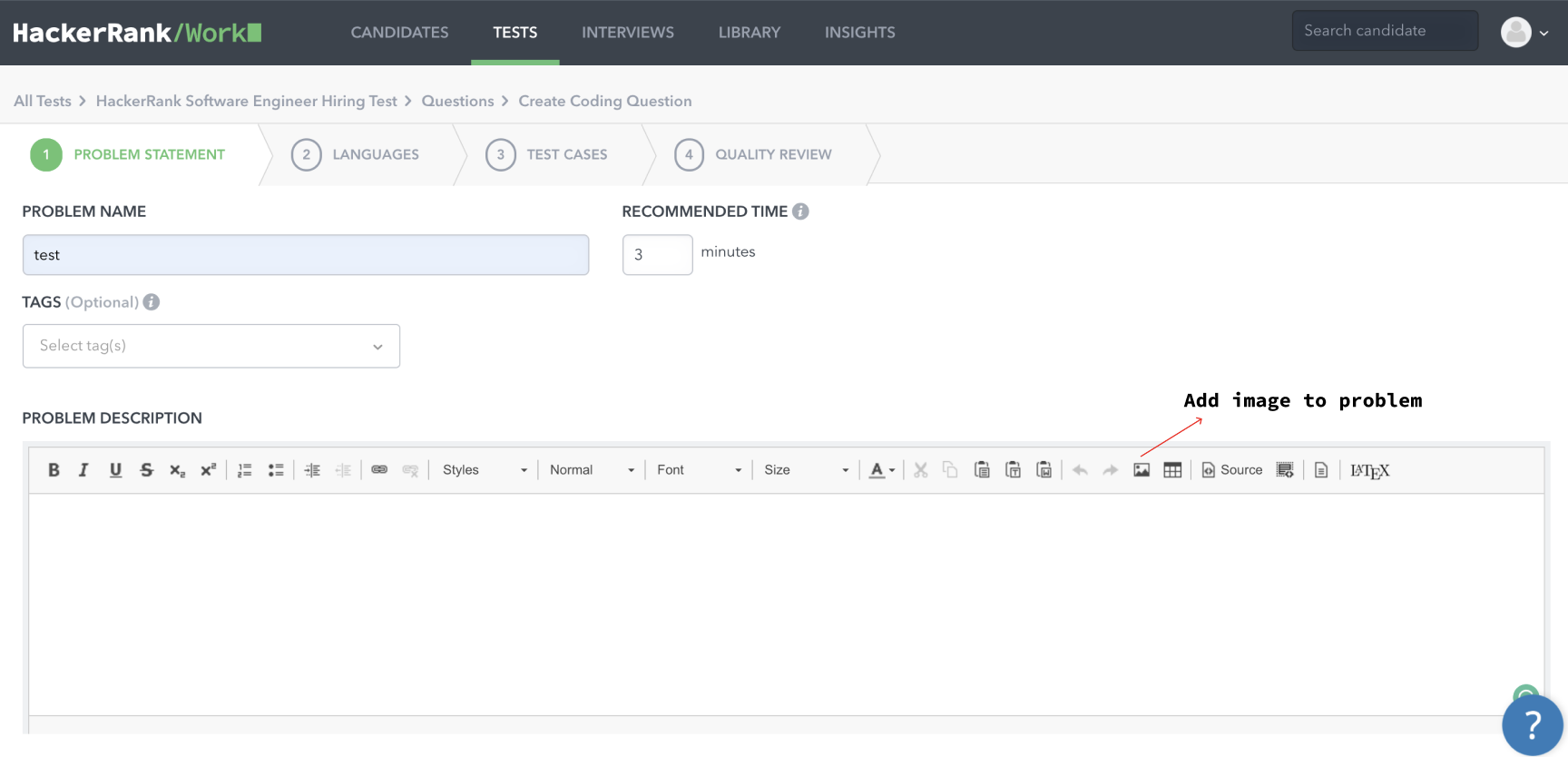
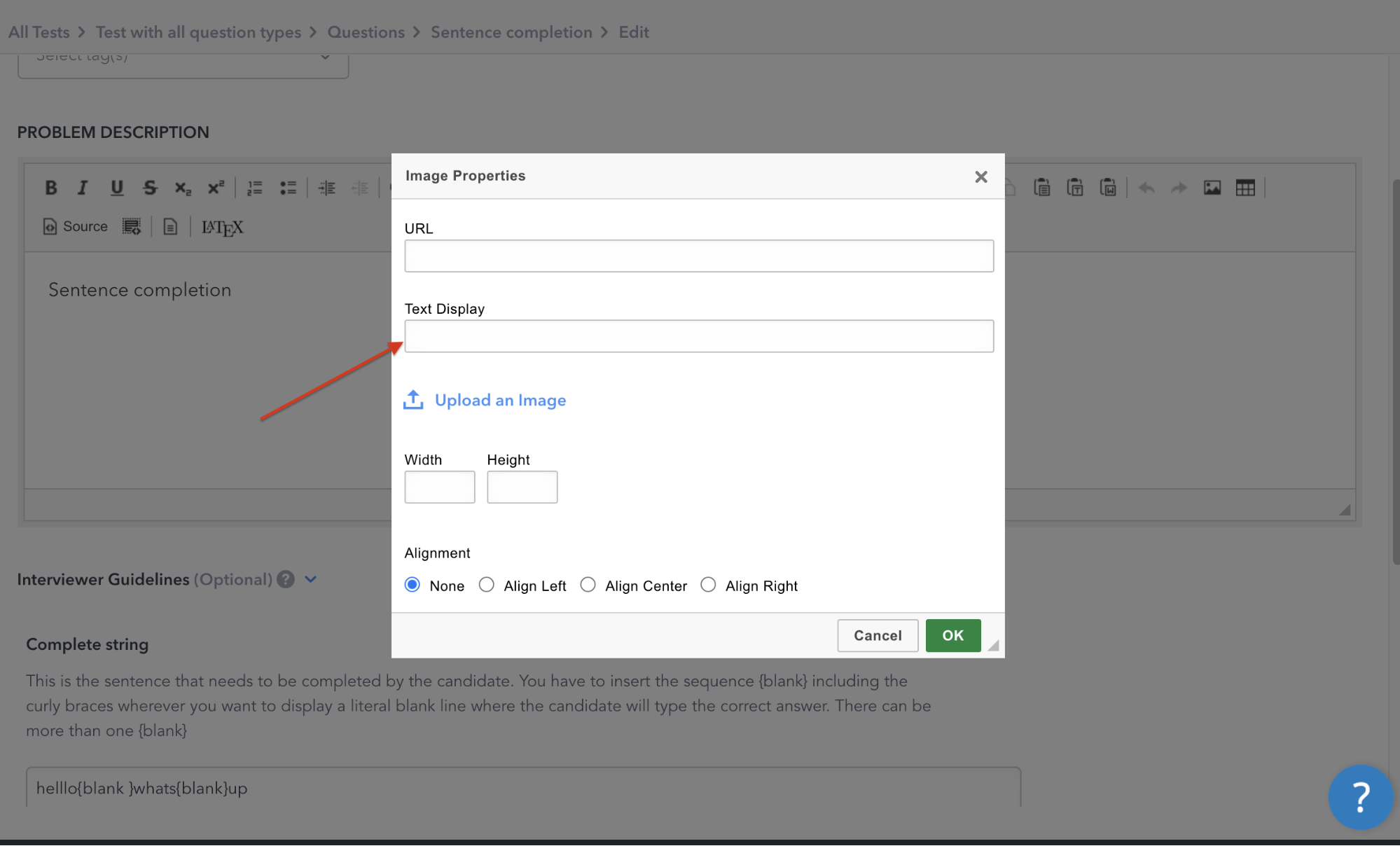
Dans le flux de création de problème, vous pouvez ajouter une image dans la description du problème en cliquant sur l'icône « Image » (capture d'écran ci-dessous). Cela ouvre la fenêtre contextuelle « Propriétés de l'image » avec un champ Texte à afficher . Définissez une valeur appropriée dans le champ Texte à afficher et cela sera utilisé comme texte alternatif (texte alternatif) à l'image.
Chaque image a-t-elle besoin d'un texte alternatif ?
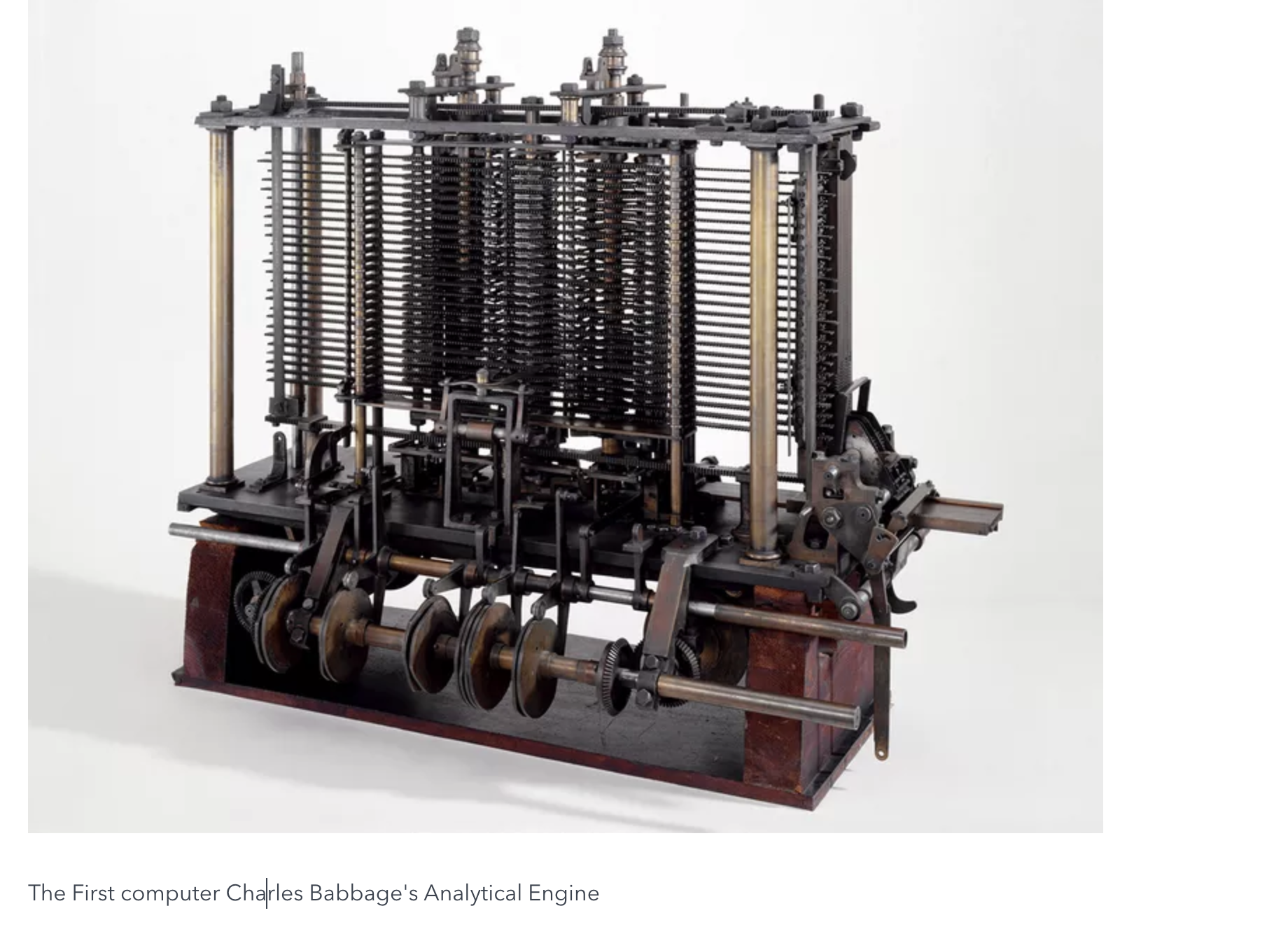
Il n'est pas nécessaire que chaque image ait un texte alternatif. La plupart du temps, les images utilisées seront uniquement à des fins décoratives ou un texte dans la description du problème pourra déjà transmettre le but de l'image. Dans de tels cas, ajouter un texte alternatif vide est complètement acceptable, car la description contient des informations sur l'image, comme indiqué ci-dessous.
Quand le texte alternatif (texte descriptif) est-il obligatoire ?
Un texte alternatif descriptif sera nécessaire dans les scénarios suivants
Les images servent d'éléments de navigation, par exemple des liens.
Les images contiennent du texte
Note: Il est recommandé d'utiliser les images (si utilisées) uniquement à des fins décoratives dans la description du problème afin qu'elle soit facilement perceptible par tous.