Questions sur le type de solution approximative
Last updated: July 13, 2026
Les questions de solution approximative vous permettent d'évaluer la capacité d'un candidat à résoudre des problèmes d'optimisation où plusieurs réponses correctes existent, comme en traitement d'image ou en vision par ordinateur.
Par exemple, considérez une question qui demande une liste de cinq nombres premiers inférieurs à 100. Il y a 25 nombres premiers dans cette plage, donc un candidat peut soumettre n'importe quelle combinaison de cinq nombres premiers et obtenir tout de même un résultat correct. Dans le correcteur personnalisé, vous pouvez également attribuer un crédit partiel. Par exemple, si un candidat indique trois nombres premiers et deux nombres composés, vous pouvez attribuer trois points sur cinq.
Contrairement à la notation binaire pass/fail utilisée pour les questions de codage, un correcteur personnalisé vous permet d'appliquer votre propre logique et d'attribuer des scores partiels pour une évaluation plus précise.
Créer une question de solution approximative
Pour créer une question de solution approximative :
Connectez-vous à votre HackerRank for Work compte en utilisant vos identifiants.
Allez à la Bibliothèque onglet.
Cliquez sur Créer une question.
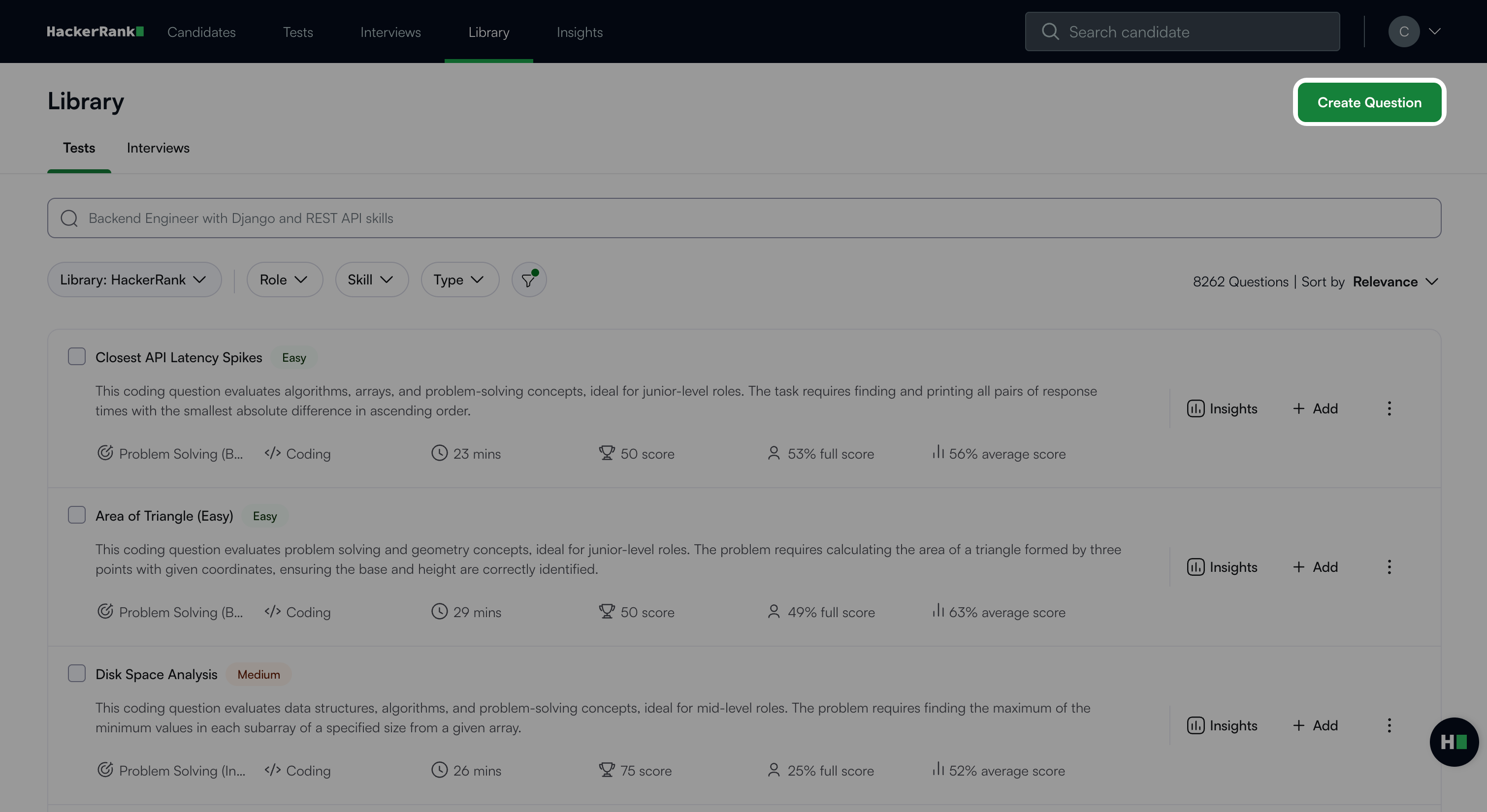
Sélectionnez Solution Approximative sous Programmation.
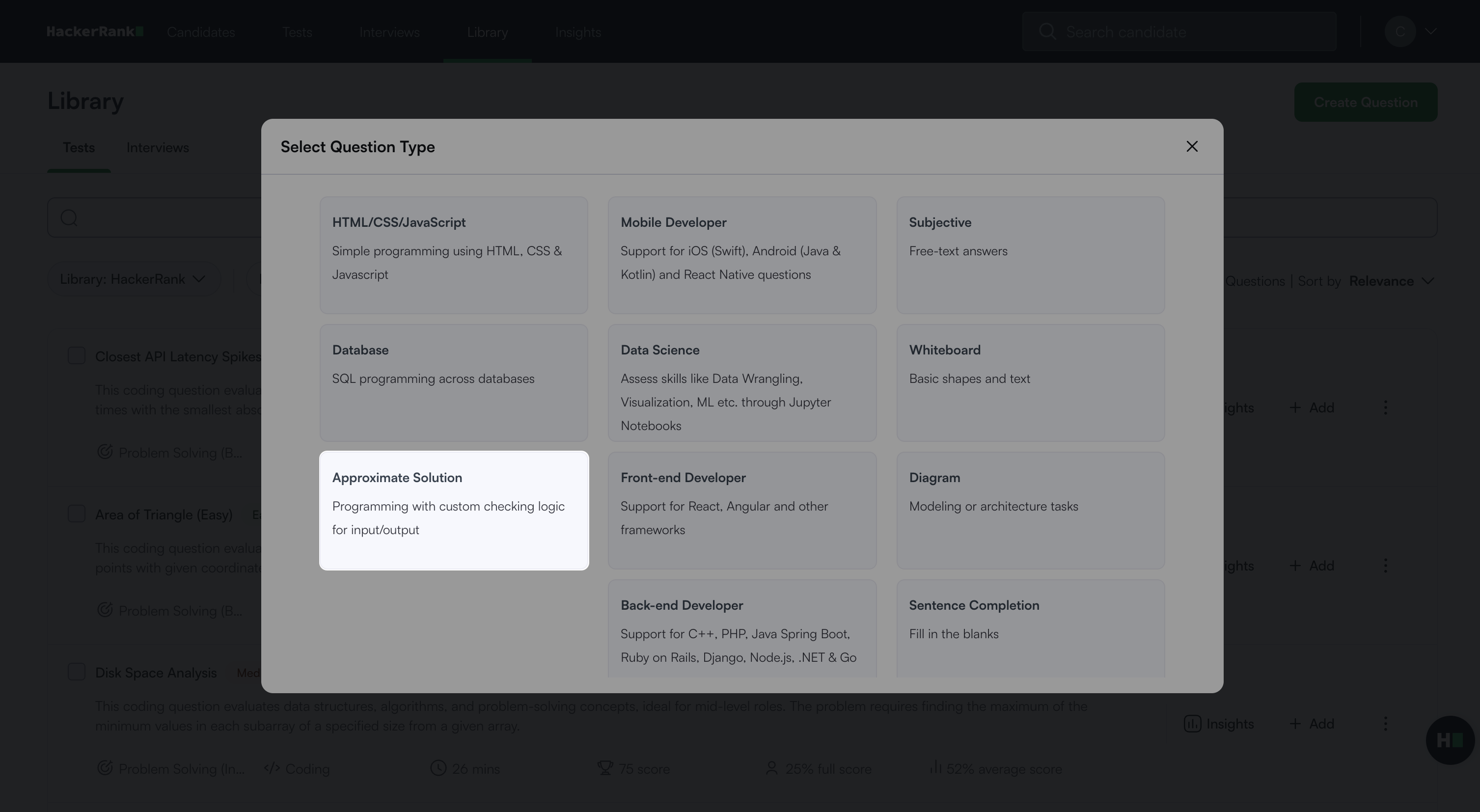
Le flux de travail de création de questions de solution approximative s'ouvre avec les cinq étapes suivantes.
Étape 1 : Détails de la question
Dans le Détails du problème section :
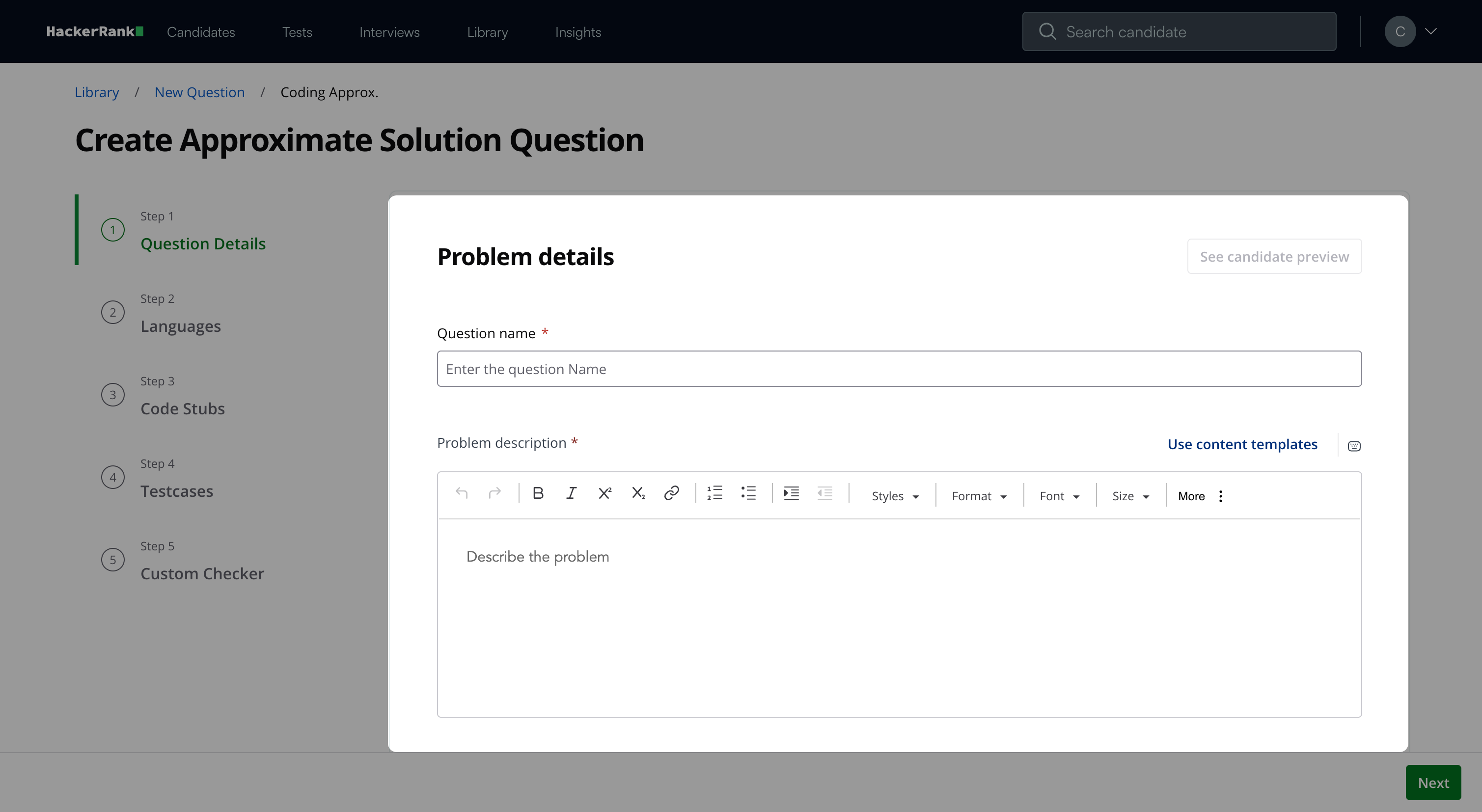
Entrez le nom de la question.
Décrivez le problème dans la Description du problème champ. Vous pouvez utiliser le menu de formatage pour mettre en forme le texte ou inclure des éléments tels que des tableaux ou des images.
Note : Cliquez sur Voir l'aperçu du candidat pour voir comment la question apparaît aux candidats.
Dans le Propriétés de la question section :
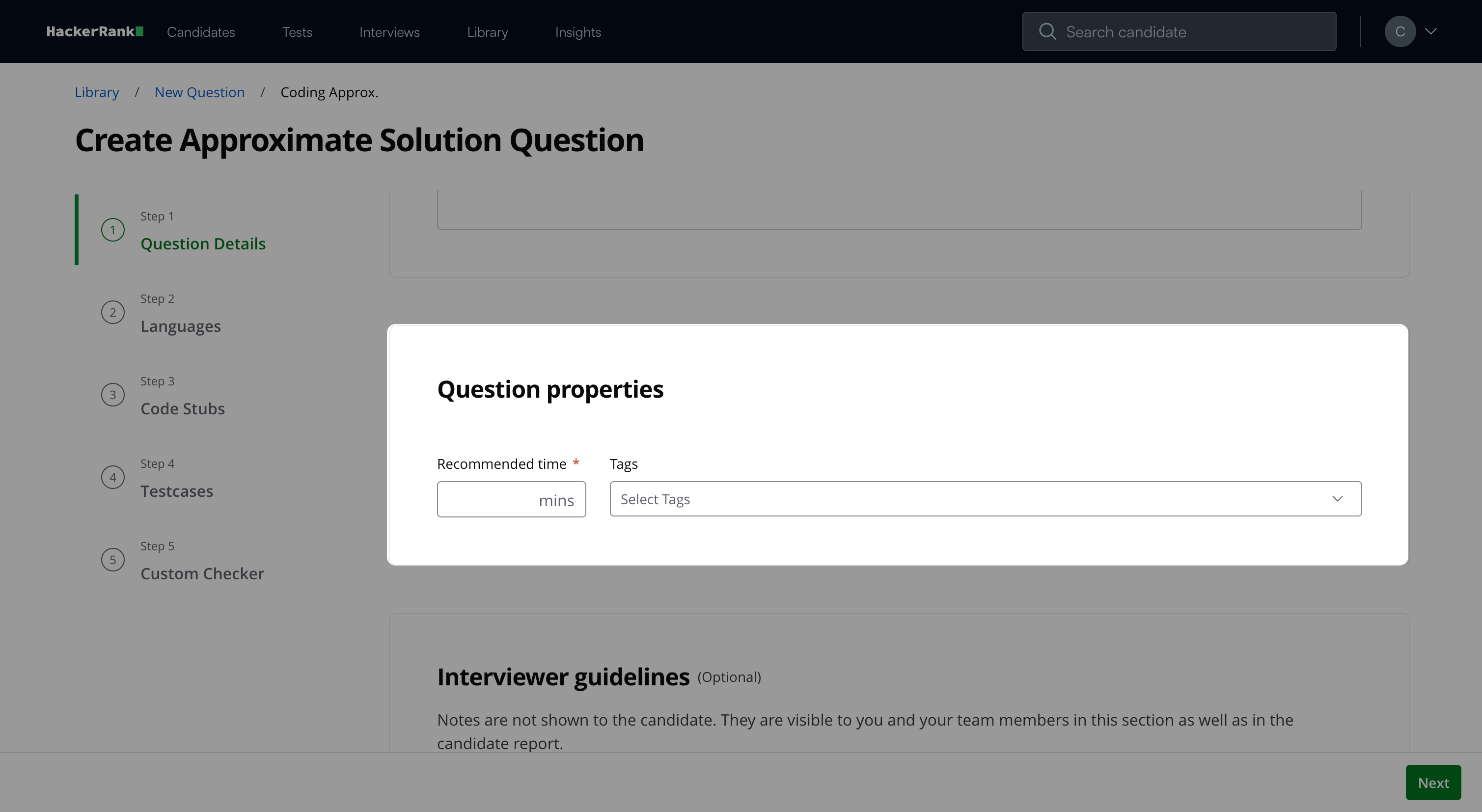
Ajoutez Temps recommandé en minutes.
(Optionnel) Ajouter Étiquettes depuis la liste déroulante ou créez-en de nouveaux.
(Optionnel) Ajouter Directives de l'entretien pour un usage interne, comme des notes d'évaluation, des indices ou des solutions de référence.
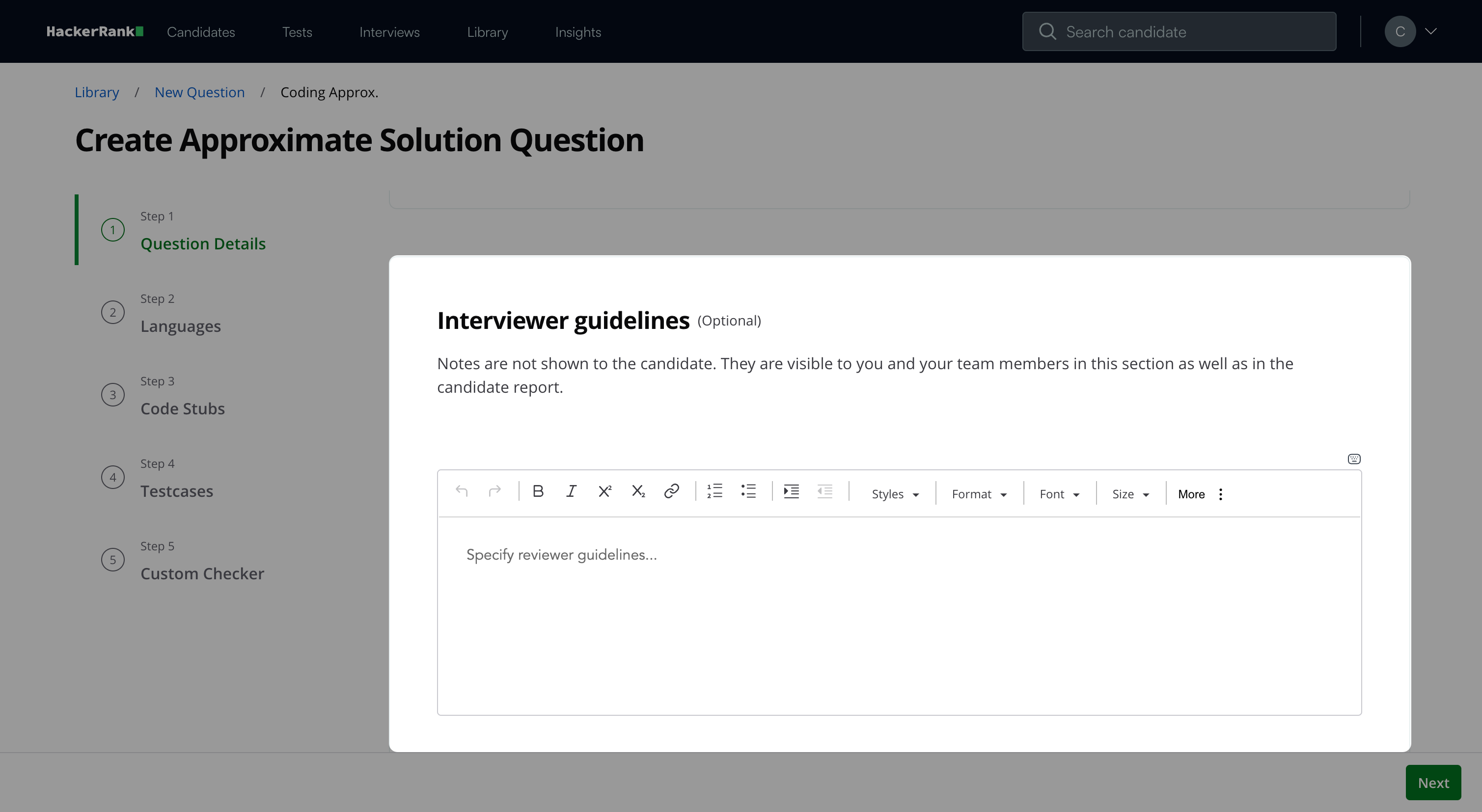
Cliquez sur Suivant.
Étape 2: Langues
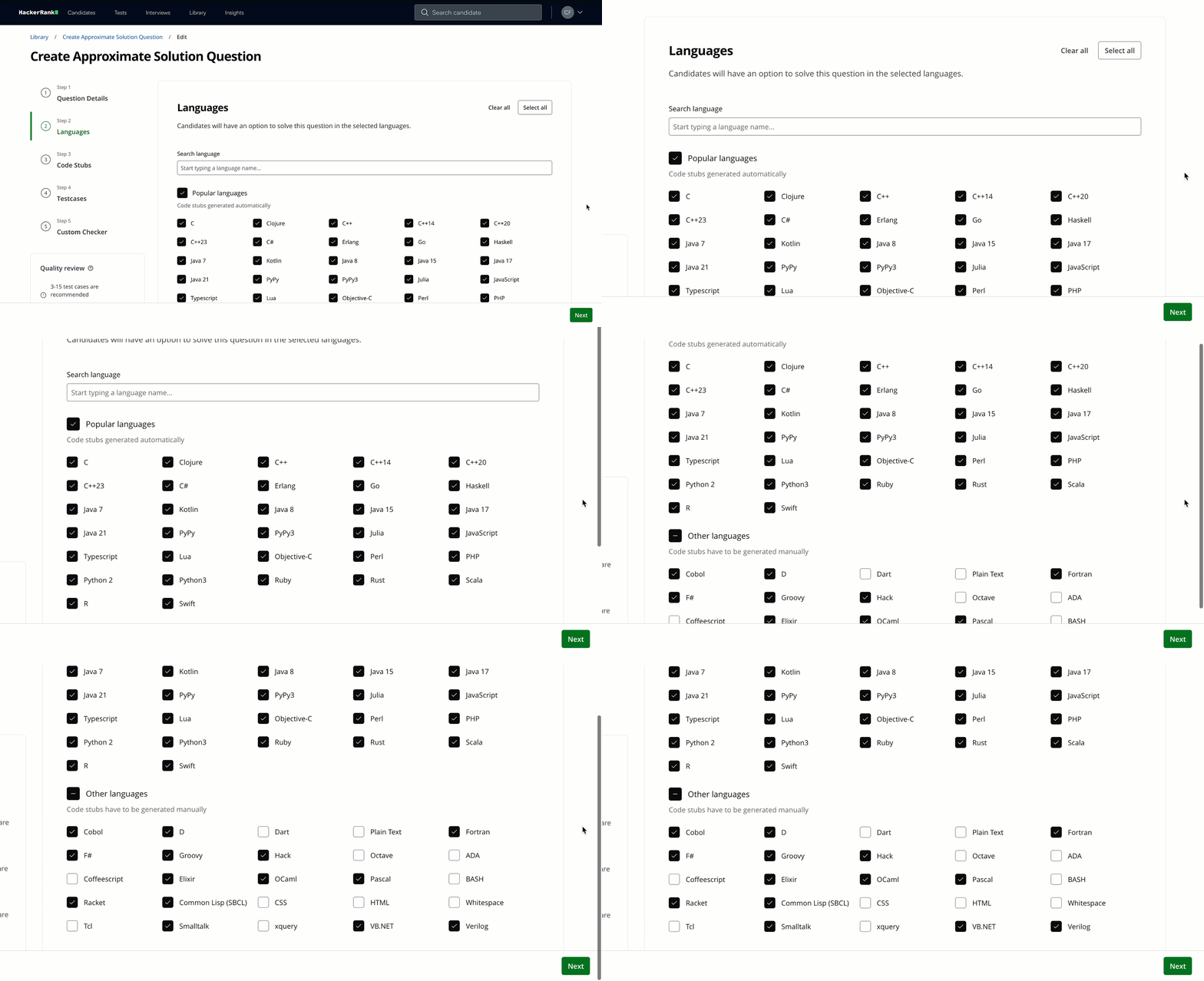
Sélectionnez les langages de programmation que les candidats peuvent utiliser pour tenter la question.
La plateforme regroupe les langages en deux catégories :Langages populaires : La plateforme génère automatiquement des squelettes de code.
Sélectionnez le Langages populaires case à cocher pour inclure tous les langages populaires.
Autres langues : Vous devez générer les squelettes de code manuellement.
Sélectionnez le Autres langues case à cocher pour inclure tous les autres langages.
Cliquez Suivant.
Note :
Cliquez sur Sélectionner tout pour activer tous les langages.
Cliquez sur Effacer tout pour supprimer toutes les sélections.
Utilisez la barre de recherche pour trouver un langage spécifique.
Étape 3 : Ébauches de code
Définissez la signature de la fonction et générez des ébauches de code pour les langages pris en charge.
Entrez le nom de la fonction.
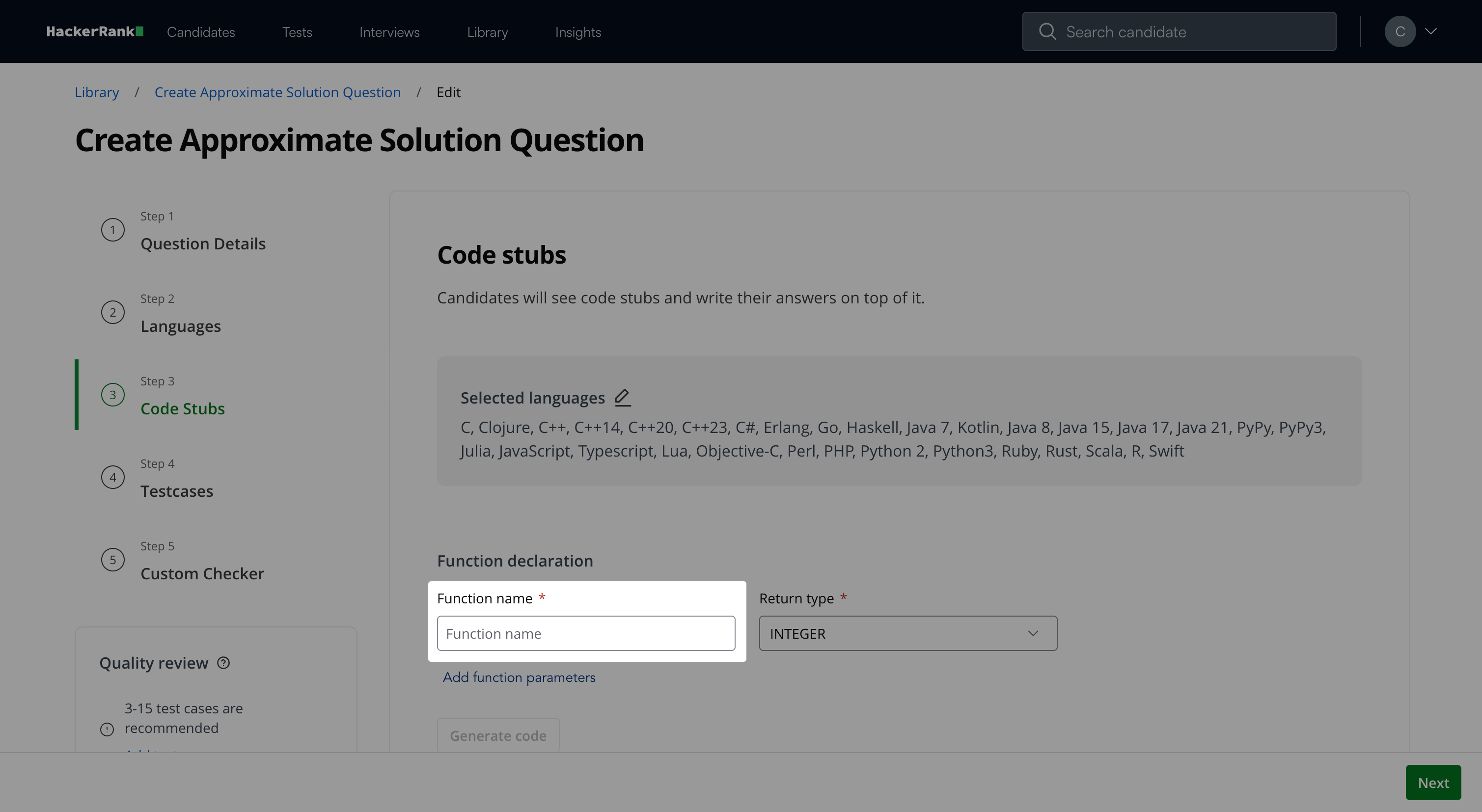
Sélectionnez un type de retour dans le menu déroulant.
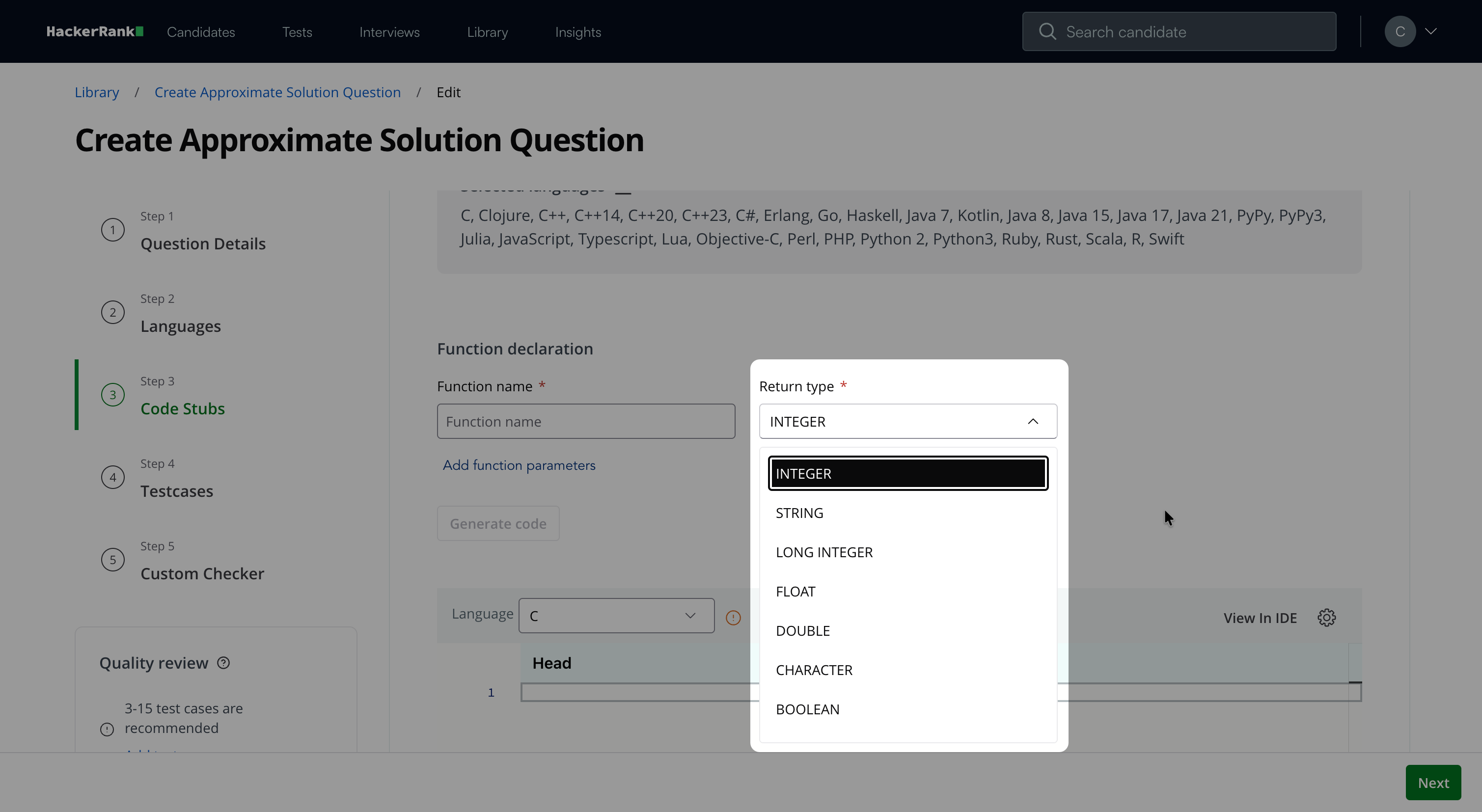
(Optionnel) Cliquez sur Ajouter des paramètres de fonction.
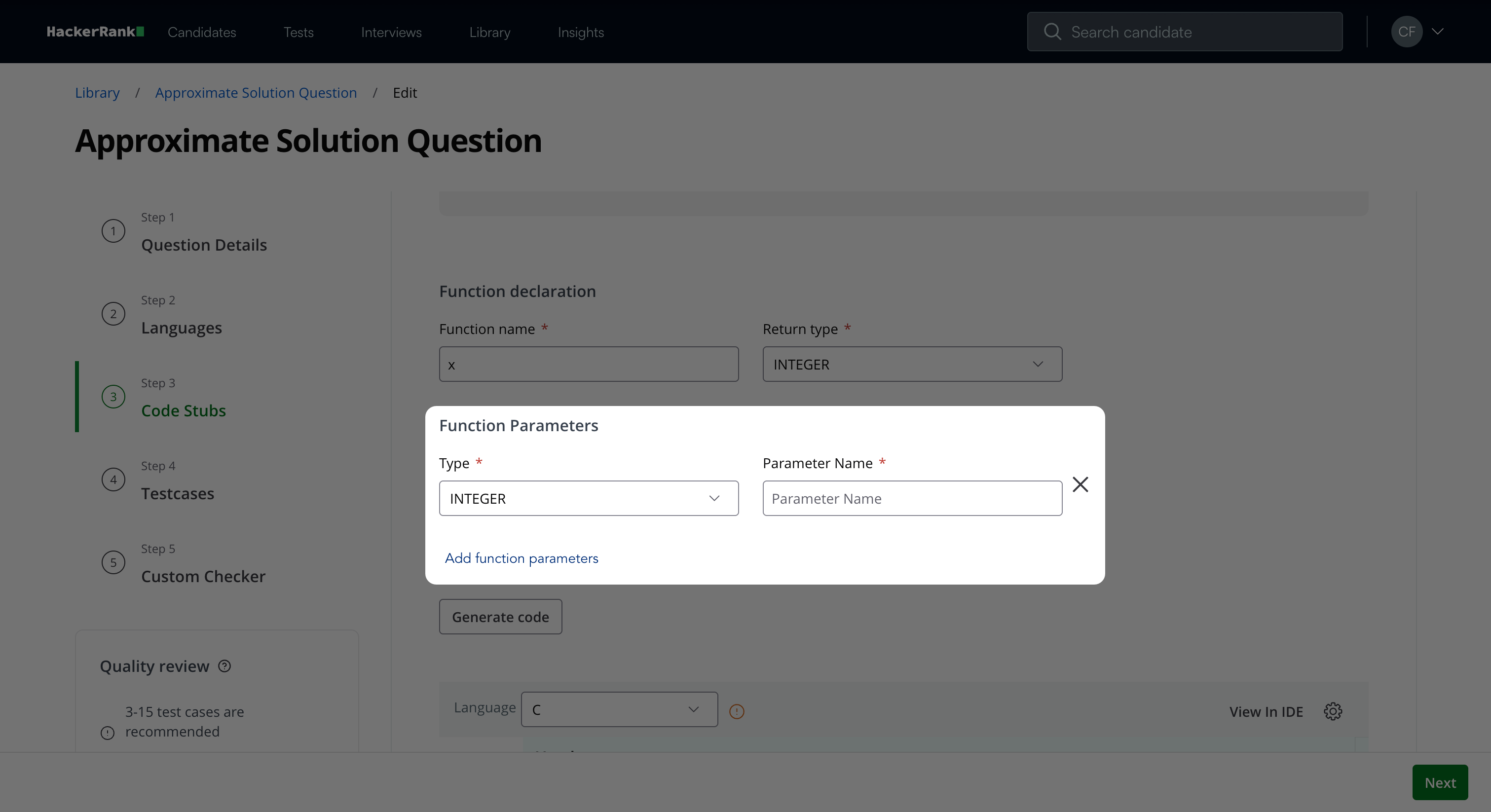
Sélectionnez un Type dans le menu déroulant.
Entrez le nom du paramètre.
Remarque : Cliquez sur ✕ icône pour supprimer un paramètre.
Cliquez sur Générer le code.
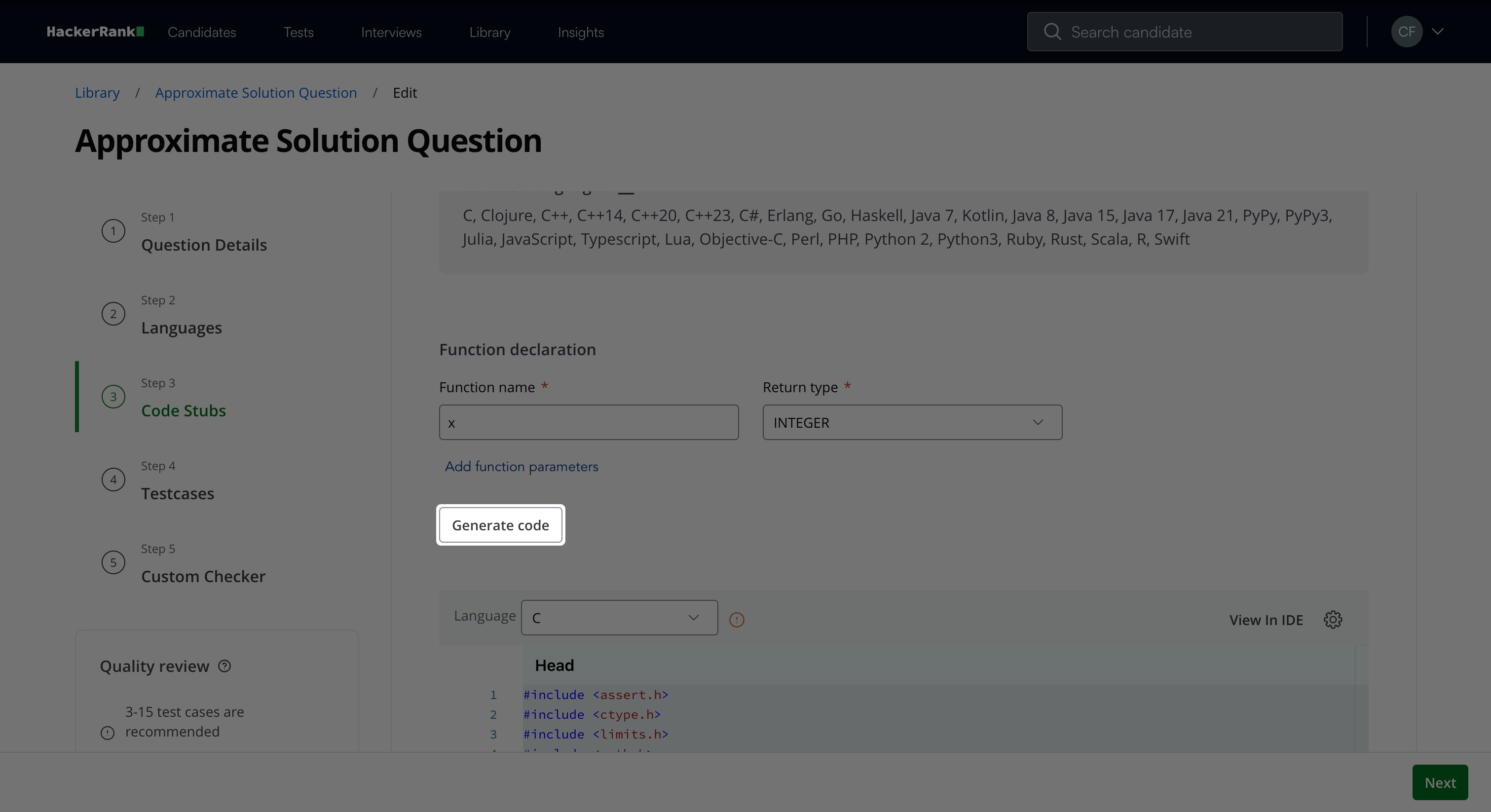
La plateforme génère des squelettes de code pour les langages populaires sélectionnés à l’étape 2 et affiche un message de succès. Si vous avez sélectionné des langues sous Autre, suivez les étapes dans Gérer les langues non prises en charge.
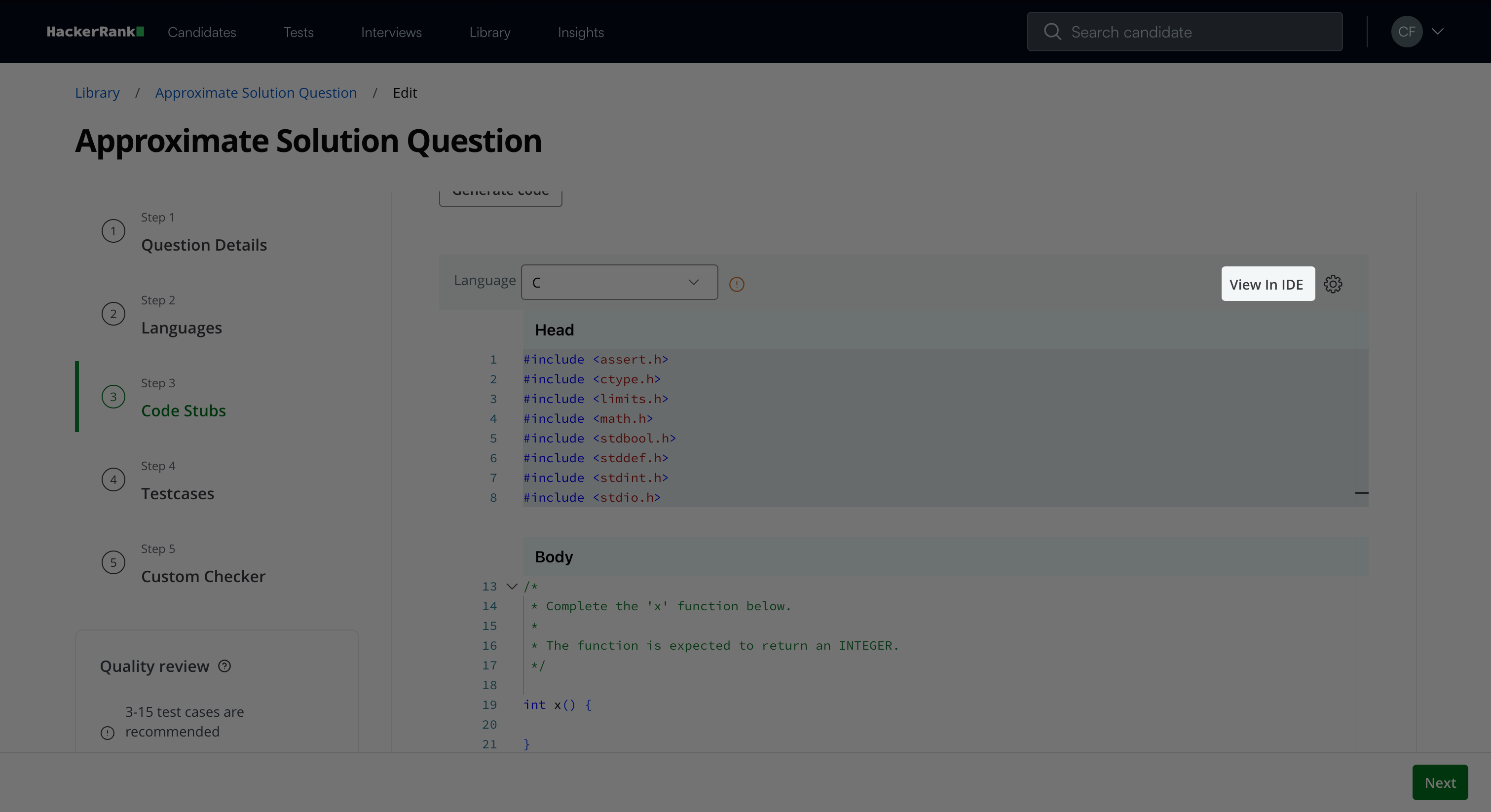
(Optionnel) Revue du code généré.
(Optionnel) Cliquez sur Voir dans l’IDE pour ouvrir le code dans l’IDE.
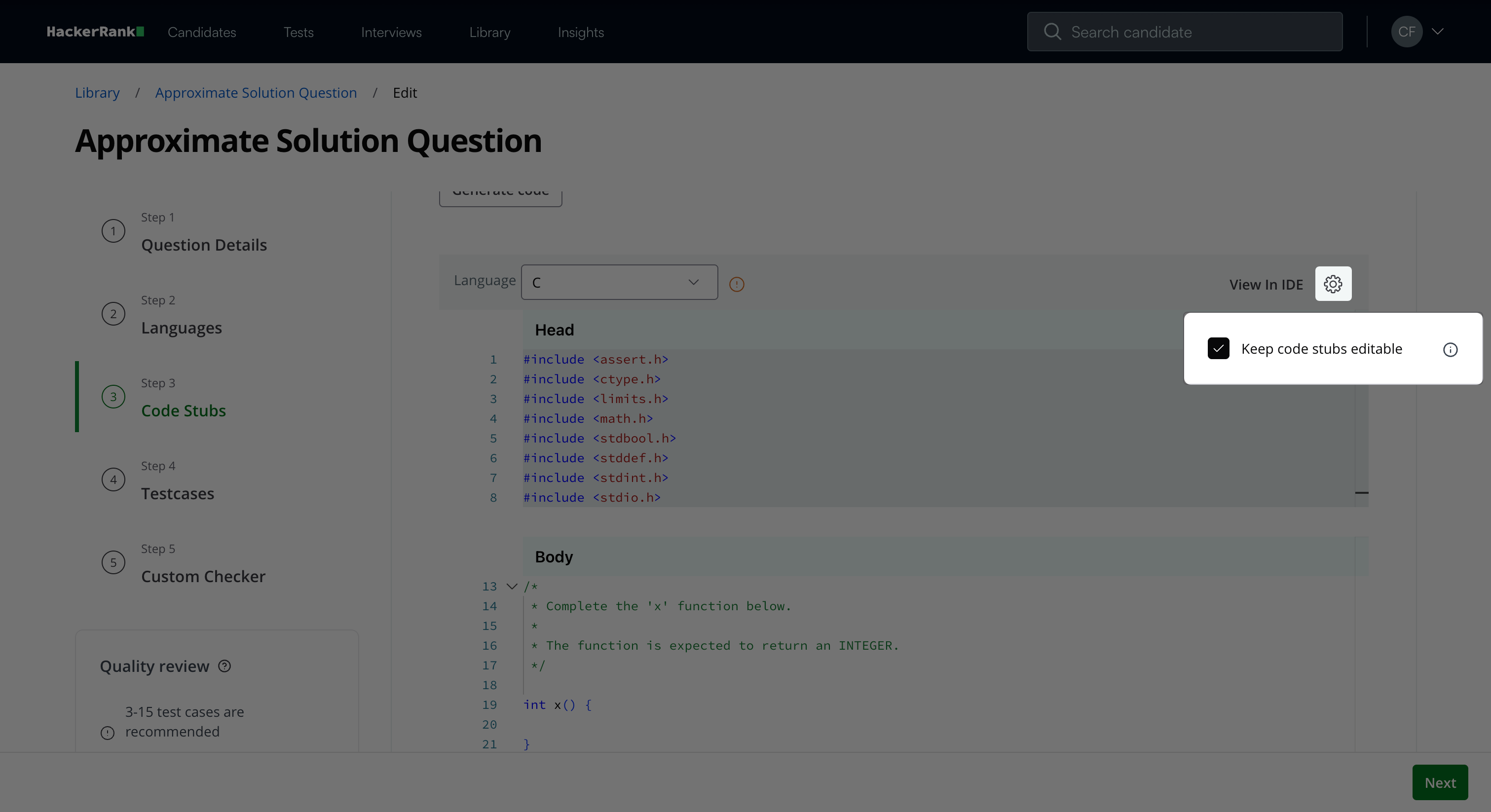
Cliquez sur l’icône des paramètres pour activer ou désactiver Conserver les squelettes de code éditables. L’option est activée par défaut.
Cliquez sur Suivant.
Gérer les langues non prises en charge
Si vous sélectionnez des langues qui ne prennent pas en charge la génération automatique de squelettes de code, la plateforme affiche une boîte de dialogue répertoriant les langues non prises en charge.
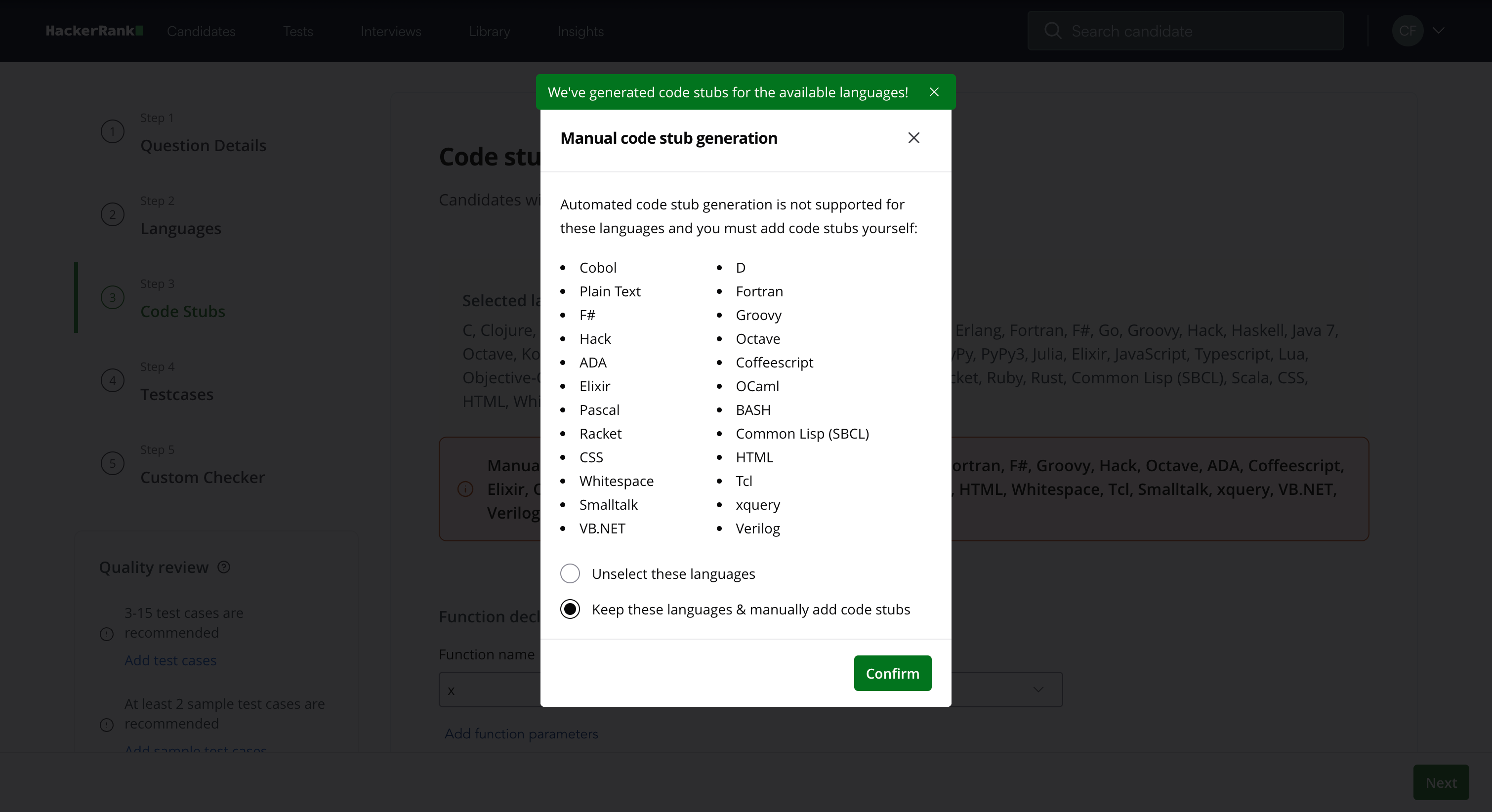
Choisissez l'une des options suivantes :
Désélectionnez ces langues : Supprime les langues non prises en charge de la question.
Conservez ces langues & ajoutez manuellement les squelettes de code : Conserve les langues et continue sans les squelettes générés automatiquement. Vous devez ajouter les squelettes de code manuellement.
Pour ajouter les squelettes de code manuellement :
Ouvrez l'éditeur de code.
Recherchez le langage requis.
Ajoutez le stub de code manuellement.
Cliquez Confirmer.
Étape 4: Cas de test
Utilisez cette étape pour télécharger des solutions et définir des cas de test pour la question.
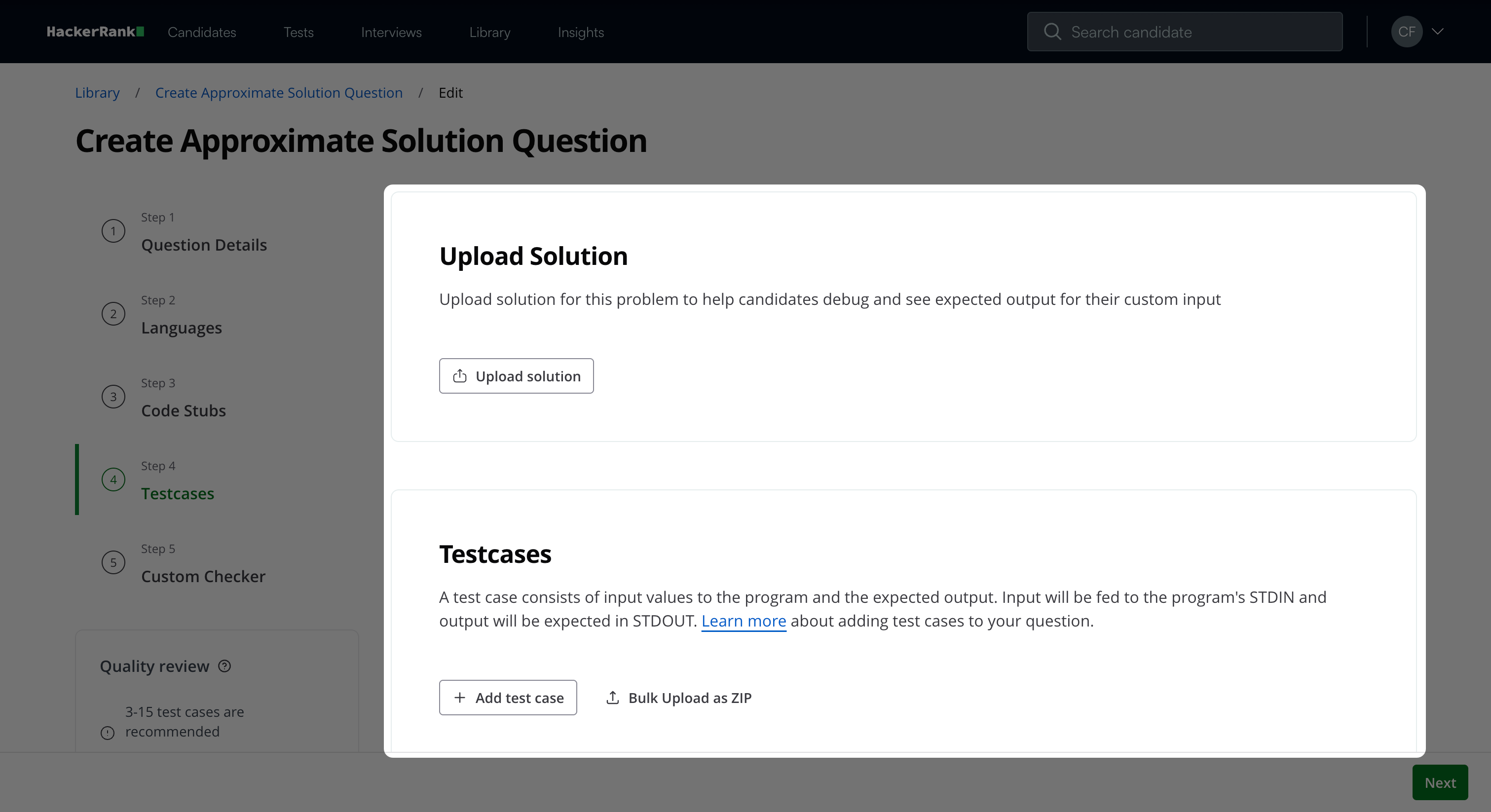
Dans la Upload Solution section:
Cliquez sur Upload Solution pour télécharger un fichier de solution.
Dans la Upload Solution dialogue:
Cliquez sur Select file et choisissez le fichier de solution.
Cliquez sur Language et sélectionnez la langue du fichier de solution, ou sélectionnez Auto detect. La détection automatique est activée par défaut.
Cliquez sur Upload.
Dans la Testcases section:
Cliquez sur Add test case pour ajouter manuellement des cas de test.
Dans la Add test case boîte de dialogue:
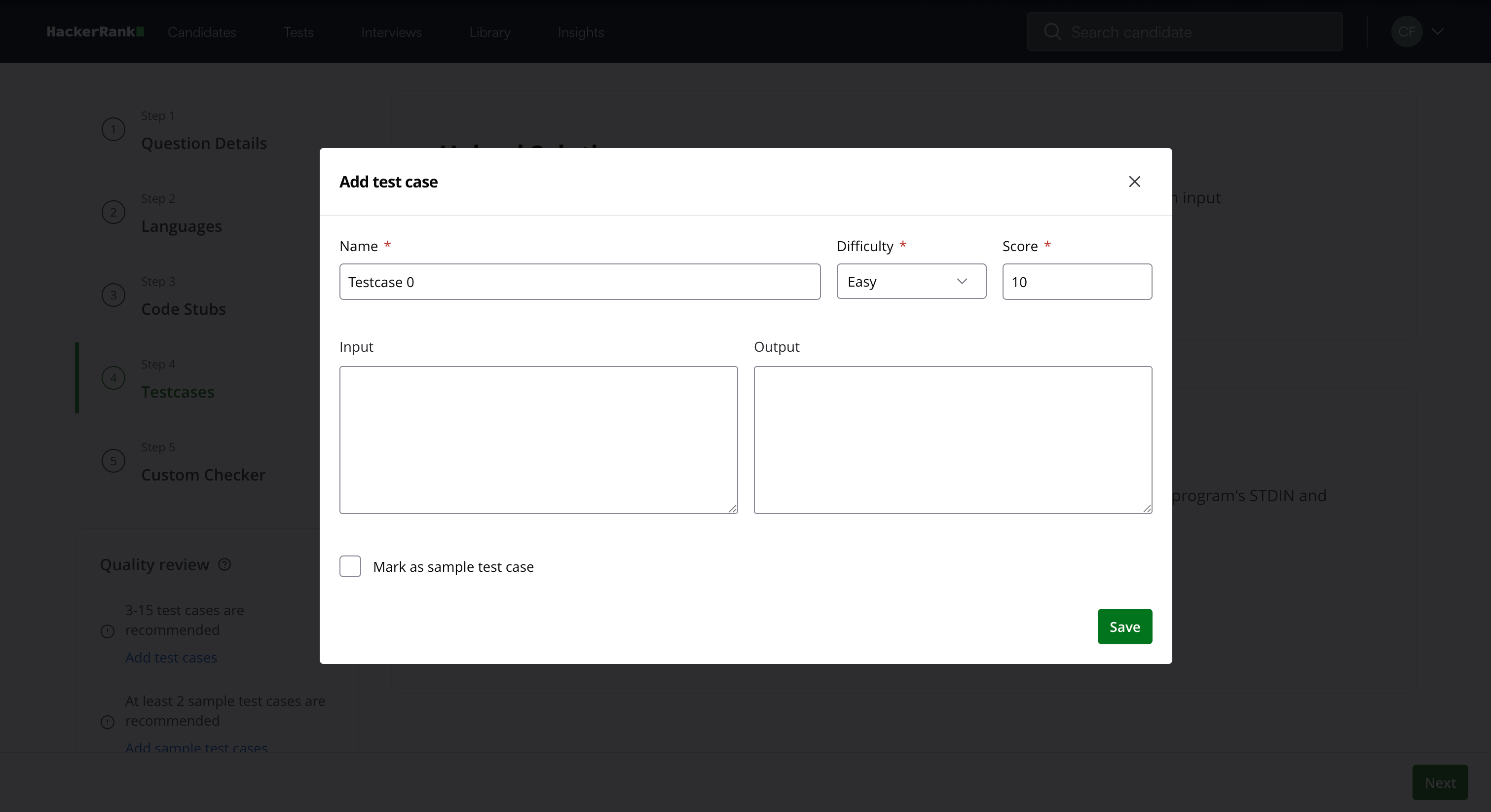
Entrez le Name du cas de test.
Sélectionnez un niveau de difficulté dans la liste déroulante Difficulty
Attribuez un Score.
(Optionnel) Entrez les valeurs Input.
(Optionnel) Entrez les valeurs Output.
(Optionnel) Sélectionnez Mark as sample test case pour rendre le cas de test visible comme exemple. Pour plus d'informations sur les cas de test, voir 📄 Cas de test dans les questions de codage et de solution approximative.
Cliquez sur Save.
Étape 5 : Vérificateur personnalisé
Utilisez le vérificateur personnalisé pour définir la logique de notation.
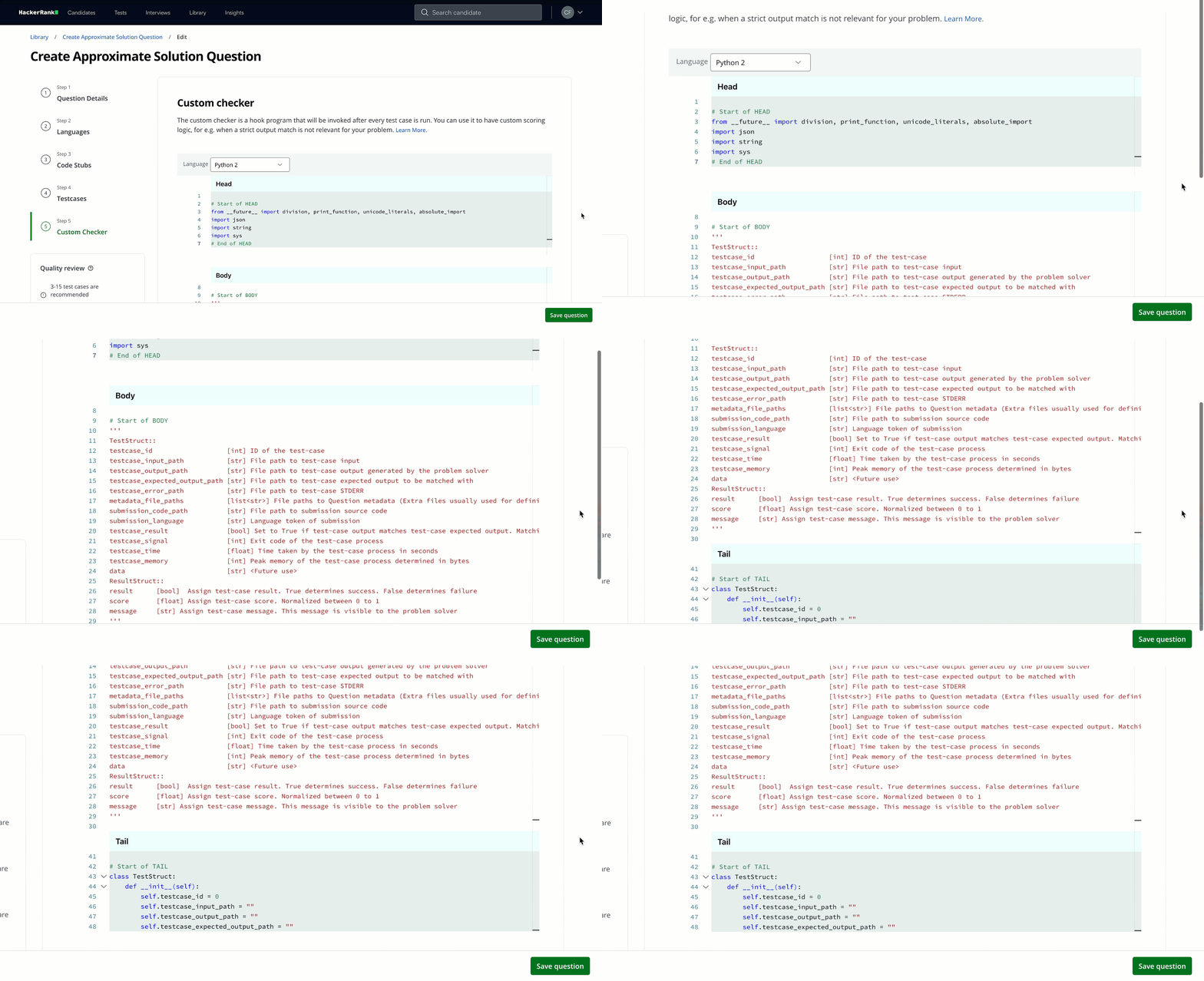
Modifiez le corps du vérificateur personnalisé.
Pour plus d'informations sur le vérificateur personnalisé, voir 📄 Vérificateur personnalisé dans les questions de type Solution approximative.Cliquez sur Enregistrer la question.
La question apparaît sous Mon entreprise questions dans la Bibliothèque HackerRank.
Évaluation d'une question de solution approximative dans les tests
Les questions de solution approximative utilisent le scoring automatique.
Si vous configurez un vérificateur personnalisé, la Plateforme l'utilise pour noter les soumissions.
Si vous ne configurez pas de vérificateur personnalisé, la Plateforme note la question comme une question de codage standard en utilisant des cas de test.
Comment le scoring fonctionne avec un vérificateur personnalisé
Lorsque vous utilisez un vérificateur personnalisé, la Plateforme évalue les soumissions au niveau des cas de test en utilisant votre logique de notation.
La Plateforme exécute le code du candidat une fois pour chaque cas de test.
Pour chaque cas de test :
La sortie du candidat est transmise au vérificateur personnalisé.
Le vérificateur personnalisé évalue la sortie et attribue un score.
La Plateforme ajoute les scores de tous les cas de test pour calculer le score final du candidat.
Pour plus d'informations sur le vérificateur personnalisé, voir 📄 Custom Checker in Approximate Solution Type Questions.