Configurer les e-mails
Last updated: October 16, 2025
Utilisez la communication par e-mail pour inciter les candidats admissibles à améliorer leur participation le jour de votre événement.
Configurer les séquences d'e-mails
Vous pouvez personnaliser les e-mails recommandés pour les aligner sur le ton de votre marque et votre stratégie de communication.
Pour configurer une séquence d'e-mails :
Connectez-vous à Engage en utilisant vos informations d'identification.
Sélectionnez l'événement pour lequel vous souhaitez configurer la séquence d'e-mails.
Allez dans l'onglet E-mails .
L'onglet Séquences d'e-mails affiche tous les e-mails destinés aux candidats, y compris l'e-mail de confirmation d'inscription, les e-mails d'engagement, l'e-mail d'invitation et l'e-mail de rappel.Sélectionnez l'e-mail que vous souhaitez modifier, puis mettez à jour le contenu selon vos besoins.
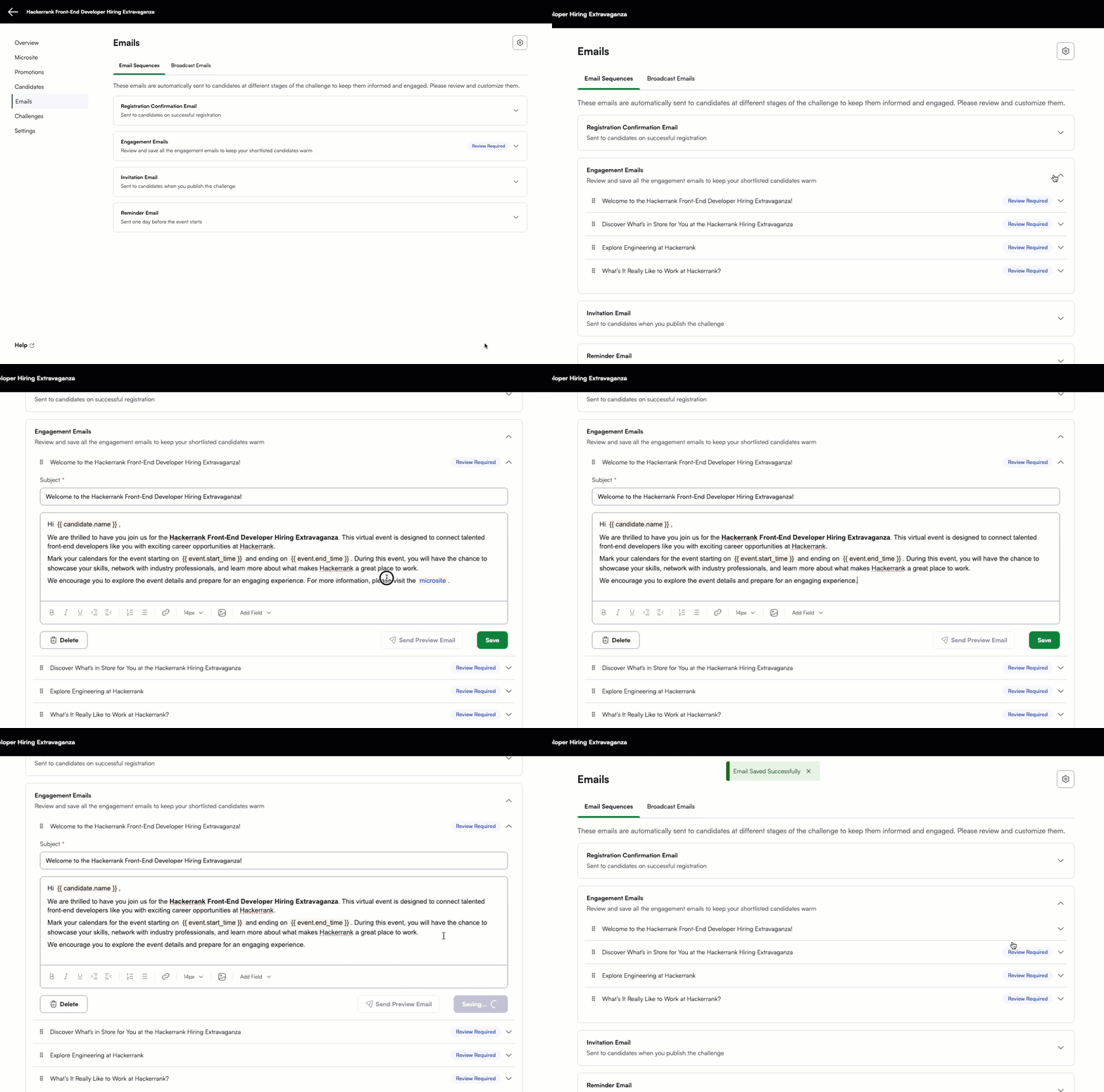
Pour les e-mails d'engagement, un label Examen requis apparaît si des modifications sont en attente. Vous devez examiner et mettre à jour le contenu.
Remarque : Vous êtes tenu de réviser uniquement les e-mails d'engagement. Les autres e-mails utilisent un modèle standard et il est facultatif de les modifier.
Cliquez sur Enregistrer pour appliquer vos modifications.
(Facultatif) Cliquez sur Envoyer un e-mail d'aperçu pour vous envoyer un aperçu.
(Facultatif) Cliquez sur l'icône des paramètres d'e-mail dans le coin supérieur droit pour configurer l'adresse de réponse pour les e-mails de confirmation d'inscription, d'invitation et de rappel.
Après avoir enregistré tous les e-mails d'engagement, une boîte de dialogue de confirmation apparaît.
Cliquez Enregistrer et démarrer pour commencer à envoyer des e-mails d'engagement immédiatement.
Remarque : Vous devez publier le microsite pour activer la séquence d'engagement.
Cliquez Je vais envoyer plus tard pour sauvegarder la séquence en tant que brouillon ou si le microsite reste inédit.
Après avoir publié le microsite, un bouton Démarrer apparaît sous la liste des e-mails d'engagement. Cliquez sur Démarrer pour commencer à envoyer des e-mails d'engagement.
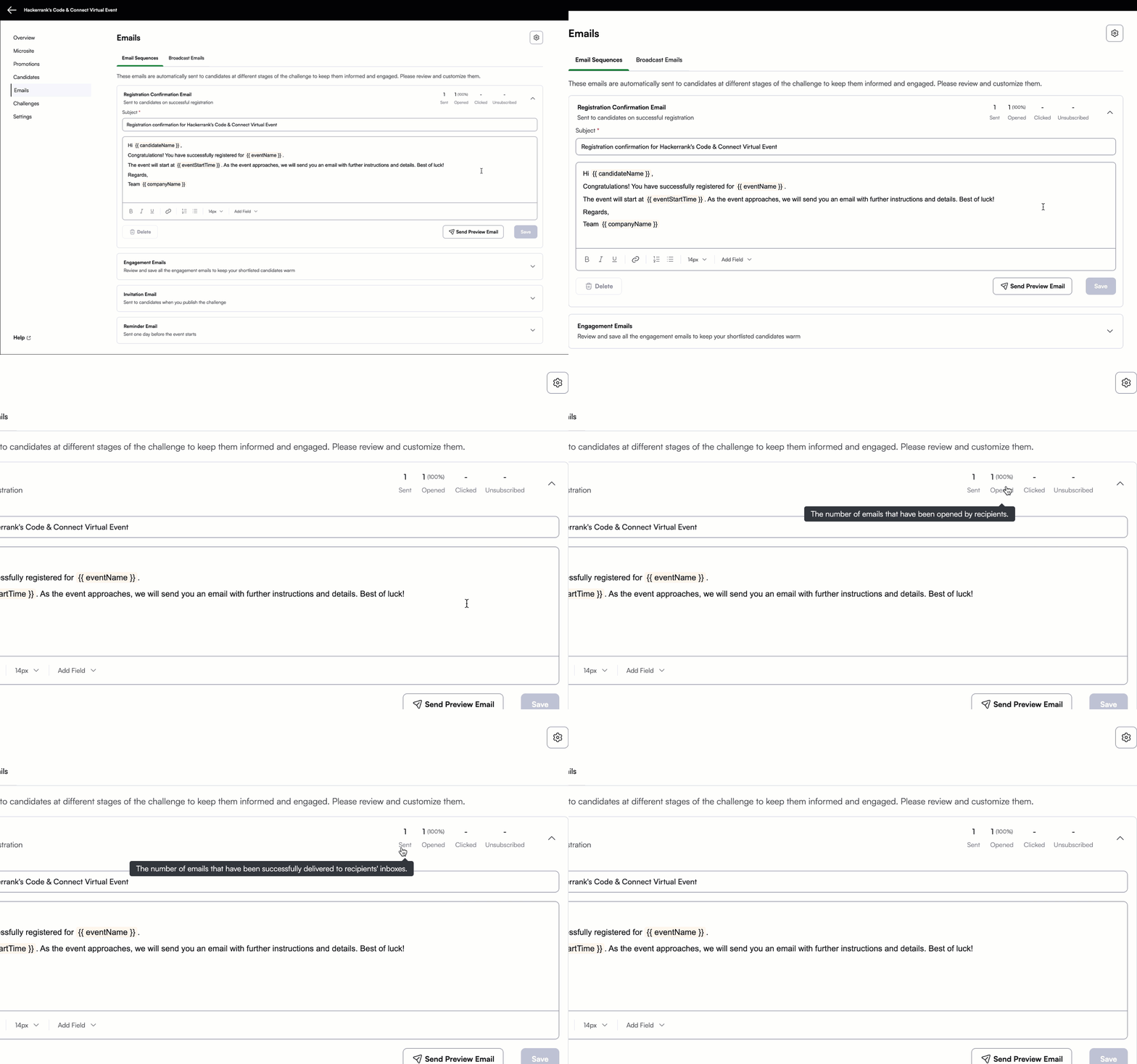
Une fois les e-mails envoyés, vous pouvez afficher des indicateurs de performance tels que Envoyés, Ouverts, Cliqué et Désabonné.
Configurer les e-mails de diffusion
Utilisez les e-mails de diffusion pour envoyer des mises à jour opportunes telles que des rappels ou des encouragements après le début de l'événement.
Pour créer un e-mail de diffusion :
Connectez-vous à votre compte Engage en utilisant vos informations d'identification.
Sélectionnez l'événement pour lequel vous souhaitez configurer l'e-mail de diffusion.
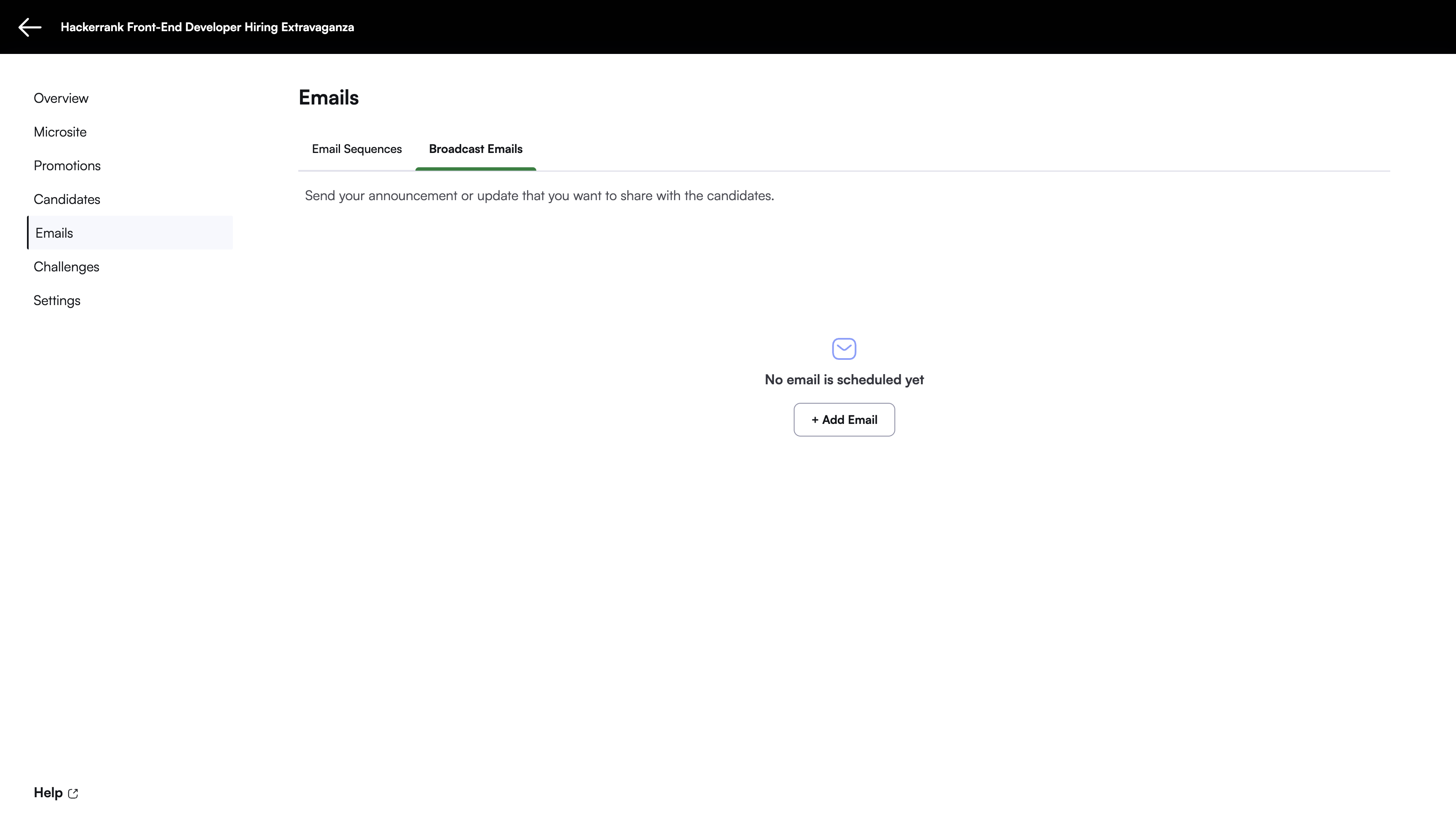
Allez à E-mails > E-mails de diffusion.
Cliquez sur Ajouter un e-mail.
Appliquez des filtres dans l'éditeur d'e-mail pour cibler des candidats spécifiques.
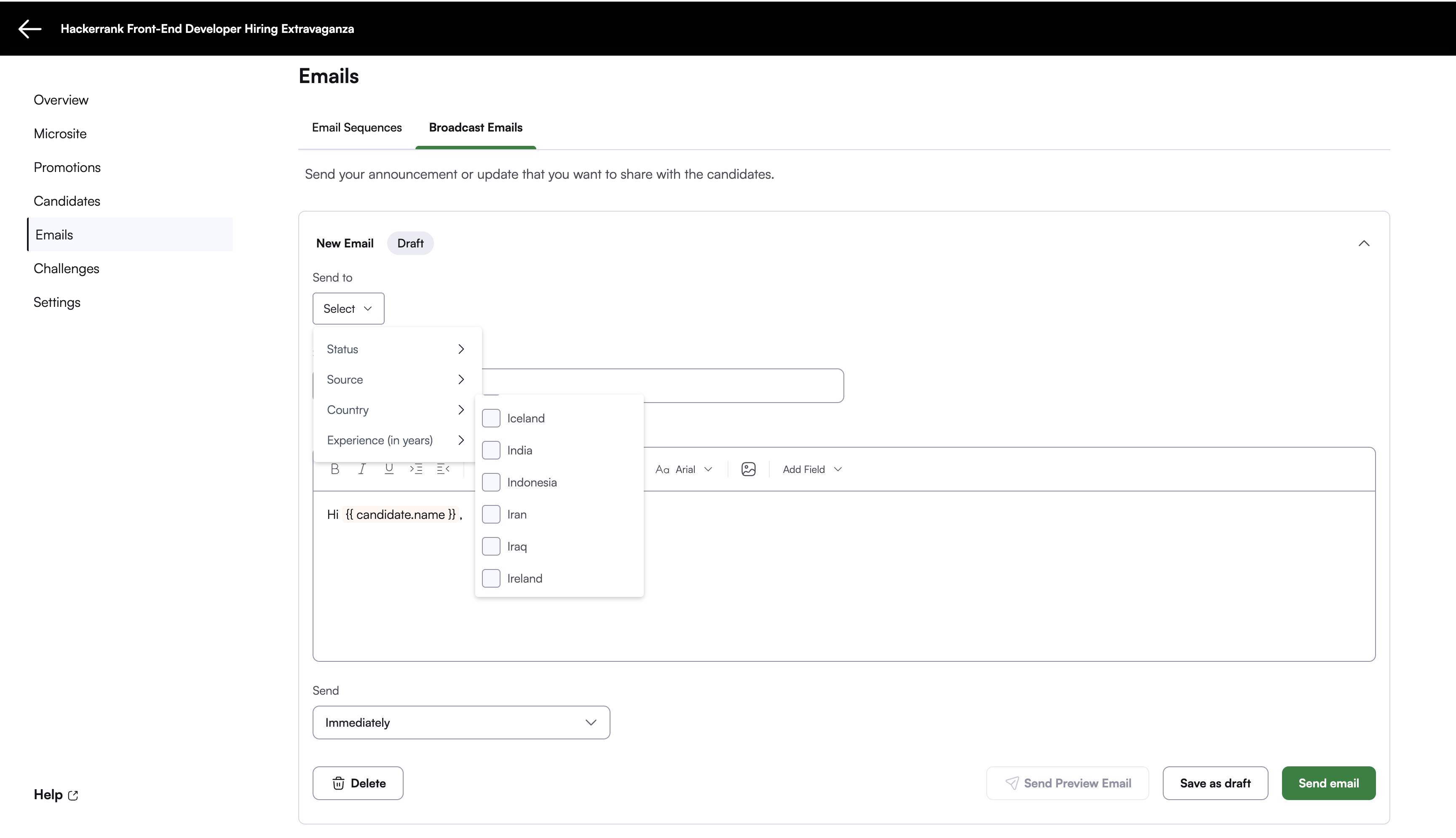
Rédigez le contenu de l'e-mail.
(Facultatif) Cliquez sur Enregistrer comme brouillon si vous n'êtes pas prêt à envoyer le message.
(Facultatif) Cliquez sur Envoyer un e-mail de prévisualisation pour examiner le message dans votre boîte de réception.
Cliquez sur Envoyer un e-mail pour livrer le message aux destinataires sélectionnés.