Greenhouse - HackerRank統合テストユーザーガイド
Last updated: June 3, 2026
このガイドでは、Greenhouse と HackerRank の統合を使用して、HackerRank のテスト招待を送信し、テスト結果を Greenhouse で直接確認する方法を概説します。
前提条件
開始する前に、以下の要件を満たしていることを確認してください。
アクティブな HackerRank と Greenhouse のアカウントがあります。
HackerRank と Greenhouse の統合が完了しています。詳細については、以下をご覧ください📄 Greenhouse - HackerRank 統合ガイド。
Greenhouse に HackerRank 評価ステージを追加する
Greenhouse の面接プランは、Application Review、Interview、Offer など複数のステージで構成されています。次に HackerRank Assessment ステージを追加して、候補者が採用プロセスの一環として HackerRank テストを受けられるようにします。
追加するには HackerRank Assessment ステージを Greenhouse のジョブインタビュープランに追加します:
資格情報を使用してGreenhouseアカウントにログインします。
「ジョブ」タブへ移動します。
更新したいジョブを選択します。
「ジョブ設定 > 面接プラン。
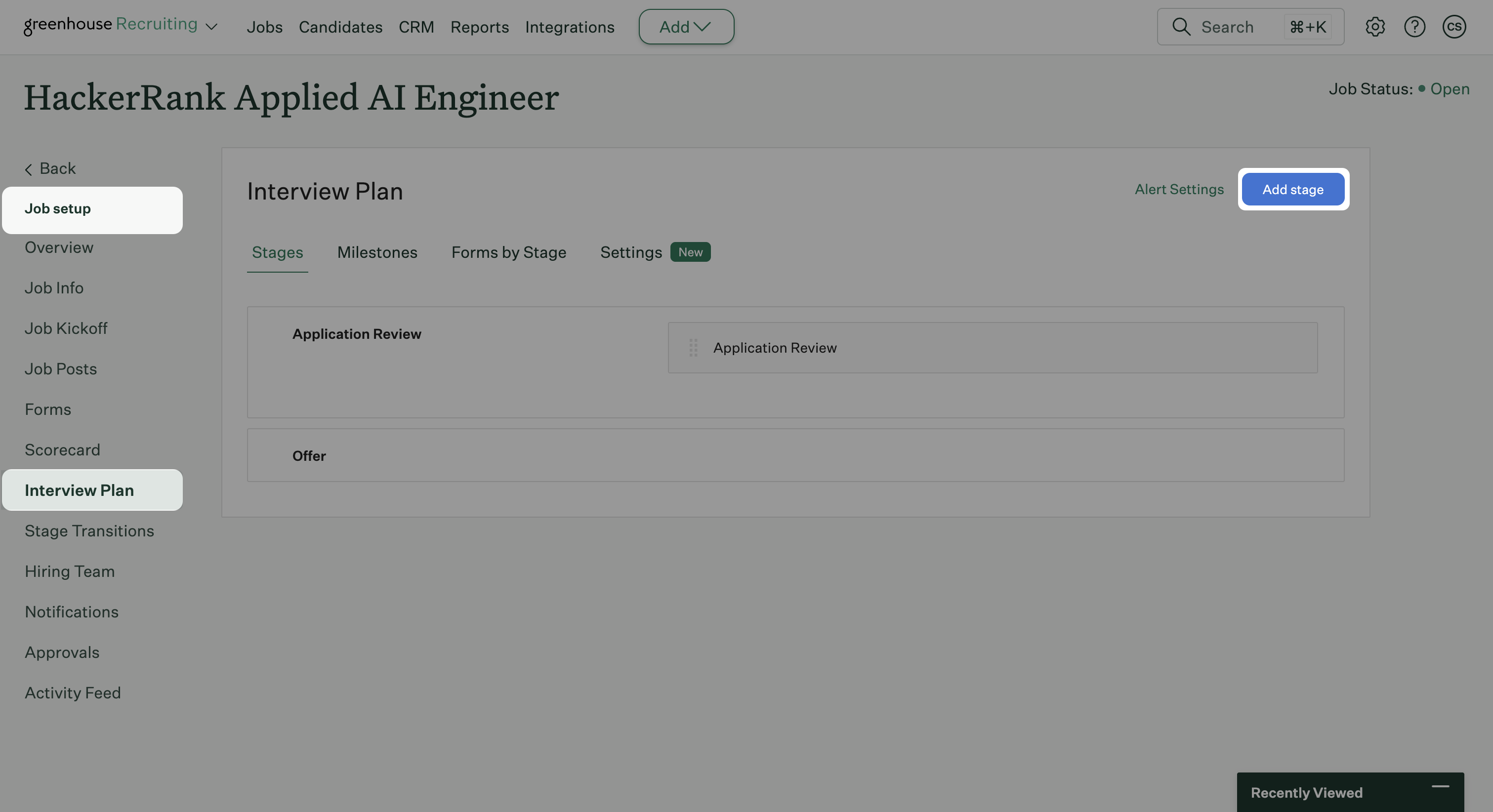
クリック ステージを追加。
「ステージ追加」ダイアログで、次を選択してください HackerRank アセスメント。
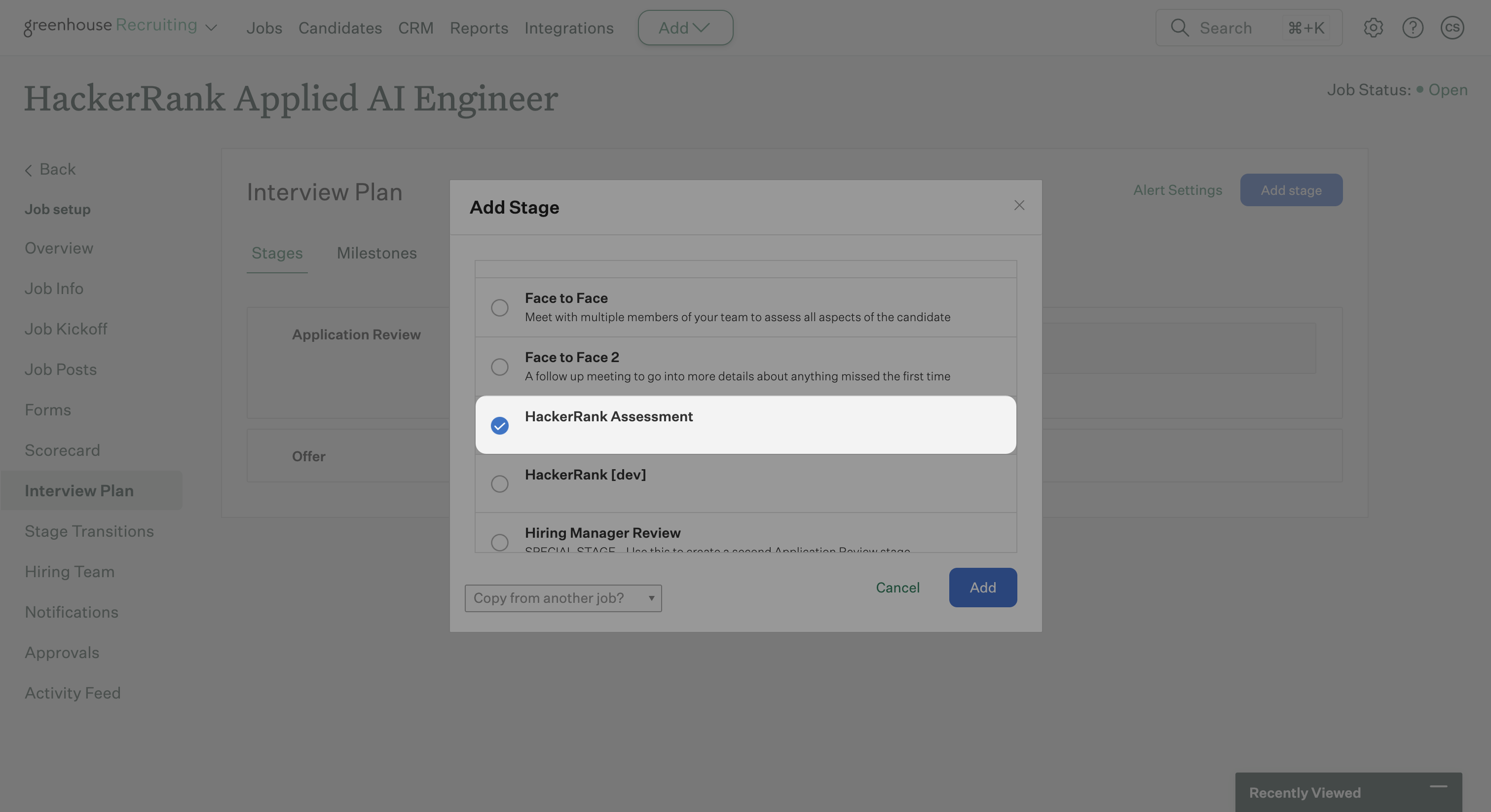
注意: もし HackerRank アセスメント がステージリストに表示されない場合、統合が正しく設定されていません。詳細については、以下をご覧ください 📄 Greenhouse - HackerRank 統合ガイド。
クリック 追加。 GreenhouseはHackerRank アセスメントステージを面接プランに追加します。
ヒント:
採用ワークフローに合わせてステージの名前を変更してください。
次の HackerRank Assessment ステージを面接計画の適切な位置に移動してください。
候補者にHackerRankテストの招待状を送信する
注意: テスト招待を送信する前に:
必要な HackerRank テストを作成し、HackerRank for Work アカウントで公開してください。
追加 HackerRank アセスメント ステージを Greenhouse のジョブインタビュープランに追加します。詳細については、Greenhouse に HackerRank アセスメントステージを追加する.
候補者にHackerRankテストの招待を送るには:
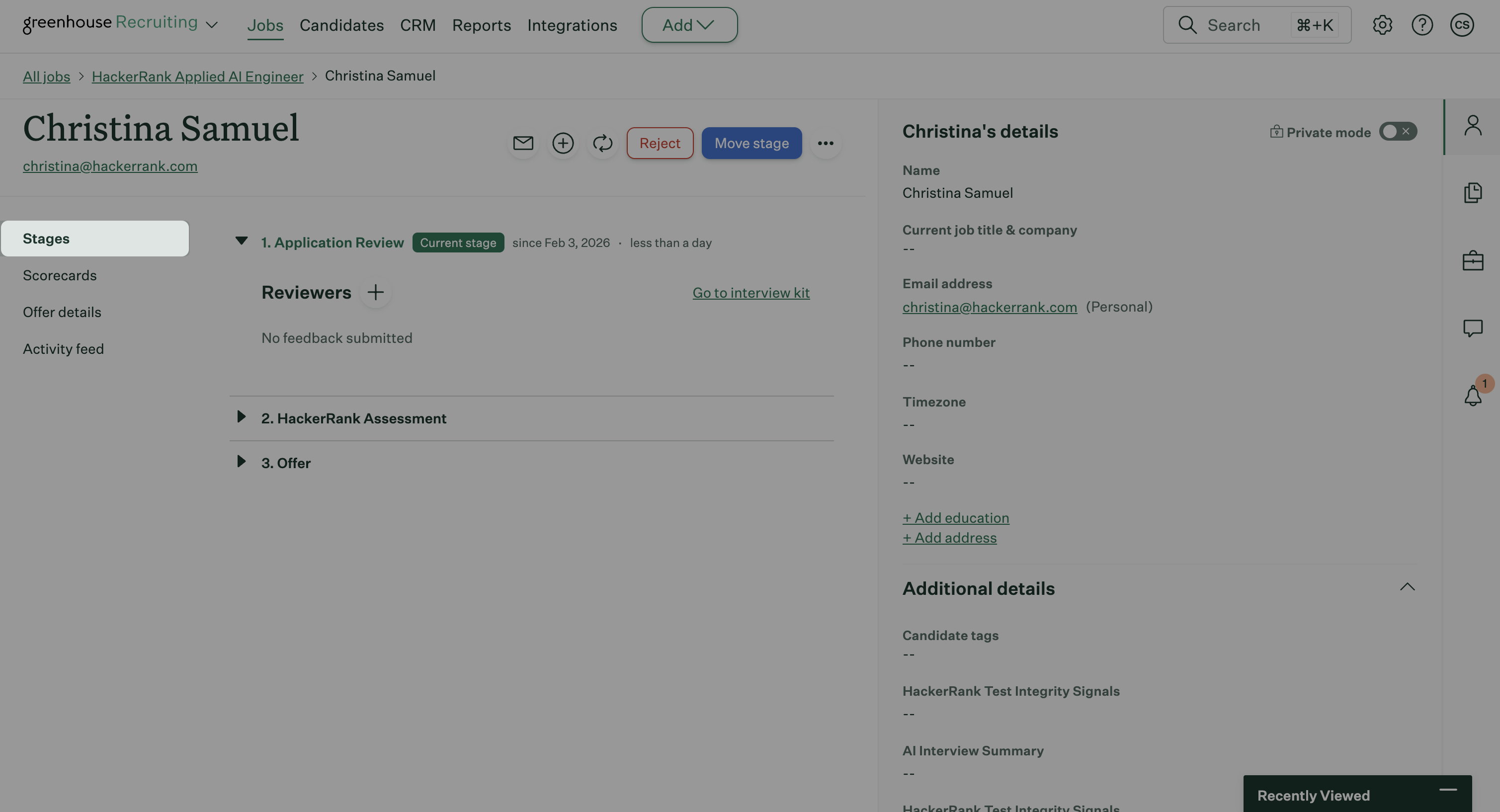
Greenhouseで候補者のプロフィールを開きます。
「ステージ」タブへ移動します。
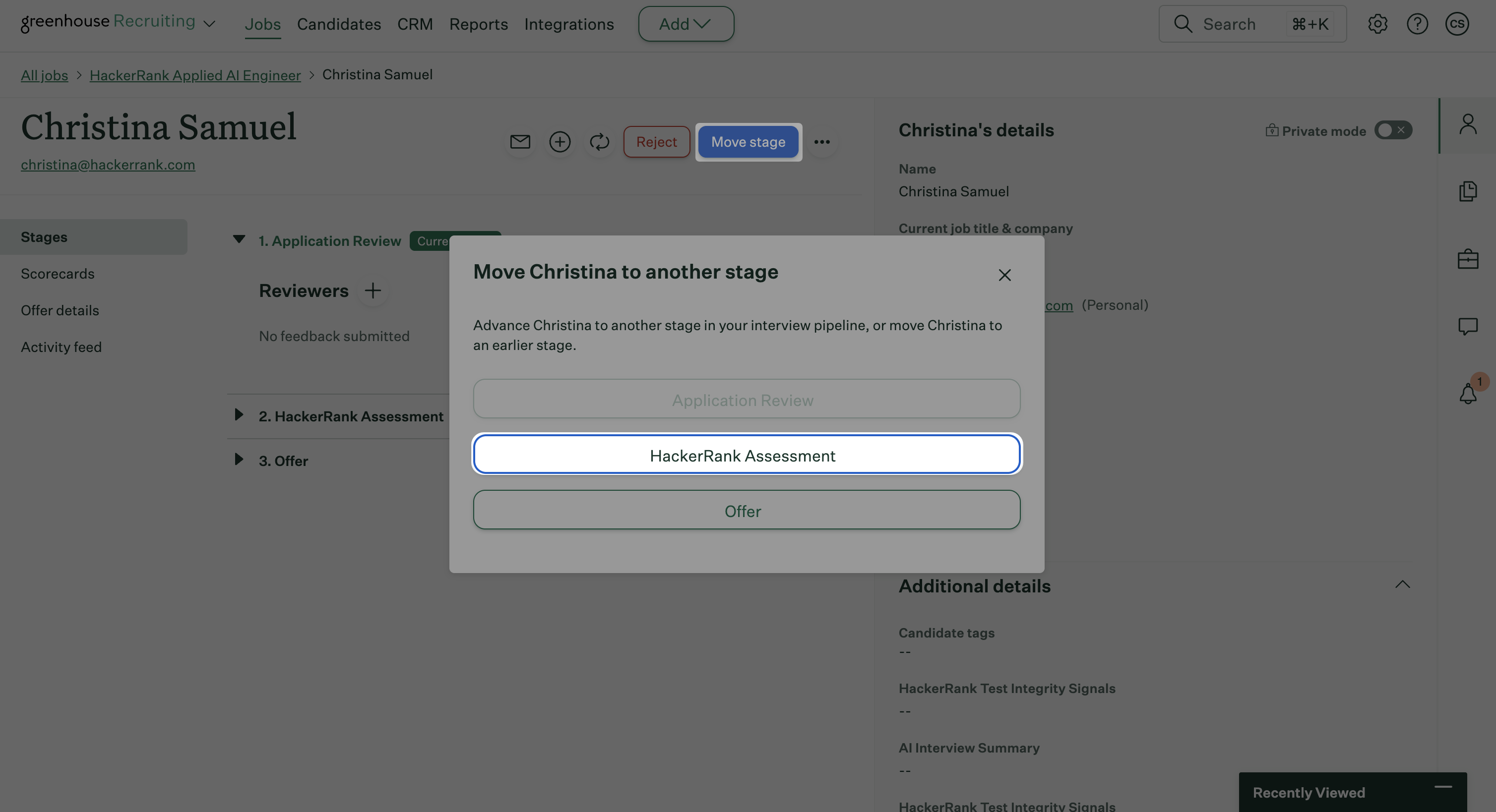
クリックステージを移動 と選択HackerRank評価。
「HackerRank評価」ステージで、クリック候補者にテストを送信。
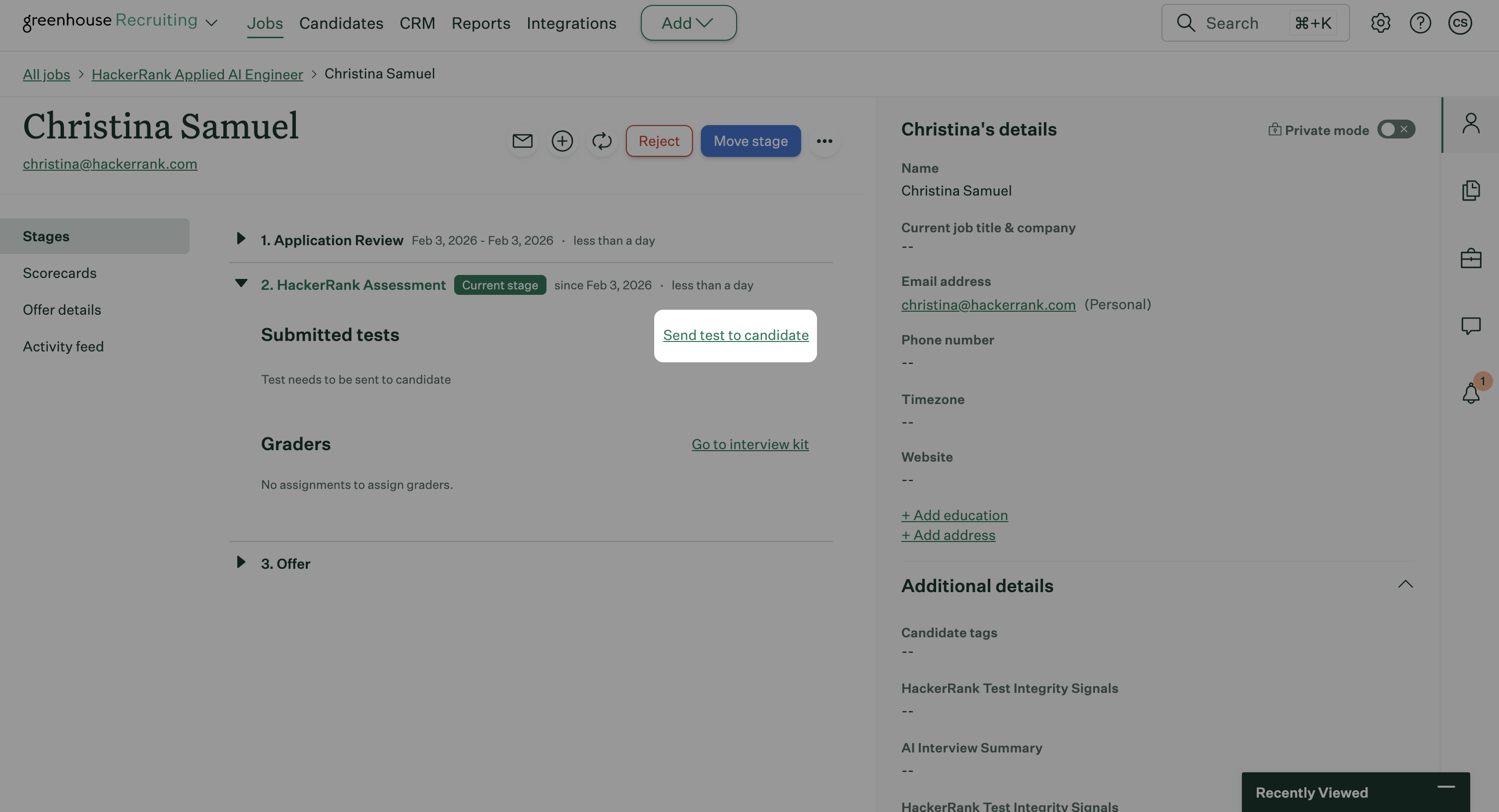
「テスト送信」ダイアログ:
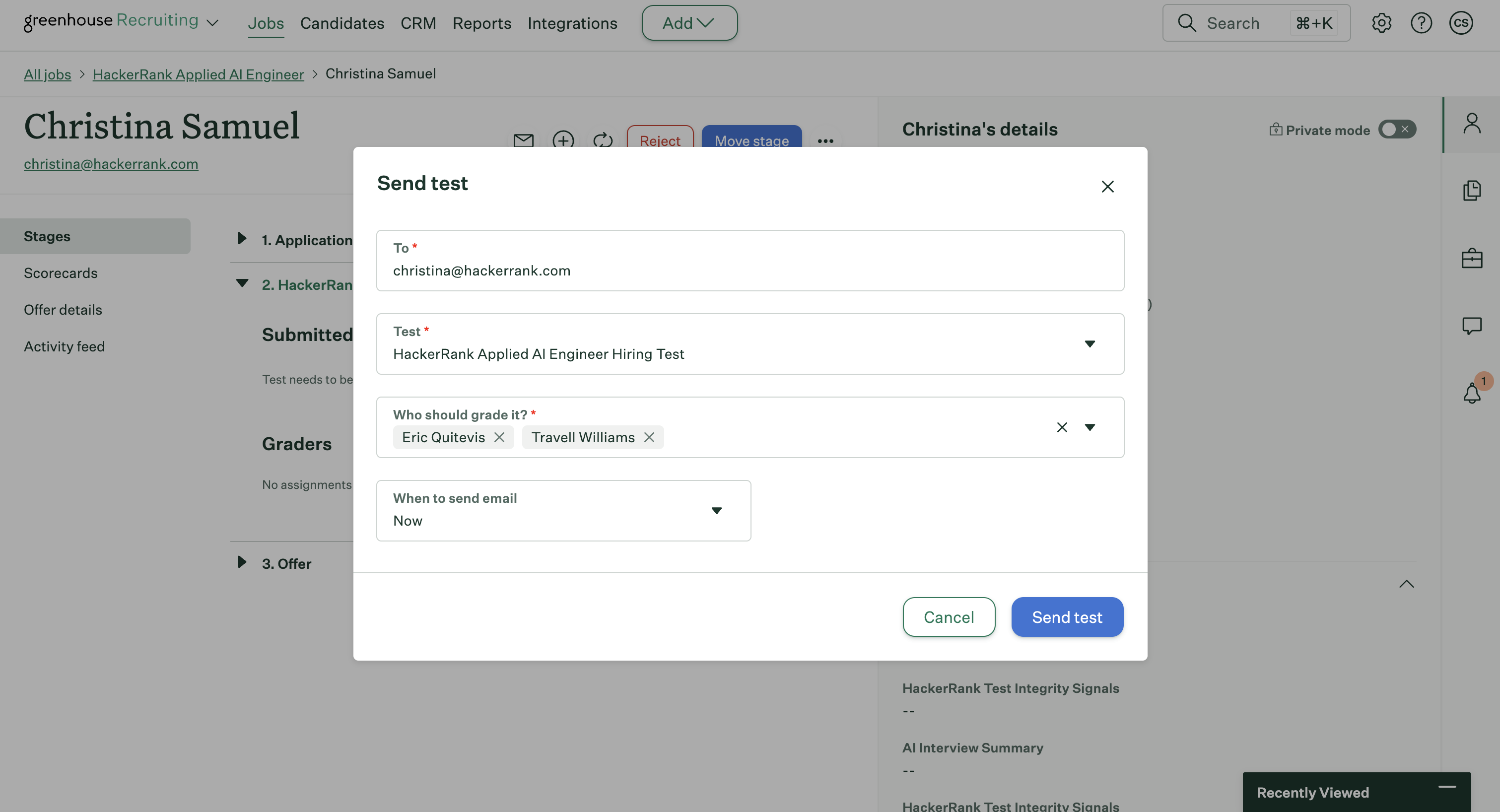
候補者のメールアドレスを宛先フィールドに入力してください。
HackerRankテストをテストドロップダウンから選択してください。
テストレポートを評価するGreenhouseユーザーを誰が採点すべきか?フィールドで選択してください。
メールを送信するタイミングを選択してください:
あらかじめ定義されたオプションを選択するか、
選択カスタム時間を選択し、日付と時刻を指定してください。
クリックテスト送信。
Greenhouseは候補者にHackerRankテストの招待メールを送信します。
候補者への大量HackerRankテスト招待の送信
HackerRankテストの招待を複数の候補者に同時に送信するには、一括操作をGreenhouseで使用します。
大量テスト招待を送信するには:
Greenhouse の候補者 タブに移動してください。
以下のフィルターを適用してください:
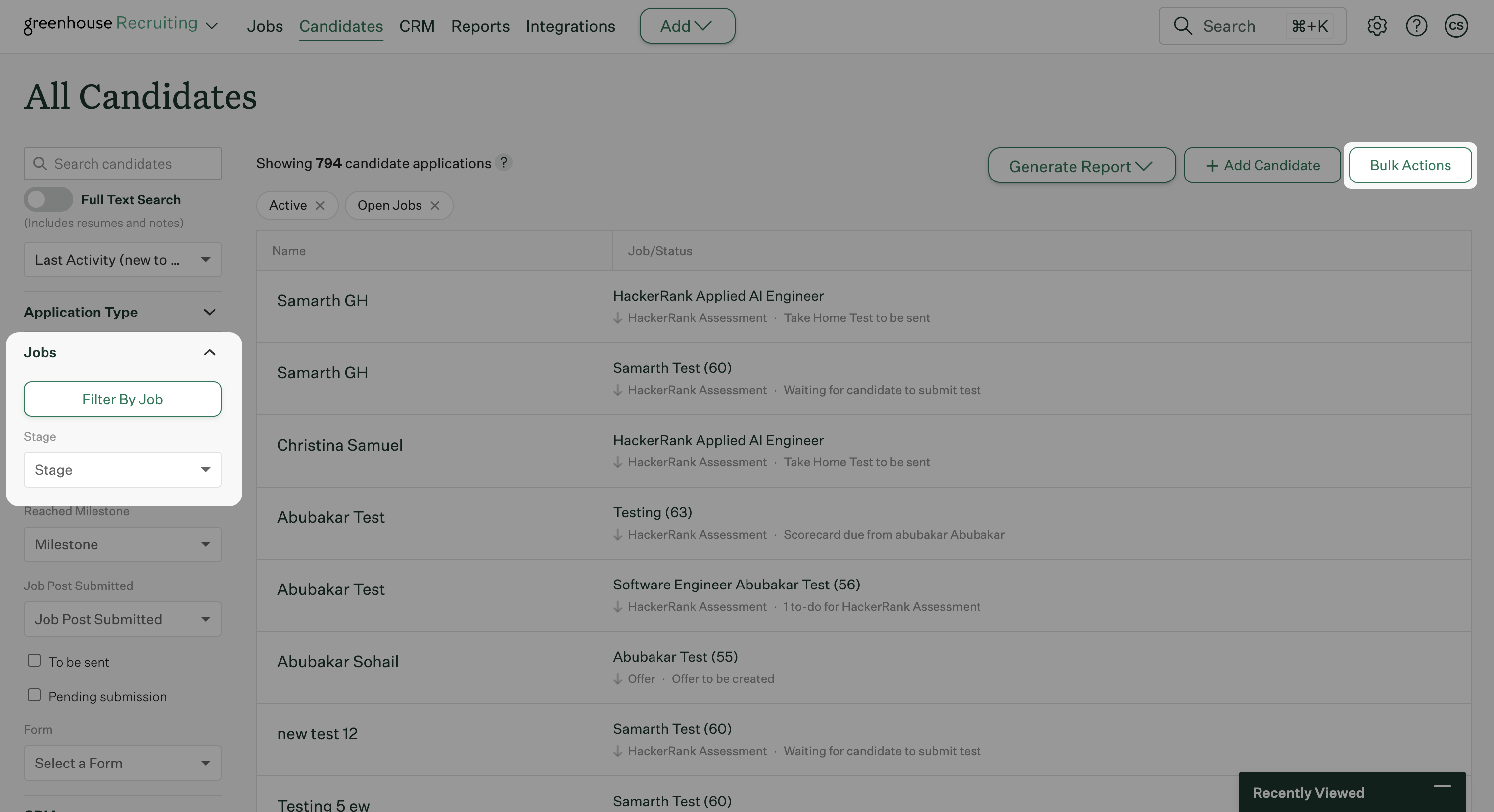
「求人」セクション:
単一の求人を選択してください。
「HackerRank Assessment」ステージ ドロップダウンから選択してください。
「パイプラインタスク」セクションで、テストステータス を 送信予定。
「保存」をクリックしてください。
右上隅の「一括操作」をクリックしてください。
招待したい候補者の隣にあるチェックボックスを選択してください。
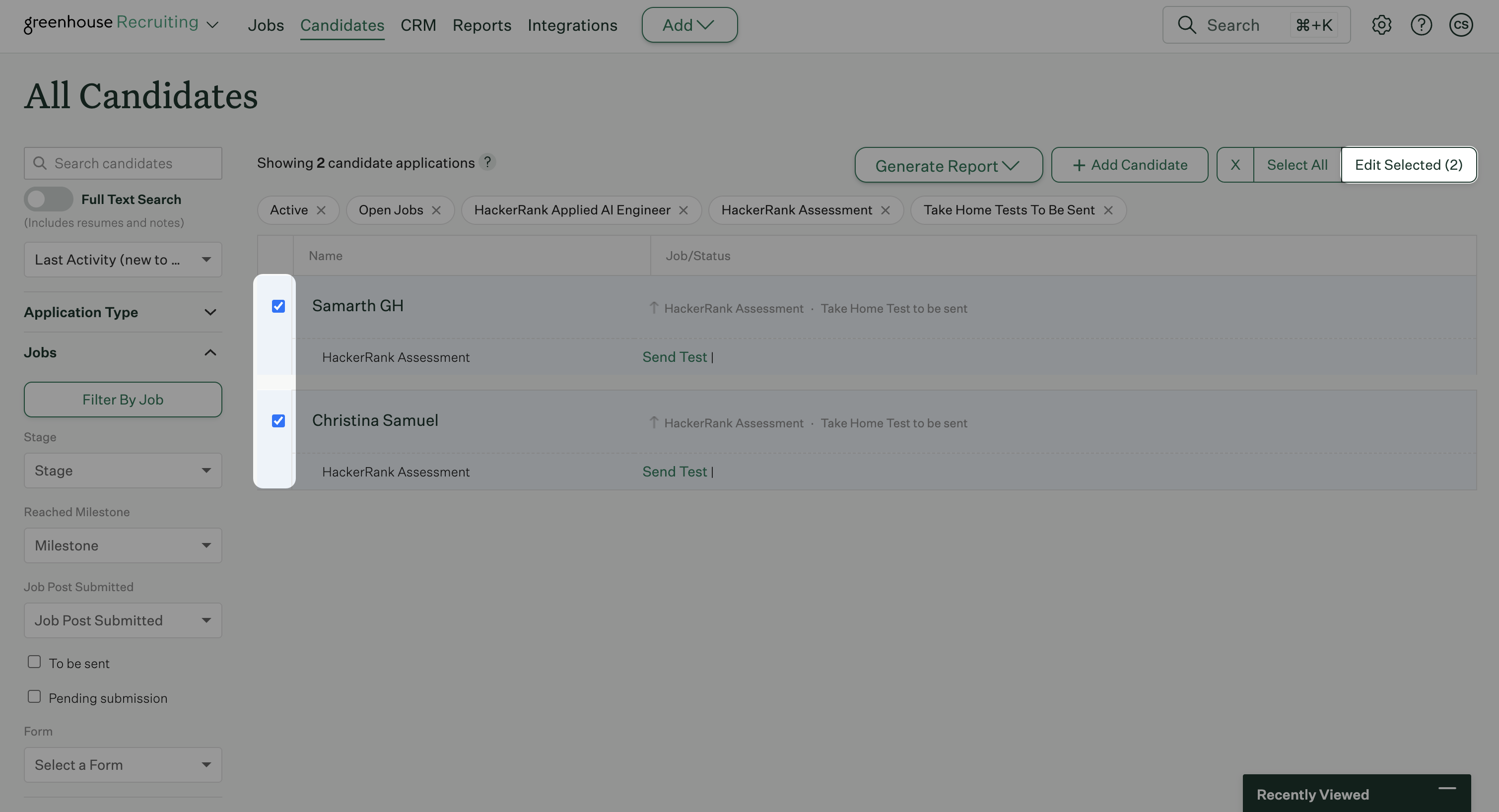
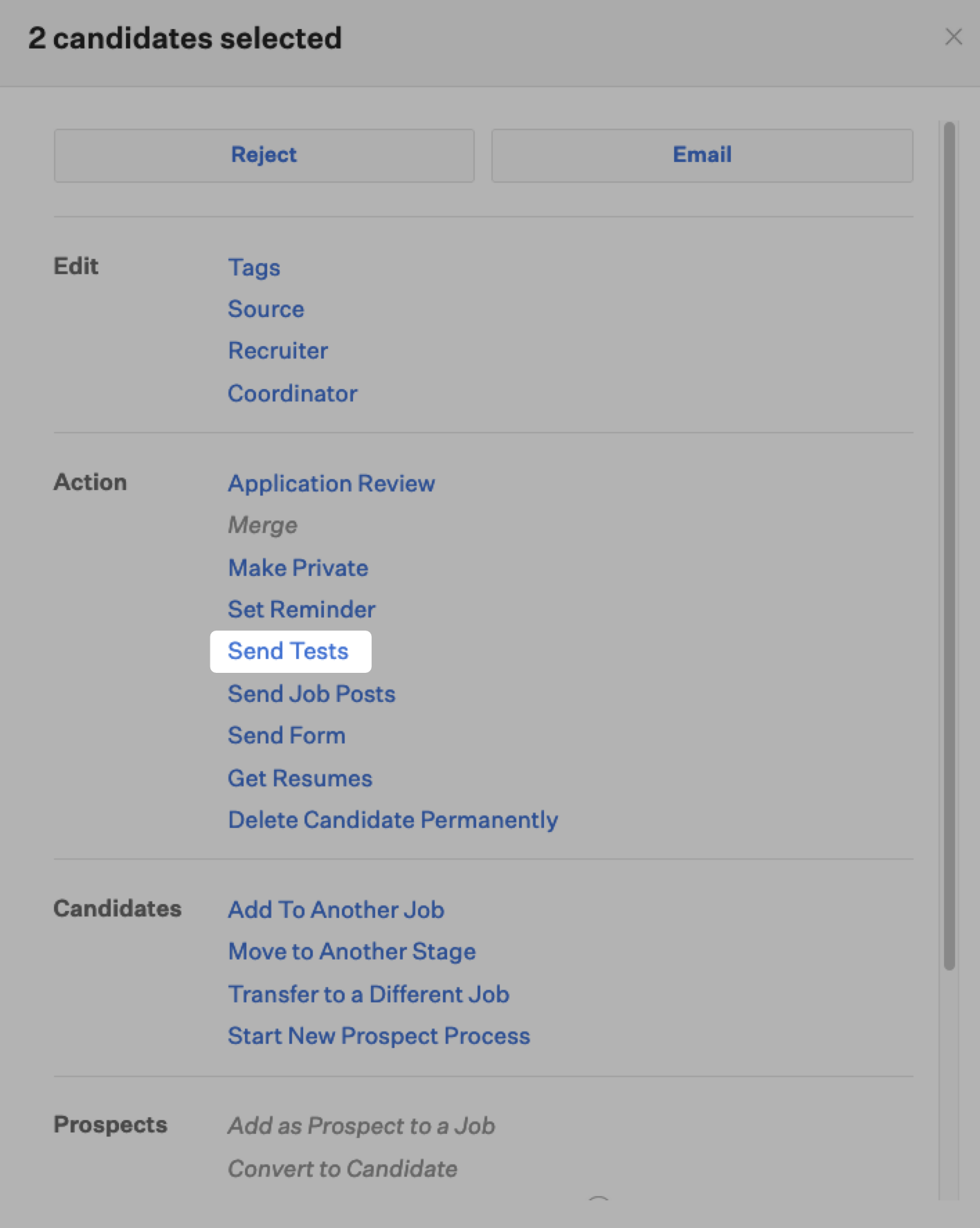
「選択項目を編集」をクリックしてください。
「テストを送信してください。
「テスト送信」ダイアログで:
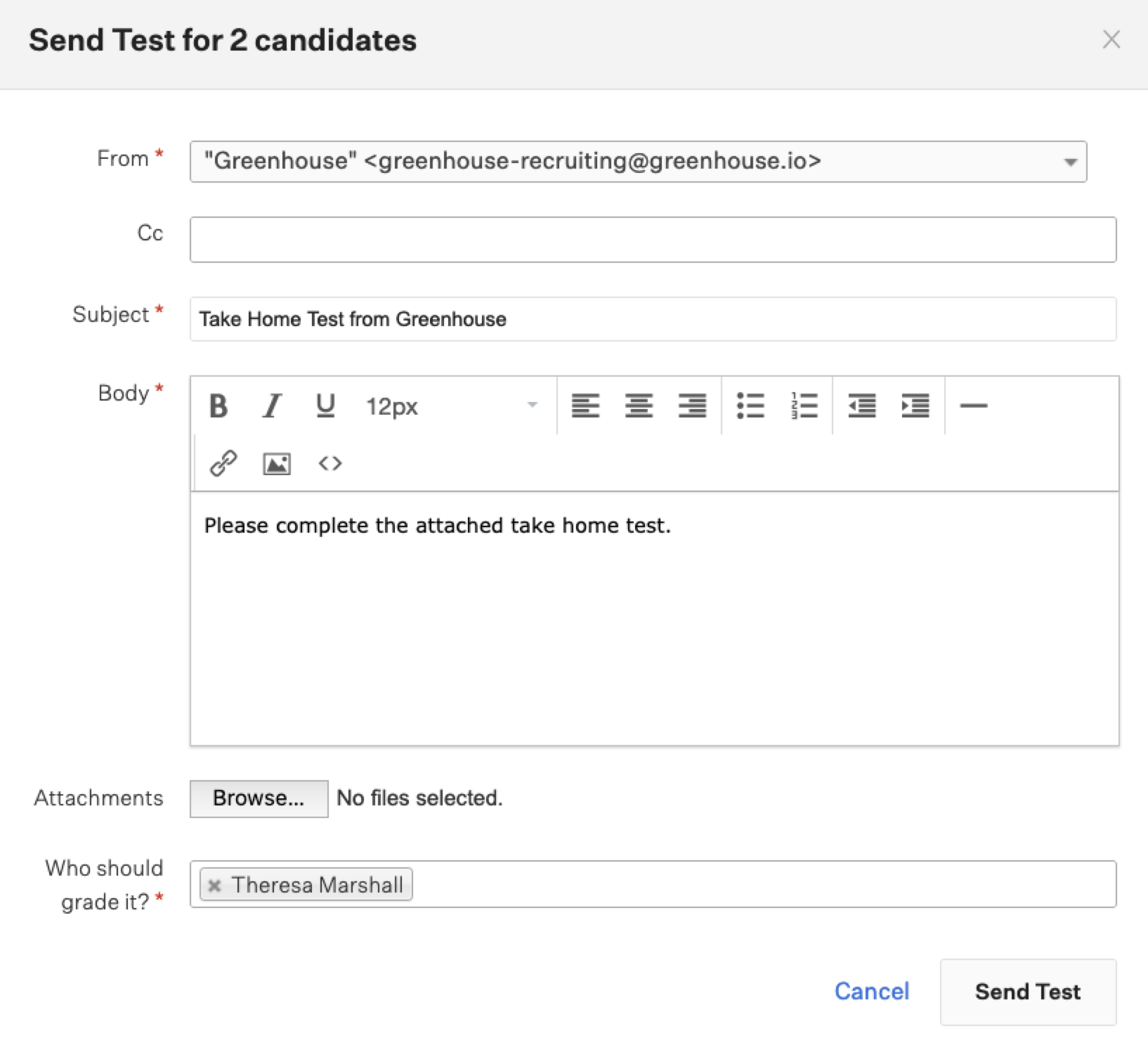
「送信元」, 件名」, および 本文」フィールドを確認し、必要に応じて更新してください。
(オプション)受信者をCCフィールドに追加してください。
(オプション)ファイルを添付ファイルフィールドに追加してください。
テストレポートを評価するGreenhouseユーザーを誰が評価すべきかフィールドで選択してください。
「テスト送信」をクリックしてください。
Greenhouseは、すべての選択された候補者にテスト招待メールを送信します。
候補者のテスト結果の表示
候補者がHackerRankテストを完了すると、Greenhouseは候補者のプロフィールにテスト結果を表示します。
候補者のテスト結果を見るには:
Greenhouseで候補者のプロフィールを開きます。
「ステージ」タブへ移動します。
「HackerRank評価」ステージを開きます。
テストスコアを確認し、候補者の全体的なパフォーマンスを示します。
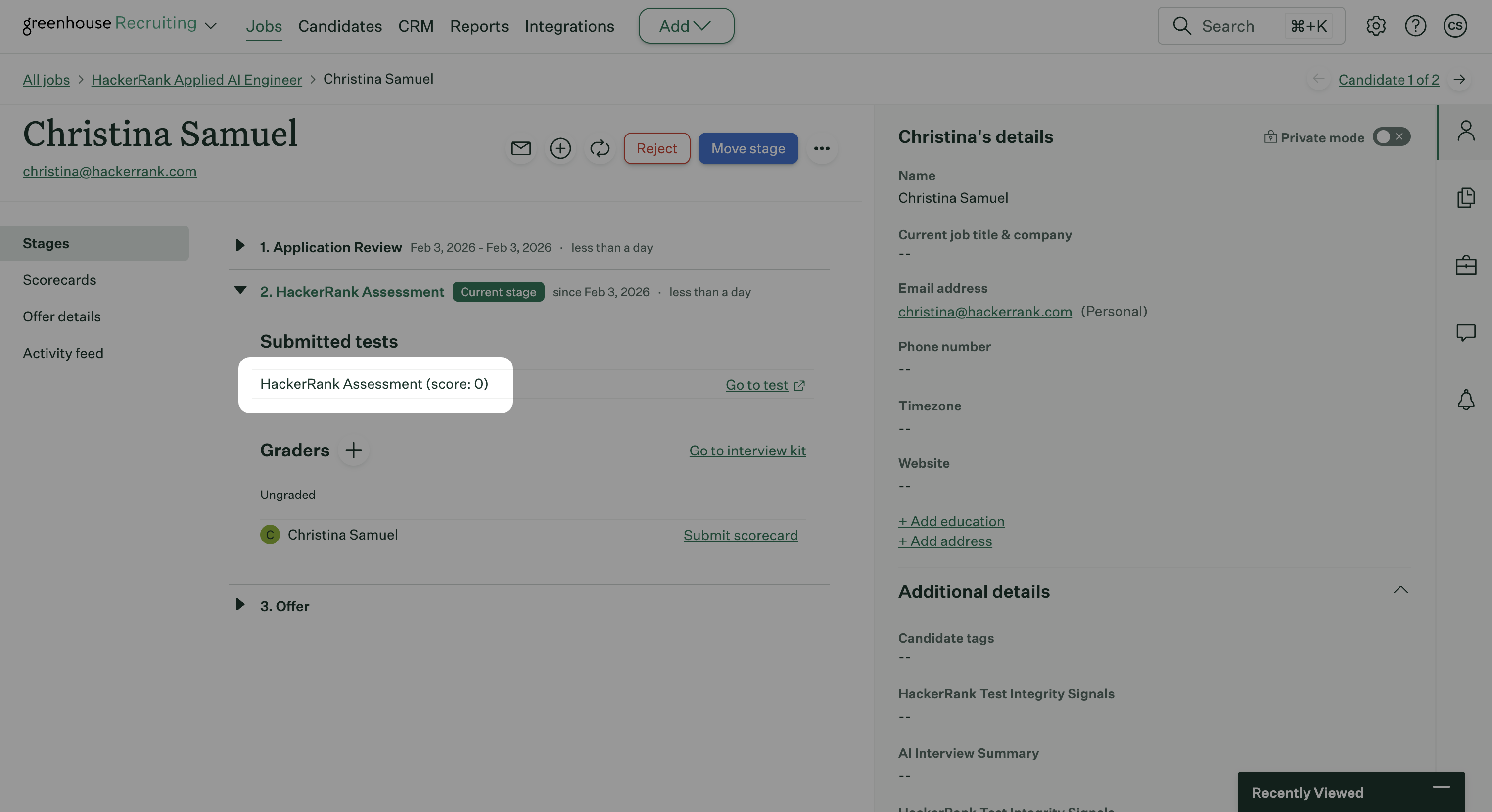
「インタビューキットへ」で、以下の詳細を採点指示」タブで表示します。
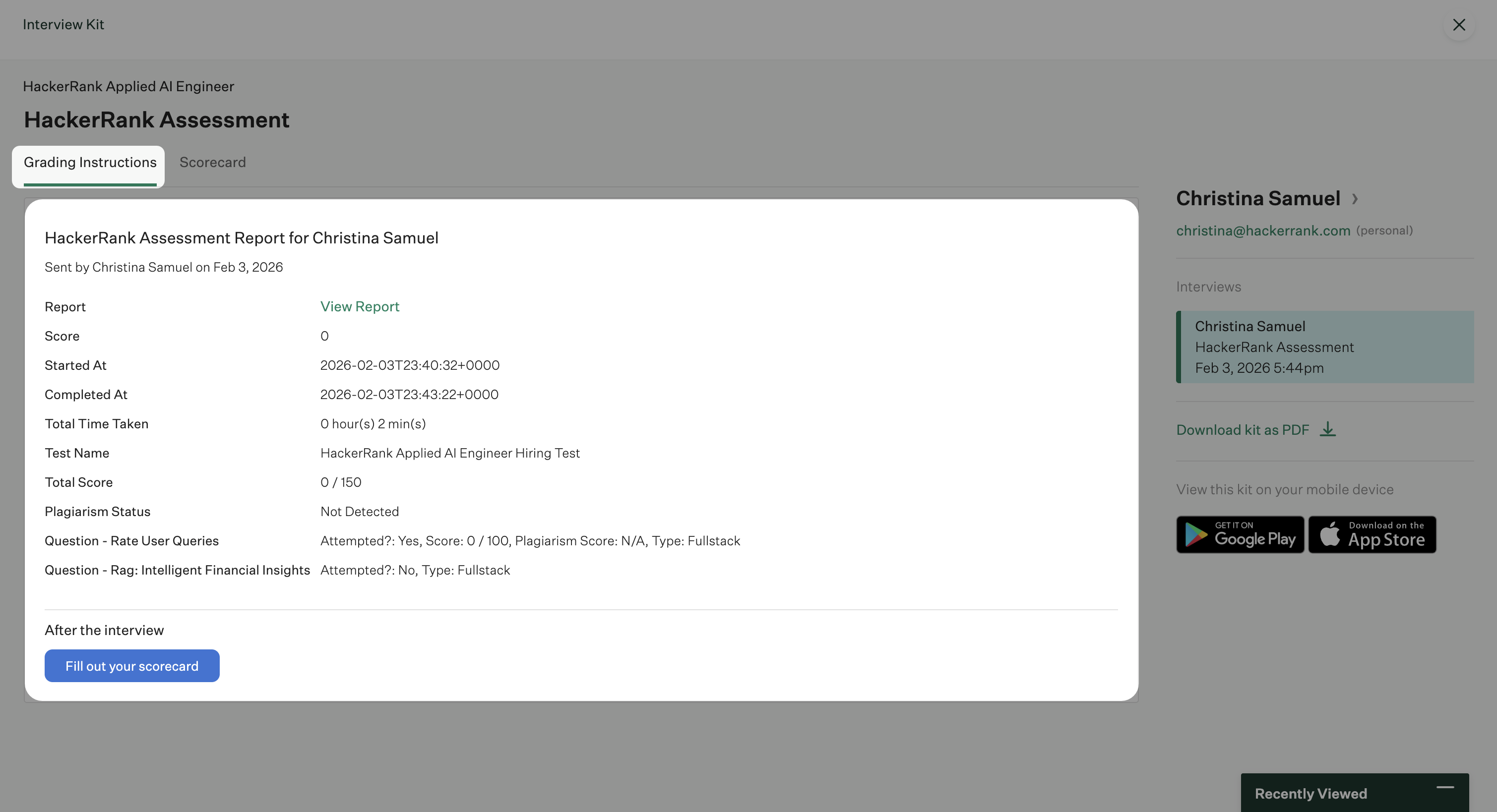
スコア: 候補者の最終評価スコア。
開始時間: 候補者がテストを開始した日時。
完了時間: 候補者がテストを提出した日時。
合計時間: 候補者がテスト完了に費やした総時間。
テスト名: 割り当てられたHackerRankテストの名前。
合計スコア: 候補者のスコア(最大可能スコアに対する比率)。
盗作ステータス: HackerRankが候補者の提出物で潜在的な盗作を検出したかどうかを示します。
質問の詳細: 各質問の内訳を提供します。含む:
質問名: 質問のタイトル。
試行: 候補者が質問に挑戦したかどうかを示します。
スコア: 質問で獲得したスコア。
質問タイプ: コーディングや選択式など、質問の形式を識別します。
「レポートを見る」で、HackerRank for Work アカウントの詳細なパフォーマンスレポートを開きます。
注: クリック PDFとしてキットをダウンロードでインタビューキットをダウンロードします。
Greenhouseで更新されたスコアの閲覧
リクルーターがHackerRank for Workアカウントで候補者のテストスコアを更新すると、Greenhouseは候補者の アクティビティフィード。
Greenhouseで更新されたスコアを見るには:
Greenhouseで候補者のプロフィールを開く。
「アクティビティフィード」タブに移動します。
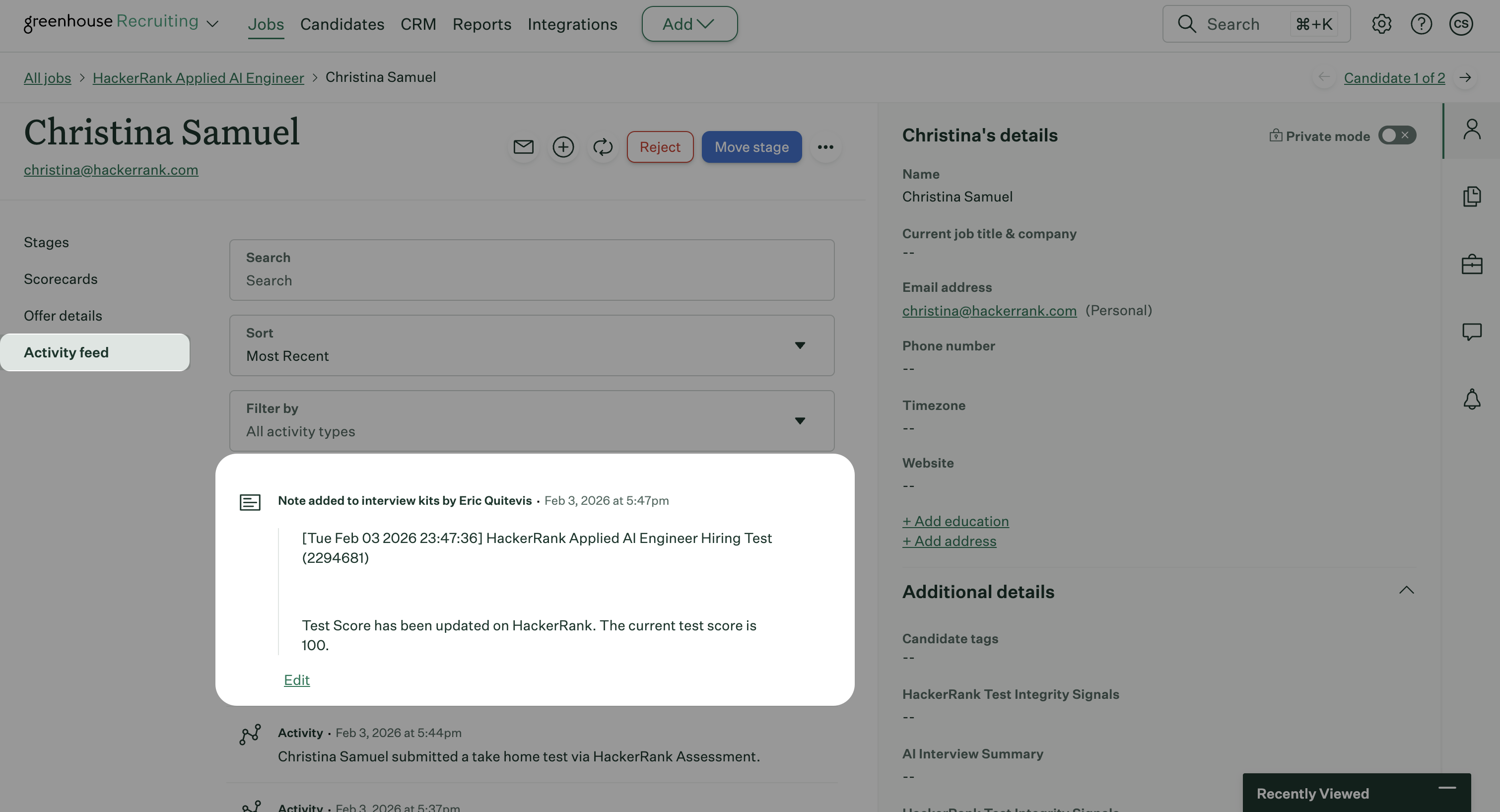
Interview Kitに追加されたメモを確認してください。メモには採用担当者の名前、テスト名、そして最新の更新されたテストスコアが表示されています。