HackerRankでアクセシブルなコンテンツを作成する手順
Last updated: May 27, 2026
概要
候補者サイトは現在、WCAG 2.1(レベルAA)に準拠してアクセシブルになっています。したがって、アクセシビリティが損なわれないよう、質問もアクセシブルにすることが不可欠です。
評価のための質問を作成しようとしているリクルーターの方は、以下のステップがアクセシブルな質問の作成に役立ちます。
アセスメントを作成した後、「Questions」タブに移動し、ビューモードで質問を開きます。
質問の所有者である場合、質問を編集モードで開き、以下に示すようにエンドポイントをビューモードに更新することができます。
この質問をaxeで実行します。この拡張機能をインストールして実行し、違反があれば修正することができます。これにより、ほとんどの違反を検出できます。以下の手順では、このツールを使用して問題を特定し、修正する方法を説明します。


axeを実行する手順:
「Axe拡張機能」をインストールします。
拡張機能をインストールしたら、ブラウザを再起動する必要があります。
コンテキストメニューの「検証」をクリックして開発者ツールを開きます。コンテキストメニューは右クリックで開くことができます。
これで開発者メニューに「axe dev tools」が表示されるはずです。
左パネルの「スキャン」をクリックして「axe Dev tools」を実行します。


注意:デフォルトでは、axeはページ全体をスキャンするため、問題の説明以外の他の問題は無視できます。
Axeは、推奨される修正方法とともにすべての違反を報告します。違反が修正されたら、スキャンを再実行すると、質問にアクセスできるようになります。

画像の取り扱い
なぜalt text(代替テキスト)が必要なのか?
問題の説明に画像を追加したい場合がありますが、これらの画像はすべてのユーザーに認識されるとは限りません。そのような場合、これらの画像をすべてのユーザーがアクセスできるようにするオプションを持つことが非常に重要になります。したがって、問題となっている画像を説明するための代替テキスト(alt-text)が必要になります。
以下の場合はalt text (代替テキスト)を追加する必要があります。
スクリーンリーダーユーザーにとって、画像は情報を伝えません。
画像を理解できない認知障害のあるユーザーにとって。
時々、ユーザーは気を散らすのを防ぐために画像をオフにすることがあります。
したがって、代替テキストが推奨されており、前述のユーザーにとって情報の損失がないようになります。
代替テキストを追加する方法は?
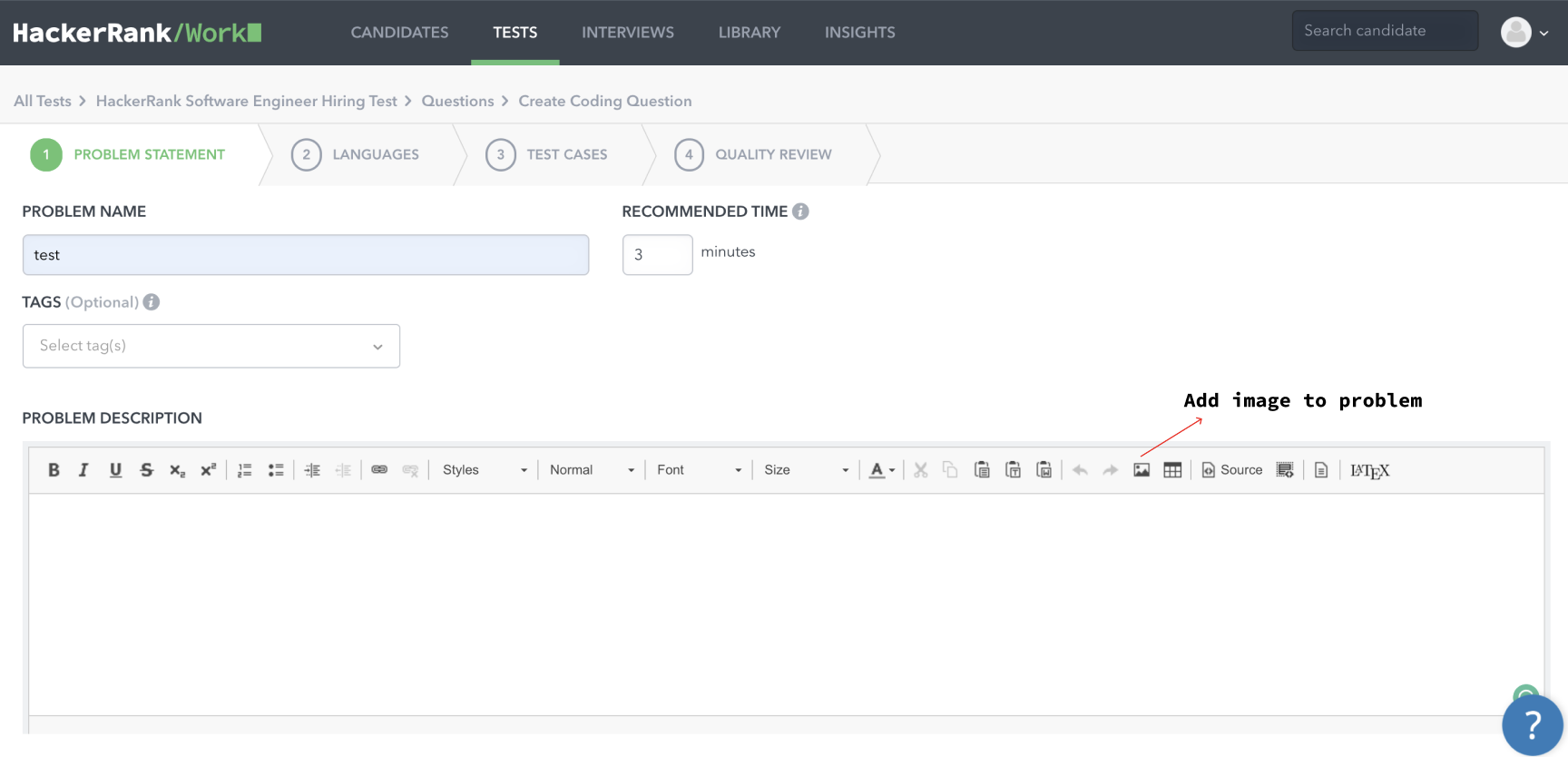
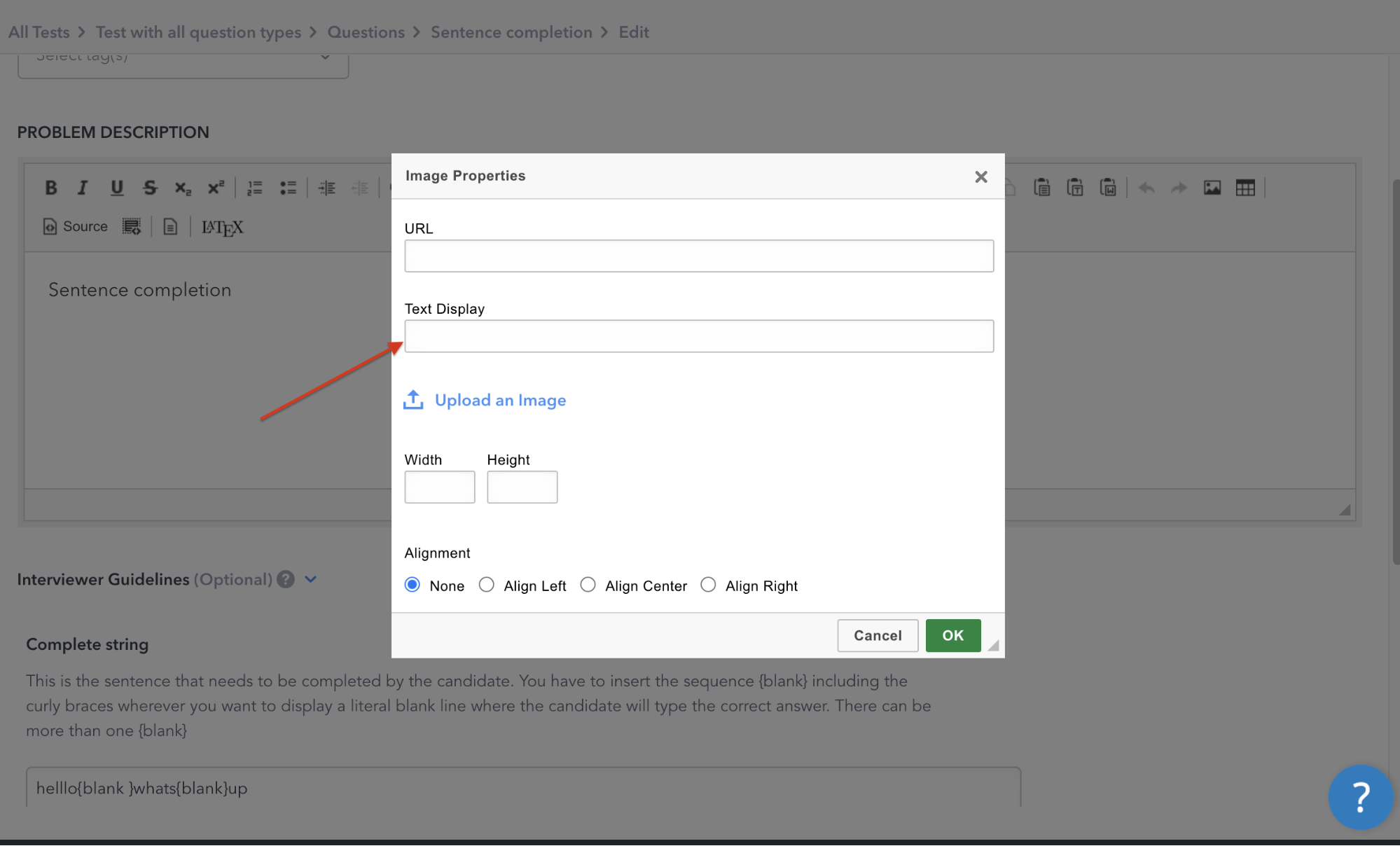
問題作成フローでは、「画像」アイコン(下のスクリーンショット)をクリックして問題の説明に画像を追加できます。これにより、テキスト表示フィールドを含む「画像のプロパティ」ポップアップが開きます。テキスト表示フィールドに適切な値を設定すると、これが画像の代替テキスト(altテキスト)として使用されます。
すべての画像に代替テキスト(altテキスト)が必要ですか?
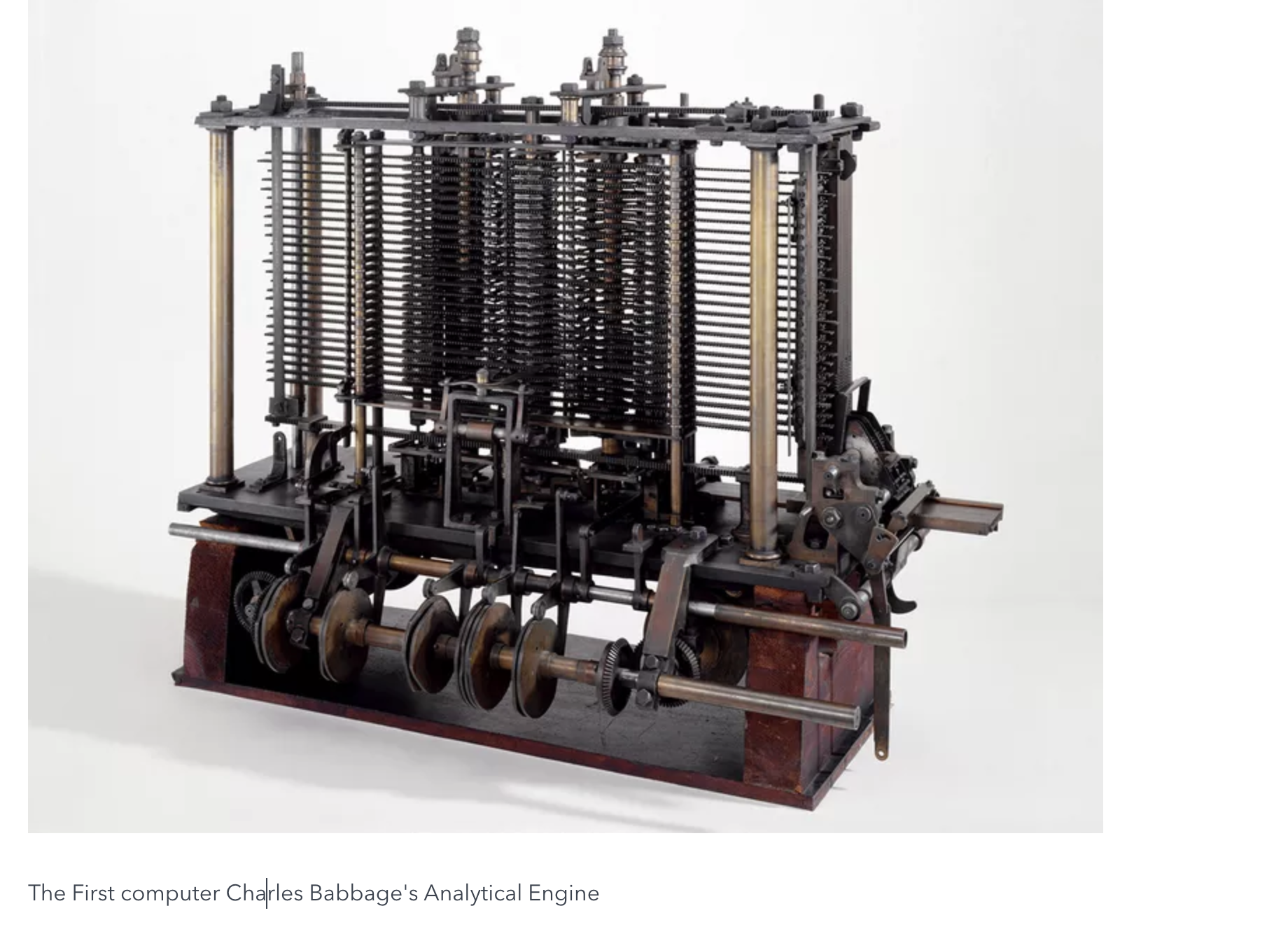
すべての画像に代替テキストが必要というわけではありません。ほとんどの場合、使用される画像は装飾目的のみであったり、問題の説明文の中のテキストが既に画像の目的を伝えていたりします。そのような場合、空の代替テキストを追加することは、説明文に画像に関する情報が含まれているため、以下に示すように全く問題ありません。
代替テキスト(オルトテキスト)はいつ必須ですか?
以下のシナリオでは説明的な代替テキストが必要になります
画像はリンクなどのナビゲーション要素として機能します。
画像にはテキストが含まれています
注意:問題の説明では、すべての人が簡単に認識できるように、画像(使用する場合)は装飾目的のみに使用することをお勧めします。