Lever V2 - HackerRank 統合面接ユーザーガイド
Last updated: March 12, 2026
このガイドでは、レバー V2 - HackerRank 統合 を使用して、HackerRank の面接をスケジュールし、レバーで直接面接のフィードバックをレビューする方法を概説します。
前提条件
開始する前に、以下の要件を満たしていることを確認してください。
あなたはHackerRank for Workアカウントの管理者アクセス権があります。
あなたはレバーアカウントの管理者アクセス権があります。
HackerRankとレバーV2の統合が完了しました。詳細については、📄 レバー V2 - HackerRank 統合ガイド.
レバーからのHackerRank面接のスケジューリング
レバーからHackerRankの面接をスケジュールするには:
レバー アカウントに資格情報を使用してログインします。
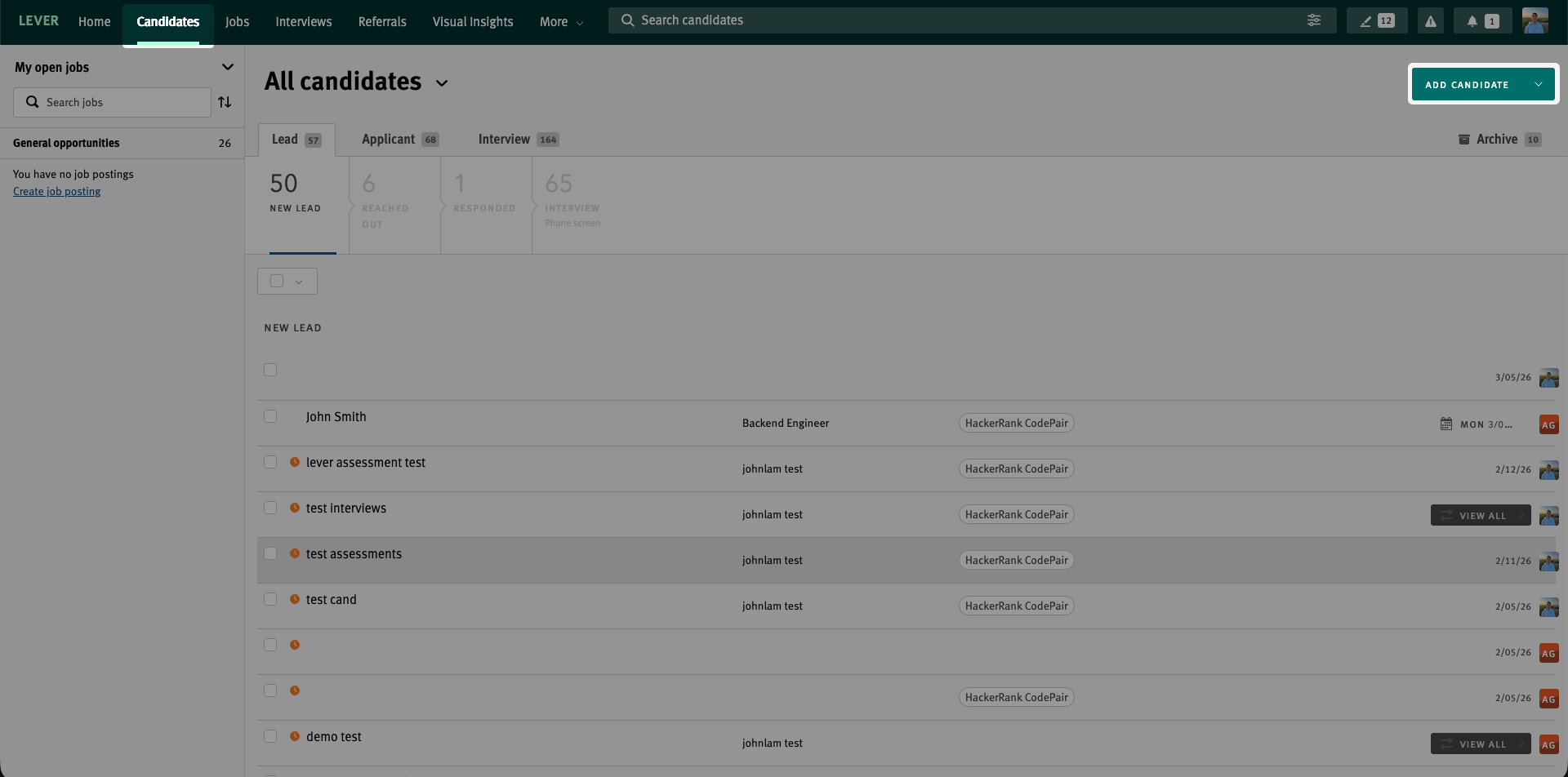
次へ移動してください:候補者タブ。
既存の候補者を選択するか、候補者を追加 をクリックして新しい候補者を追加します
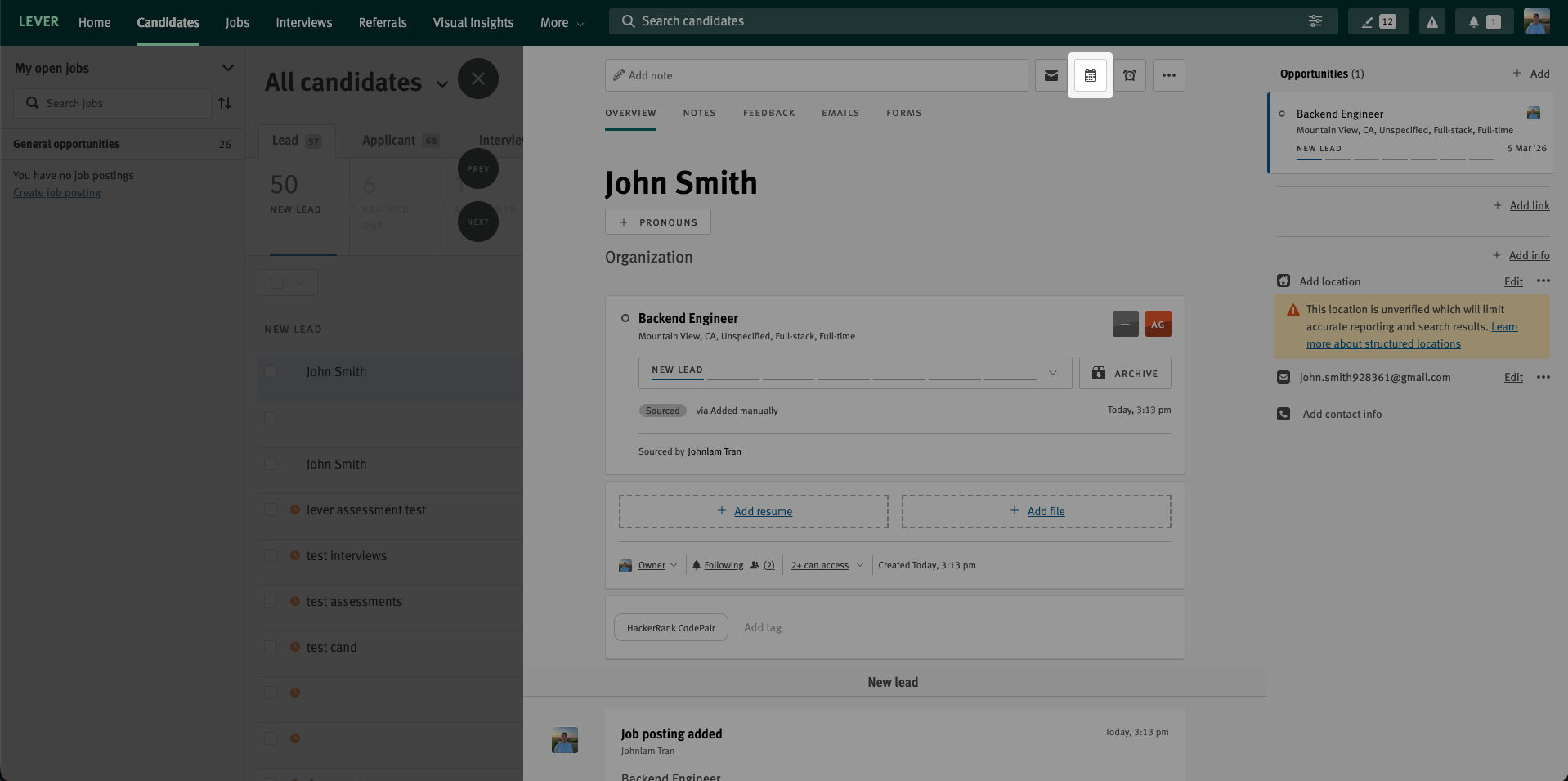
既存の候補者を選択した場合:
正しいジョブが選択されていることを確認してください。
HackerRank CodePair タグが表示されていることを確認してください。タグが表示されない場合は、タグを追加 とクリックし、HackerRank CodePair タグを選択してください。
候補者のメール ID が表示されていることを確認してください。メール ID が表示されない場合は、メールを追加 をクリックし、候補者のメール ID を入力してください。
新しい候補者を追加する場合は:
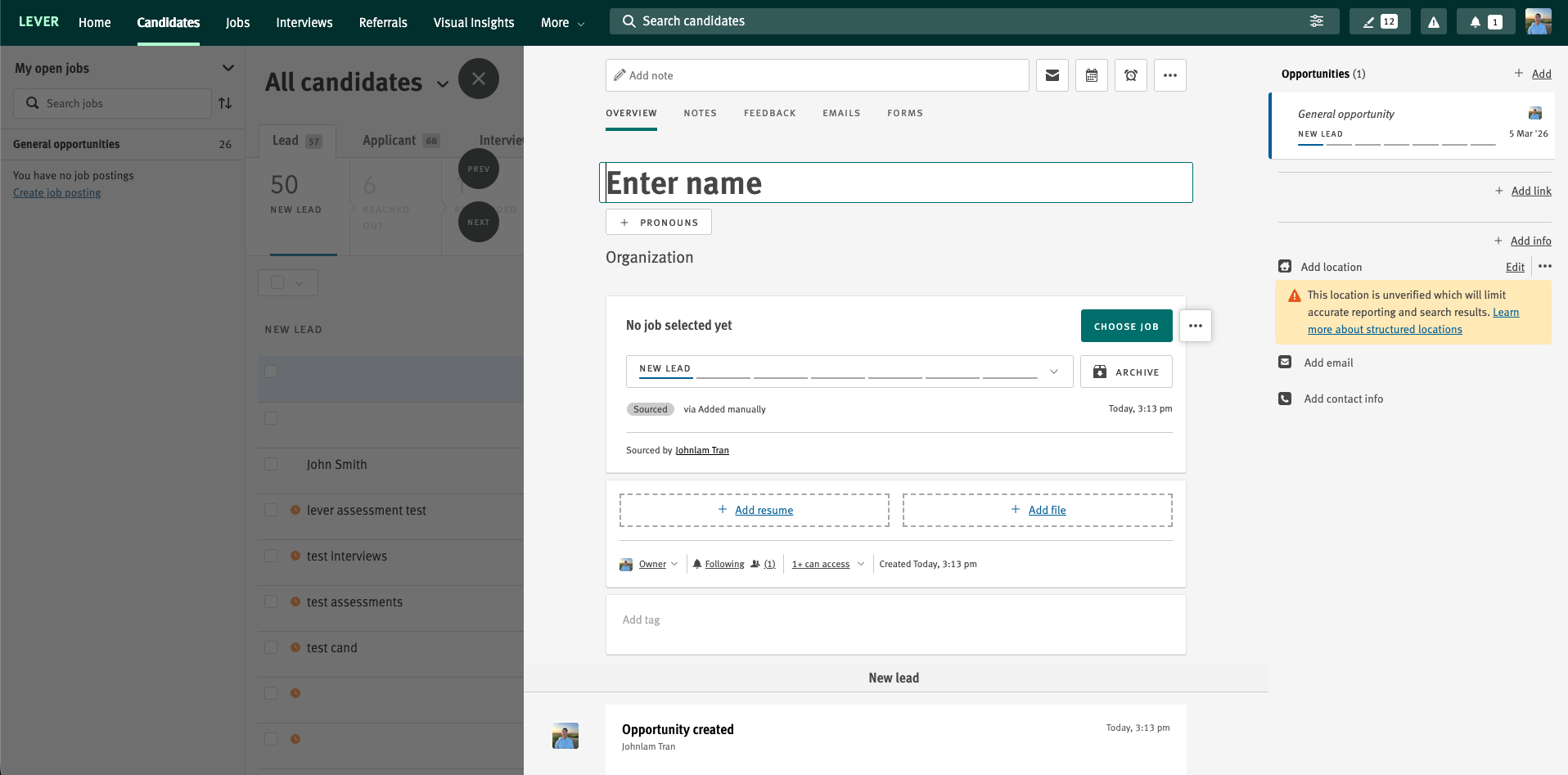
候補者の名前を入力してください。
クリックしてジョブを選択し、ドロップダウンメニューから適切なジョブを選択してください。
クリックしてタグを追加し、HackerRank CodePair タグを選択してください。
クリックしてメールを追加をクリックし、候補者のメール ID を入力してください。
注: 一部のジョブは自動的に HackerRank CodePair タグをジョブ選択時に追加します。手動で追加する必要はありません。
スケジュールアイコンをクリックしてください。
面接の日付と時間を選択してください。
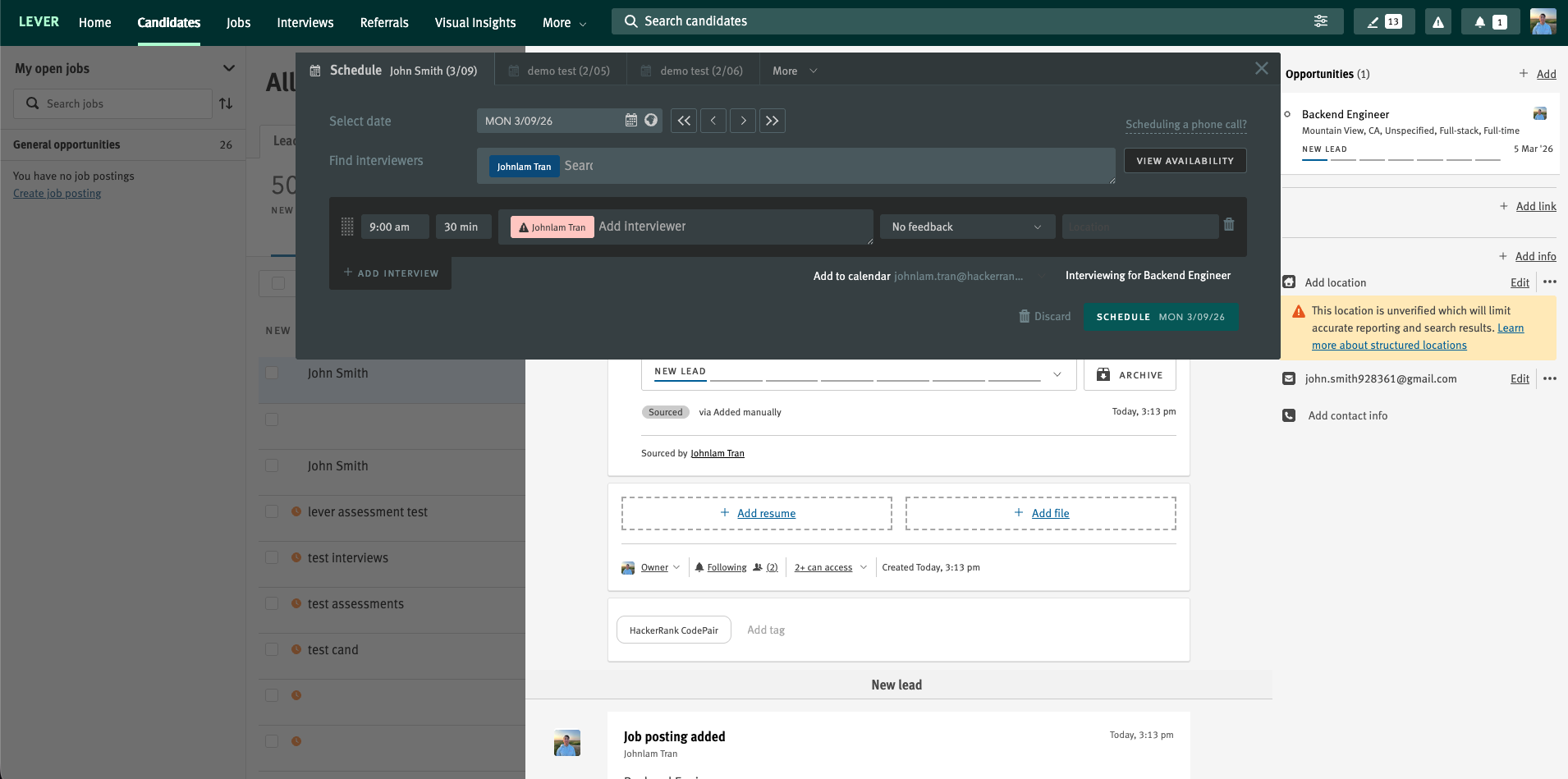
面接官を追加してください。
選択してください フィードバックなしをフィードバックドロップダウンメニューから。
クリックしてください スケジュール。
(オプション) 編集 フィードバックリマインダー と 可視性 が必要な場合。
クリックしてください プレビュー。
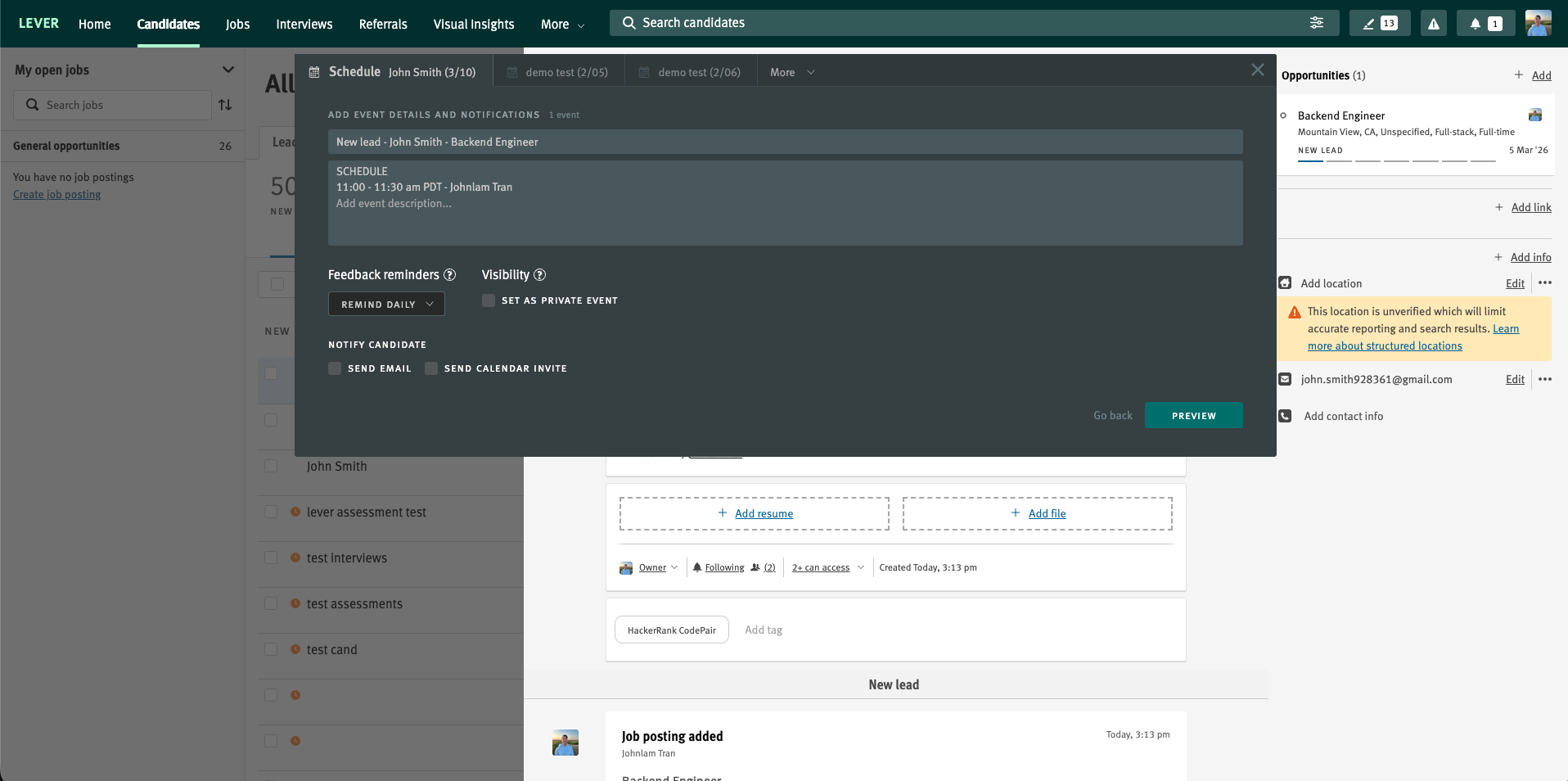
クリックしてください すべて送信。
レバーは候補者と面接官に面接招待状を送信します。レバーはまたHackerRankの面接リンクを作成し、候補者プロフィールの右側に表示します。
レバーでの面接フィードバックの表示
HackerRankでスコアカードを完了し、面接官がクリックすると Sync to レバー V2、レバーは候補者プロフィールにフィードバックを表示します。HackerRankで面接スコアカードを使用する方法の詳細については、面接中のスコアカードの使用。
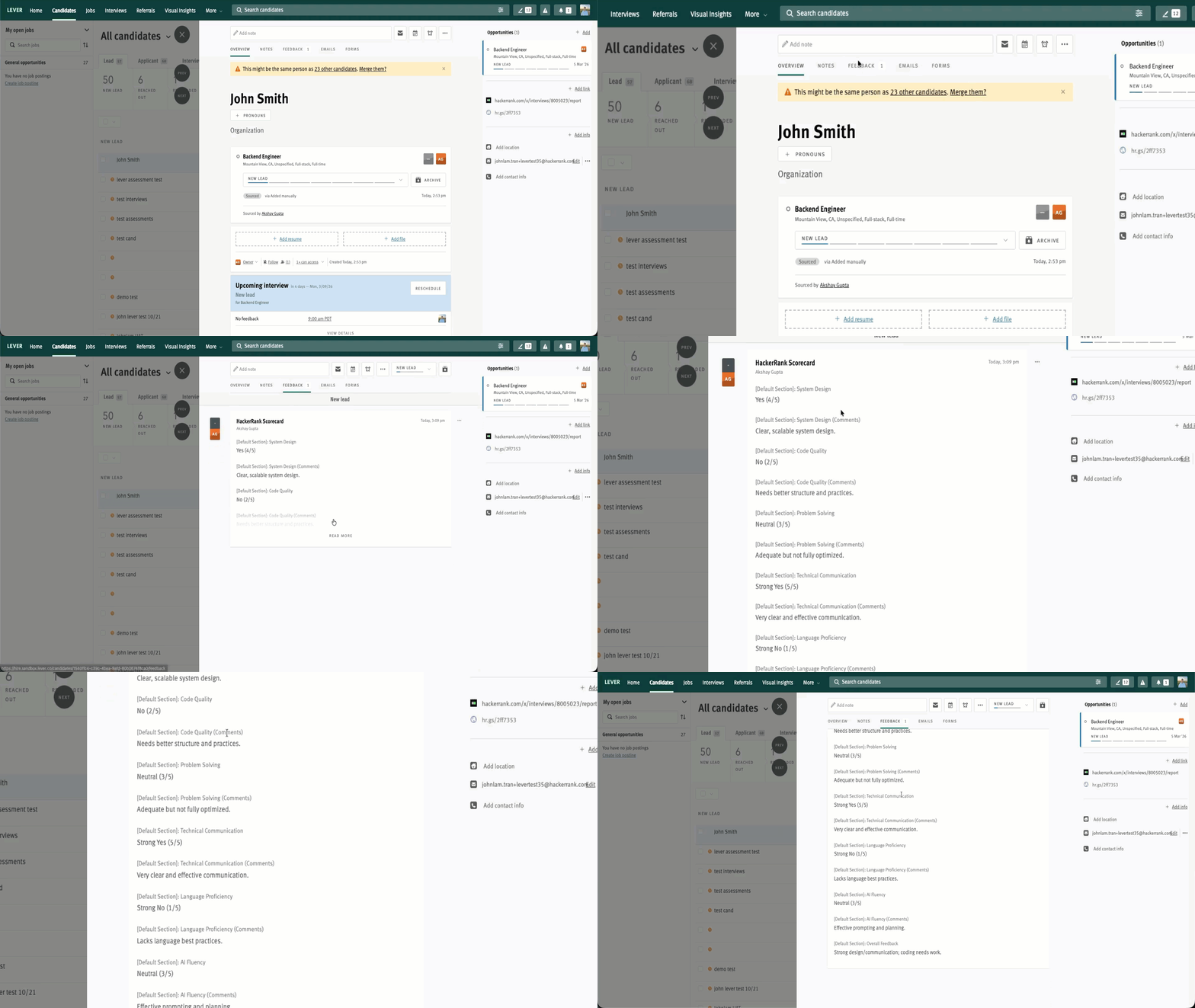
レバーで面接フィードバックを見るには:
資格情報を使用してレバーアカウントにログインします。
以下の候補者タブ。
面接フィードバックを表示したい候補者を選択します。
以下のフィードバックタブでHackerRankスコアカードを表示します。