イベントの候補者をソースし、管理する
Last updated: April 22, 2026
イベントを設定したら、次の方法で候補者を見つけて管理できます:
HackerRankの候補者データベースから候補者を見つける
過去の評価から十分な候補者がいない場合は、HackerRankのデータベースを利用して候補者のパイプラインを拡大できます。データベースにはHackerRankコミュニティとLinkedInの候補者が含まれています。
新しい候補者を見つけるには:
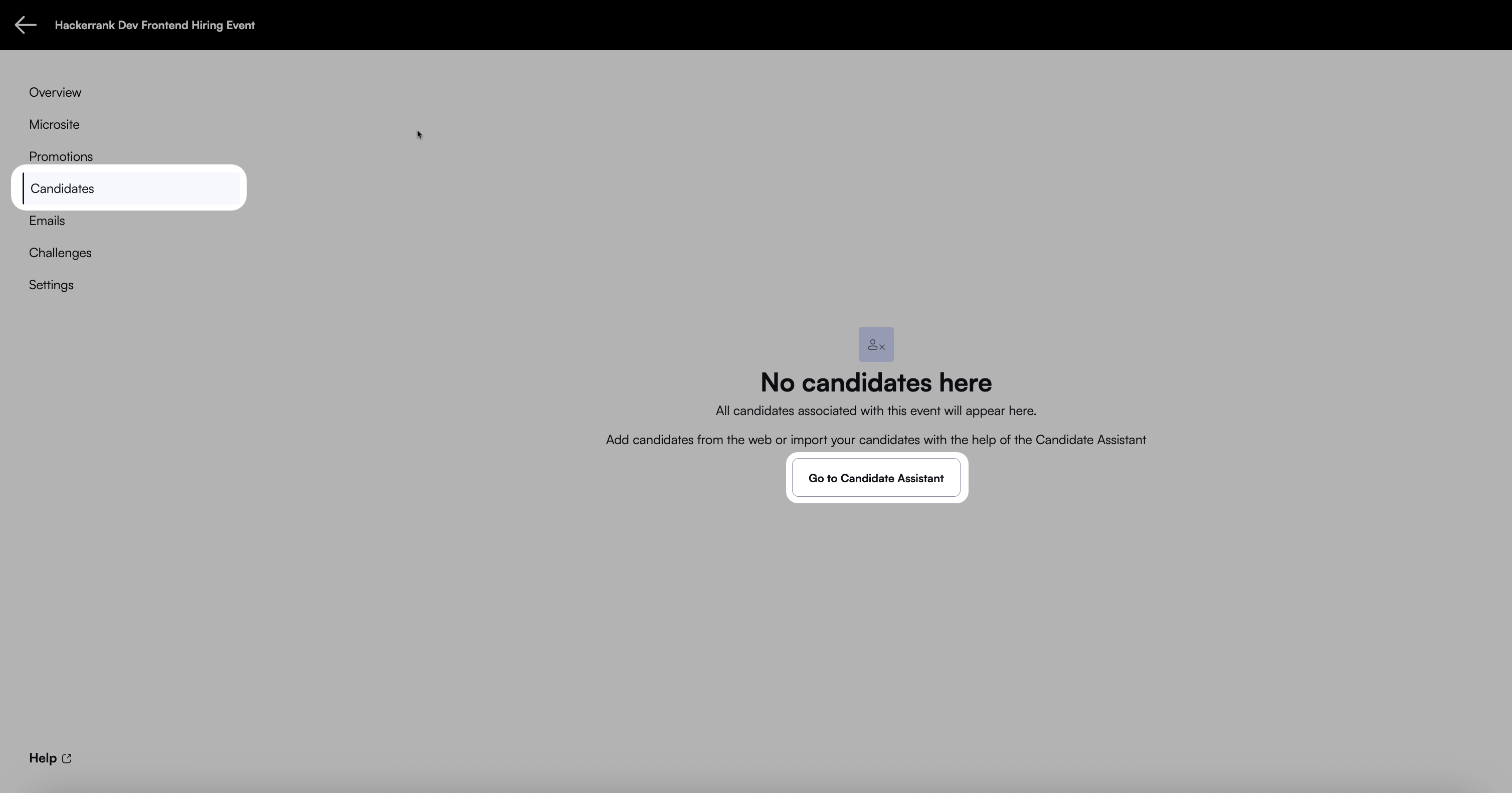
候補者タブに移動します。
候補者アシスタントに移動をクリックします。
チャットアシスタントを使用して、スキルや場所などの候補者の好みを入力します。
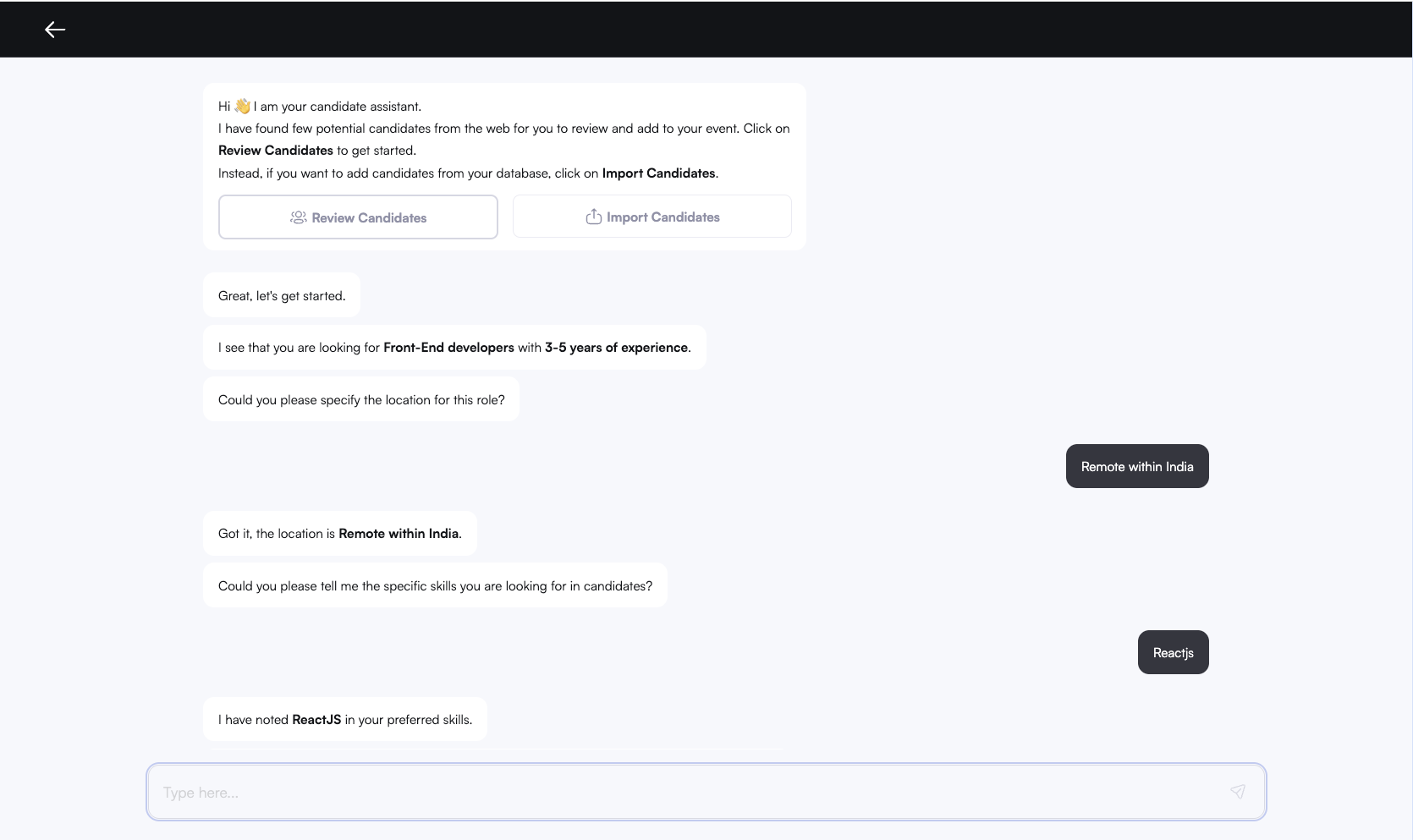
最初の5人のサンプル候補者のセットを確認します。
各プロフィールに対して< b>いいねまたは嫌いを選択してフィードバックを提供します。1つでも嫌いなプロフィールがあれば、チャットアシスタントが新しいセットを提供します(最大3回の繰り返し)。
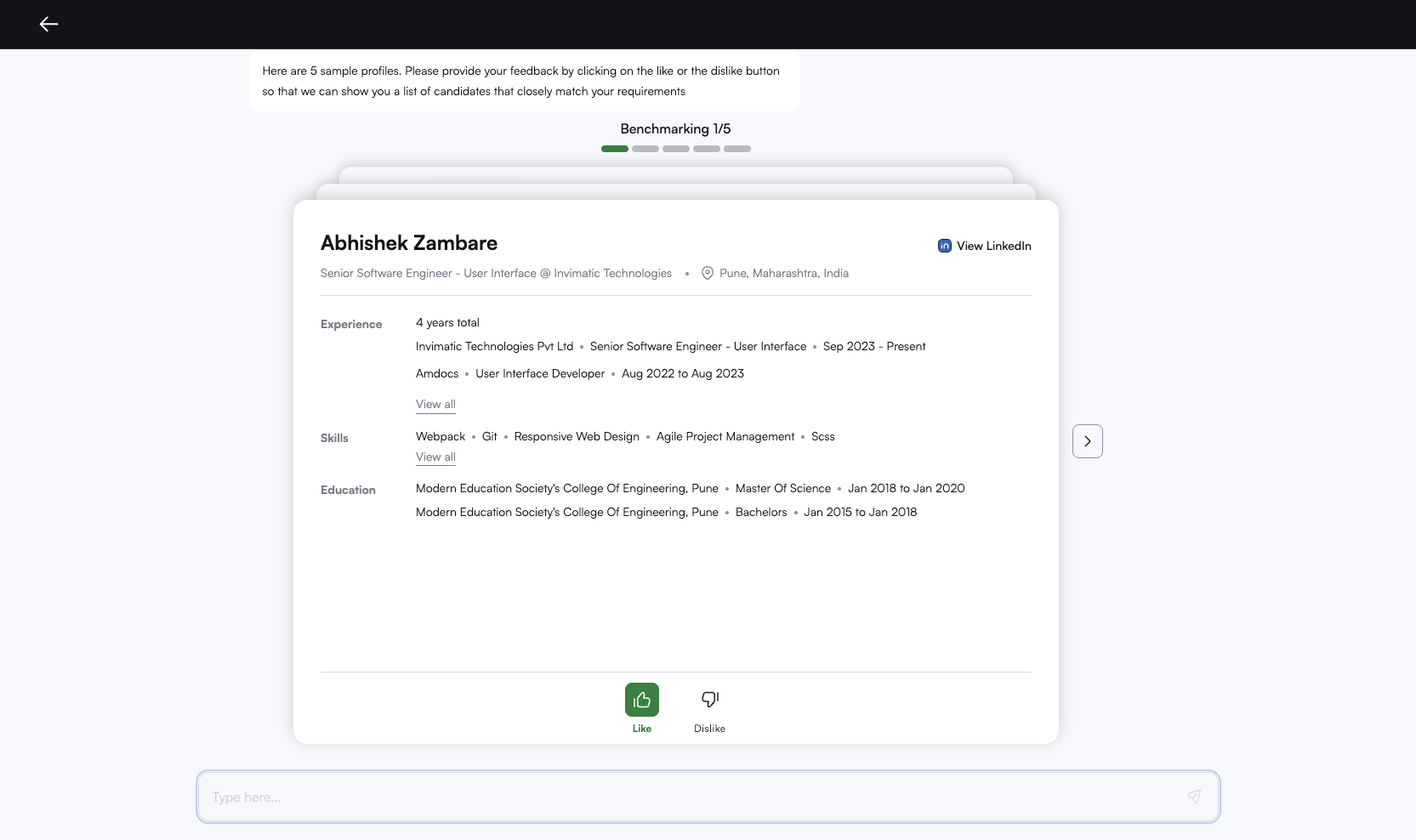
すべての5つのプロフィールに「いいね」をしたら、アシスタントがあなたの好みを確認し、推奨候補者の最終リストを表示します。
候補者のプロフィールを確認します。
マッチ率フィルターを使用してリストを絞り込みます。
関わりたい候補者を選択します。
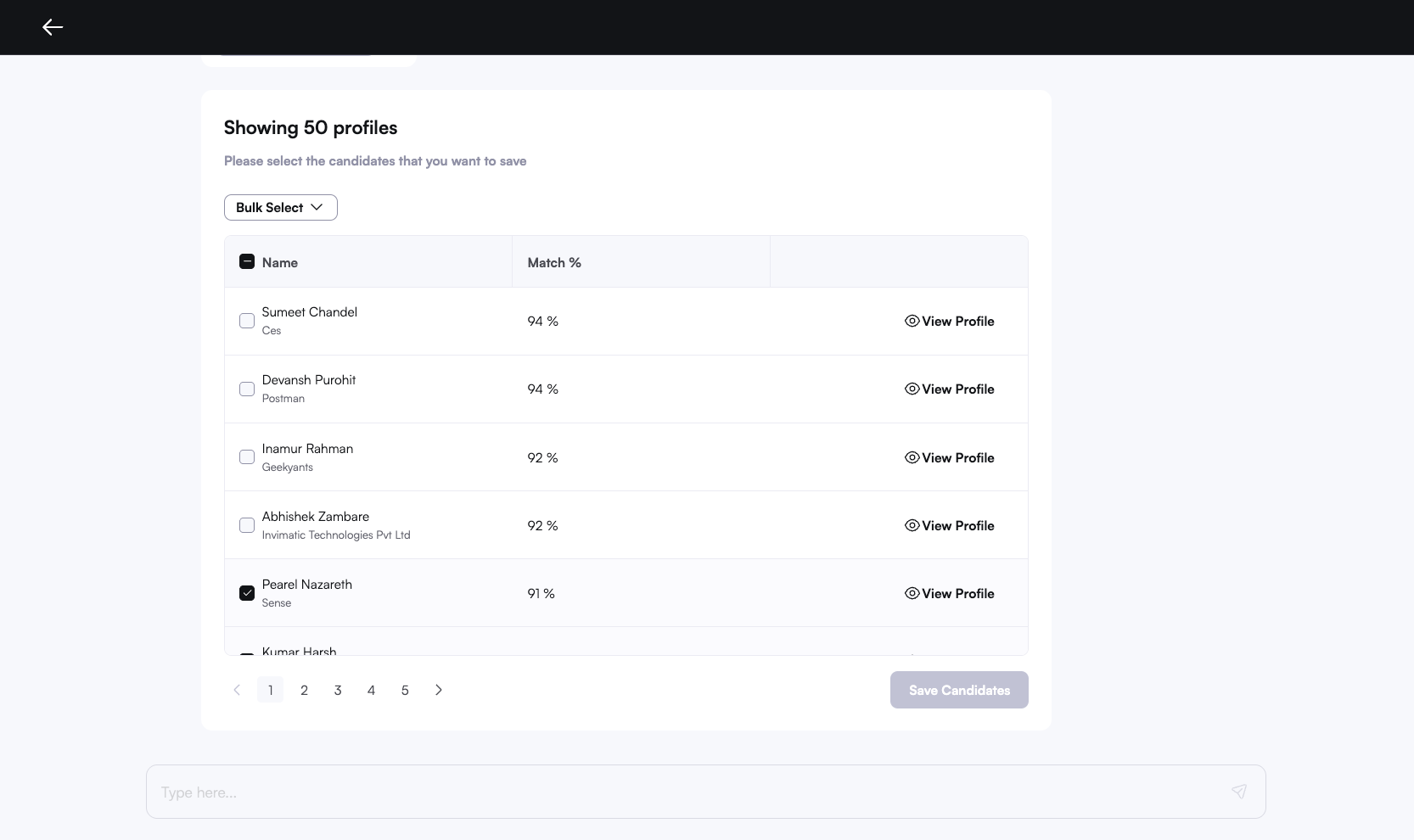
候補者を保存をクリックして、イベントに追加します。
注意:
チャットアシスタントを通じて追加された候補者はHackerRankデータベースとしてタグ付けされます。
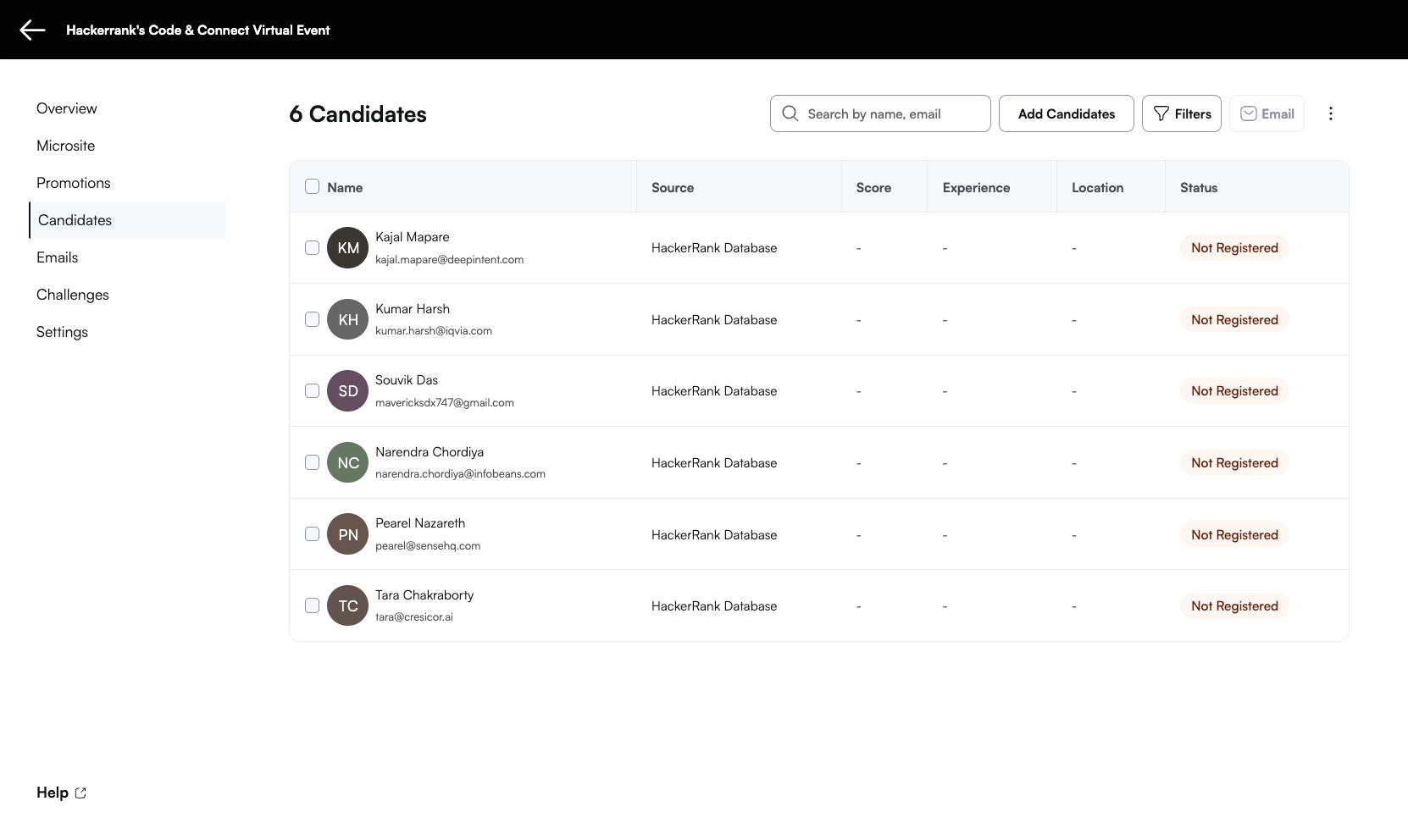
HackerRankデータベースには現在、インドを拠点とした3〜8年の経験を持つフロントエンド、バックエンド、フルスタックの候補者が含まれています。役割、経験年数、場所:
HackerRankコミュニティでのイベントの宣伝
あなたのマイクロサイトをHackerRankコミュニティに公開して、あなたのイベントの候補者を引き付けることができます。
プロモーション枠の空き状況
2つのターゲットプロモーション枠
すべての候補者に見える1つの一般枠
プロモーションの設定
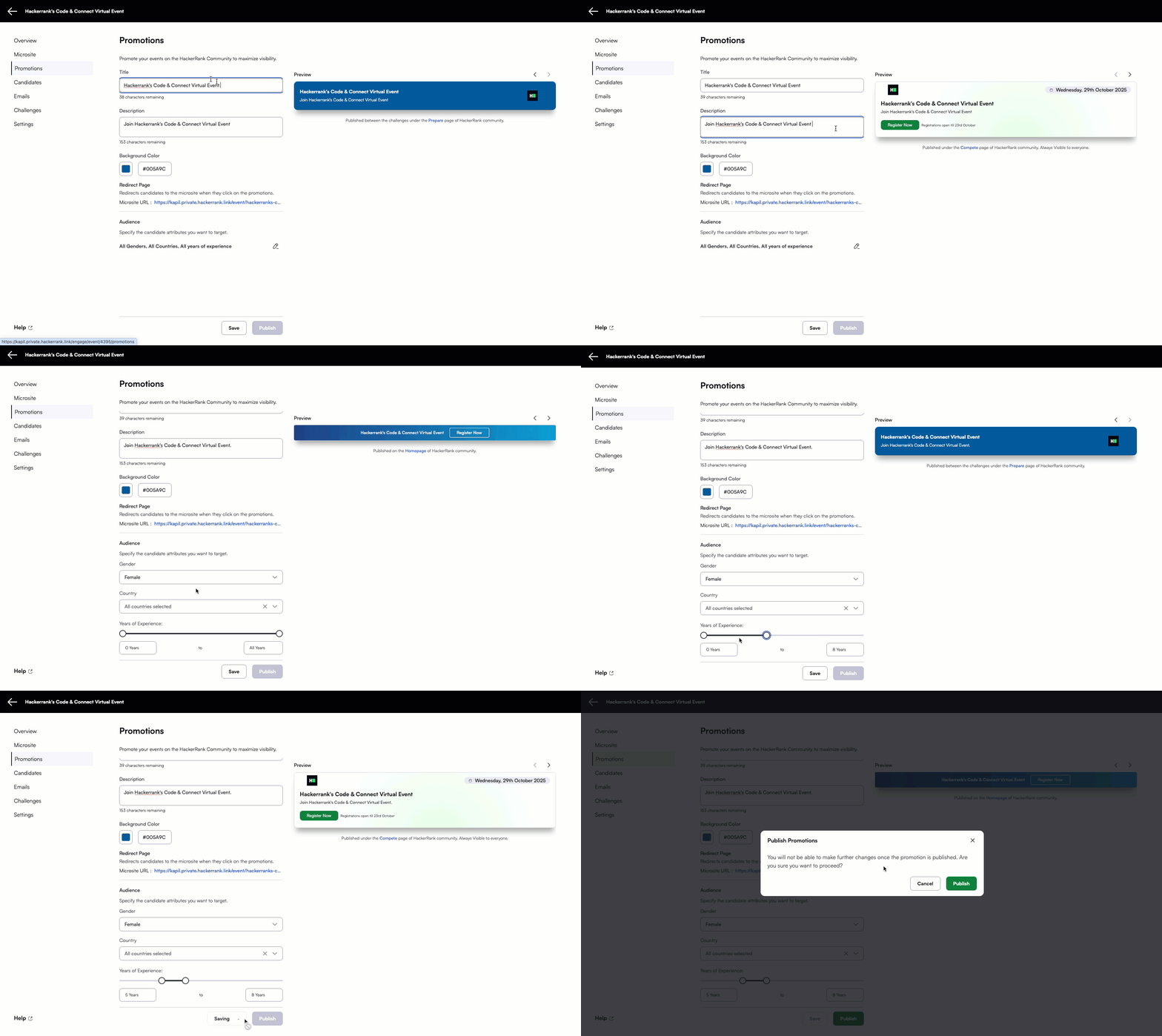
HackerRankコミュニティにあなたのイベントプロモーションを公開するには:
Engage にログインして、資格情報を使用してください。
宣伝したいイベントを選択してください。
左側のパネルで、プロモーションを選択してください。
次の詳細を入力してください:
タイトル
説明
プロモーションタイルの背景色
(オプション)ターゲットオーディエンスを定義して、特定のユーザーにのみプロモーションを表示します。ターゲットオーディエンスのフィルターを変更しない場合、ターゲットされたプロモーションスロットは、ハッカートランクコミュニティのすべての候補者に表示され、一般スロットに加えて表示されます。
プロモーションの詳細を確認し、公開をクリックして確認ポップアップを開きます。
もう一度公開をクリックして、プロモーションを送信します。
ソーシャルチャネルでイベントを公開
視認性を最大化し、登録を促進するために、複数のプラットフォームでイベントを宣伝してください:
LinkedIn、Facebook、Googleなどのソーシャルチャネルでマイクロサイトを共有してください。
会社のキャリアサイトに掲載してください。
HackerRankコミュニティで紹介して、さらなるリーチを獲得してください。
公開されると、候補者はイベントへの登録を開始できます。登録体験は、イベントが個人またはチームベースのイベントとして設定されているかどうかによって異なります。
候補者の管理
あなたのイベントに関連付けられたすべての候補者は、Engageの該当するイベントの候補者セクションに表示されます。
候補者セクションでは、次のことができます:
候補者またはチームの情報を表示および検索します。
複数の属性にわたるフィルターを適用します。例:
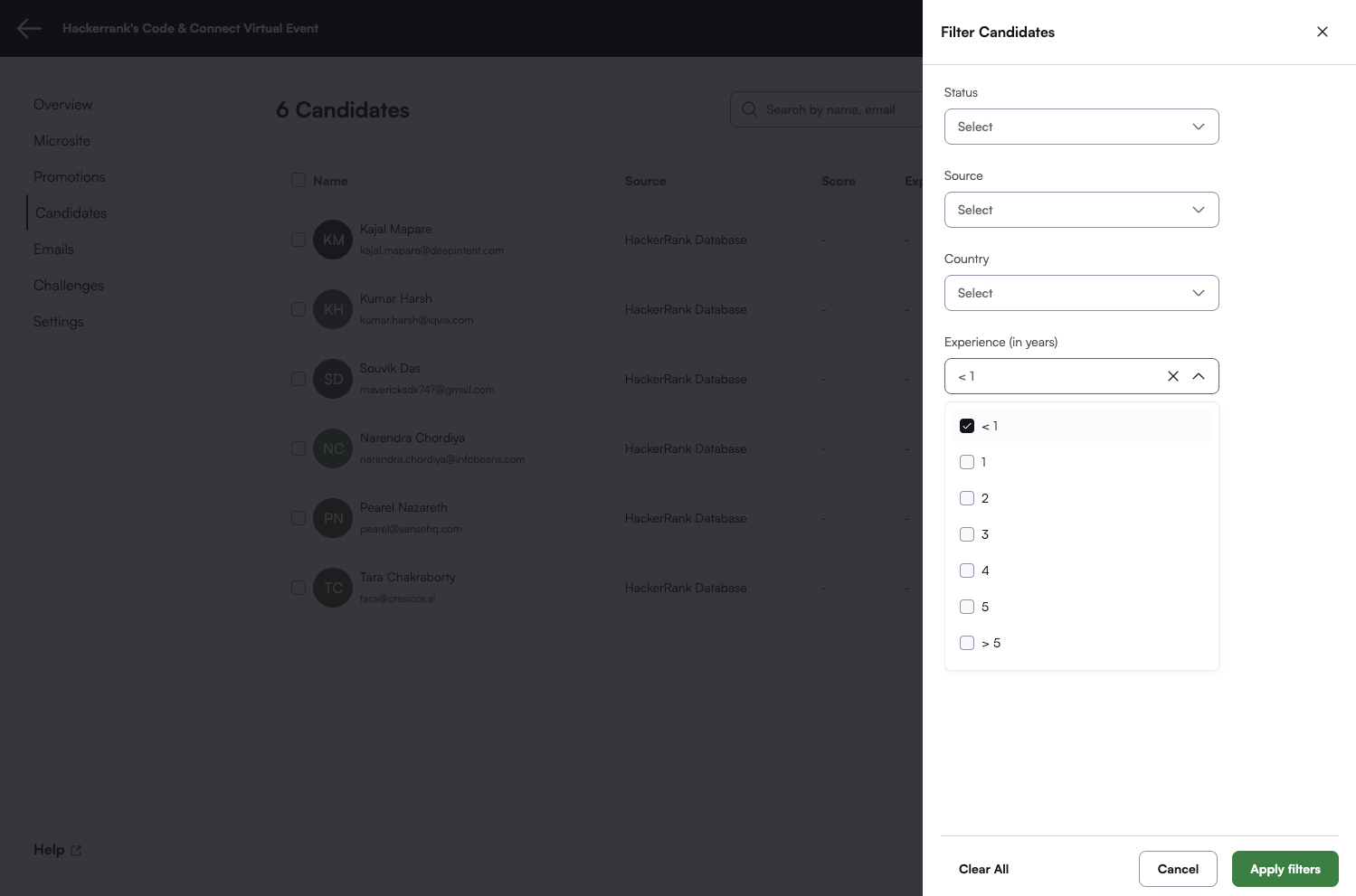
ステータス
ソース
国
経験レベル
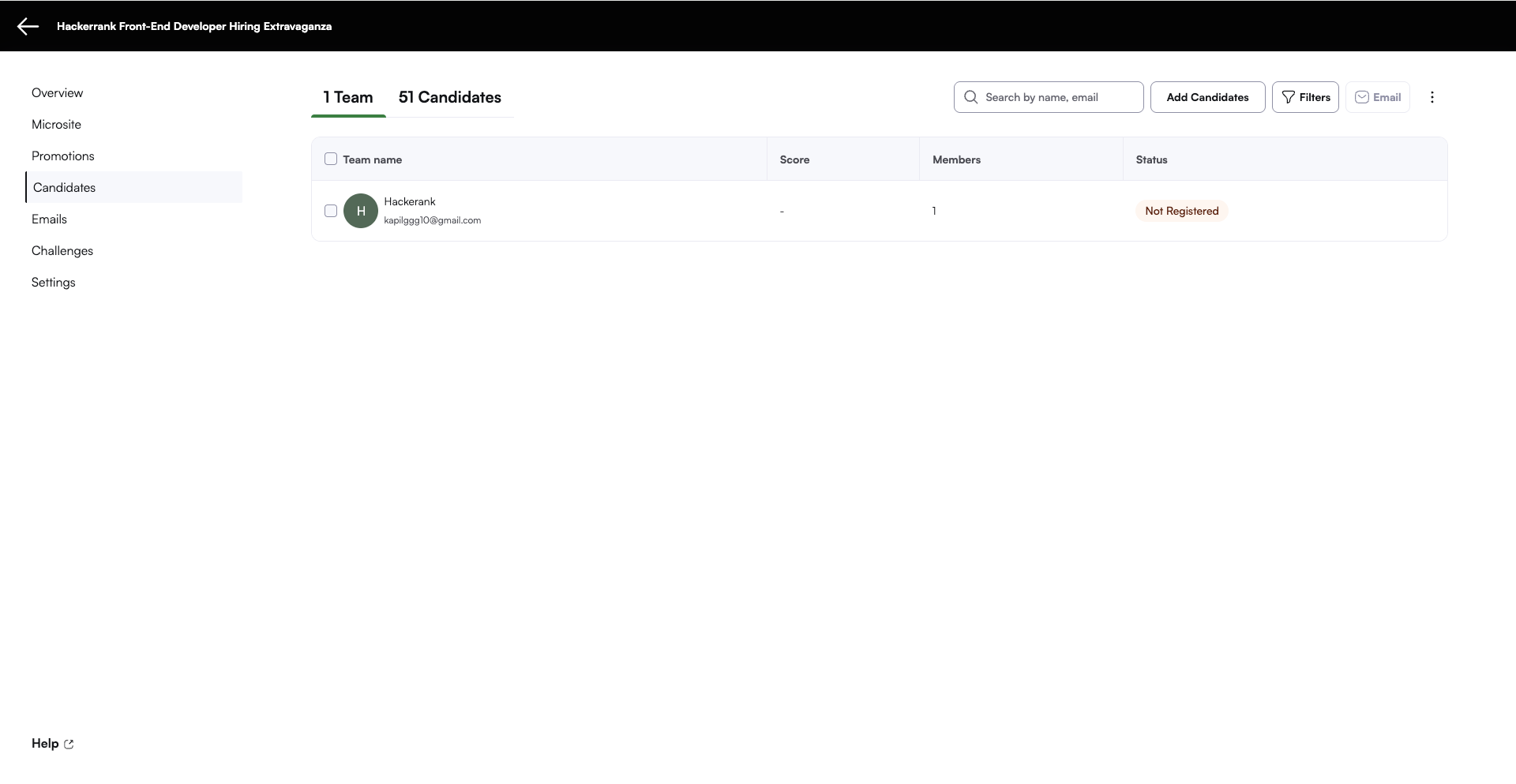
候補者セクションのレイアウトは、イベントの種類に応じて変化します:
個別のイベントの場合、単一の候補者タブが表示されます。
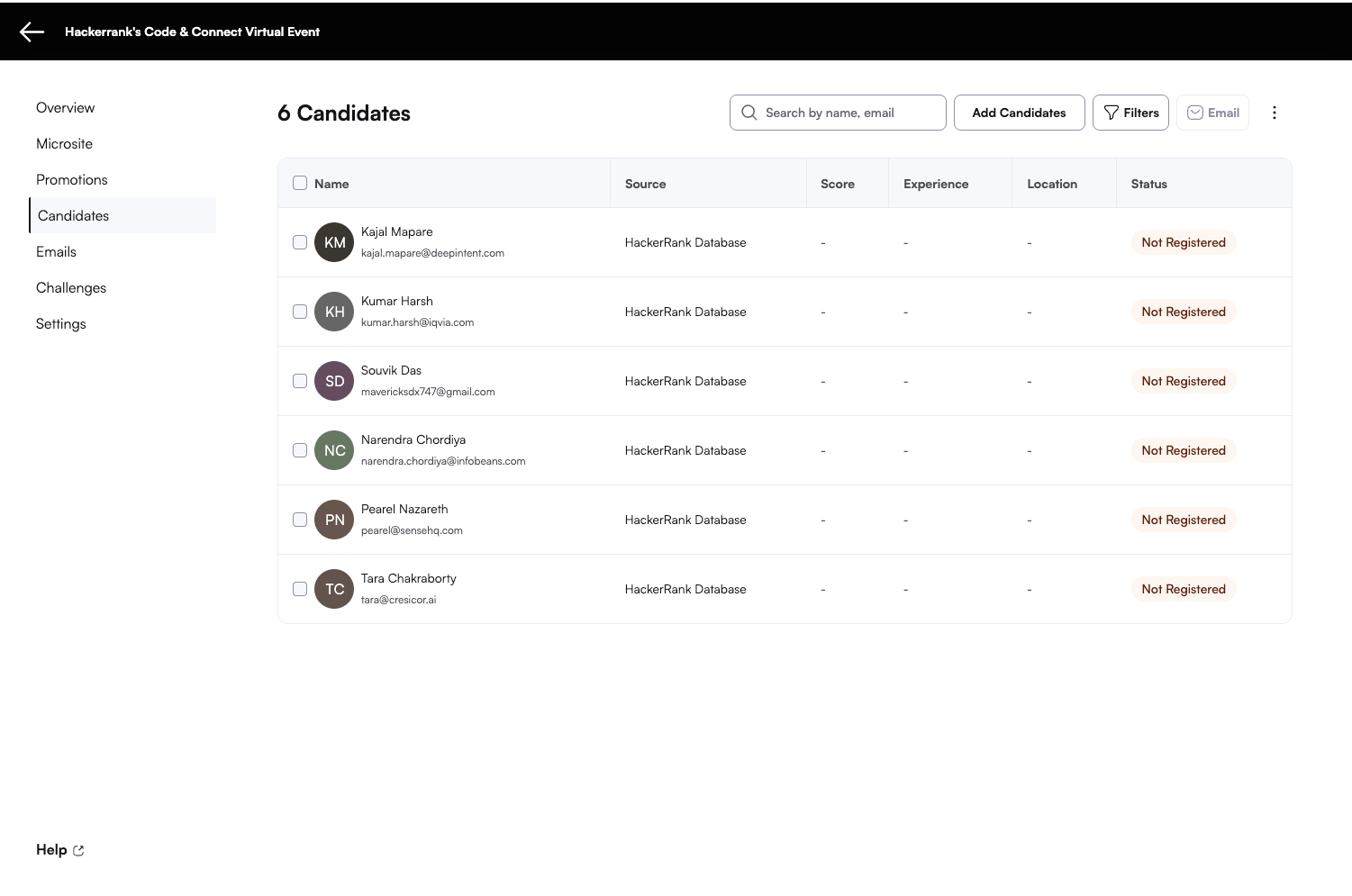
チームベースのイベントの場合、チームと候補者の両方のタブが利用可能です。
登録ステップの候補者の経験
個別チャレンジへの登録
個別イベントの場合:
候補者はマイクロサイトを通じて個人情報を提出して登録します。
登録後、確認メールと関連するイベントの詳細が送信されます。
候補者の体験:

チームベースのイベントの登録
チームベースのイベントの場合:
候補者はチームリーダーとして登録します。
登録時に、チームリーダーはチームメンバーの名前とメールアドレスを提供します。
Engageは自動的に招待メールをチームメンバーに送信し、登録の確認を促します。
候補者の体験
チームリーダーの登録体験:

チームメンバー登録体験:
