SkillUpのシングルサインオン(SSO)を設定する
Last updated: November 5, 2025
SSO は、組織のメンバーが既存の企業資格情報を使用して SkillUp に安全にアクセスできるようにし、別個のログイン情報が不要になります。
前提条件
HackerRank for Work アカウントで会社管理者アクセス権を持っている必要があります。
組織は Okta、Azure AD、OneLogin などの SAML 2.0 準拠のアイデンティティプロバイダー (IdP) を使用する必要があります。
SkillUp の SSO 設定
SkillUpはHackerRank for Workと同じSSO設定を使用します。SkillUpのSSOを有効にするには、まずHackerRank for Workアカウントで設定する必要があります。
注意: 組織がすでにHackerRank for WorkのSSOを使用している場合、スキップしてください ステップ1 に進んで ステップ2: SkillUpのユーザーをプロビジョニング.
SkillUp の SSO を構成するには:
ステップ 1: HackerRank for Work で SSO を構成
HackerRank for Work で SSO を構成するには:
初期設定を完了するために、シングルサインオン(HackerRank for Work)の開始ガイド 記事を参照してください。
組織の IdP に基づいた適切な SSO 設定記事をご確認ください:
SSO の設定を完了すると、同じ検証済みドメインに属するすべてのユーザーが自動的に SSO を使用して SkillUp に認証されます。
ステップ 2: SkillUp のユーザーをプロビジョニングする
SkillUp のユーザーは次の 2 つの方法でプロビジョニングできます:
手動プロビジョニング
管理者は SkillUp 管理パネルからユーザーを手動で直接招待できます。詳細については、 📄 ユーザー管理.
SCIMによる自動プロビジョニング
SkillUpでは、クロスドメイン認証管理システム(SCIM)プロトコルを使用してユーザーのプロビジョニングを自動化できます。SCIMは、組織のディレクトリの変更に基づいて、SkillUpのユーザーアカウントを自動的に作成、更新、無効化します。
この方法は、Okta、Azure AD、OneLoginなど、SCIM 2.0に準拠したIdPを使用している組織に推奨されます。
SCIMを設定するには、組織の構成に基づいて以下のオプションのいずれかを使用してください。
初回設定: HackerRankでSCIMを初めて設定する場合は、以下を参照してください SkillUp向けSCIMプロビジョニングの設定記事です。
HackerRank for Workの既存SCIM設定:組織がすでにHackerRank for Work用のSCIMを使用している場合、同じSCIMエンドポイントと認証トークンをSkillUpでも再利用できます。この設定により、両プラットフォームが自動的に同期されます。
既存のSCIM構成でOktaを使用している場合は、以下のOktaでSCIMプロビジョニングを拡張してSkillUpへ記事を参照して、SkillUpのSCIMが正しく機能するようにしてください。
ステップ3:SkillUpにアクセスする
ユーザーはIDPツールを介して、または以下のサイトにアクセスしてSkillUpを利用できます hackerrank.com/skillup/home にログインします。
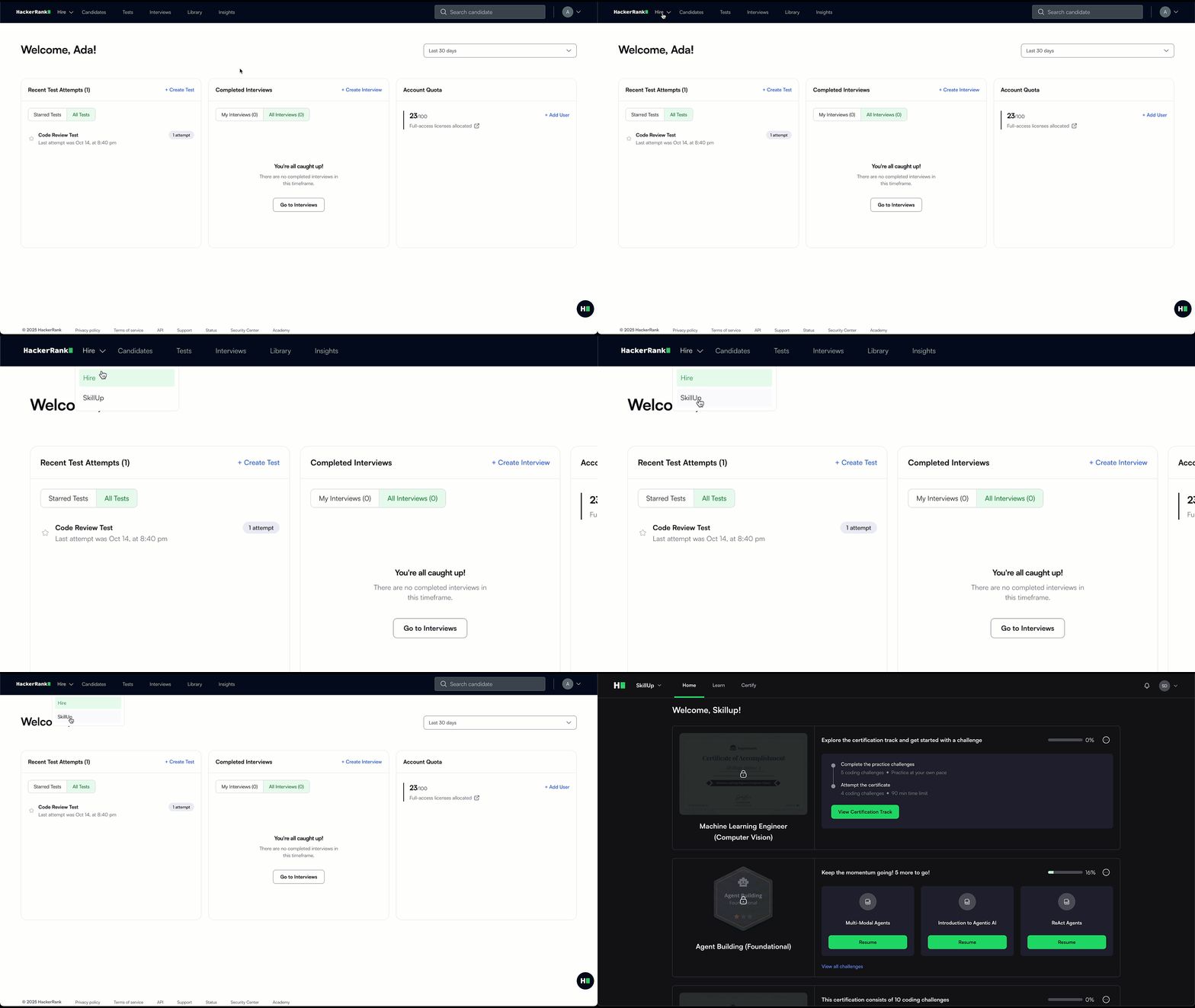
ユーザーがSkillUpとHackerRank for Workの両方にアクセスできる場合、IdPを通じてログインするとHackerRank for Workのホームページにリダイレクトされます。SkillUpは、アプリスイッチャー のトップナビゲーションバーにあります。
注意: ユーザーは、通常のログインからSSOへの移行中に、一時的に最大2時間までアクセスできなくなる場合があります。
SSOの設定について支援が必要な場合は、HackerRankのアカウントマネージャーに連絡するか、メールでお問い合わせください skillup-support@hackerrank.com.