イベントチャレンジを設定する
Last updated: October 15, 2025
HackerRank Engageは、イベント用のチャレンジを素早く設定できるよう、デフォルトでコーディング問題のセットを推奨しています。
チャレンジを設定するには:
ステップ1:推奨問題を確認する
推奨問題を確認するには:
認証情報を使用してEngageアカウントにログインします。
チャレンジを設定したいイベントを選択します。
左パネルでチャレンジを選択します。
質問の横にある矢印アイコンをクリックしてプレビューします。質問がポップアップウィンドウで開きます。
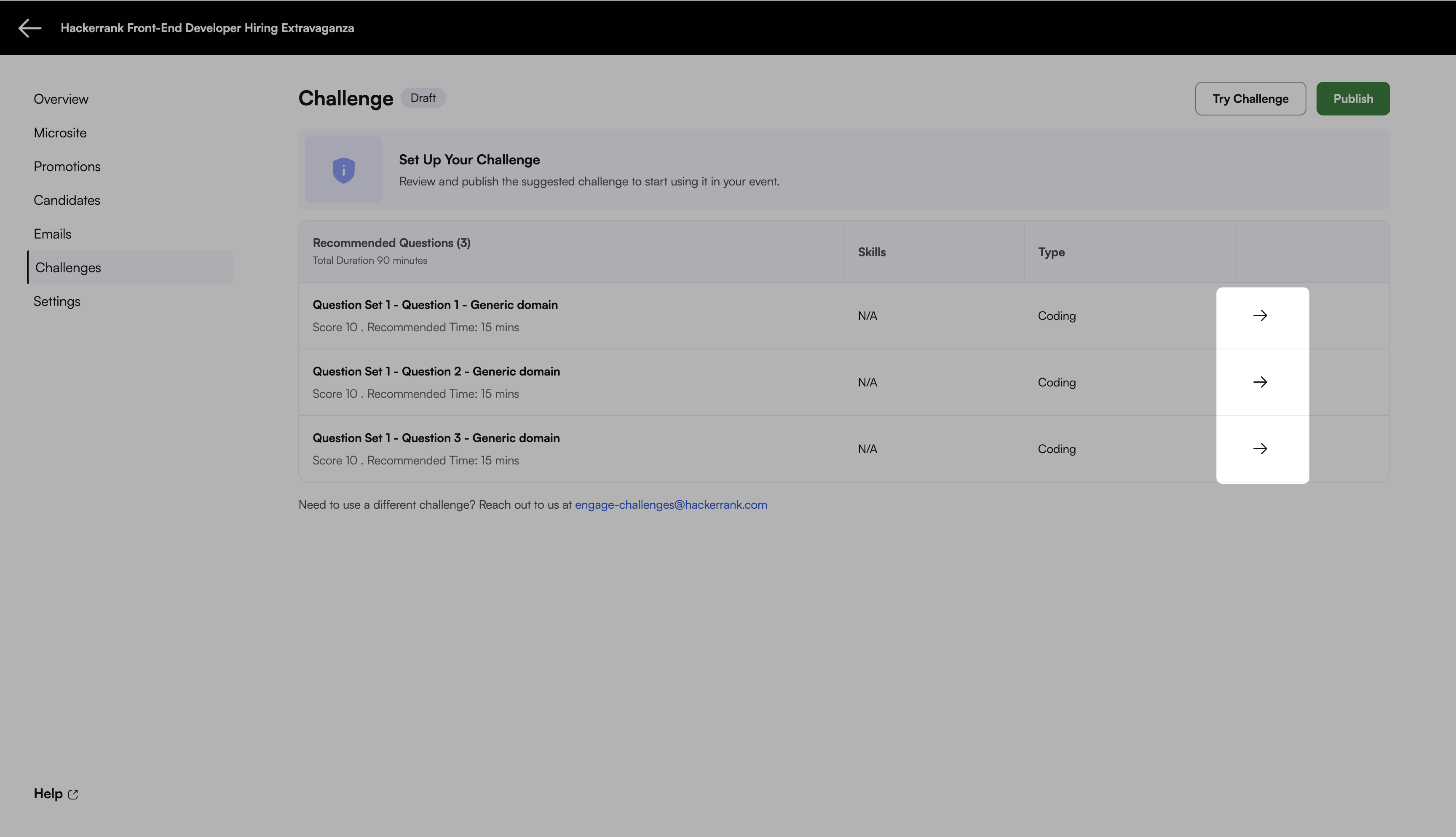
チャレンジを公開する前に、推奨されるすべての質問を確認します。
注意:進行する前にチャレンジを試すオプションを使用して質問をテストしてください。
推奨される質問がお客様の要件を満たさない場合は、engage-challenges@hackerrank.comでEngageチームにお問い合わせください。これにより、HackerRankのコンテンツ、プロフェッショナルサービス、および製品チームに通知されます。1営業日以内に回答をお待ちいただけます。
ステップ2:チャレンジ設定の確認
デフォルトでは、チャレンジはアカウントで設定された集中テスト設定を使用します。チャレンジを公開すると、推奨されるテスト整合性設定を有効にするための同意プロンプトが表示されます。
推奨設定を適用するには、AIを活用するものを含む推奨整合性設定を有効にするというラベルのチェックボックスを選択してください。
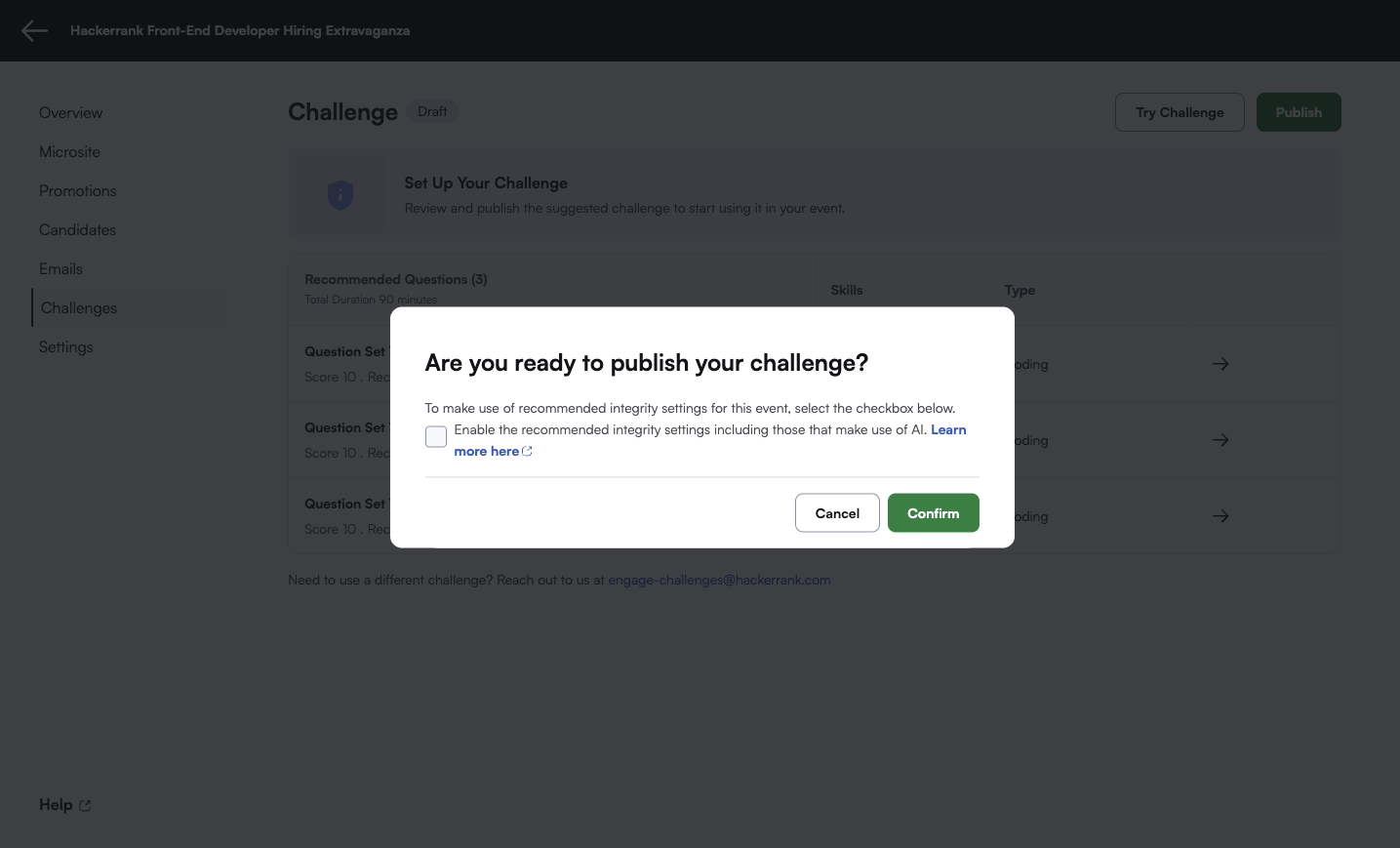
推奨されるテスト整合性設定には以下が含まれます:
コピー&ペースト追跡
タブ監視
AI画像解析による画像監視
複数モニター検出
AIベースの盗用検出
ステップ3:チャレンジを公開
チャレンジと設定を確認した後:
公開をクリックします。
確認ポップアップウィンドウで、確認をクリックしてチャレンジを公開します。
注意: マイクロサイトが公開されると、参加type.Toを変更することはできません。変更をリクエストするには、engage-challenges@hackerrank.comにお問い合わせください。