概算解決タイプの質問
Last updated: July 13, 2026
近似解の質問は、画像処理やコンピュータビジョンなど、正しい答えが複数存在する最適化問題を解く候補者の能力を評価することを可能にします。
例えば、100 未満の 5 つの素数のリストを求める問題を考えてみましょう。この範囲には 25 個の素数があるので、受験者は 5 つの素数の任意の組み合わせを提出しても正しい結果が得られます。カスタムチェッカーでは、部分点を付与することもできます。例えば、受験者が 3 つの素数と 2 つの合成数を列挙した場合、5 点中 3 点を与えることができます。
コーディング問題で使用される二者択半可否のスコアリングとは異なり、カスタムチェッカーを使用すると独自のロジックを適用し、より正確な評価のために部分スコアを割り当てることができます。
近似解答の問題を作成
近似解の質問を作成するには:
資格情報を使用して、HackerRank for Work アカウントにログインしてください。
Library タブへ移動してください。
Create Question をクリックしてください。
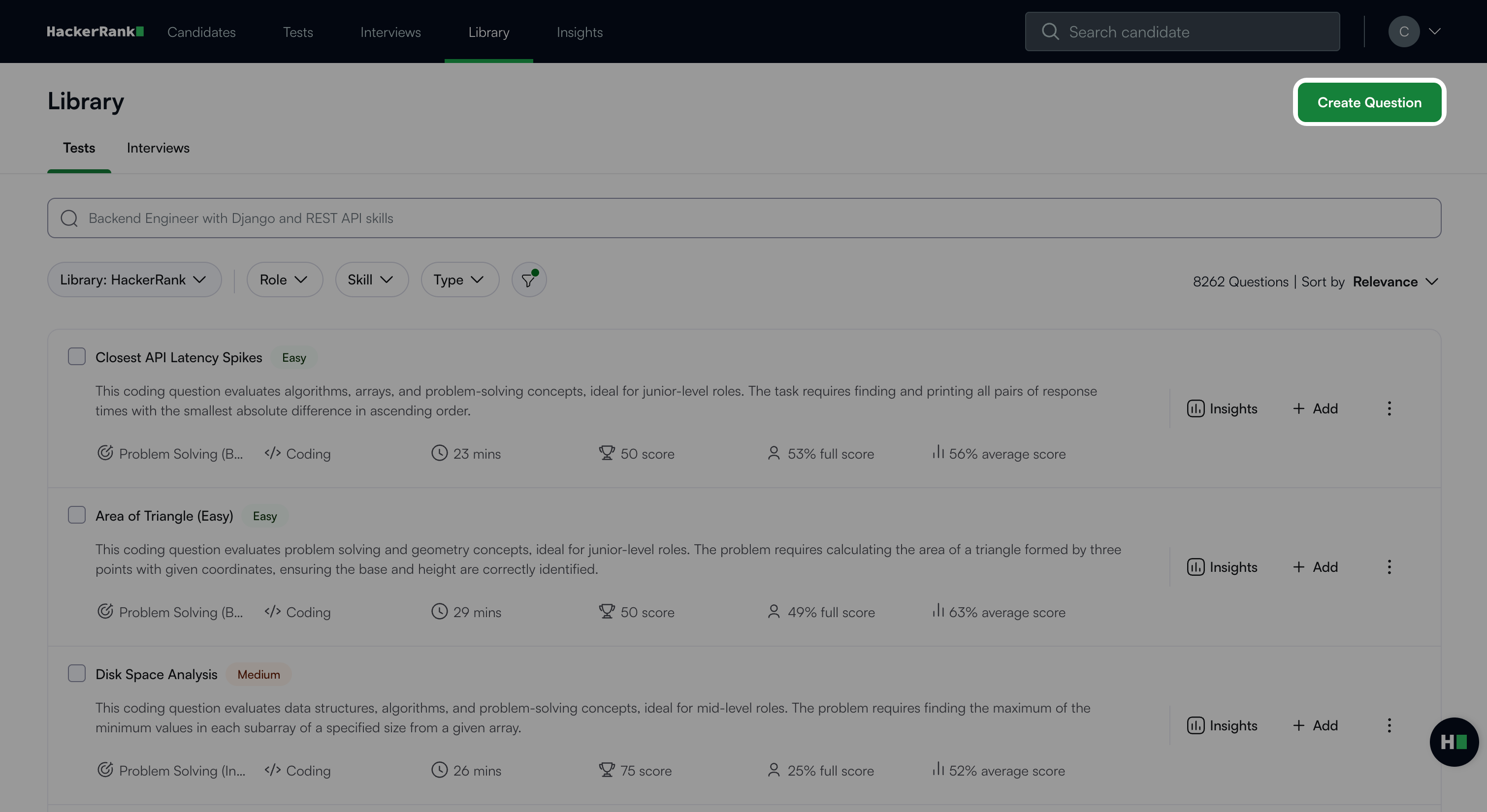
Approximate Solution の Programming を選択してください。
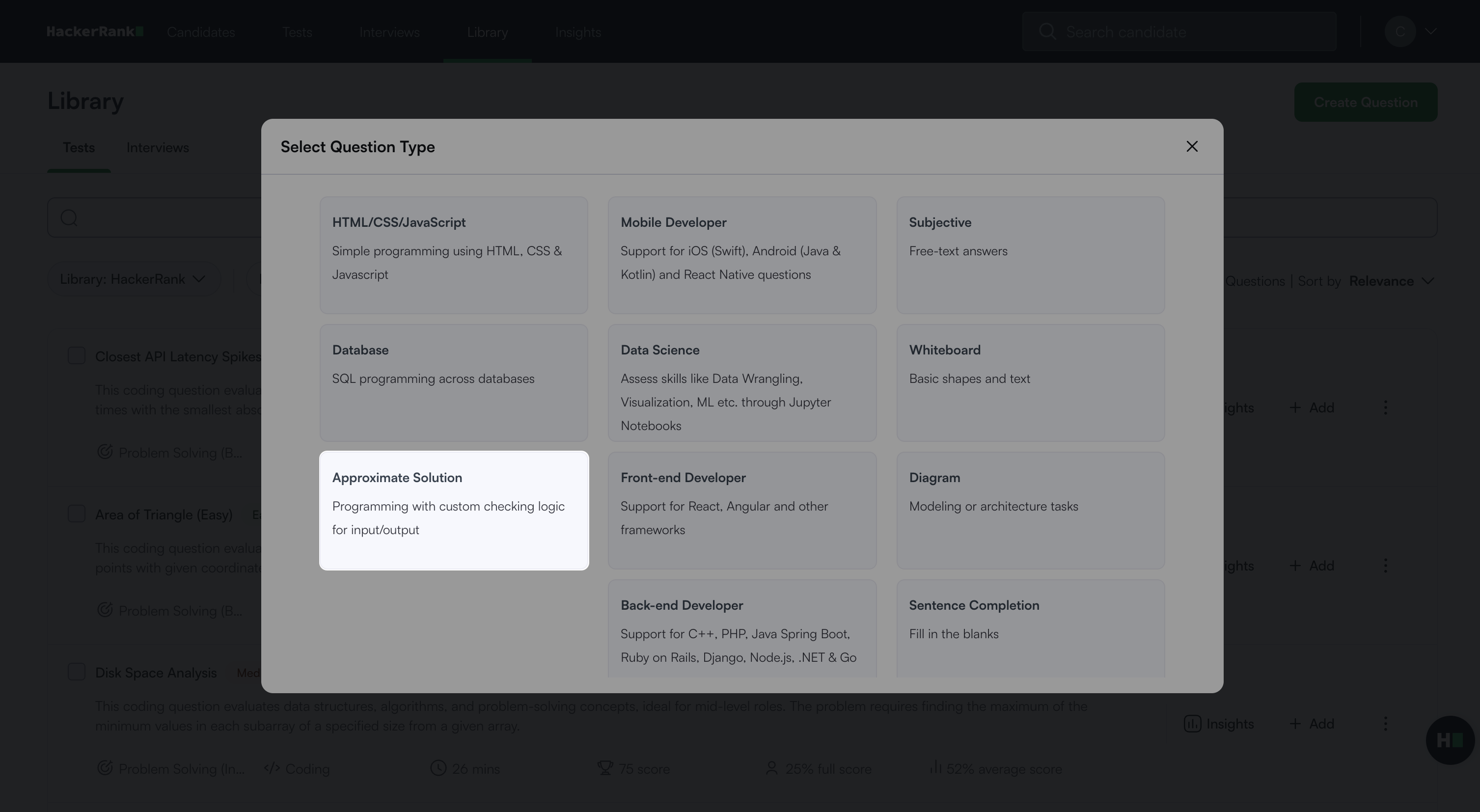
概算解答質問作成ワークフローは、次の5つのステップで開始します。
ステップ 1: 質問の詳細
問題の詳細 セクション:
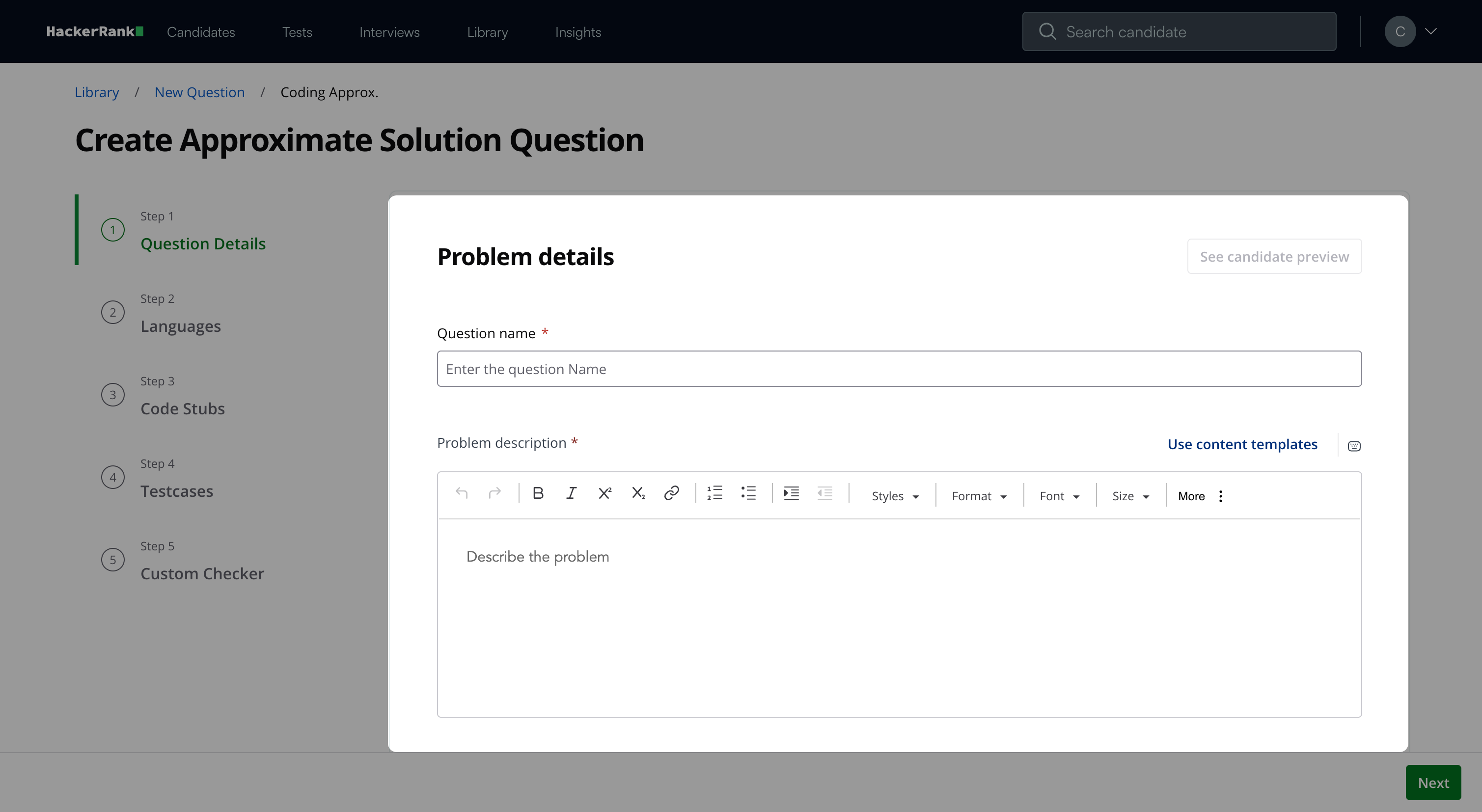
質問名を入力してください。
問題を問題の説明 フィールドです。書式設定メニューを使用してテキストの書式設定や、表や画像などの要素を含めることができます。
注意: クリック 候補者プレビューを見る で、候補者に質問がどのように表示されるかを見ることができます。
質問プロパティ セクション:
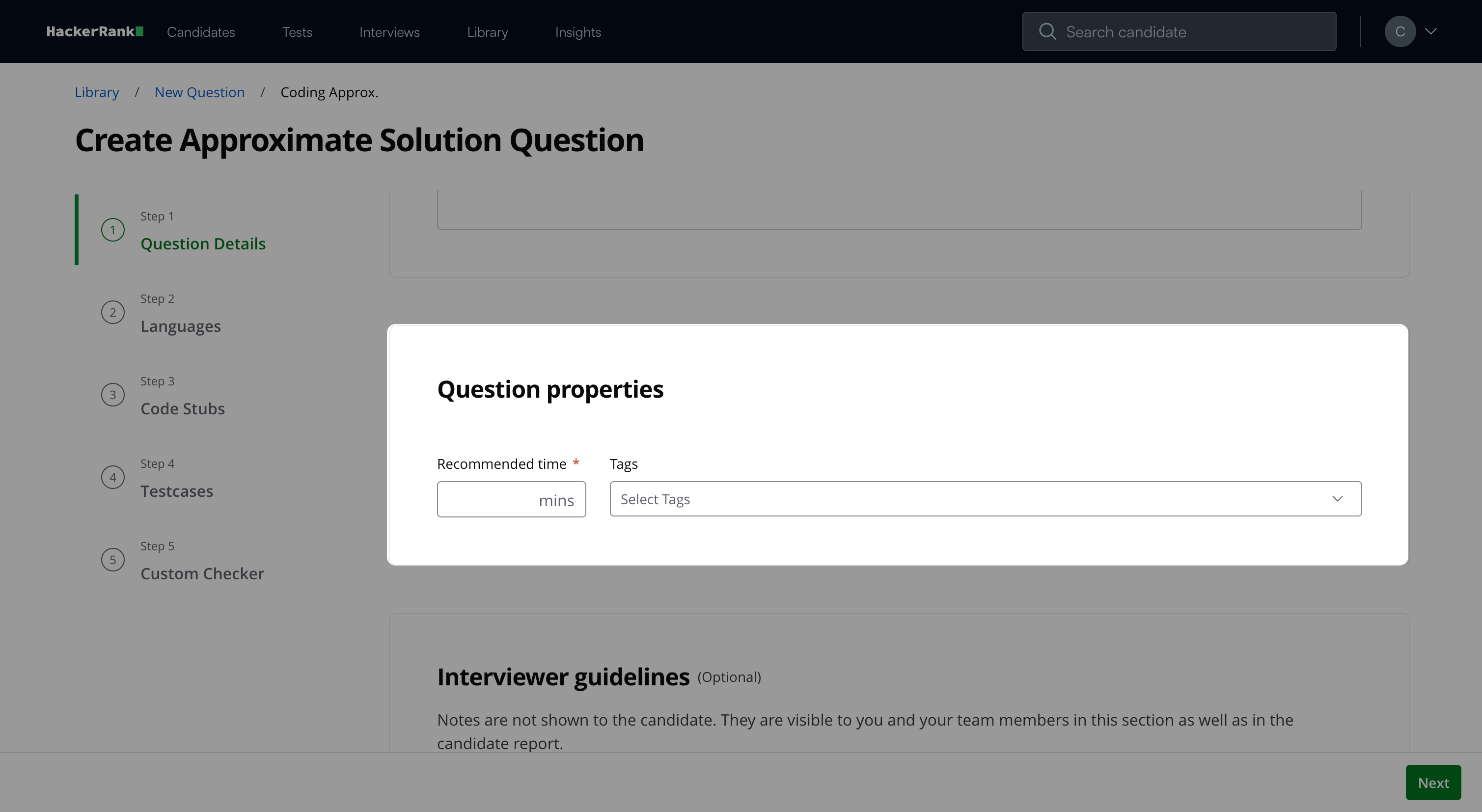
追加 推奨時間 (分)
(オプション) 追加 タグ ドロップダウンリストから選択するか、新しいものを作成してください。
(オプション) 追加 面接ガイドライン 内部使用のため、評価メモ、ヒント、または参照解答などです。
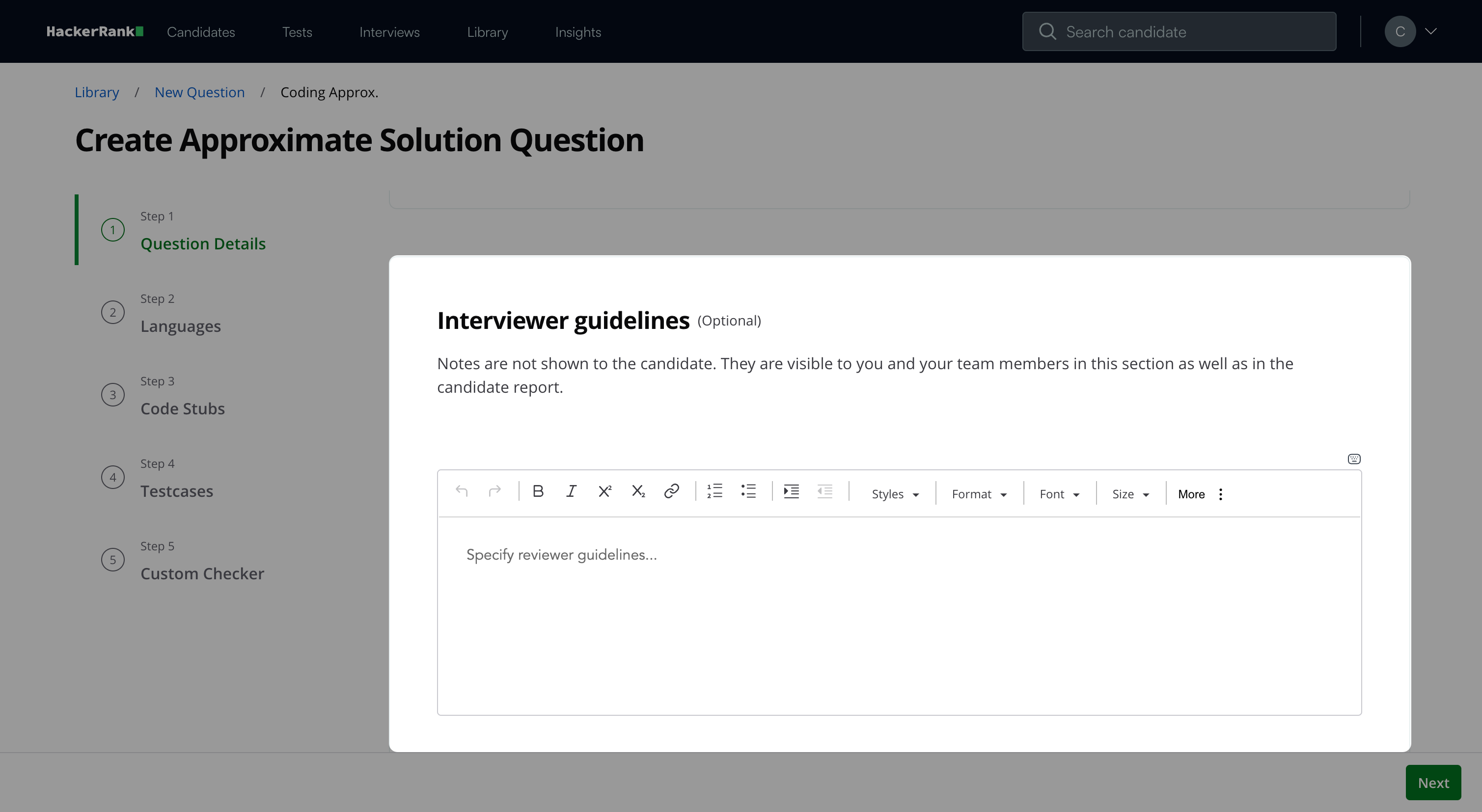
クリック 次へ。
ステップ 2: 言語
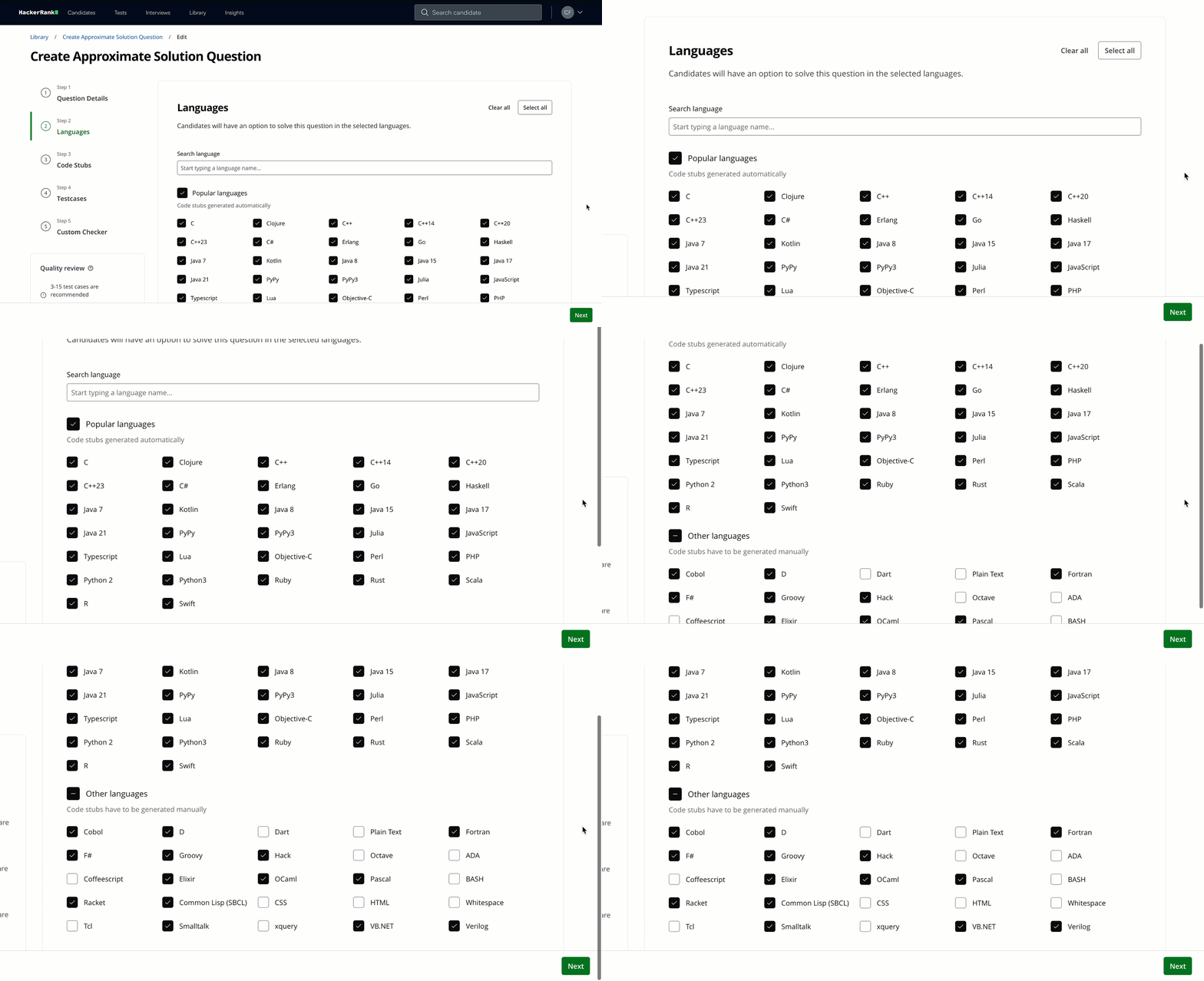
候補者が問題に挑戦するために使用できるプログラミング言語を選択してください。
プラットフォームは言語を2つのカテゴリに分類します:人気の言語:プラットフォームはコードスタブを自動的に生成します。
選択してください 人気の言語 チェックボックスを選択して、すべての人気の言語を含めます。
その他の言語:コードスタブを手動で生成する必要があります。
選択してください その他の言語 チェックボックスを選択して、すべてのその他の言語を含めます。
クリック 次へ.
注:
クリック すべて選択 すべての言語を有効にします。
クリック すべてクリア すべての選択を削除します。
検索バーを使用して特定の言語を探します。
ステップ 3: コードスタブ
関数シグネチャを定義し、サポートされている言語向けにコードスタブを生成します。
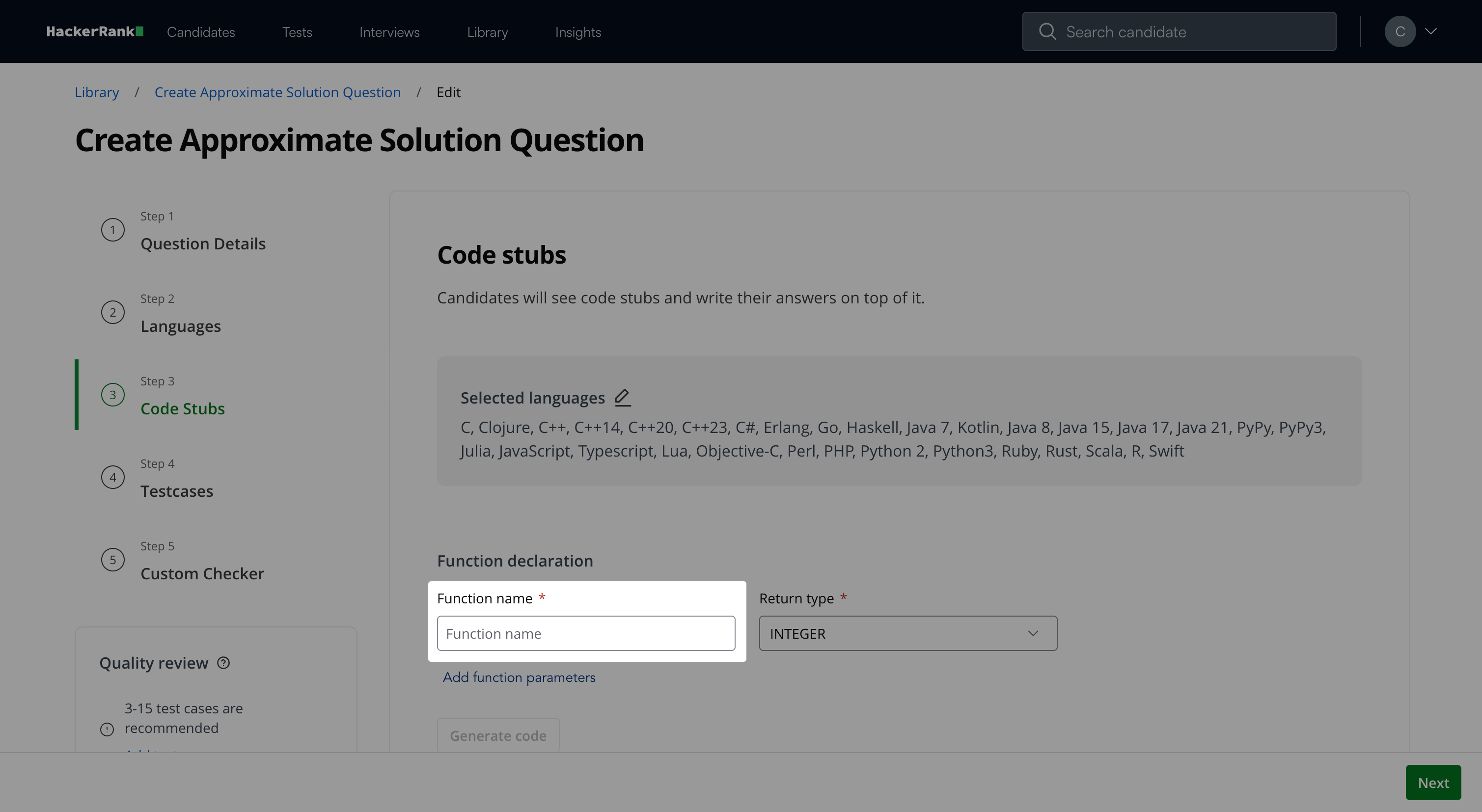
入力してください 関数名。
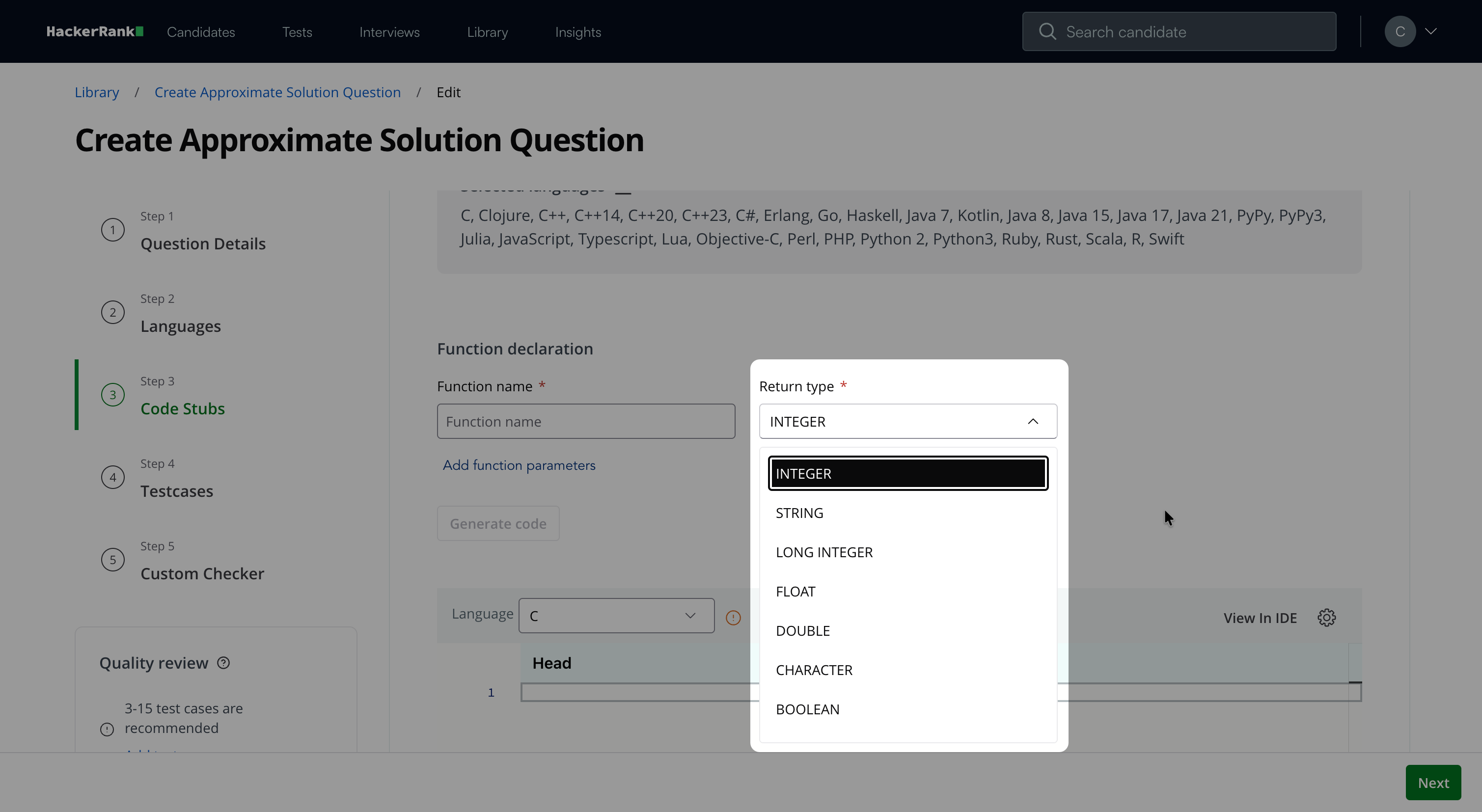
選択してください 戻り値の型 ドロップダウンから。
(任意) クリック 関数パラメータを追加。
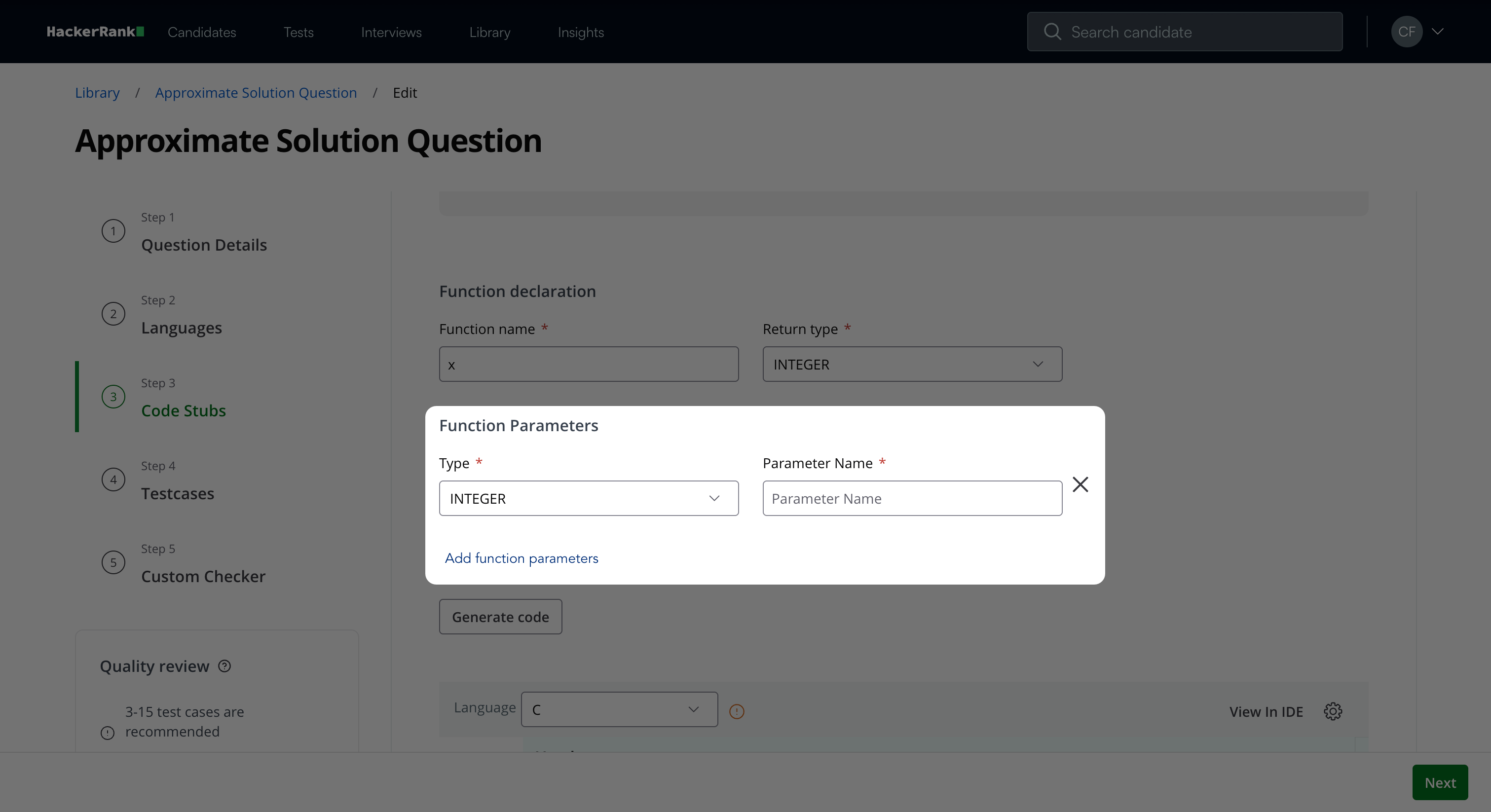
選択してください タイプ ドロップダウンから。
入力してください パラメータ名。
注意: クリックしてください ✕ アイコンをクリックしてパラメータを削除します。
クリック コードを生成。
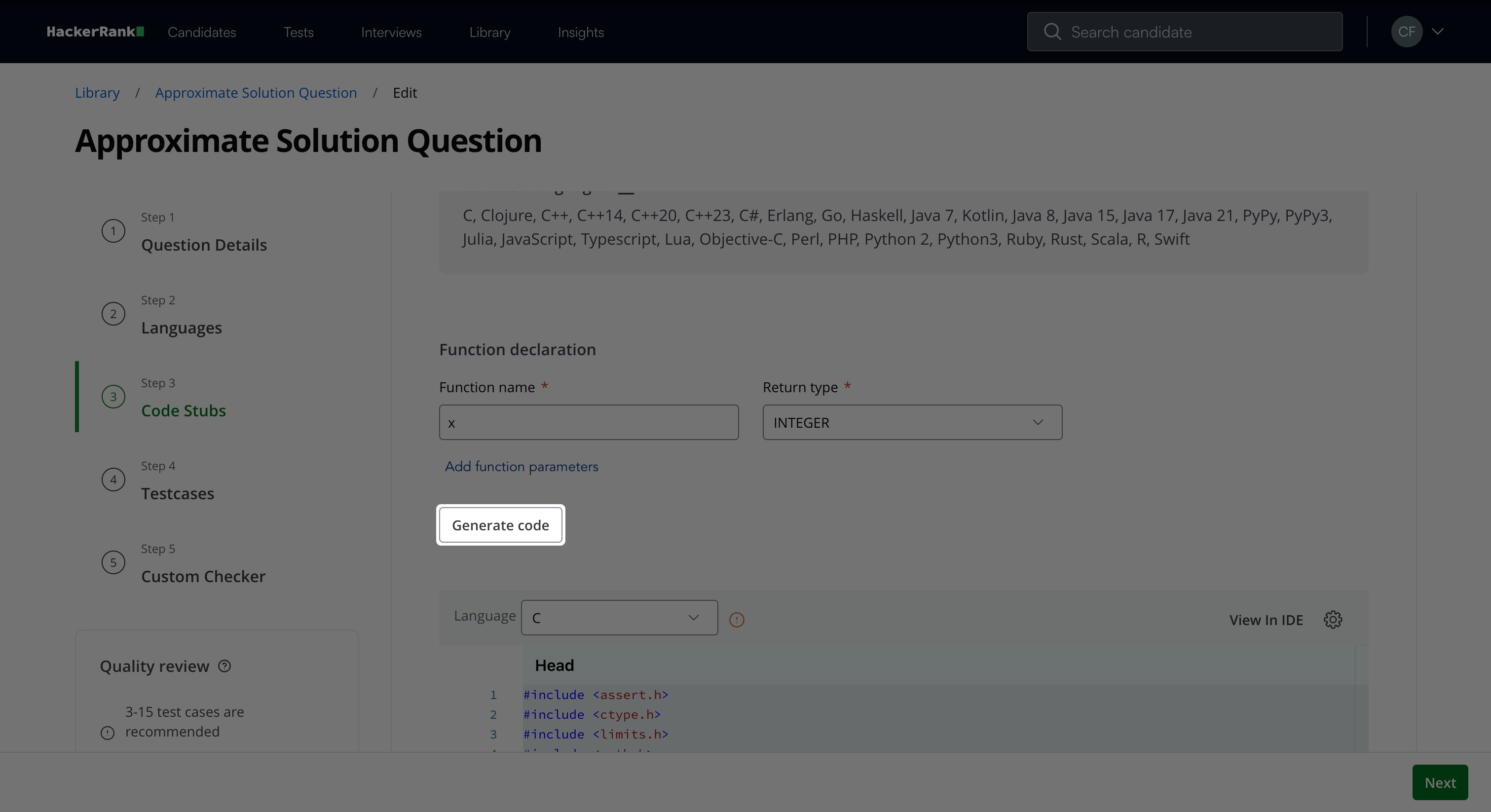
プラットフォームはコードスタブを生成します 人気の言語 ステップ 2で選択し、成功メッセージを表示します。選択した言語が その他 の場合は、サポートされていない言語の処理手順に従ってください。
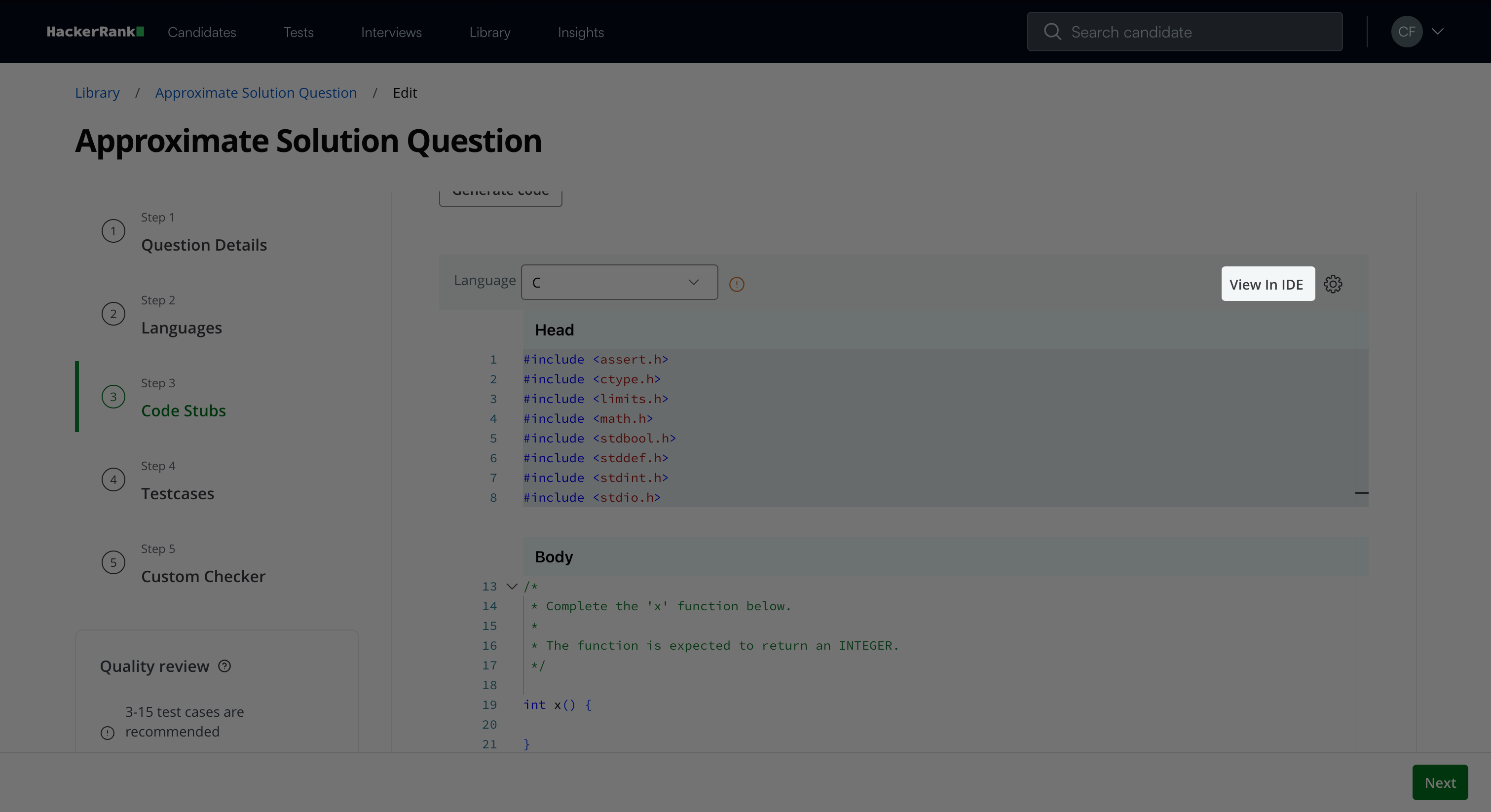
(任意) 生成されたコードをレビューします。
(任意) クリック IDEで表示 でコードをIDEで開く。
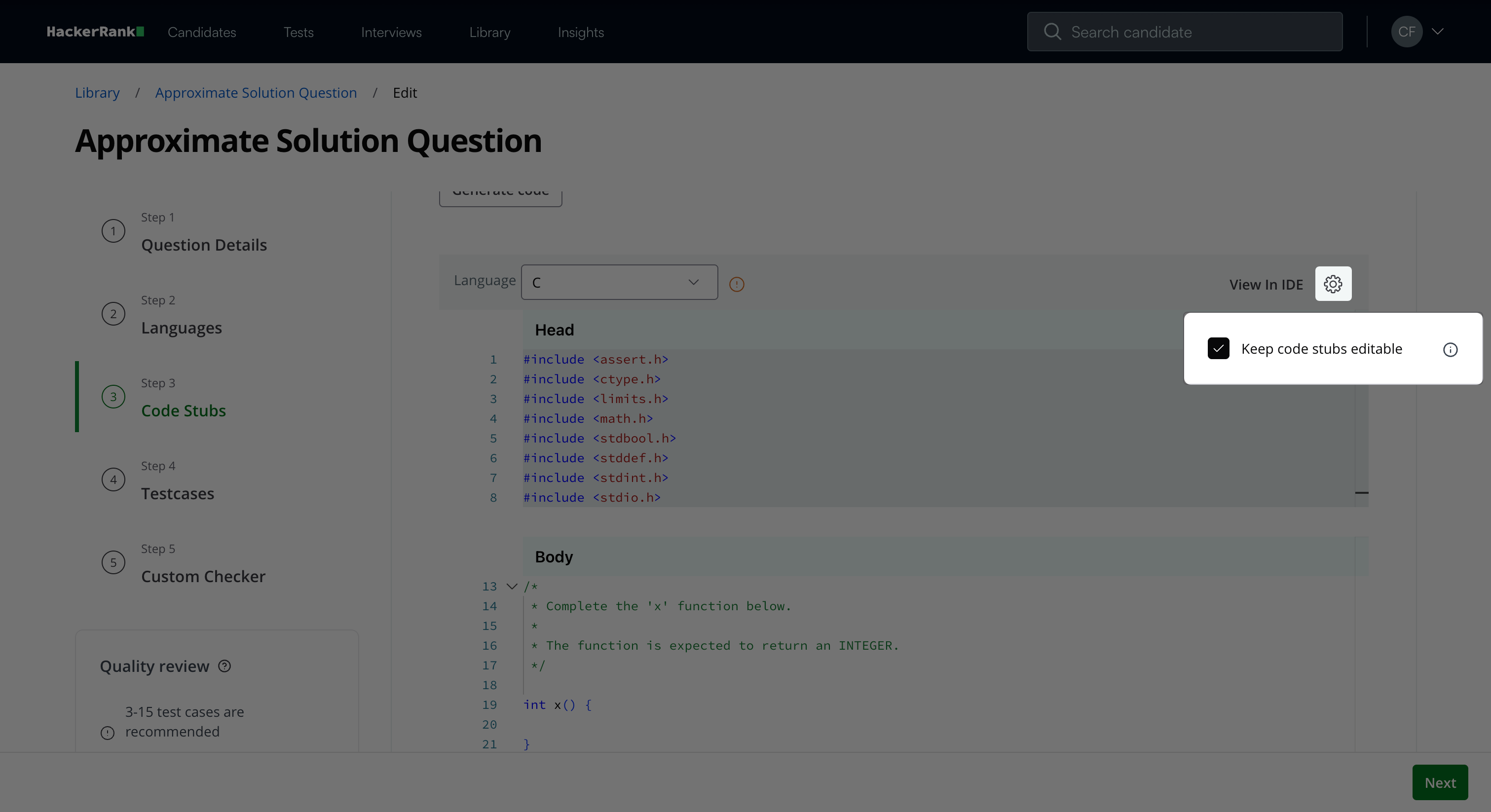
設定アイコンをクリックして有効または無効にします コードスタブを編集可能にする。このオプションはデフォルトで有効です。
クリック 次へ。
未サポートの言語を処理する
自動コードスタブ生成をサポートしていない言語を選択した場合、プラットフォームは未サポートの言語を一覧表示するダイアログを表示します。
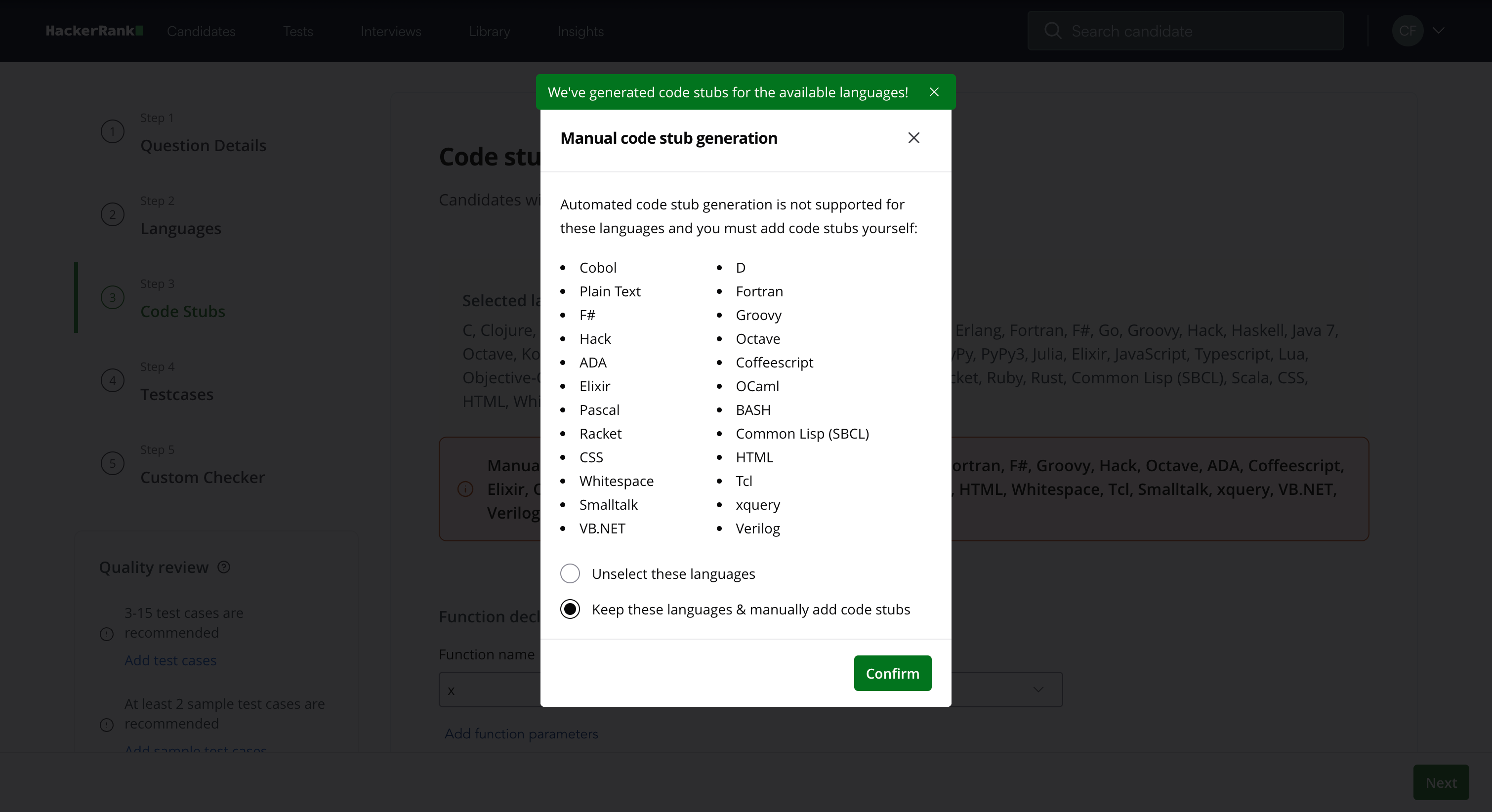
以下のオプションのいずれかを選択してください:
これらの言語の選択を解除する: 質問からサポートされていない言語を削除します。
これらの言語を保持し、手動でコードスタブを追加する: 言語を保持し、自動生成されたスタブなしで続行します。コードスタブは手動で追加する必要があります。
コードスタブを手動で追加するには:
コードエディタを開く。
必要な言語を検索する。
コードスタブを手動で追加する。
クリック 確認。
ステップ 4: テストケース
このステップを使用して、ソリューションをアップロードし、質問のテストケースを定義します。
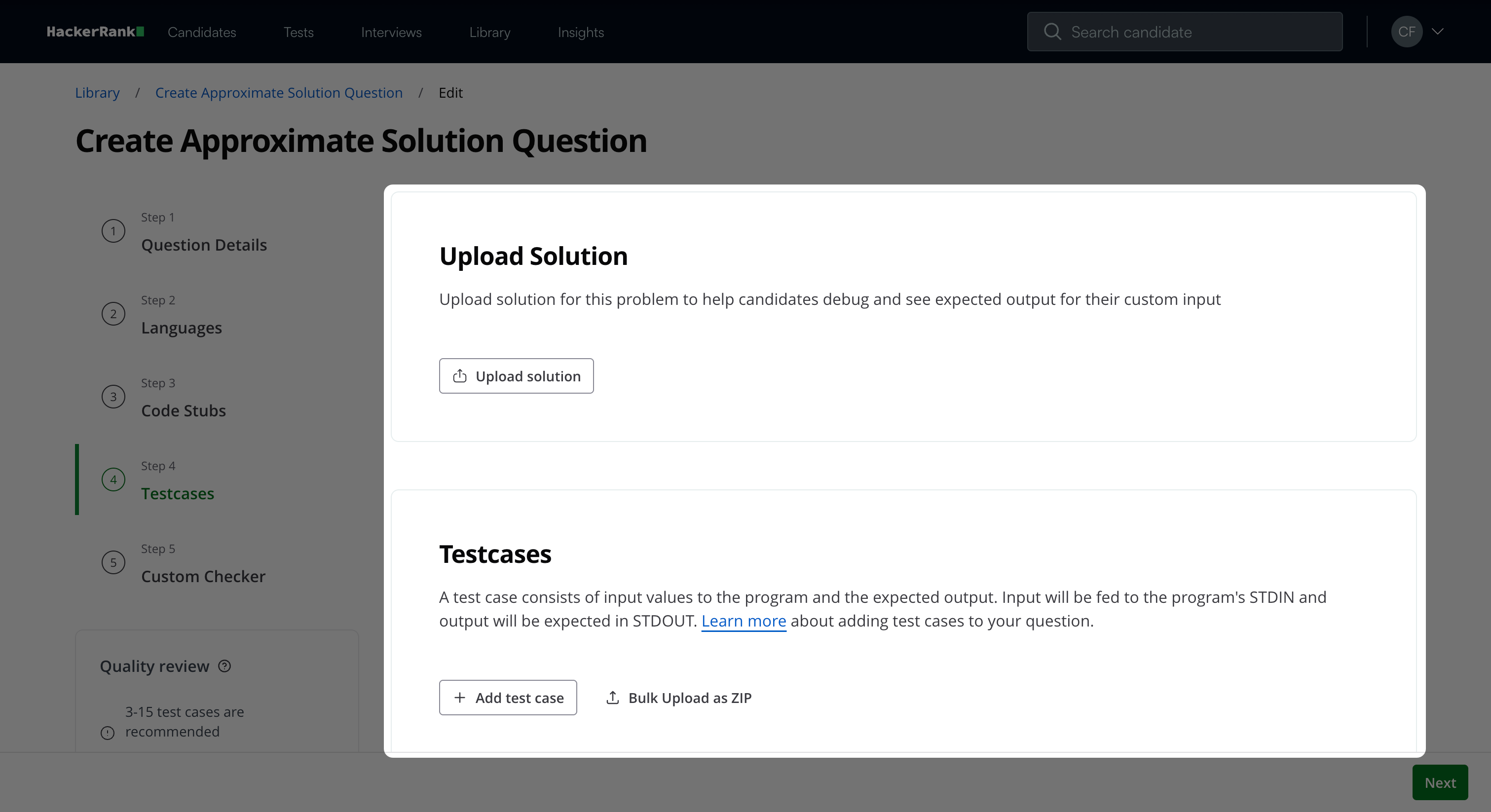
「Upload Solution」セクションで:
「Upload Solution」をクリックして、ソリューションファイルをアップロードします。
「Upload Solution」ダイアログで:
「Select file 」をクリックして、ソリューションファイルを選択します。
「Language」をクリックして、ソリューションファイルの言語を選択するか、Auto detect」を選択します。Auto detectはデフォルトで有効です。
「Upload」をクリックします。
「Testcases」セクションで:
「Add test case」をクリックして、手動でテストケースを追加します。
「Add test case」ダイアログで:
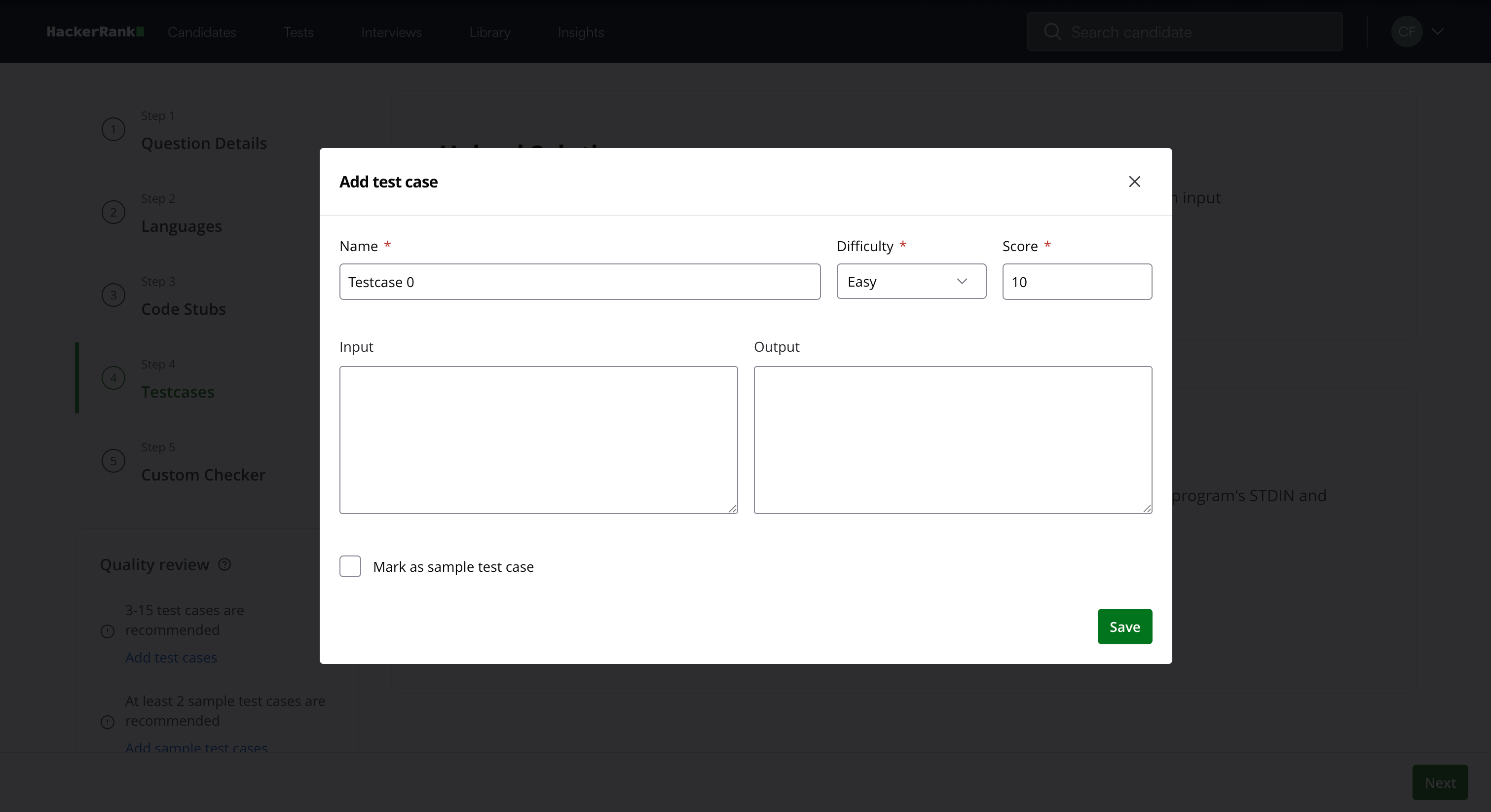
「Name」のテストケース名を入力してください。
「Difficulty」ドロップダウンから難易度レベルを選択してください。
「Score」を割り当てます。
(オプション)Input を入力してください。
(オプション)Output を入力してください。
(オプション)Mark as sample test case を選択して、テストケースをサンプルとして表示します。テストケースの詳細については、📄 コーディングおよび近似解答問題のテストケース。
「Save」をクリックしてください。
ステップ 5: カスタムチェッカー
スコアリングロジックを定義するためにカスタムチェッカーを使用してください。
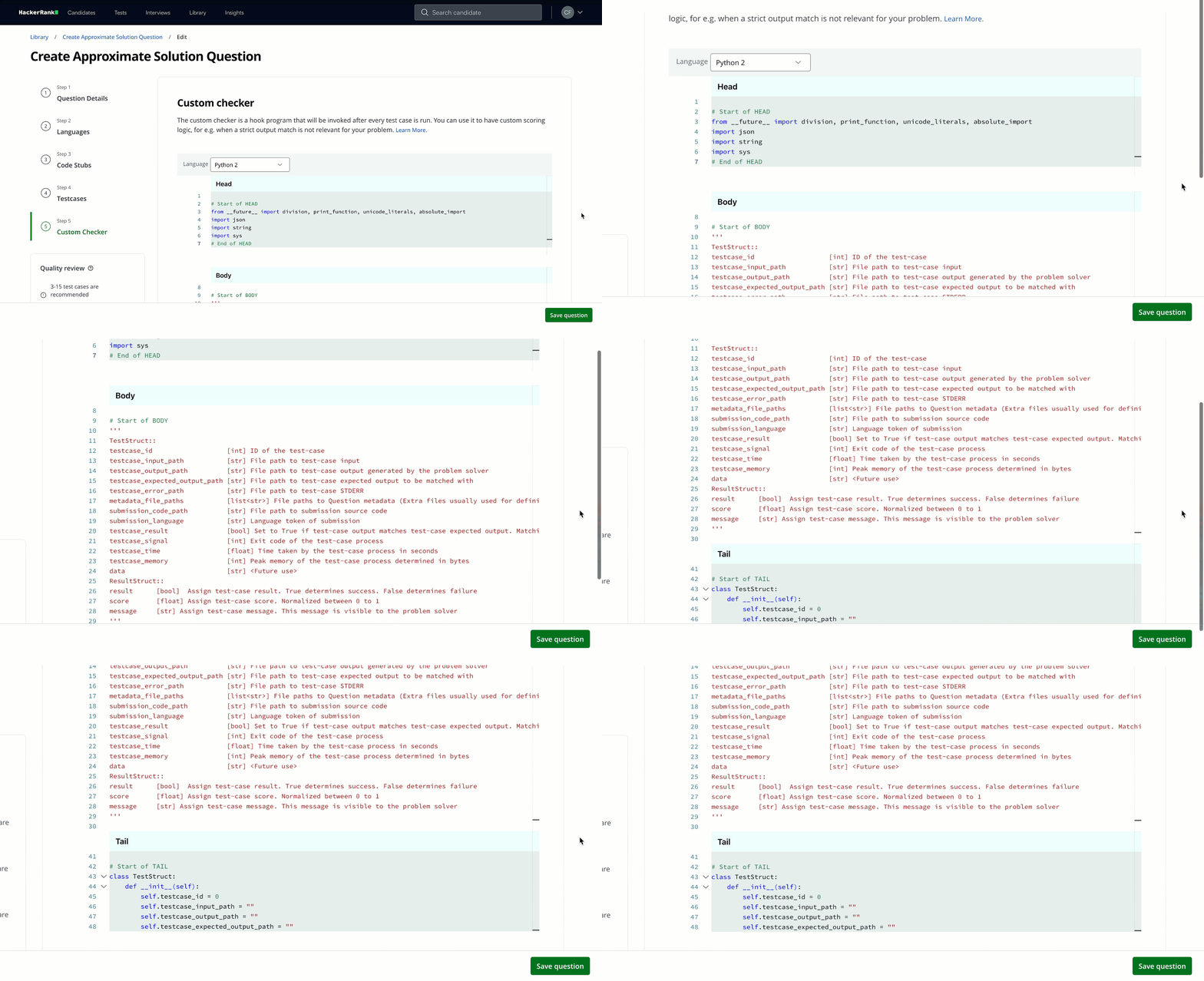
カスタムチェッカーの本文を編集します。
カスタムチェッカーの詳細については、次をご覧ください 📄 近似解タイプ質問におけるカスタムチェッカー。クリックしてください 質問を保存。
質問は My Company の質問は HackerRank ライブラリにあります。
テストにおける近似解答問題の採点
近似解答質問は自動採点を使用します。
カスタムチェッカーを設定すると、プラットフォームはそれを使用して提出物のスコアを付けます。
カスタムチェッカーを設定しない場合、プラットフォームはテストケースを使用して標準的なコーディング問題と同様に質問のスコアを付けます。
カスタムチェッカーによるスコアリングの仕組み
カスタムチェッカーを使用する際、プラットフォームはスコアリングロジックを使用してテストケースレベルで提出物を評価します。
プラットフォームは各テストケースごとに候補者のコードを一度実行します。
各テストケースに対して:
候補者の出力はカスタムチェッカーに渡されます。
カスタムチェッカーは出力を評価し、スコアを割り当てます。
プラットフォームはすべてのテストケースからのスコアを加算して、候補者の最終スコアを算出します。
カスタムチェッカーに関する詳細情報は、次をご覧ください📄 近似解法タイプのカスタムチェッカー.