メールの設定
Last updated: October 16, 2025
メール配信を使用して適格な候補者にアプローチし、イベント当日の参加率を向上させましょう。
メールシーケンスの設定
推奨されるメールをカスタマイズして、ブランドのトーンやコミュニケーション戦略に合わせることができます。
メールシーケンスを設定するには:
認証情報を使用してEngageにログインします。
メールシーケンスを設定したいイベントを選択します。
メールタブに移動します。
メールシーケンスタブには、登録確認メール、エンゲージメントメール、招待メール、リマインダーメールを含む、すべての候補者向けメールが表示されます。編集したいメールを選択し、必要に応じてコンテンツを更新します。
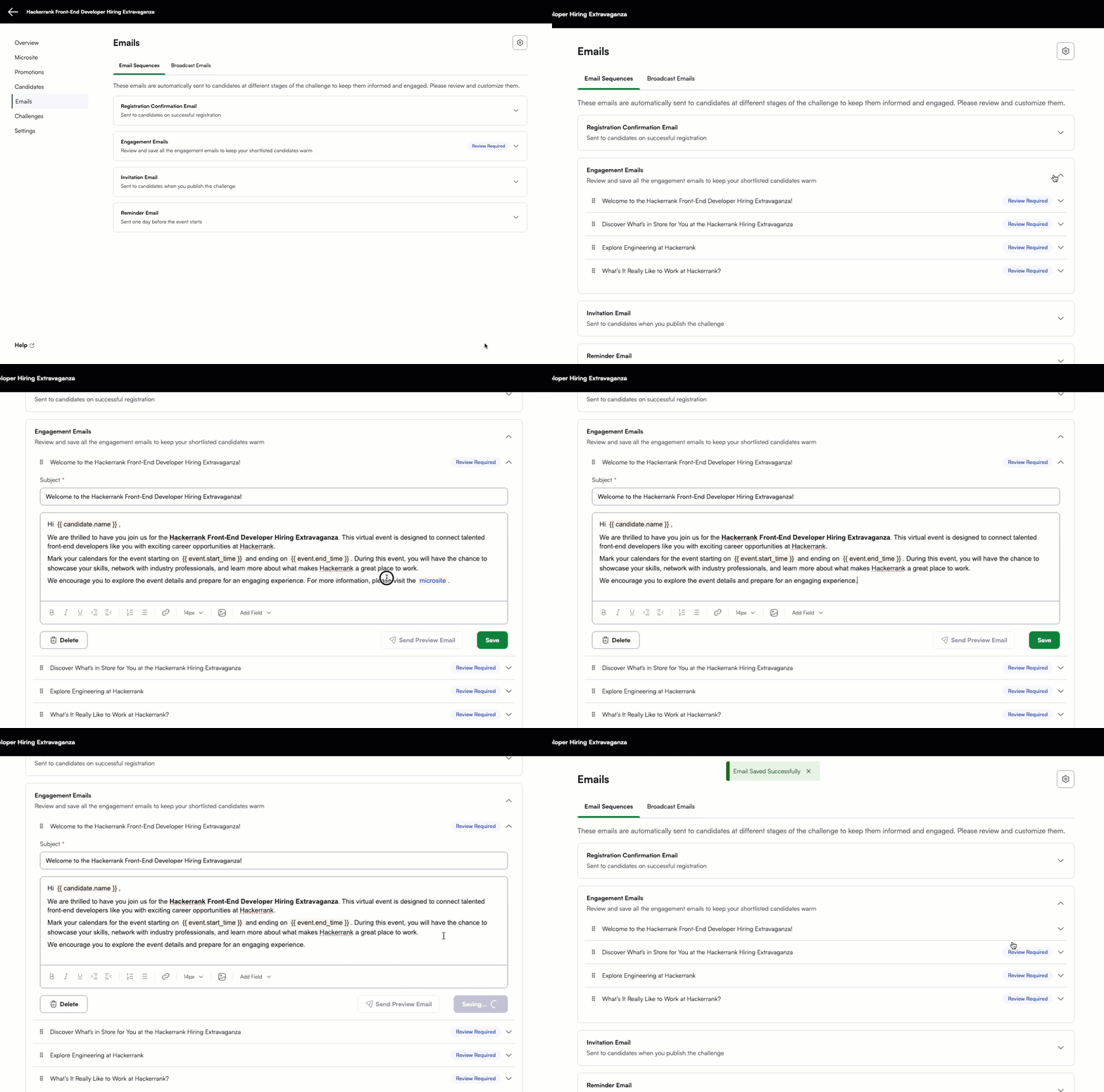
エンゲージメントメールの場合、編集が保留中の場合はレビュー必須ラベルが表示されます。コンテンツをレビューして更新する必要があります。
注意:エンゲージメントメールのみレビューが必要です。その他のメールは標準テンプレートを使用しており、編集は任意です。
保存をクリックして変更を適用します。
(任意)プレビューメールを送信をクリックして、自分にプレビューを送信します。
(任意)右上角のメール設定アイコンをクリックして、登録確認、招待、リマインダーメールの返信先アドレスを設定します。
すべてのエンゲージメントメールを保存すると、確認ダイアログが表示されます。
「保存して開始」をクリックして、エンゲージメントメールの送信をすぐに開始します。
注意:エンゲージメントシーケンスを有効にするには、マイクロサイトを公開する必要があります。
「後で送信する」をクリックして、シーケンスを下書きとして保存するか、マイクロサイトが未公開のままの場合に使用します。
マイクロサイトを公開すると、エンゲージメントメールリストの下に開始ボタンが表示されます。開始をクリックしてエンゲージメントメールの送信を開始します。
メールが送信されると、送信済み、開封済み、クリック済み、配信停止などのパフォーマンス指標を確認できます。
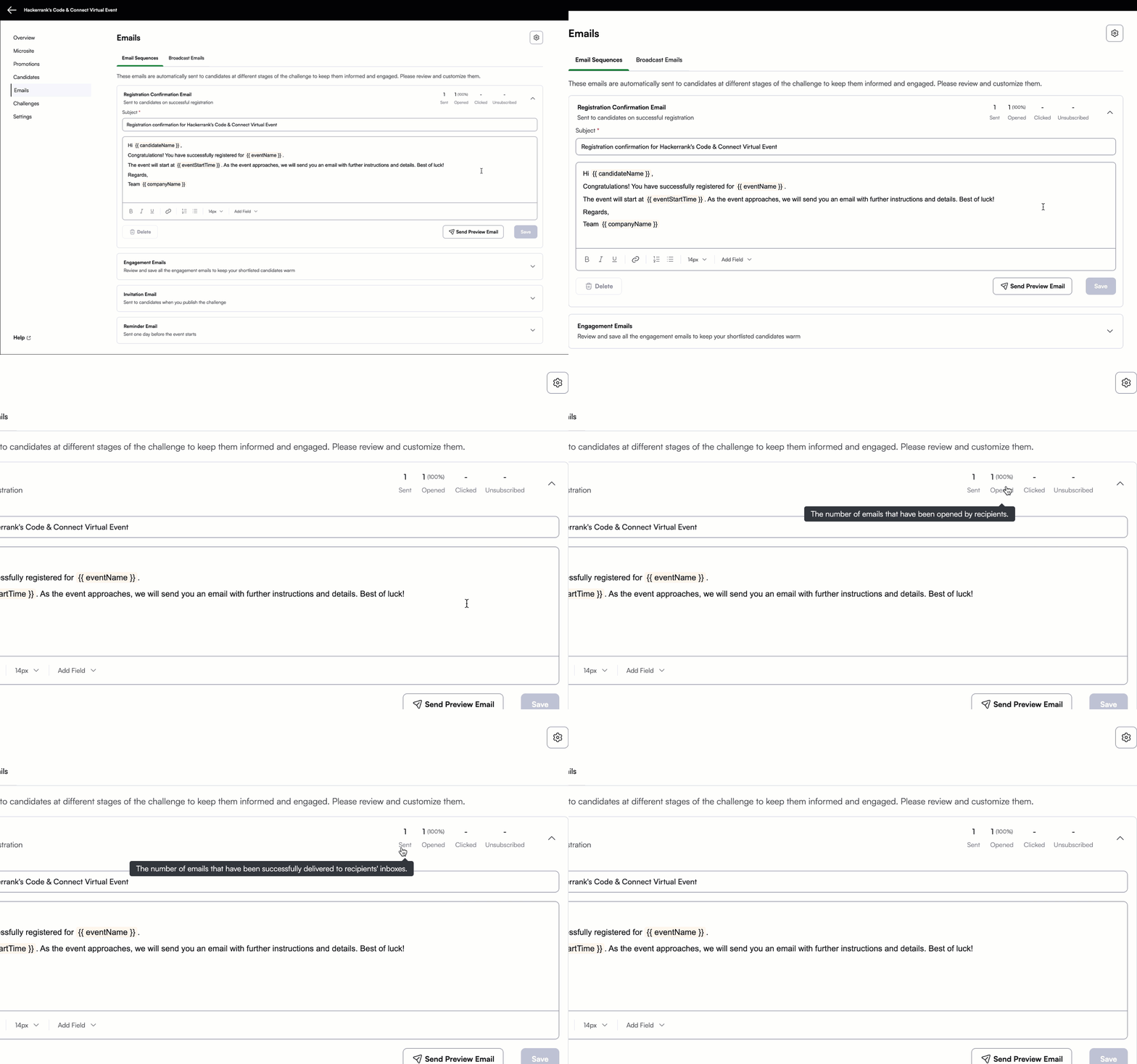
ブロードキャストメールの設定
ブロードキャストメールを使用して、イベント開始後のリマインダーやナッジなどのタイムリーな更新を送信します。
ブロードキャストメールを作成するには:
認証情報を使用してEngageアカウントにログインします。
ブロードキャストメールを設定したいイベントを選択します。
メール > ブロードキャストメールに移動します。
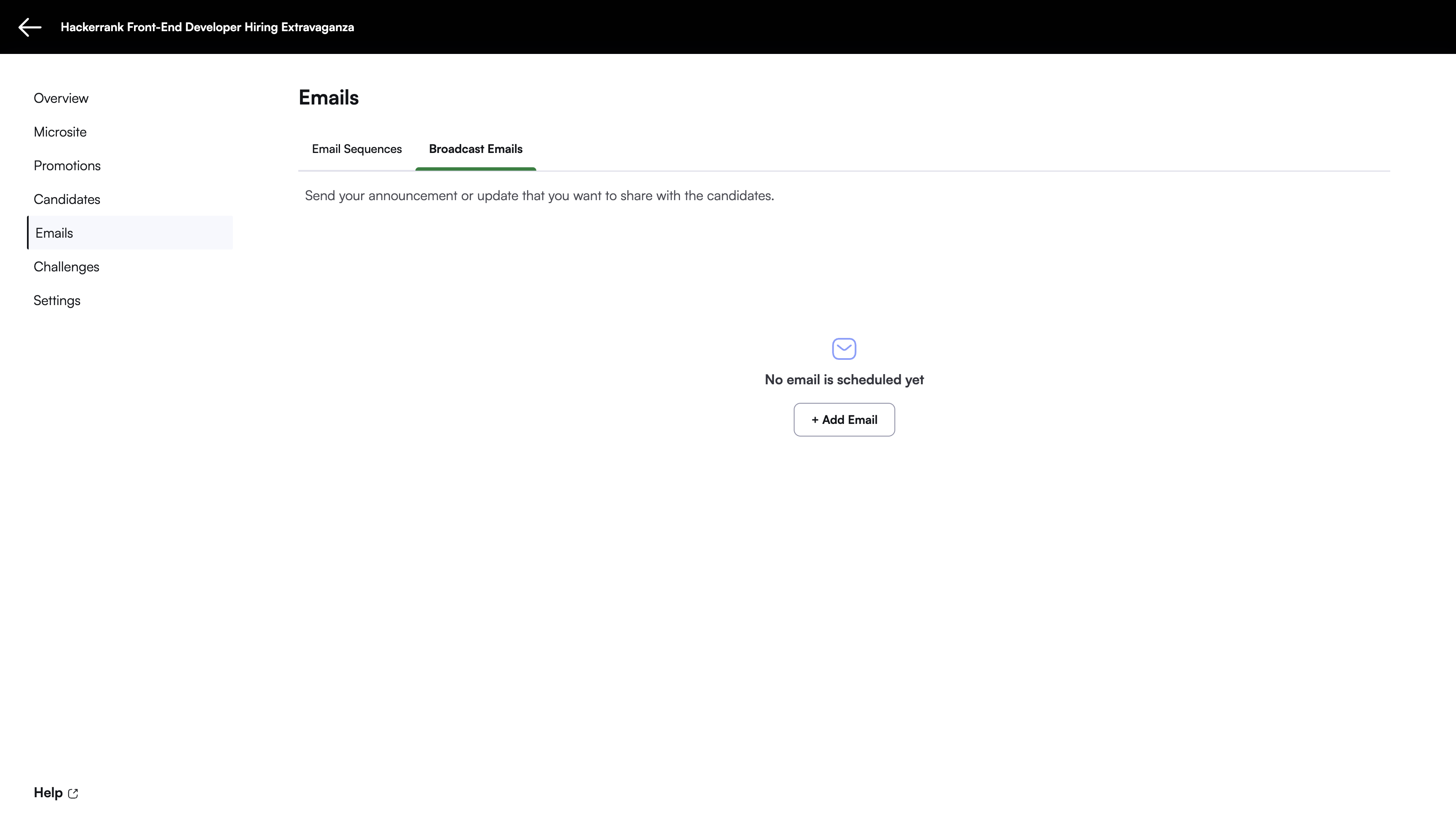
メールを追加をクリックします。
メールエディターでフィルターを適用して、特定の候補者をターゲットにします。
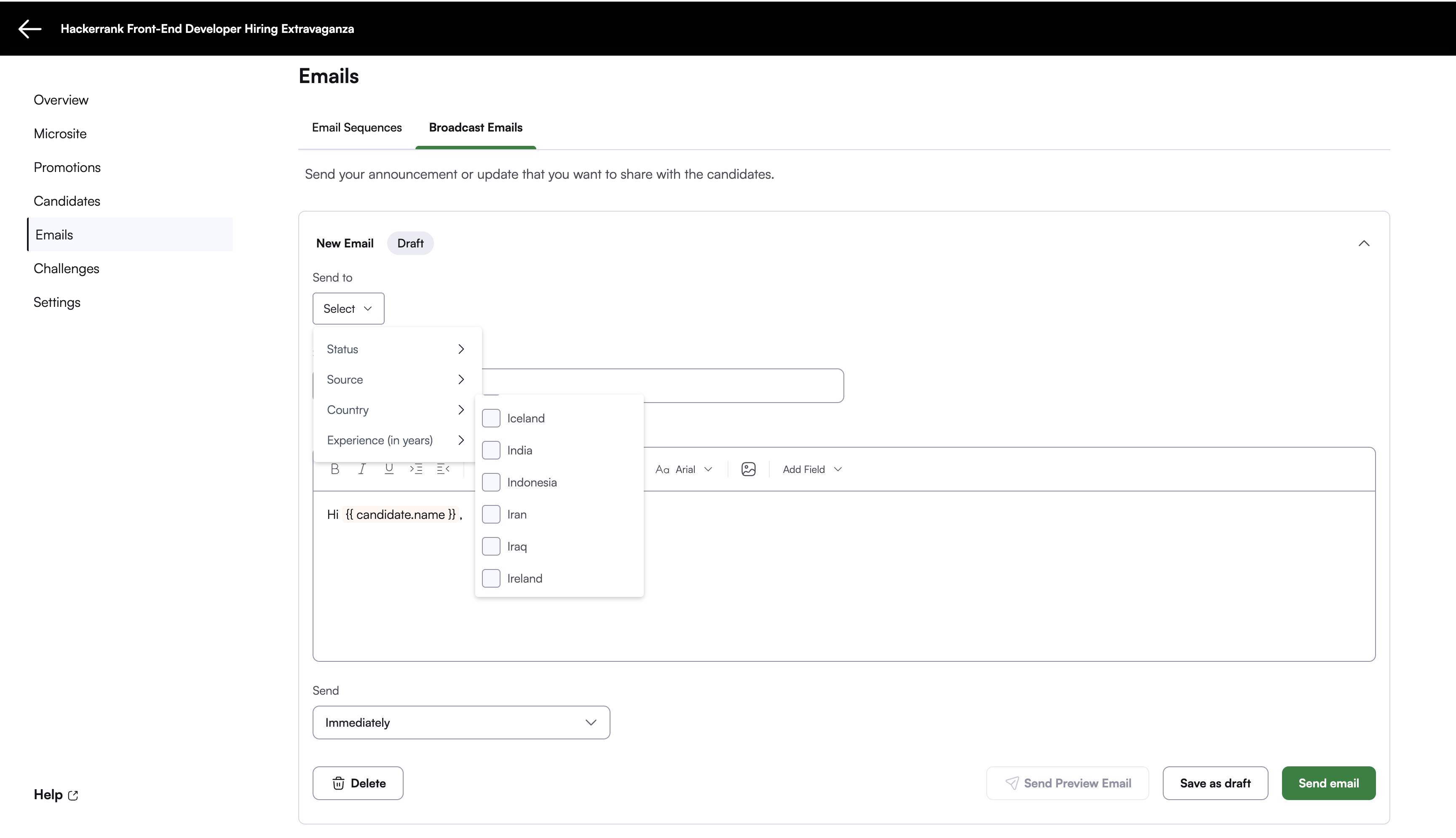
メールの内容を作成します。
(オプション)メッセージを送信する準備ができていない場合は、下書きとして保存をクリックします。
(オプション)プレビューメールを送信をクリックして、受信トレイでメッセージを確認します。
メールを送信をクリックして、選択した受信者にメッセージを配信します。