레버 V2 - HackerRank 통합 인터뷰 사용자 가이드
Last updated: March 12, 2026
이 가이드는 레버 V2 - HackerRank 통합을 사용하여 HackerRank 면접을 일정하고 레버에서 직접 면접 피드백을 검토하는 방법을 설명합니다.
전제 조건
시작하기 전에, 다음 요구 사항을 충족하는지 확인하십시오:
귀하는 HackerRank for Work 계정에 관리자 액세스 권한이 있습니다.
귀하는 레버 계정에 관리자 액세스 권한이 있습니다.
HackerRank와 레버 V2 통합이 완료되었습니다. 자세한 내용은 📄 Lever V2 - HackerRank Integration Guide.
레버에서 HackerRank 면접 일정 잡기
레버에서 HackerRank 면접을 예약하려면:
레버 계정에 자격 증명을 사용하여 로그인합니다.
다음으로 이동합니다: 후보자 탭.
기존 후보자를 선택하거나 클릭 후보자 추가 새 후보자를 추가합니다.
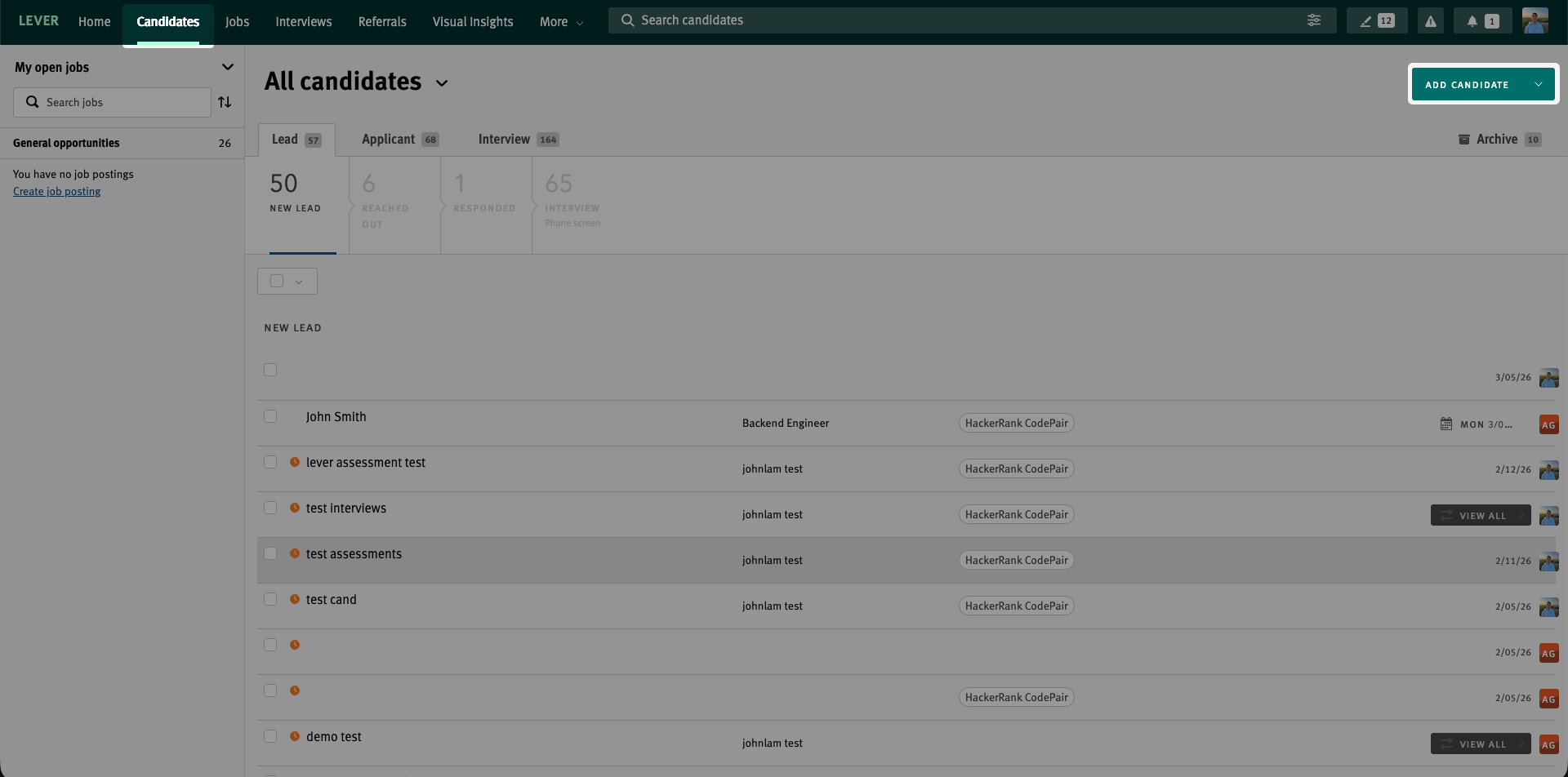
기존 후보자를 선택한 경우:
올바른 직무가 선택되었는지 확인합니다.
HackerRank CodePair 태그가 표시되는지 확인하고 HackerRank CodePair 태그가 표시되지 않으면 클릭 Add tag하고 선택 HackerRank CodePair 태그.
후보자 이메일 ID가 표시되는지 확인합니다. 이메일 ID가 표시되지 않으면 클릭 Add email하고 후보자 이메일 ID를 입력합니다.
새 후보자를 추가하는 경우:
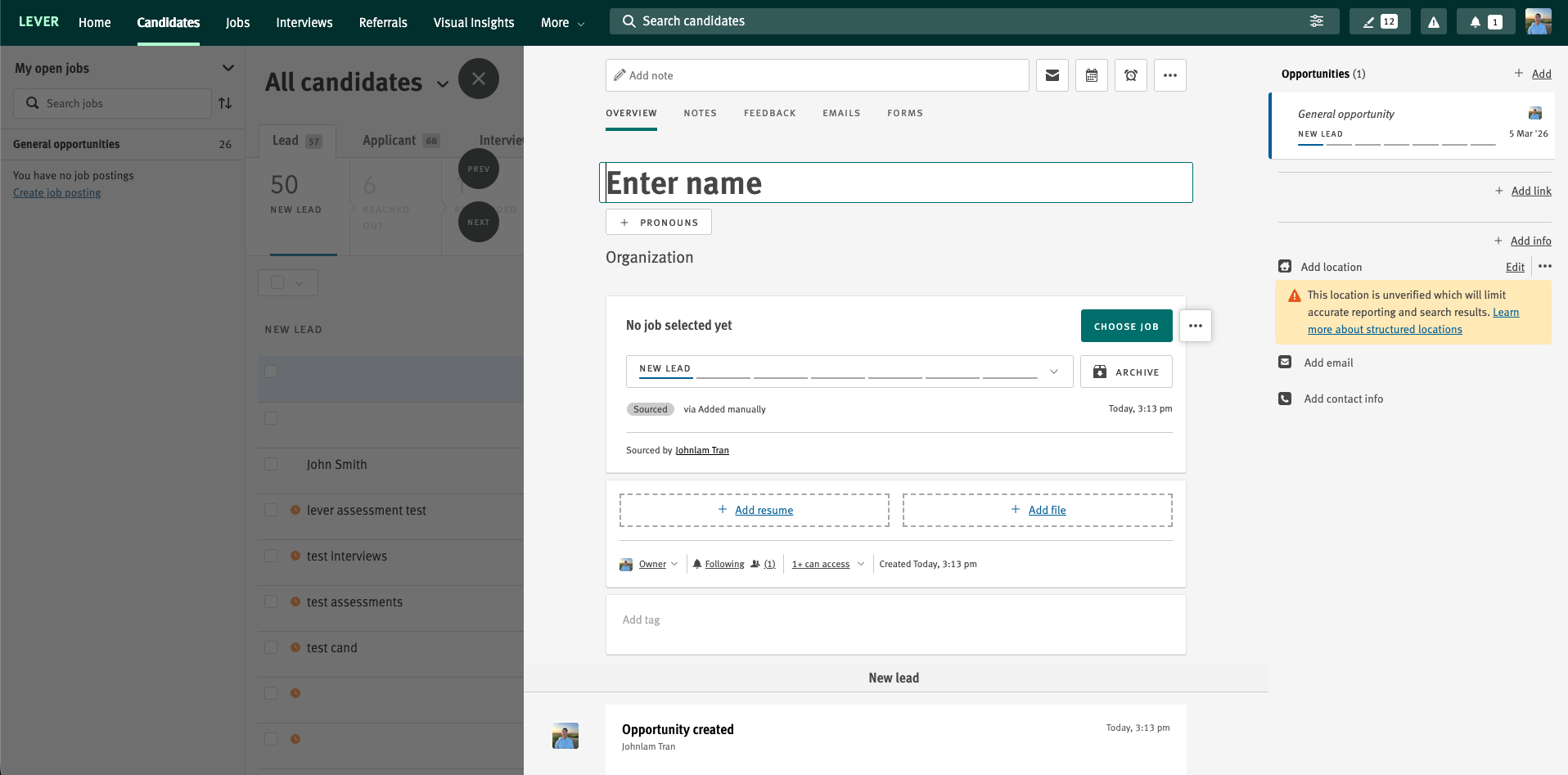
후보자 이름을 입력합니다.
클릭 Choose Job 및 드롭다운 메뉴에서 적절한 직무를 선택합니다.
클릭 Add tag하고 선택 HackerRank CodePair 태그.
클릭 Add email하고 후보자 이메일 ID를 입력합니다.
참고: 일부 직무는 자동으로 HackerRank CodePair 태그를 선택 시 추가합니다. 수동으로 추가할 필요가 없습니다.
일정 아이콘을 클릭합니다.
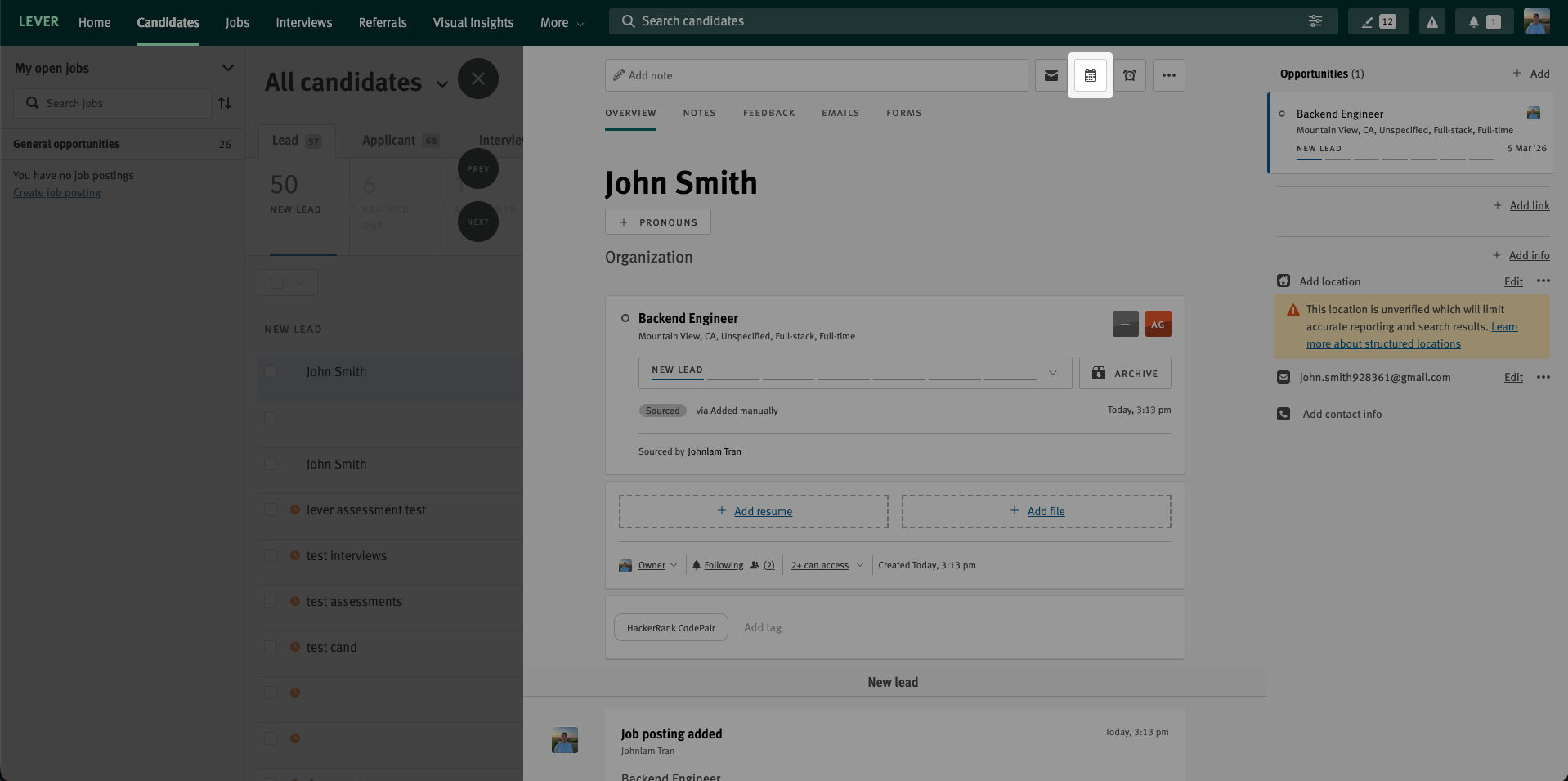
면접 날짜와 시간을 선택합니다.
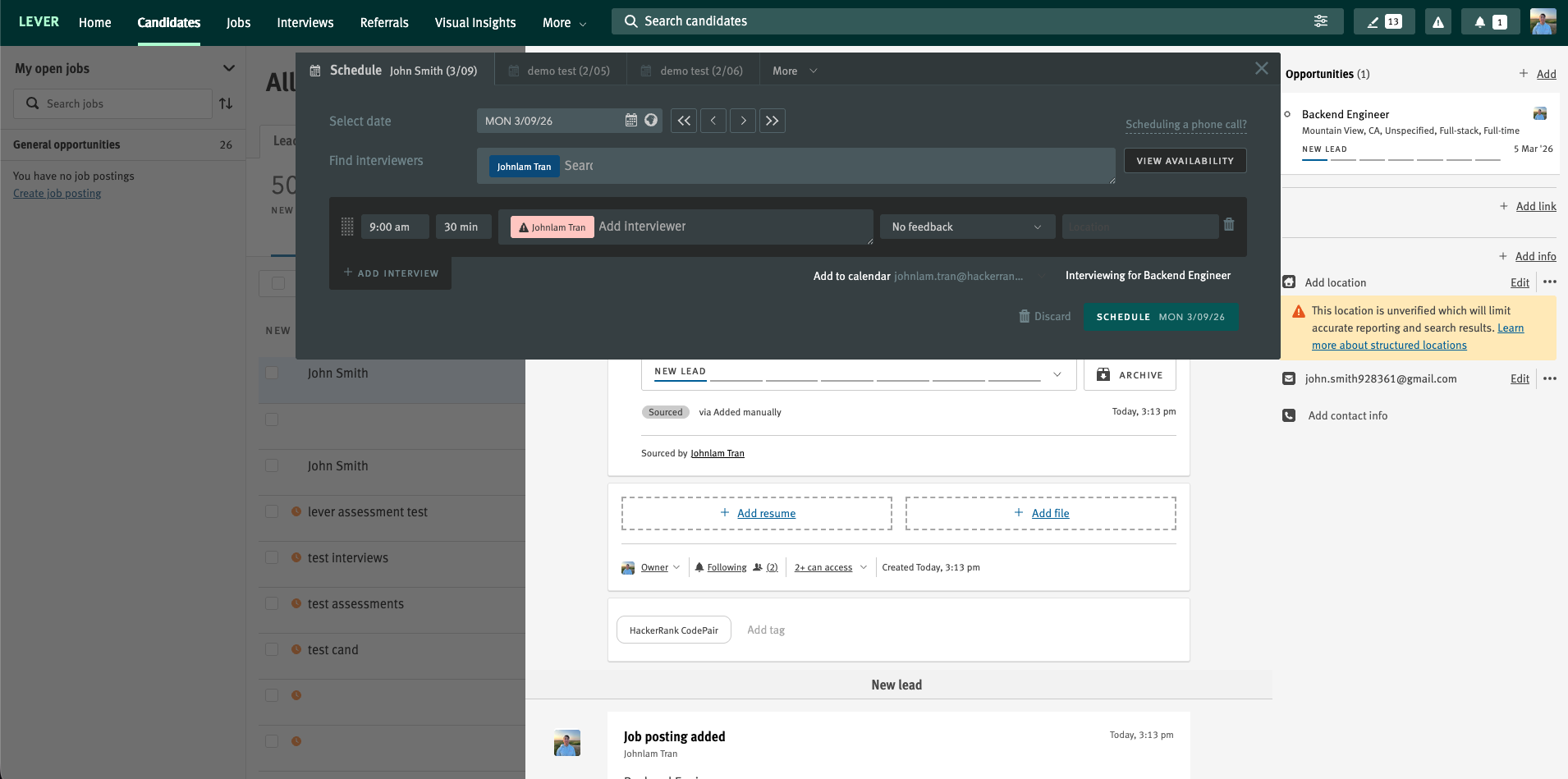
면접관을 추가합니다.
선택 No feedback 피드백 드롭다운 메뉴에서.
클릭 일정.
(옵션) 편집 Feedback reminders 및 Visibility 필요에 따라.
클릭 미리보기.
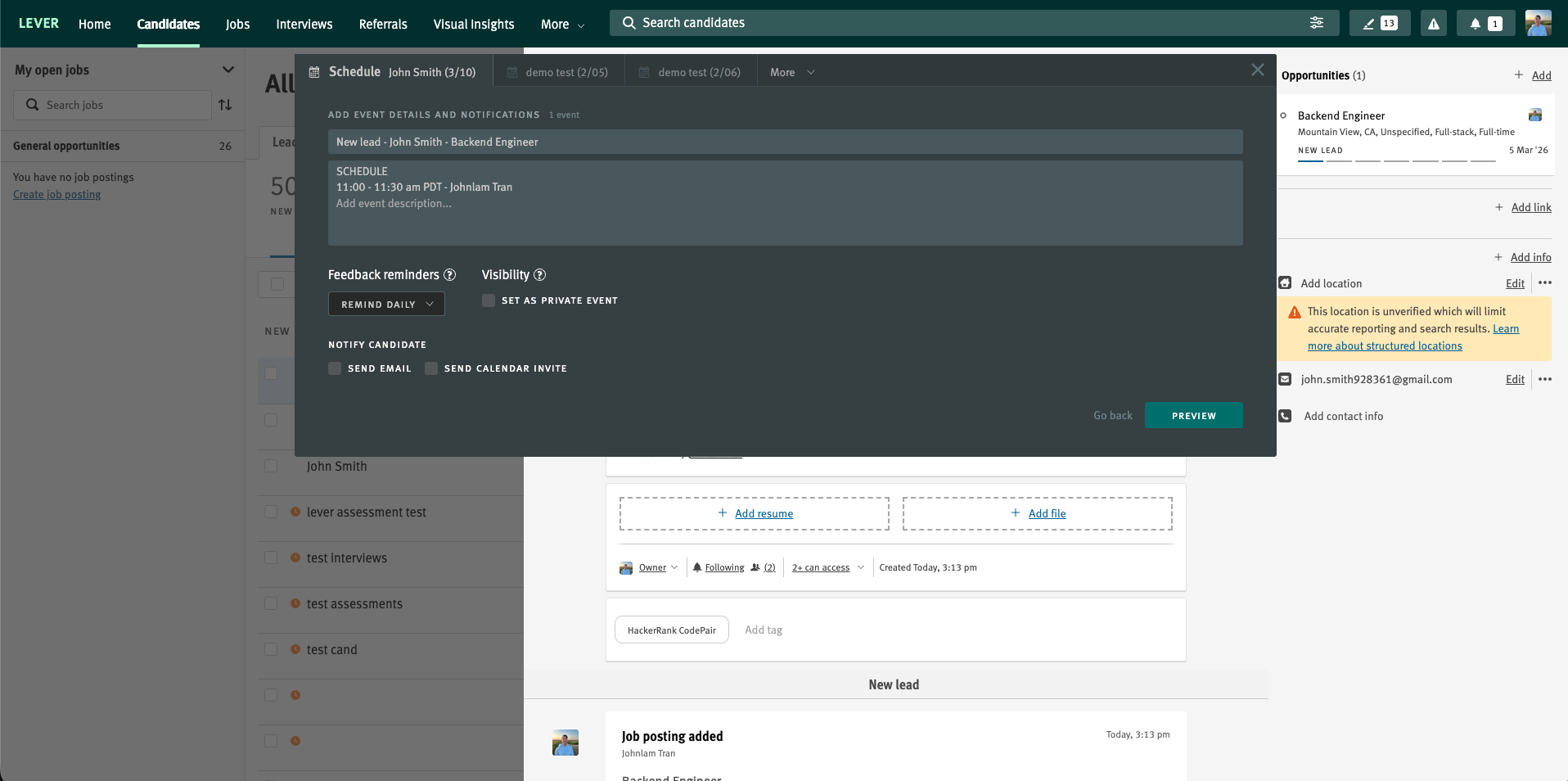
클릭 전체 전송.
레버는 후보자와 인터뷰어에게 면접 초대를 보냅니다. 레버는 또한 HackerRank 면접 링크를 생성하고 후보자 프로필 오른쪽에 표시합니다.
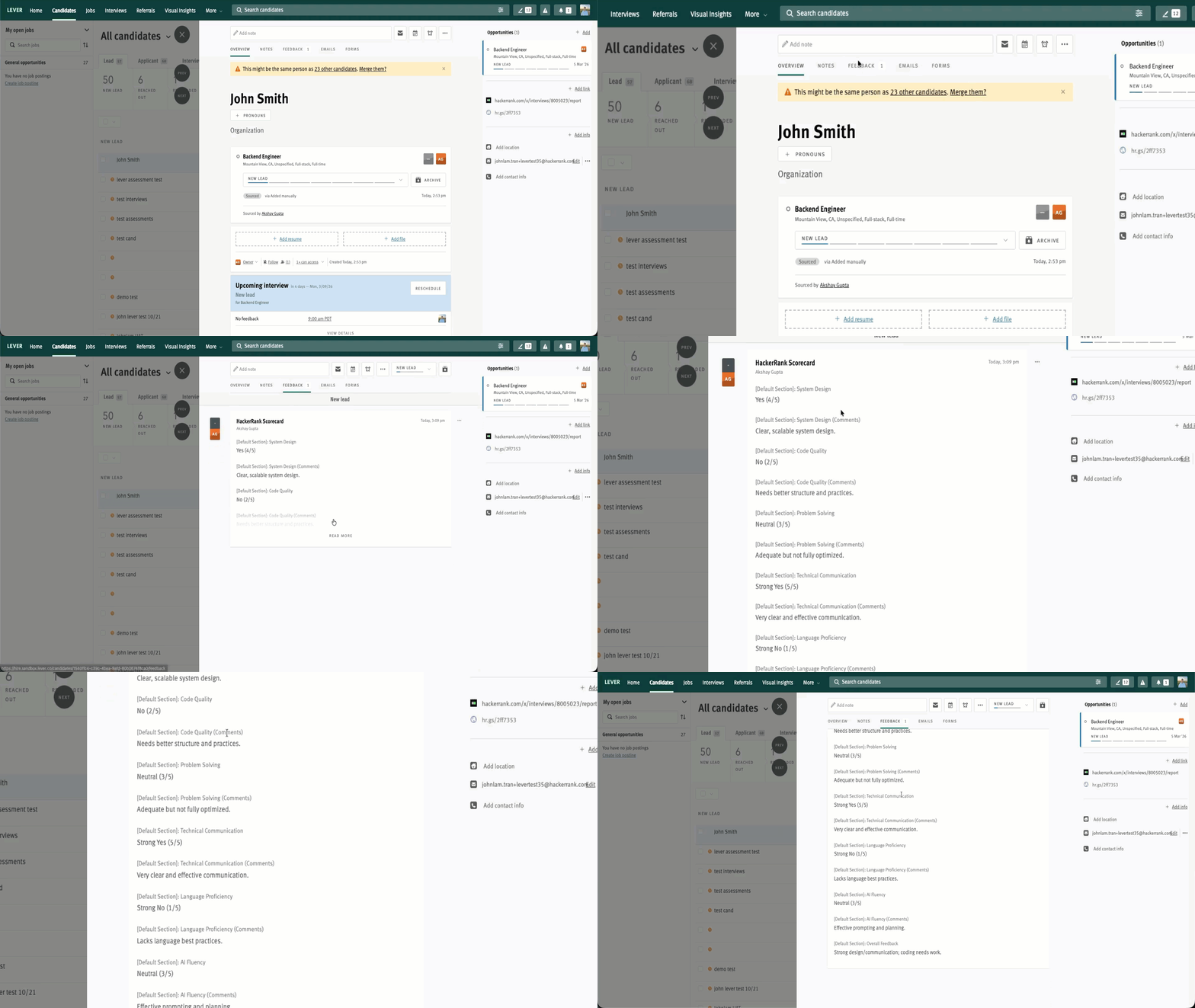
레버에서 면접 피드백 보기
면접관이 HackerRank에서 스코어카드를 완료하고 클릭하면 레버 V2와 동기화, 레버는 후보자 프로필에 피드백을 표시합니다. HackerRank에서 면접 스코어카드 사용에 대한 자세한 내용은 다음을 참조하십시오 면접 중 스코어카드 사용.
레버에서 면접 피드백을 보려면:
레버 계정에 자격 증명을 사용하여 로그인하세요.
다음으로 이동하십시오 지원자 탭.
면접 피드백을 보고 싶은 지원자를 선택하십시오.
선택하십시오 피드백 탭을 선택하여 HackerRank 스코어카드를 확인합니다.