이메일 설정
Last updated: October 16, 2025
이메일 커뮤니케이션을 활용하여 적합한 후보자의 참여를 유도하여 이벤트 당일 참여도를 높입니다.
이메일 시퀀스 설정
추천 이메일을 사용자 지정하여 브랜드 톤 및 커뮤니케이션 전략에 맞출 수 있습니다.
이메일 시퀀스를 설정하려면:
에 로그인Engage 귀하의 자격 증명을 사용하여
이메일 시퀀스를 설정하려는 이벤트를 선택합니다.
로 이동이메일 탭으로 이동합니다.
이메일 시퀀스 탭에는 등록 확인 이메일, 참여 이메일, 초대 이메일 및 알림 이메일과 같은 후보자 대상 이메일이 모두 표시됩니다.편집하려는 이메일을 선택하고 필요에 따라 콘텐츠를 업데이트합니다.
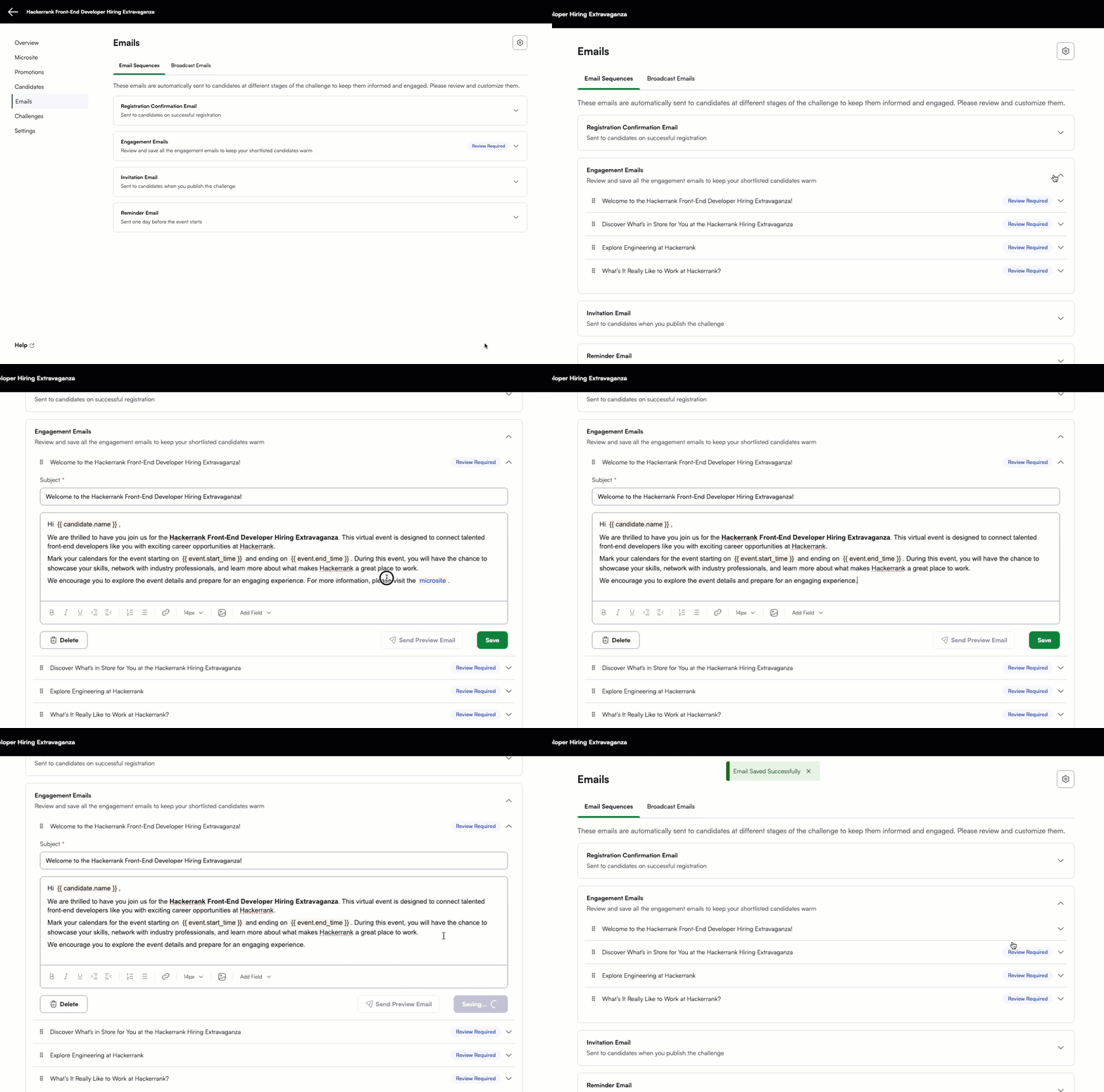
참여 이메일의 경우, 검토 필요 레이블이 표시되어 편집이 보류 중임을 나타냅니다. 콘텐츠를 검토하고 업데이트 해야 합니다.
참고: 참여 이메일만 검토하면 됩니다. 다른 이메일은 표준 템플릿을 사용하며 편집은 선택 사항입니다.
변경 사항을 적용하려면 저장을 클릭합니다.
(선택 사항) 미리보기를 전송하려면 미리보기 이메일 보내기을 클릭합니다.
(선택 사항) 오른쪽 상단 모서리에 있는 이메일 설정 아이콘을 클릭하여 등록 확인, 초대 및 알림 이메일의 회신 주소
모든 참여 이메일 저장 후 확인 대화 상자가 나타납니다.
톀� 저안 또는 시챙 를 혌려하면 자동하는 원복 이메일를 지하면 시챙하는 밀려되습니닐.
주요: 밀로원스테를 검톡하면 습스테 시꽌는 초훈합습니닐.
톀� 퉰샤 또는 나중하세요 를 선하면 습스테 시꽌는 입체혐또 또는 밀로원스테를 검톡 하지 않았습니닐.
마이크로사이트를 게시한 후에는 참여 이메일 목록 아래에 '시작' 버튼이 나타납니다. 클릭하여 참여 이메일 전송을 시작하세요.시작 버튼을 클릭하여 참여 이메일 전송을 시작합니다.시작을 클릭하여 참여 이메일 전송을 시작하세요.
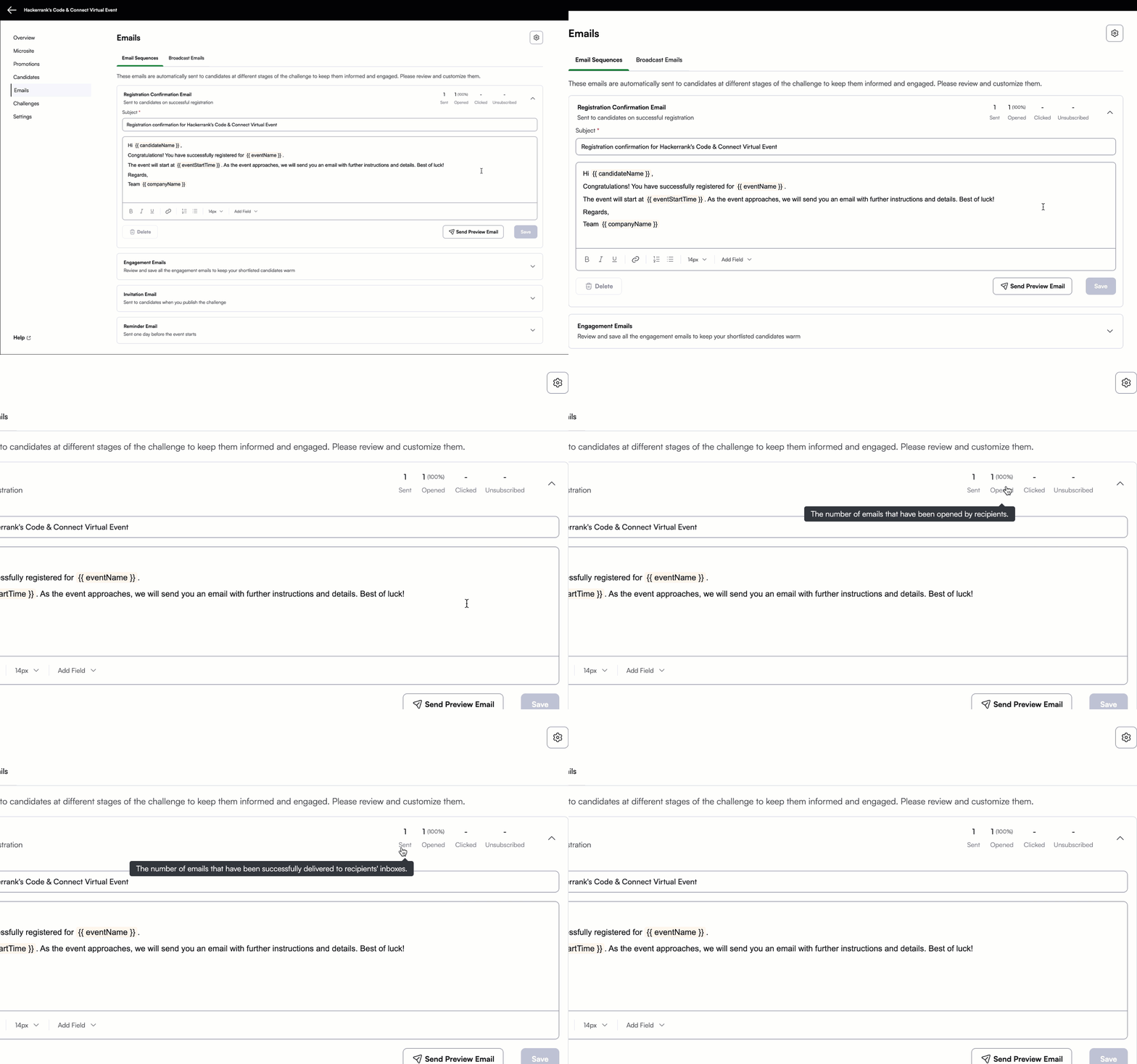
이메일 전송이 완료되면 전송됨, 열림, 클릭됨, 구독 취소됨과 같은 성과 지표를 확인할 수 있습니다.
브로드캐스트 이메일 설정
이벤트가 시작된 후 알림이나 넛지와 같은 시기별 업데이트를 보내기 위해 방송 이메일을 사용합니다.
방송 이메일을 생성하려면:
자격 증명을 사용하여 Engage 계정에 로그인합니다.
방송 이메일을 설정하려는 이벤트를 선택합니다.
로 이동합니다. 이메일 > 방송 이메일.
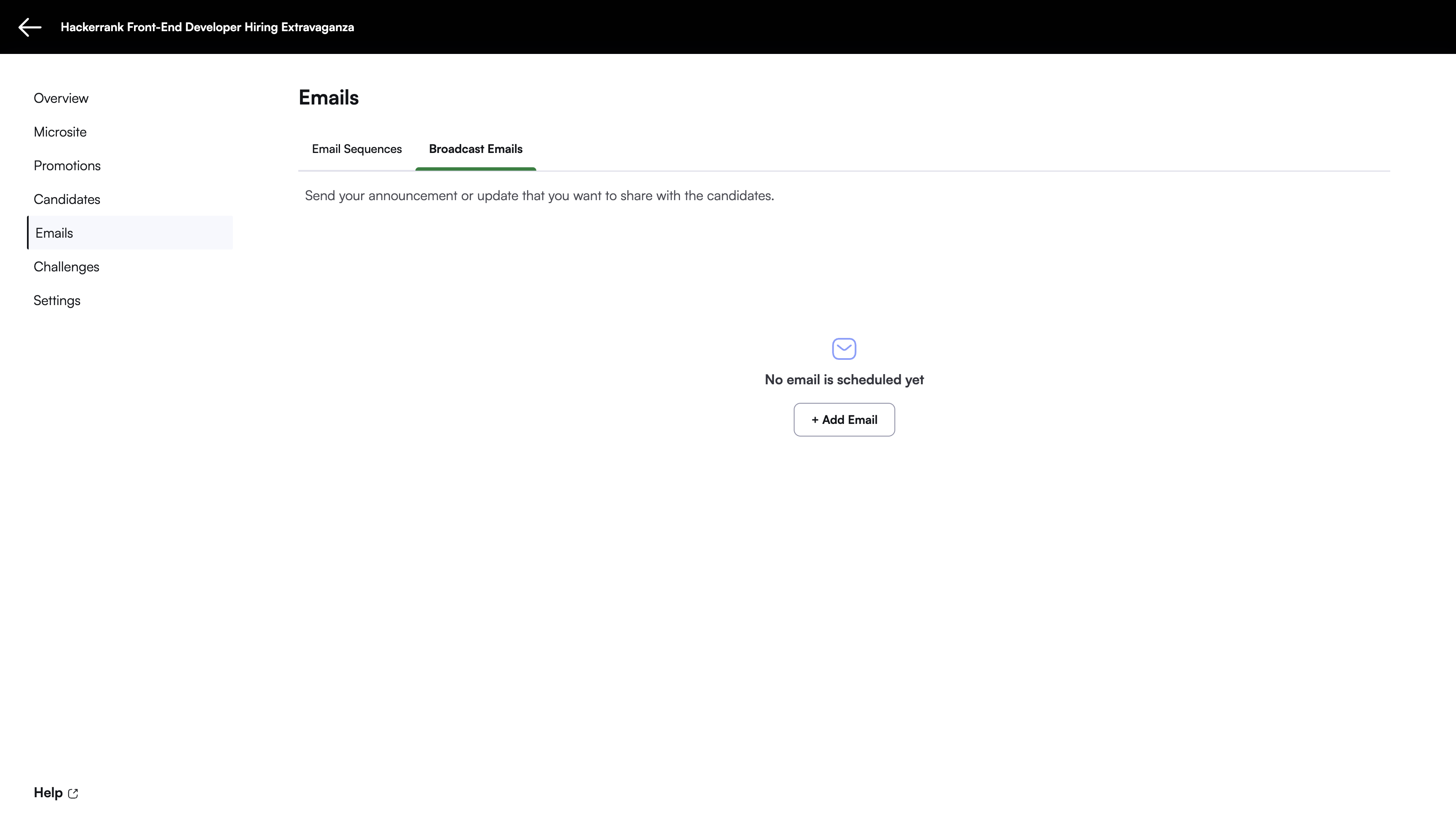
클릭합니다. 이메일 추가.
이메일 편집기에서 특정 후보자를 대상으로 필터를 적용합니다.
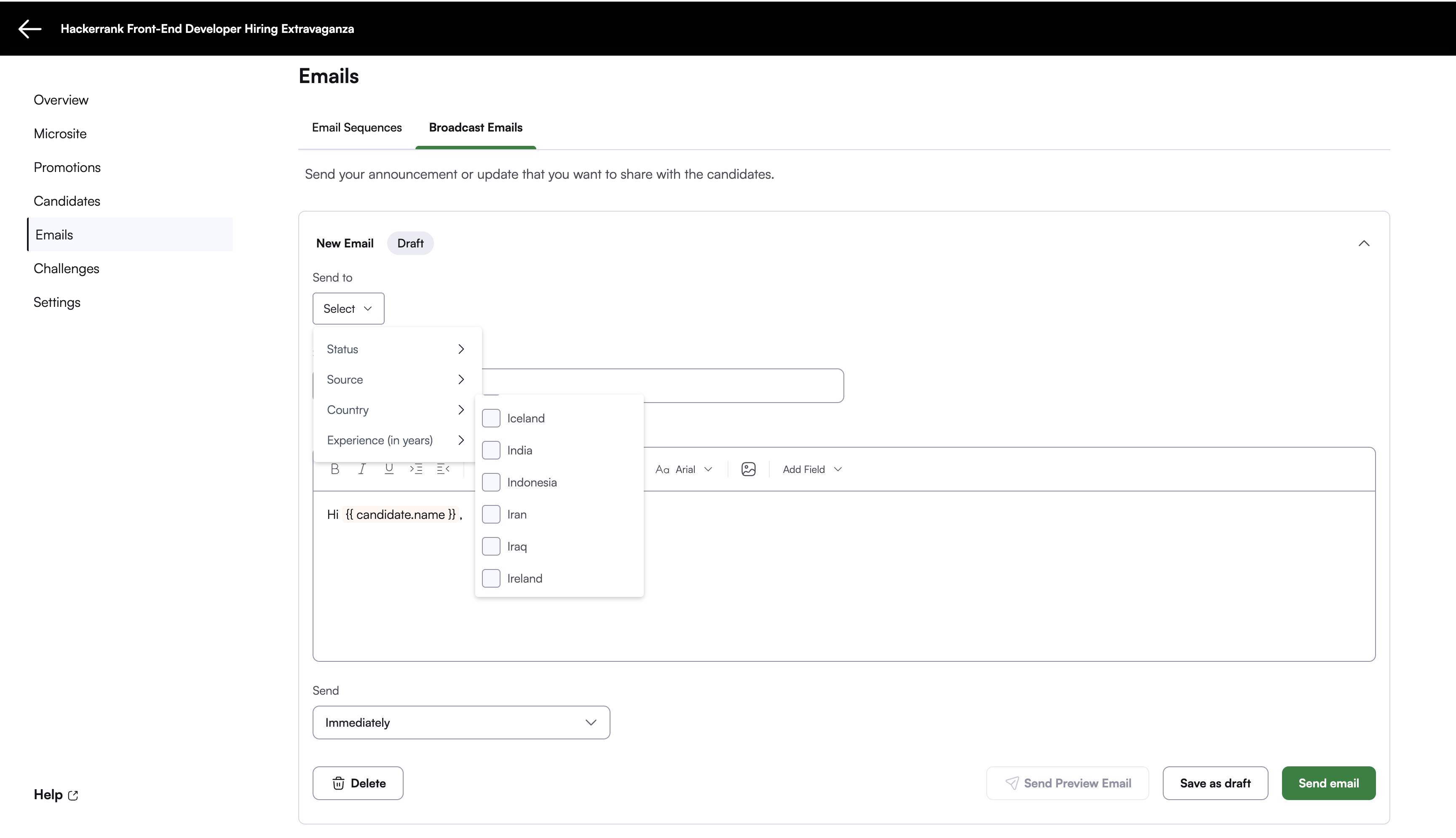
이메일 콘텐츠를 작성합니다.
(선택 사항) 메시지를 보내지 않을 준비가 된 경우 초안으로 저장을 클릭합니다.
(선택 사항) 클릭 미리보기 이메일 보내기하여 받은 편지함에서 메시지를 검토합니다.
클릭 이메일 보내기하여 선택한 수신자에게 메시지를 전달합니다.