Groothuis - HackerRank Integratietest Gebruikersgids
Last updated: June 3, 2026
Deze gids beschrijft hoe je de Greenhouse–HackerRank-integratie kunt gebruiken om HackerRank-testuitnodigingen te verzenden en testresultaten direct in Greenhouse te bekijken.
Voorvereisten
Voordat je begint, zorg ervoor dat je aan de volgende vereisten voldoet:
U heeft actieve HackerRank- en Greenhouse-accounts.
De integratie van HackerRank met Greenhouse is voltooid. Voor meer informatie, zie 📄 Greenhouse - HackerRank integratiegids.
Toevoegen van een HackerRank-beoordelingsfase in Greenhouse
Interviewplannen in Greenhouse bestaan uit meerdere fasen, zoals sollicitatiebeoordeling, interview en aanbieding. Je kunt een HackerRank Assessment fase om kandidaten toe te staan een HackerRank-test te voltooien als onderdeel van het wervingsproces.
Om HackerRank Assessment fase toe te voegen aan een functie-interviewplan in Greenhouse:
Log in op je Greenhouse-account met je inloggegevens.
Ga naar de Vacatures tabblad.
Selecteer de vacature die je wilt bijwerken.
Ga naar Vacature-instellingen > Interviewplan.
Klik op Voeg fase toe.
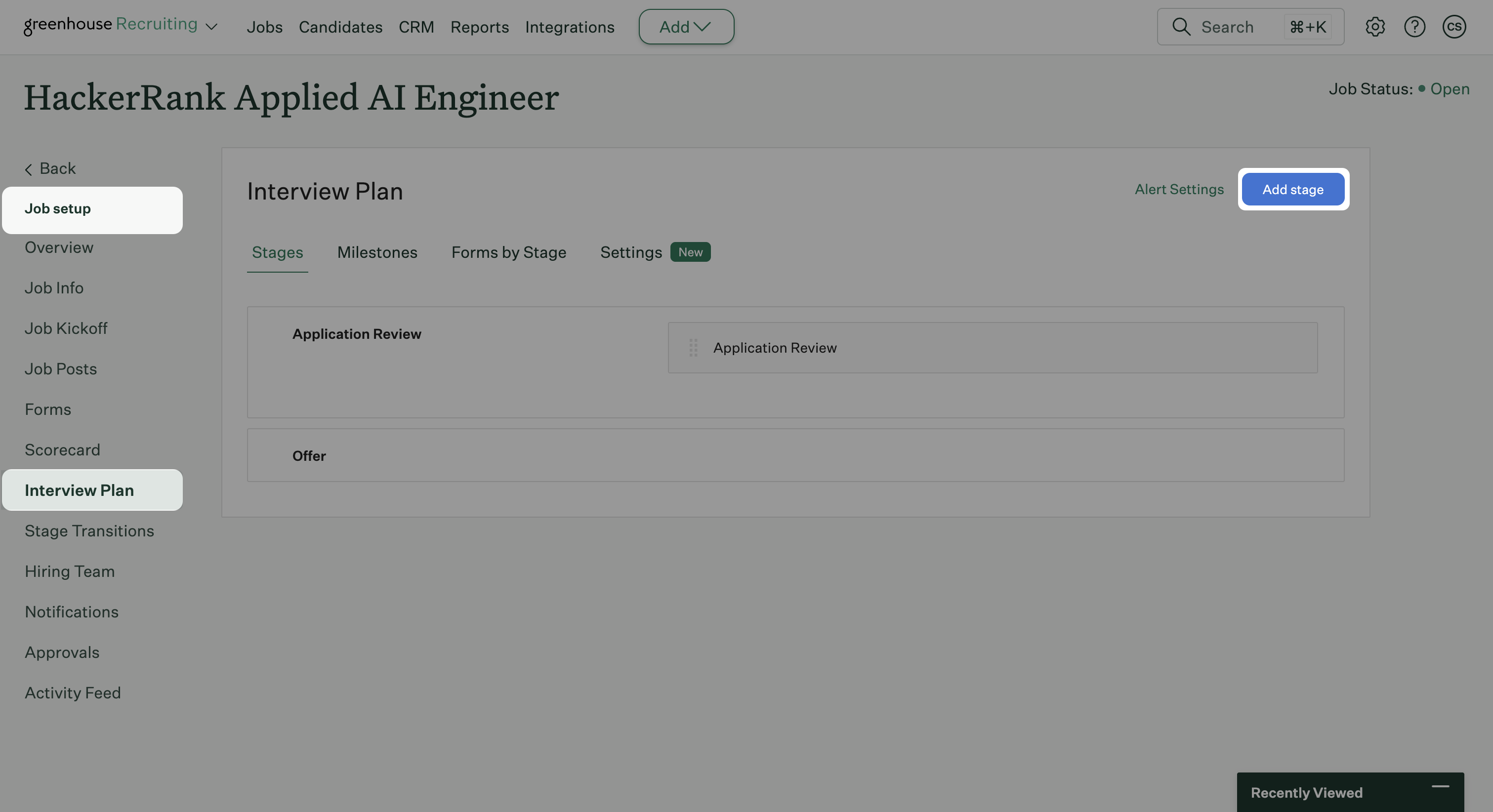
In de Fase toevoegen dialoog, selecteer HackerRank-beoordeling.
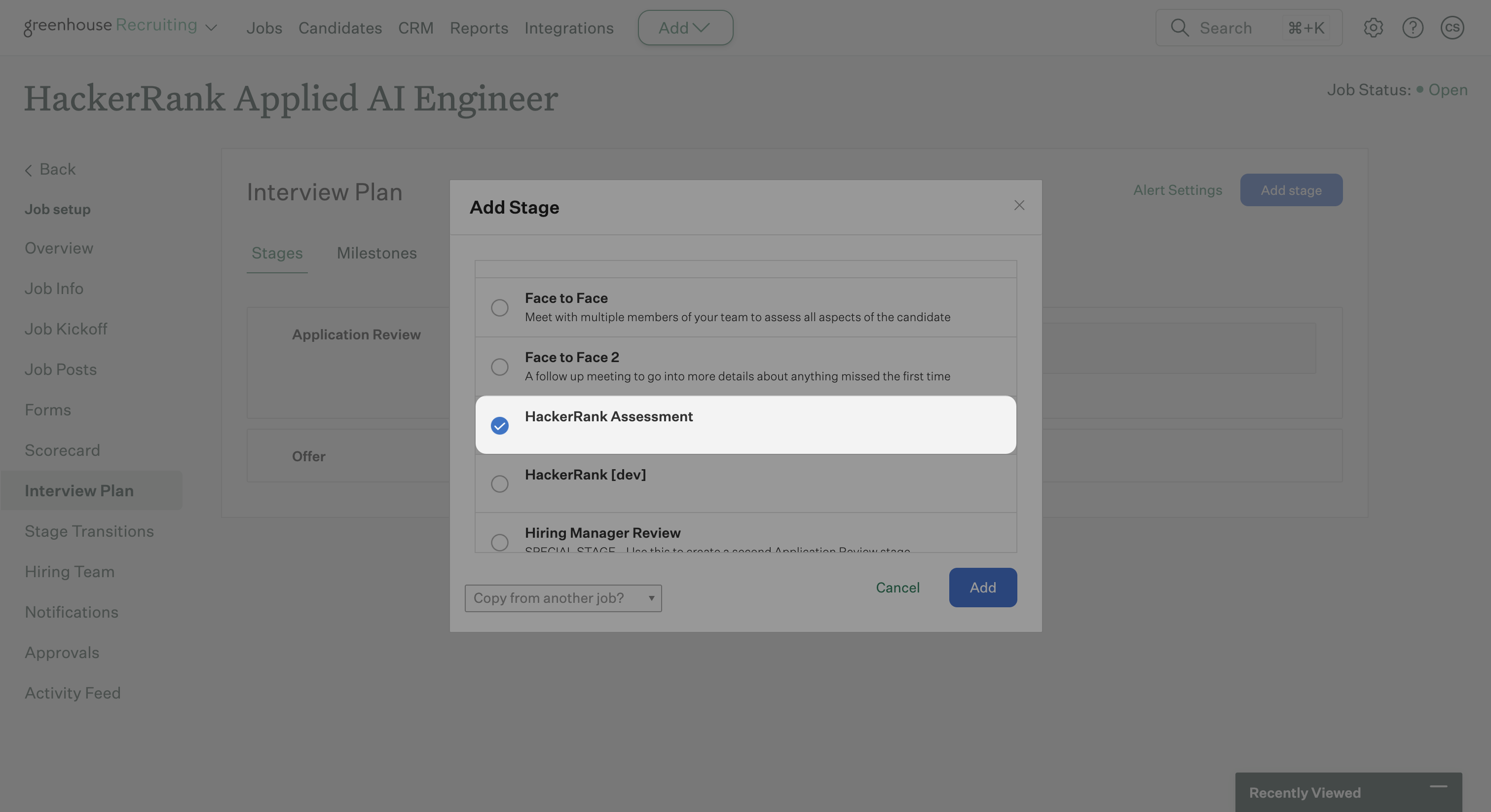
Opmerking: Als HackerRank-beoordeling niet in de faselijst verschijnt, is de integratie niet correct geconfigureerd. Voor meer informatie, zie 📄 Greenhouse - HackerRank Integration Guide.
Klik op Voeg toe. Greenhouse voegt de HackerRank-beoordeling fase toe aan het interviewplan.
Tips:
Hernoem de fase om overeen te komen met je wervingsworkflow.
Verplaats de HackerRank Assessment fase naar de juiste positie in het interviewplan.
HackerRank-testuitnodiging naar een kandidaat sturen
Opmerking: Voordat je een testuitnodiging verstuurt:
Maak en publiceer de vereiste HackerRank-tests in je HackerRank for Work-account.
Voeg HackerRank Beoordeling fase aan een sollicitatieplan in Greenhouse. Voor meer informatie, zie Het toevoegen van een HackerRank-beoordelingsfase in Greenhouse.
Om een HackerRank-testuitnodiging naar een kandidaat te sturen:
Open het profiel van de kandidaat in Greenhouse.
Ga naar de Fasen tabblad.
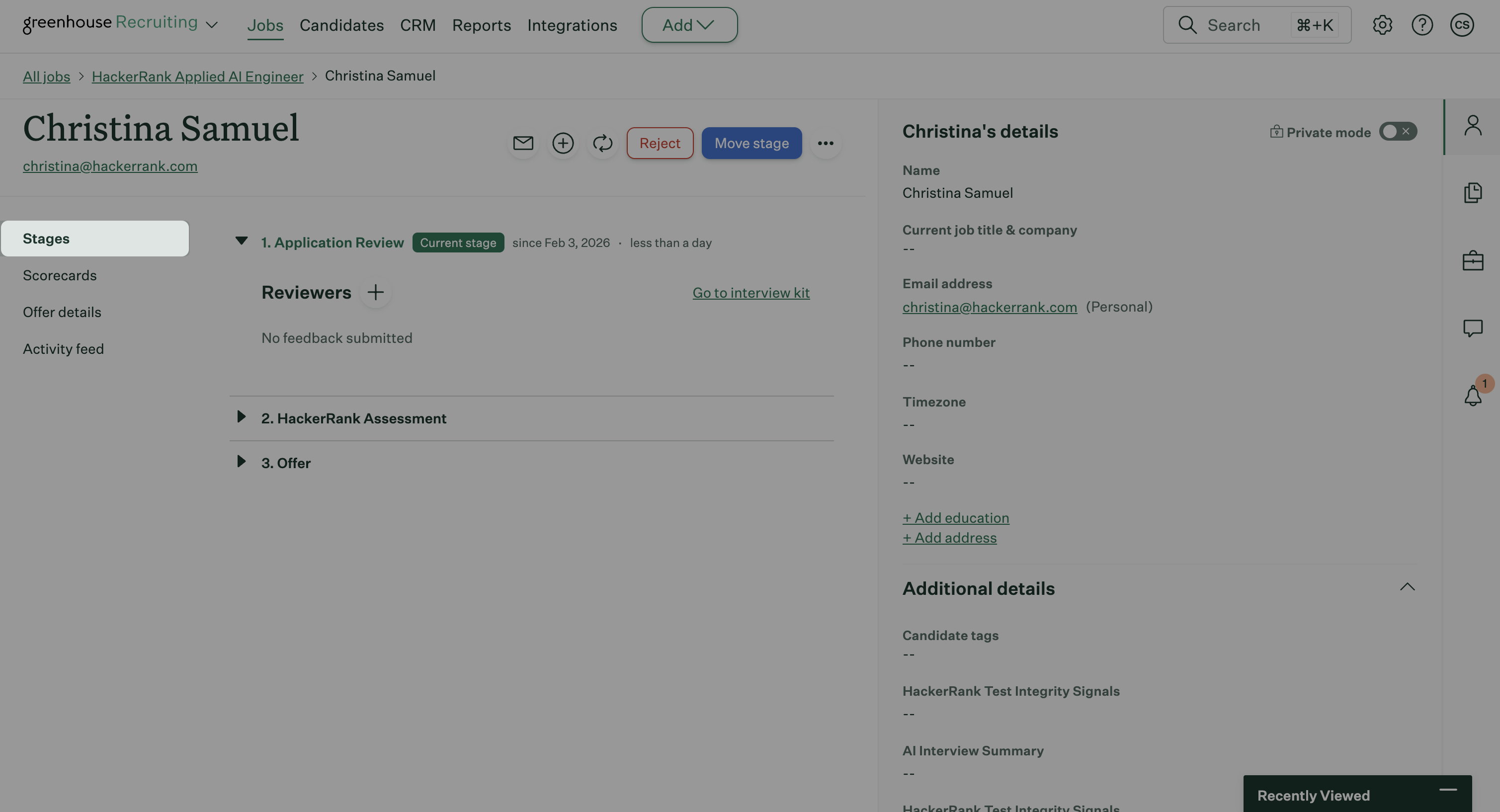
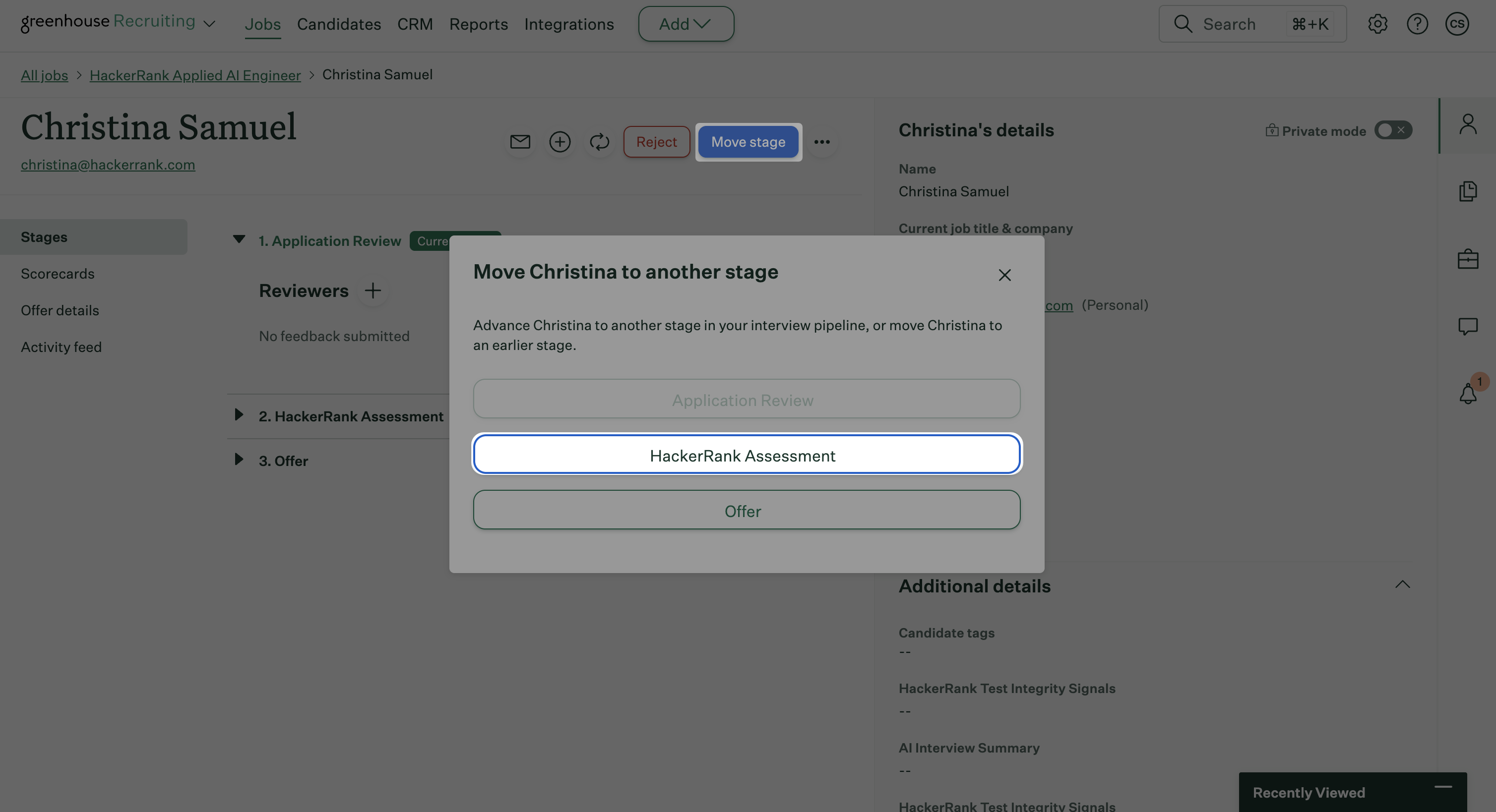
Klik op Verplaats fase en selecteer HackerRank-beoordeling.
In de HackerRank-beoordeling fase, klik op Stuur test naar kandidaat.
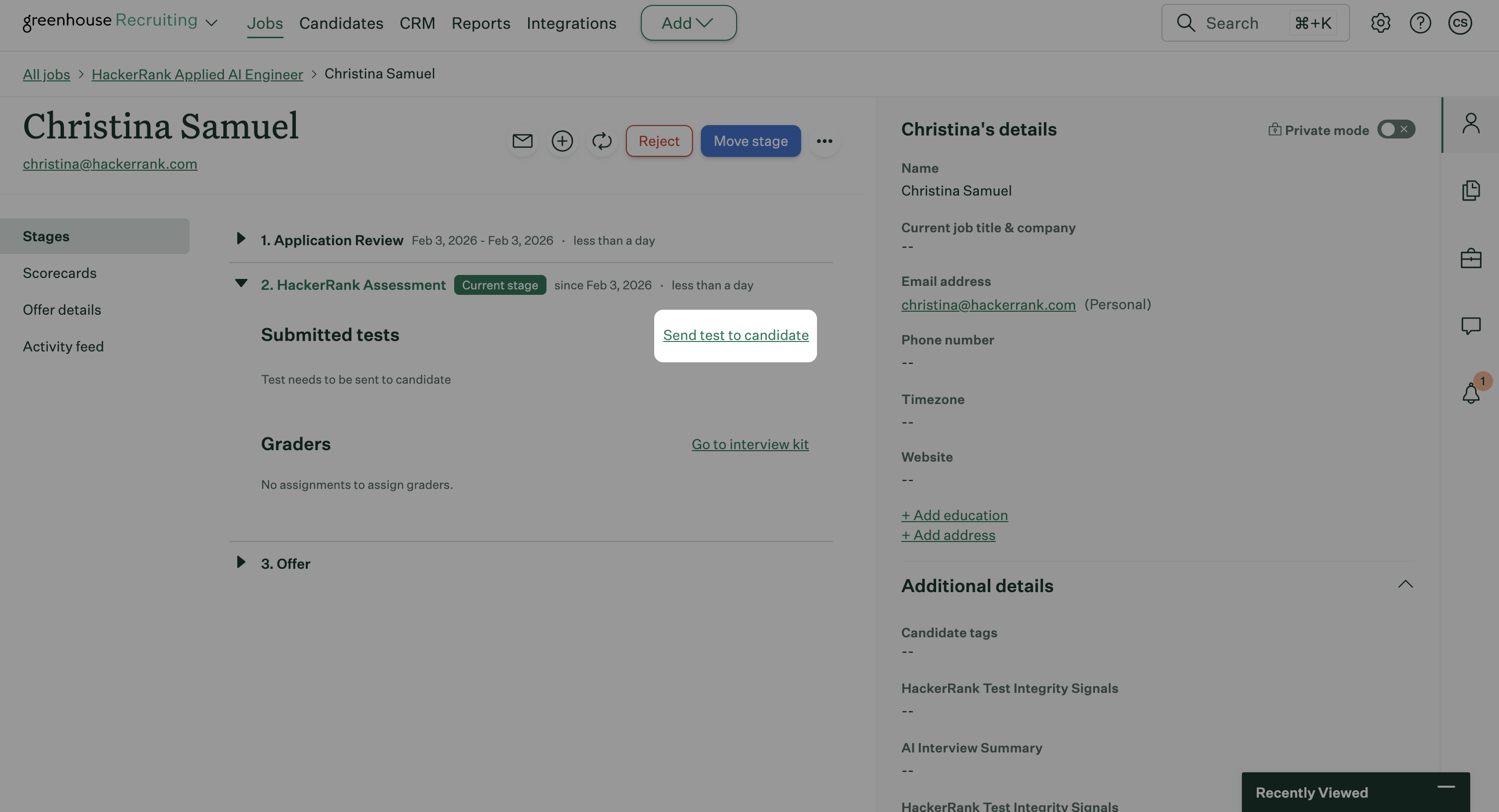
In de Stuur test dialoog:
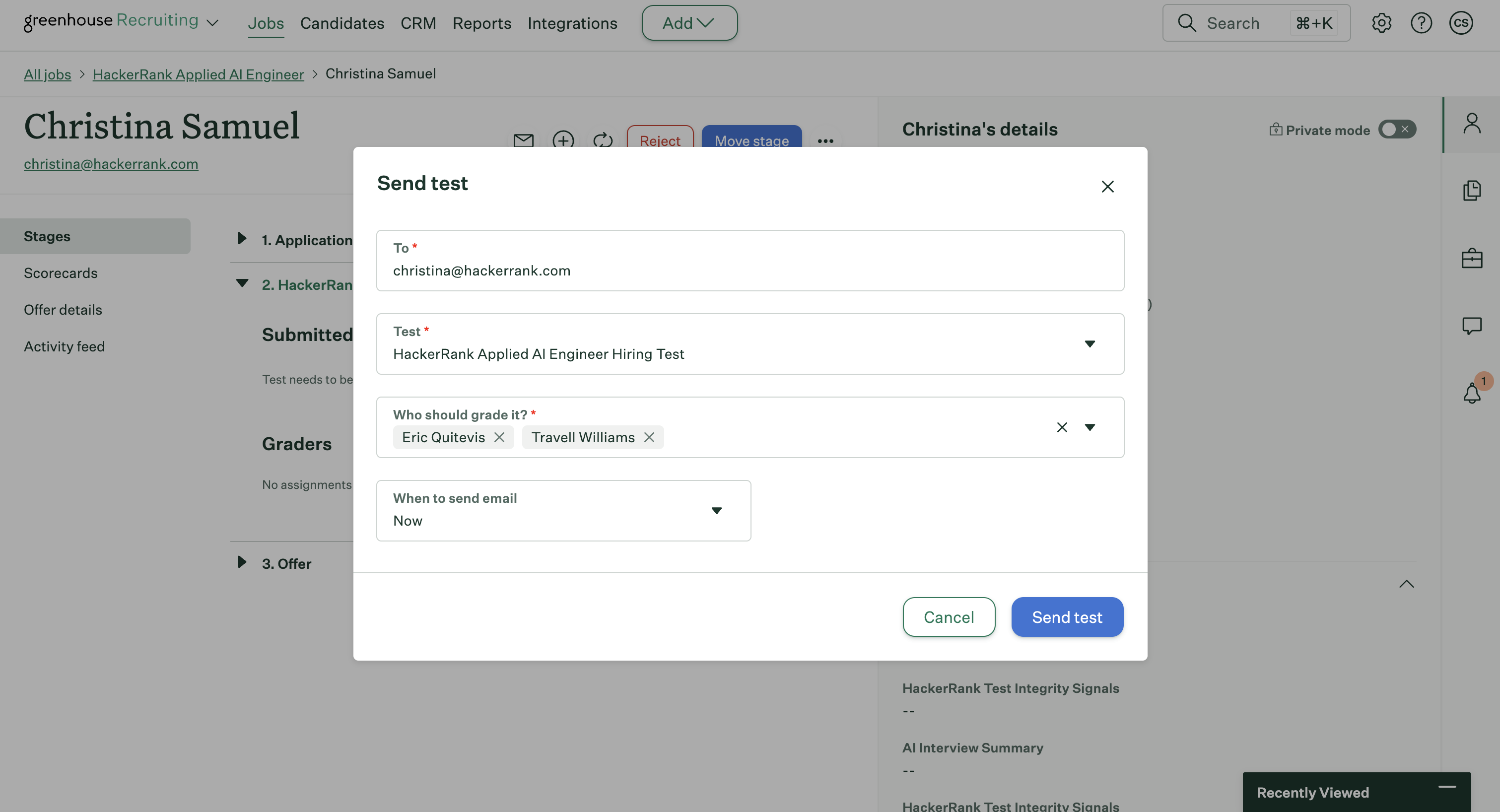
Voer het e-mailadres van de kandidaat in het Aan veld.
Selecteer een HackerRank-test uit de Test keuzelijst.
Selecteer de Greenhouse-gebruiker die het testverslag evalueert in Wie moet het beoordelen? Veld.
Kies wanneer de e-mail moet worden verzonden:
Selecteer een vooraf ingestelde optie, of
Selecteer Kies een aangepast tijdstip en specificeer datum en tijd.
Klik op Stuur test.
Greenhouse stuurt de kandidaat de uitnodigingsmail voor de HackerRank-test.
Bulk HackerRank-testuitnodigingen versturen naar kandidaten
Je kunt HackerRank-testuitnodigingen naar meerdere kandidaten tegelijk sturen door gebruik te maken van Bulkacties in Greenhouse.
Om bulktestuitnodigingen te versturen:
Ga naar de Kandidaten tab in Greenhouse.
Pas de volgende filters toe:
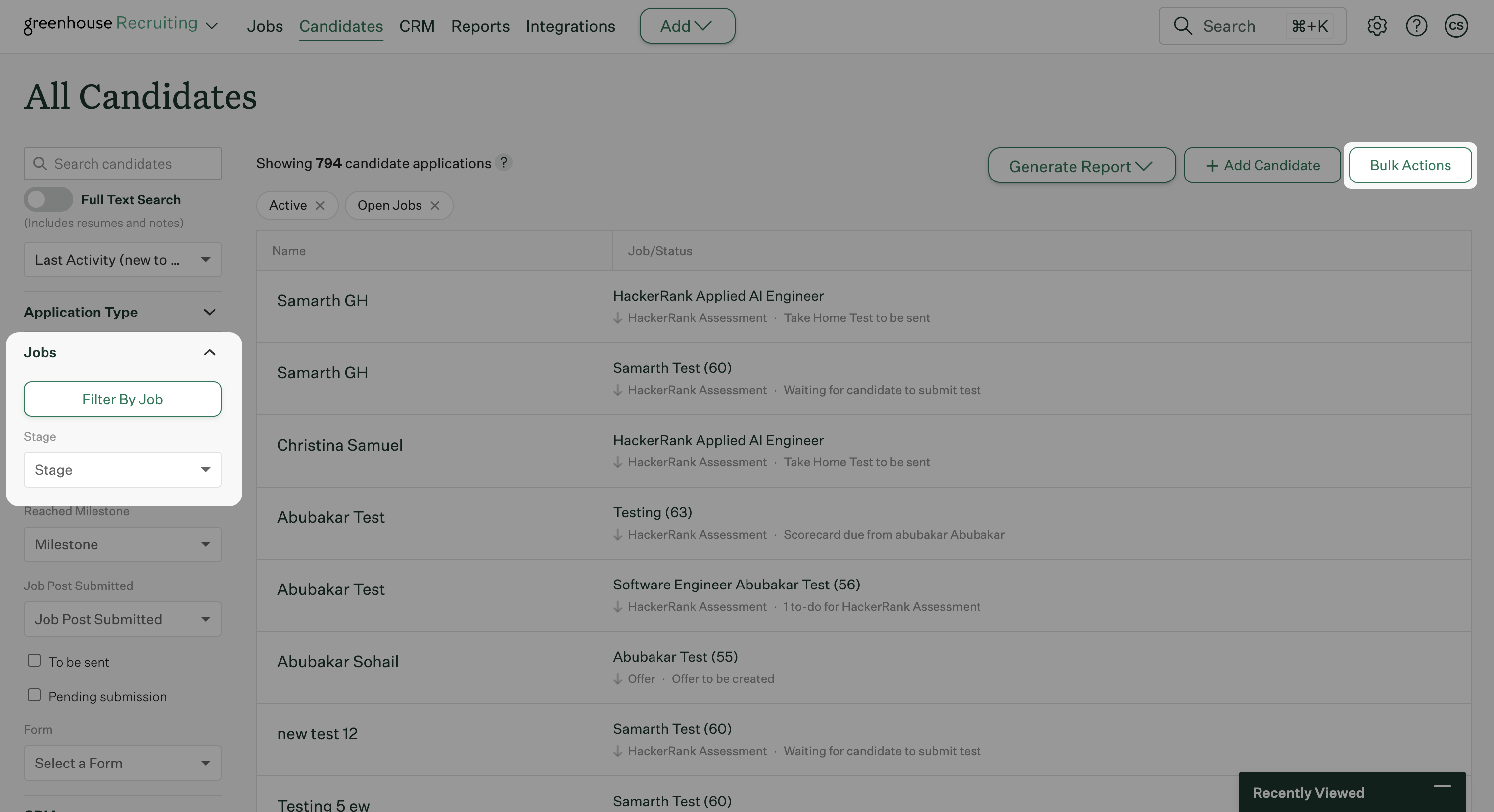
In de Vacatures sectie:
Selecteer een enkele vacature.
Selecteer HackerRank Assessment uit de Fase keuzelijst.
In de Pipeline Taken sectie, stel Teststatus in op Te verzenden.
Klik op Opslaan.
Klik op Bulkacties in de rechterbovenhoek.
Selecteer de selectievakjes naast de kandidaten die je wilt uitnodigen.
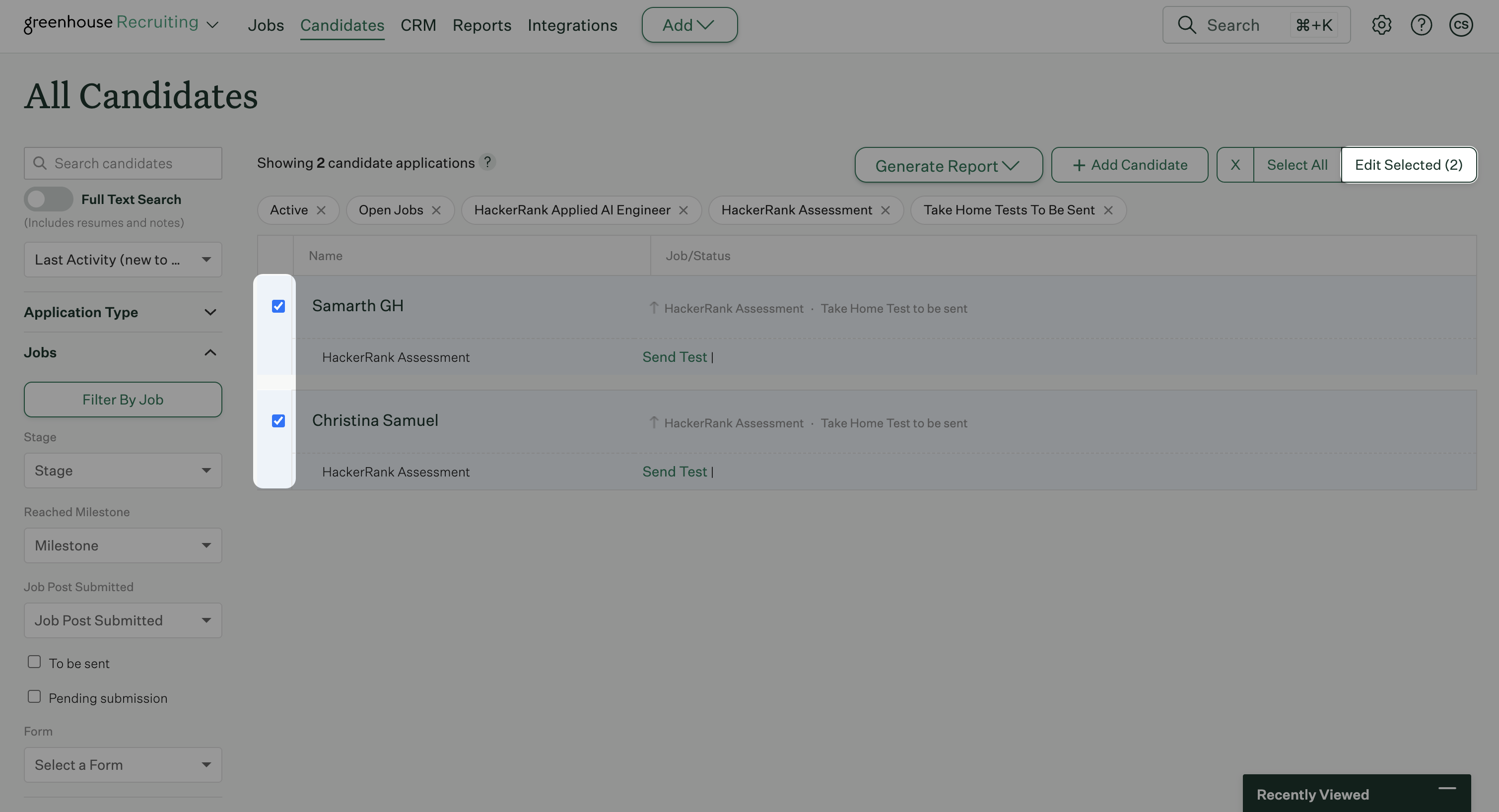
Klik op Bewerk geselecteerde.
Klik op Stuur tests.
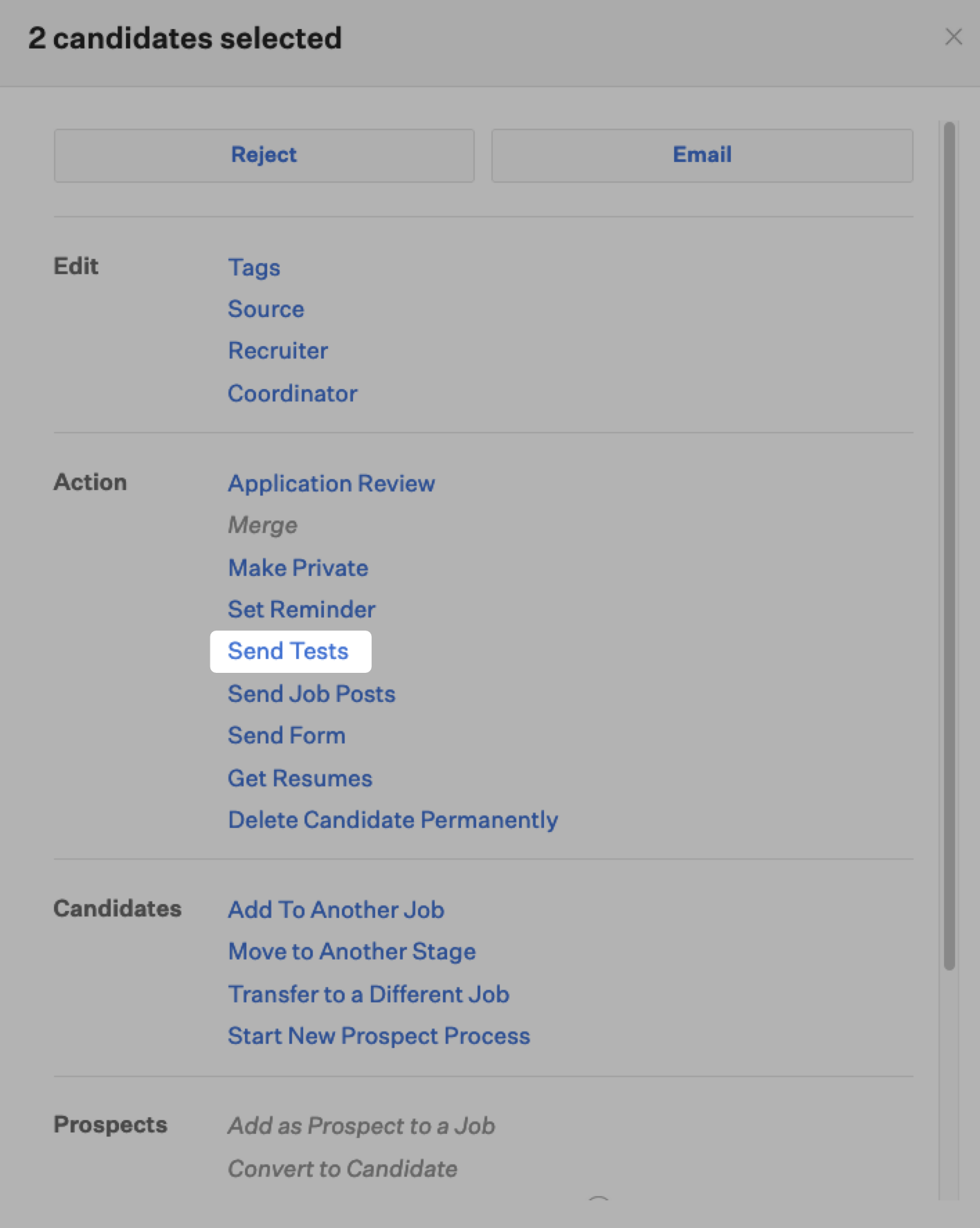
In de Test verzenden dialoog:
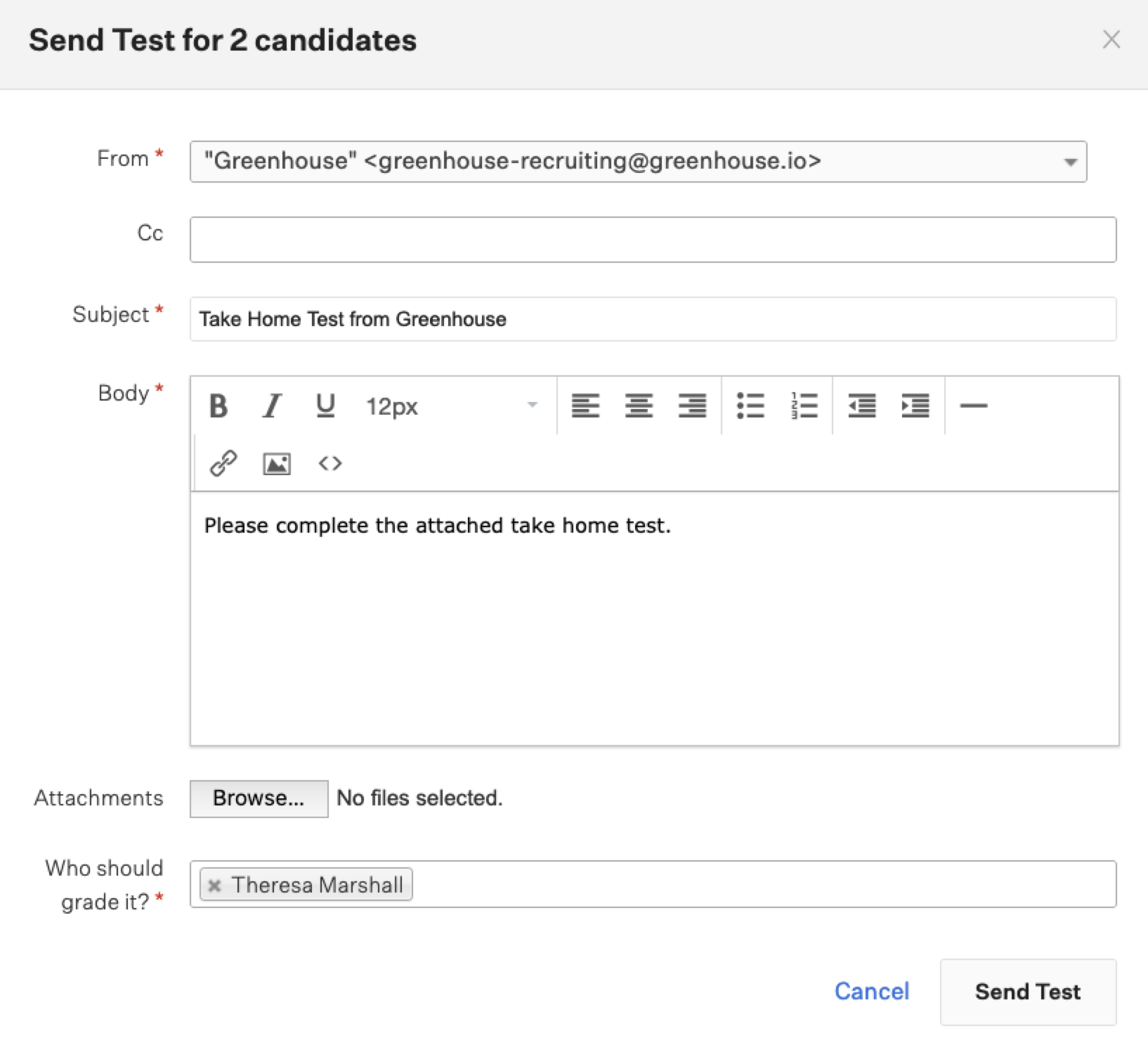
Bekijk de Afzender, Onderwerp, en Inhoud velden, en werk ze bij indien nodig.
(Optioneel) Voeg ontvangers toe in het CC veld.
(Optioneel) Voeg bestanden toe in Bijlagen veld.
Selecteer de Greenhouse-gebruiker die het testverslag evalueert in Wie moet het beoordelen? veld.
Klik op Test verzenden.
Greenhouse stuurt de testuitnodigingsmail naar alle geselecteerde kandidaten.
Bekijk testresultaten van kandidaten
Wanneer een kandidaat een HackerRank-test voltooit, toont Greenhouse de testresultaten in het profiel van de kandidaat.
Om de testresultaten van de kandidaat te bekijken:
Open het profiel van de kandidaat in Greenhouse.
Ga naar de Fases tabblad.
Open de HackerRank Beoordeling fase.
Bekijk de testscore, die de algehele prestaties van de kandidaat weerspiegelt.
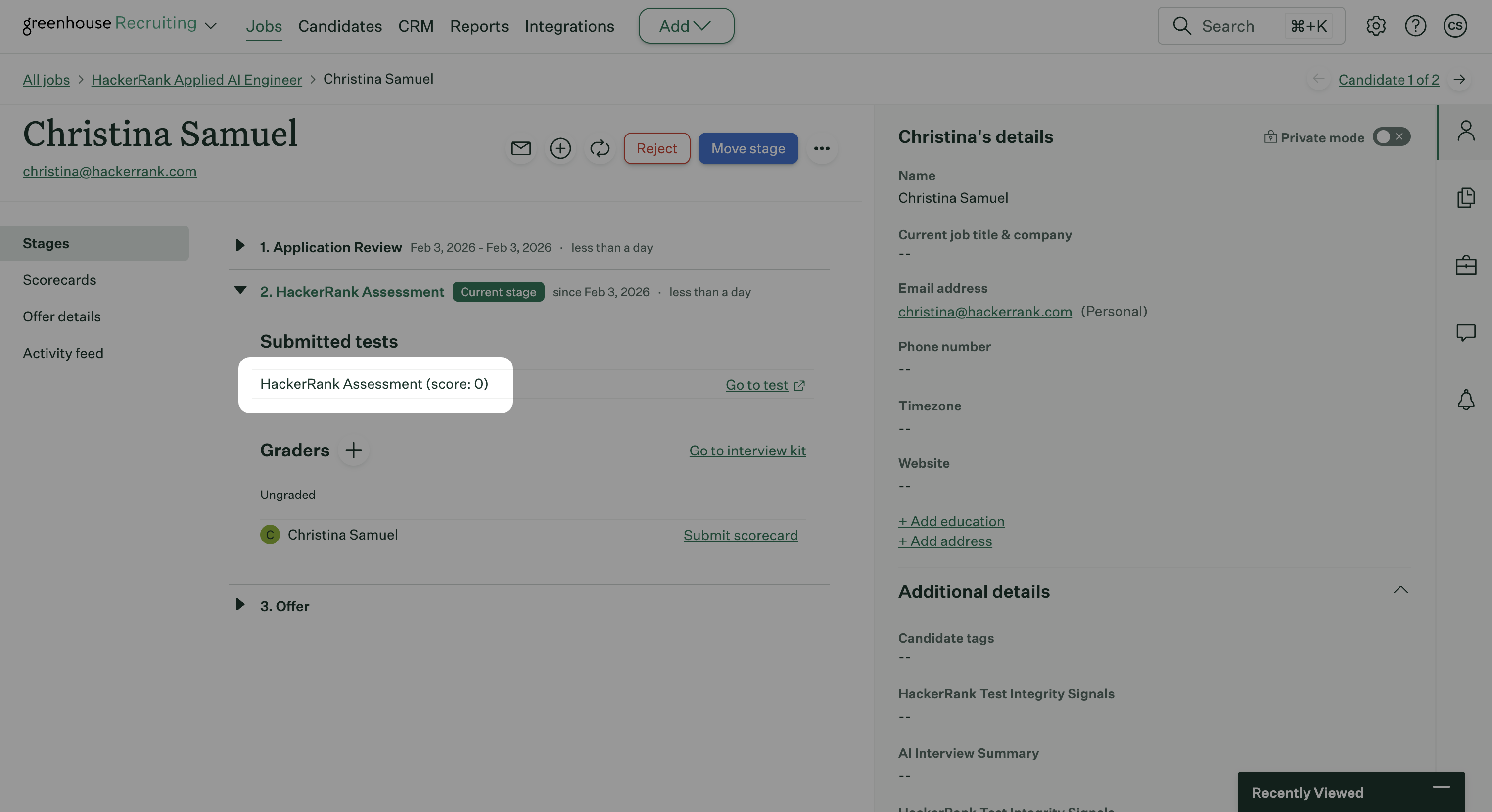
Klik op Ga naar Interview Kit om de volgende details te bekijken in Beoordelingsinstructies tabblad.
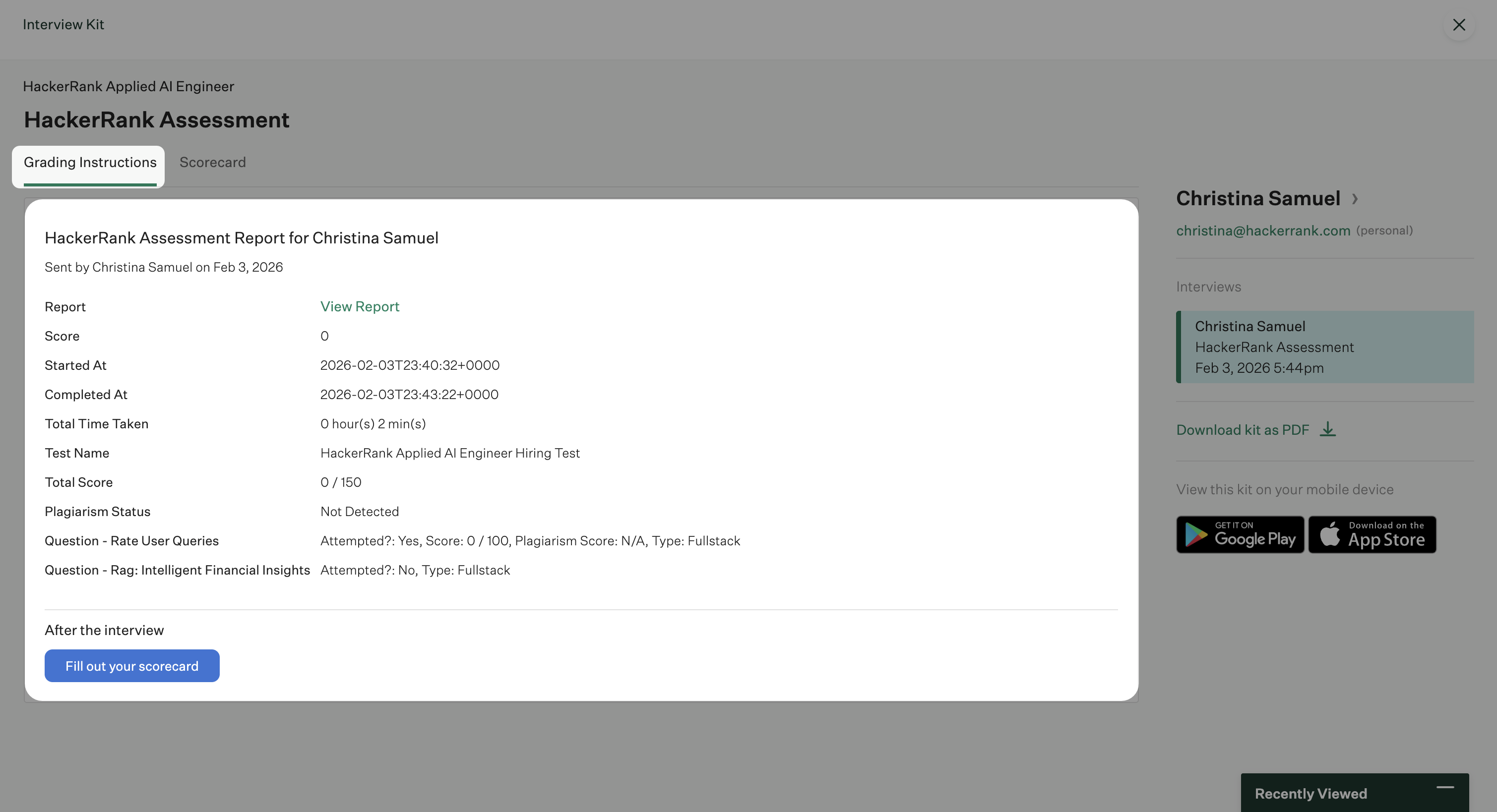
Score: Eindscore van de kandidaat.
Gestart op: Datum en tijd waarop de kandidaat de test begon.
Afgerond op: Datum en tijd waarop de kandidaat de test indiende.
Totale tijdsduur: Totale tijd die de kandidaat aan het voltooien van de test heeft besteed.
Testnaam: Naam van de toegewezen HackerRank-test.
Totale score: Score van de kandidaat in verhouding tot de maximaal mogelijke score.
Plagiaatstatus: Geeft aan of HackerRank mogelijk plagiaat heeft gedetecteerd in de inzending van de kandidaat.
Vraagdetails: Biedt een uitsplitsing per vraag, inclusief:
Vraagnaam: Titel van de vraag.
Beantwoord: Geeft aan of de kandidaat de vraag heeft geprobeerd.
Score: Behaalde score voor de vraag.
Vraagtype: Identificeert het vraagtype, zoals coderingsvraag of meerkeuze.
Klik op Bekijk Rapport om het gedetailleerde prestatierapport te openen in het HackerRank for Work-account.
Opmerking: Klik op Download kit als PDF om de Interview Kit te downloaden.
Bekijk bijgewerkte scores in Greenhouse
Wanneer een recruiter de testscore van een kandidaat bijwerkt in het HackerRank for Work‑account, voegt Greenhouse een notitie toe aan de kandidaat‑Activity Feed.
Om de bijgewerkte scores in Greenhouse te bekijken:
Open het profiel van de kandidaat in Greenhouse.
Ga naar de Activiteitenfeed tabblad.
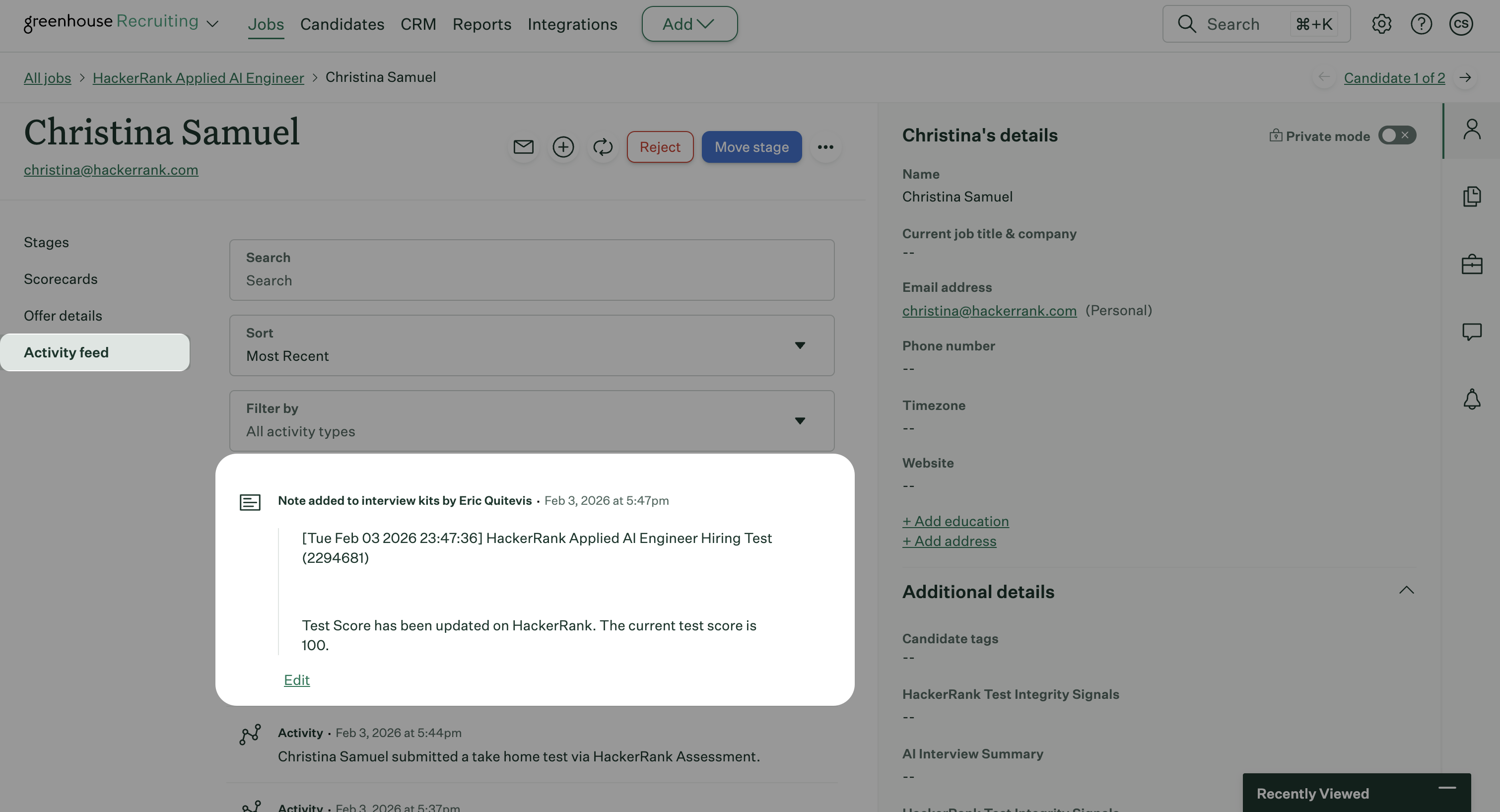
Bekijk de notitie die is toegevoegd aan de Interview Kit, waarin de naam van de recruiter, de naam van de test en de laatst bijgewerkte testscore staan.