Stappen om Toegankelijke Inhoud te Maken bij HackerRank
Last updated: May 27, 2026
Overzicht
De kandidaat-site is nu toegankelijk volgens WCAG 2.1 ( niveau AA). Het wordt daarom essentieel dat de vragen ook toegankelijk zijn, zodat toegankelijkheid niet wordt beïnvloed.
Als u een recruiter bent die een vraag wil maken voor uw beoordeling, volgen hieronder de stappen die helpen bij het maken van toegankelijke vragen.
Nadat je een beoordeling hebt gemaakt, ga je naar het 'Vragen'-tabblad en open je een vraag in de weergavemodus.
Als je de eigenaar van de vraag bent, kun je de vraag in de bewerkingsmodus openen en de eindpunt wijzigen naar de weergavemodus zoals hieronder wordt weergegeven.
Voer deze vraag uit met axe. Je kunt deze extensie installeren en uitvoeren om de overtredingen te herstellen, indien aanwezig. Dit zal de meeste overtredingen detecteren. De onderstaande stappen laten zien hoe je deze tool gebruikt om de problemen te identificeren en te herstellen.


Volgende stappen om axe uit te voeren:
Installeer de Axe-extensie.
Zodra je de extensie hebt geïnstalleerd, moet je de browser opnieuw starten.
Open de ontwikkelaarstools door te klikken op inspecteren in het contextmenu. Je kunt het contextmenu openen door met de rechtermuisknop te klikken.
Nu zou je in staat moeten zijn om axe ontwikkelaarstools te zien in het ontwikkelaarmenu.
Klik op ‘Scan’ in het linkerpaneel om de axe ontwikkelaarstools uit te voeren.


Opmerking: Standaard scant de axe de hele pagina, zodat je de andere problemen buiten de probleemomschrijving kunt negeren.
Axe rapporteert alle schendingen samen met de voorgestelde oplossing. Zodra de schendingen zijn verholpen, voer je de scan opnieuw uit en is de vraag nu toegankelijk.

Omgaan met afbeeldingen
Waarom is alternatieve tekst nodig?
Soms wil je afbeeldingen toevoegen aan probleemomschrijvingen en deze afbeeldingen worden niet door elke gebruiker waargenomen. In dergelijke gevallen wordt het erg belangrijk om een optie te hebben om deze afbeeldingen toegankelijk te maken voor elke gebruiker. Vandaar de behoefte aan alternatieve tekst (alt-tekst) om de betreffende afbeelding te beschrijven.
Hieronder volgen gevallen waarin een alternatieve tekst (alternatieve tekst) moet worden toegevoegd.
Voor gebruikers van schermlezers zullen afbeeldingen de informatie niet overbrengen.
Voor gebruikers met cognitieve handicaps die afbeeldingen niet begrijpen.
Soms kunnen gebruikers afbeeldingen uitschakelen om afleiding te voorkomen.
Daarom wordt een alt tekst aanbevolen zodat er geen informatie verloren gaat voor de bovengenoemde gebruikers.
Hoe voeg ik alternatieve tekst toe?
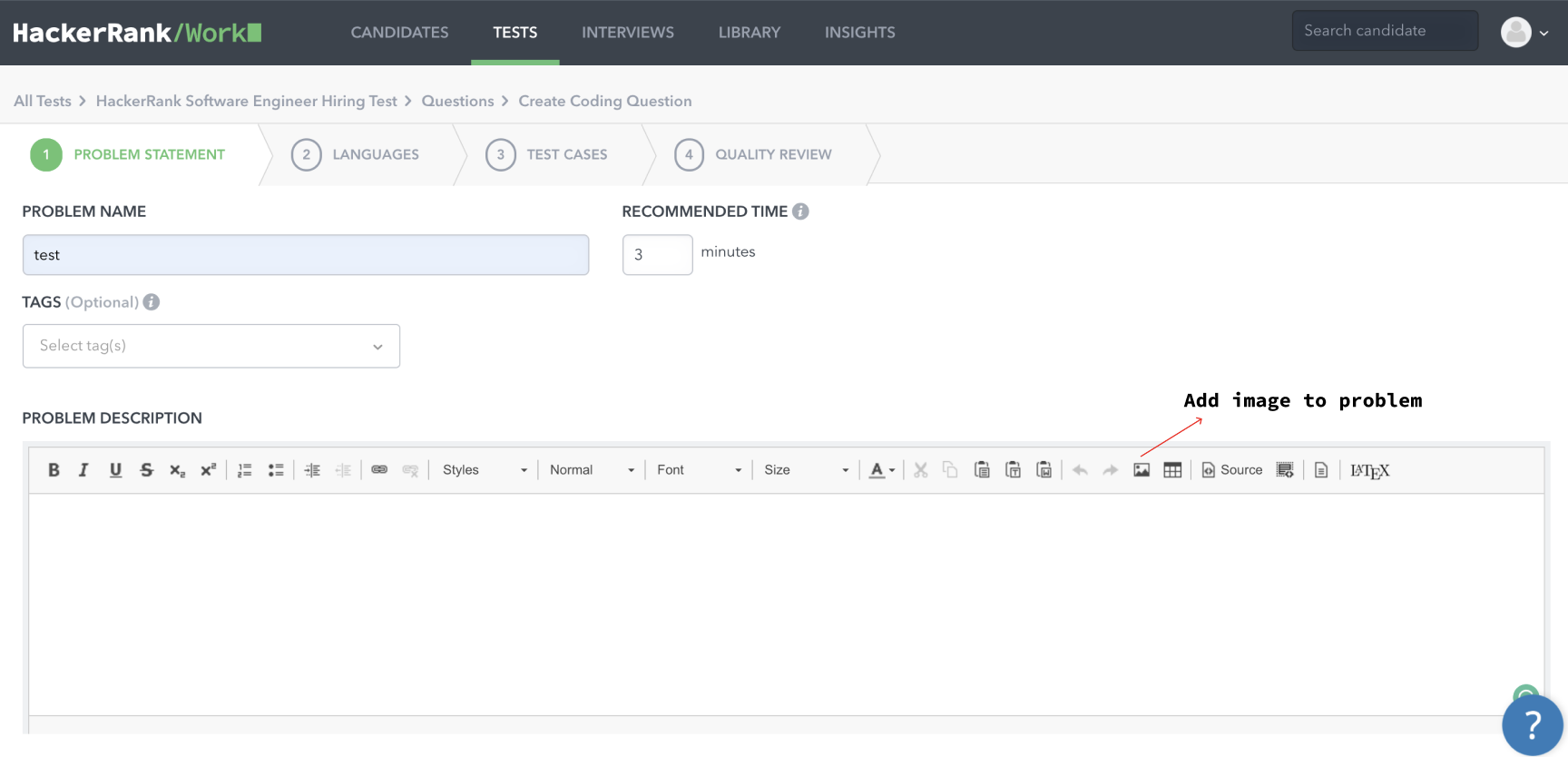
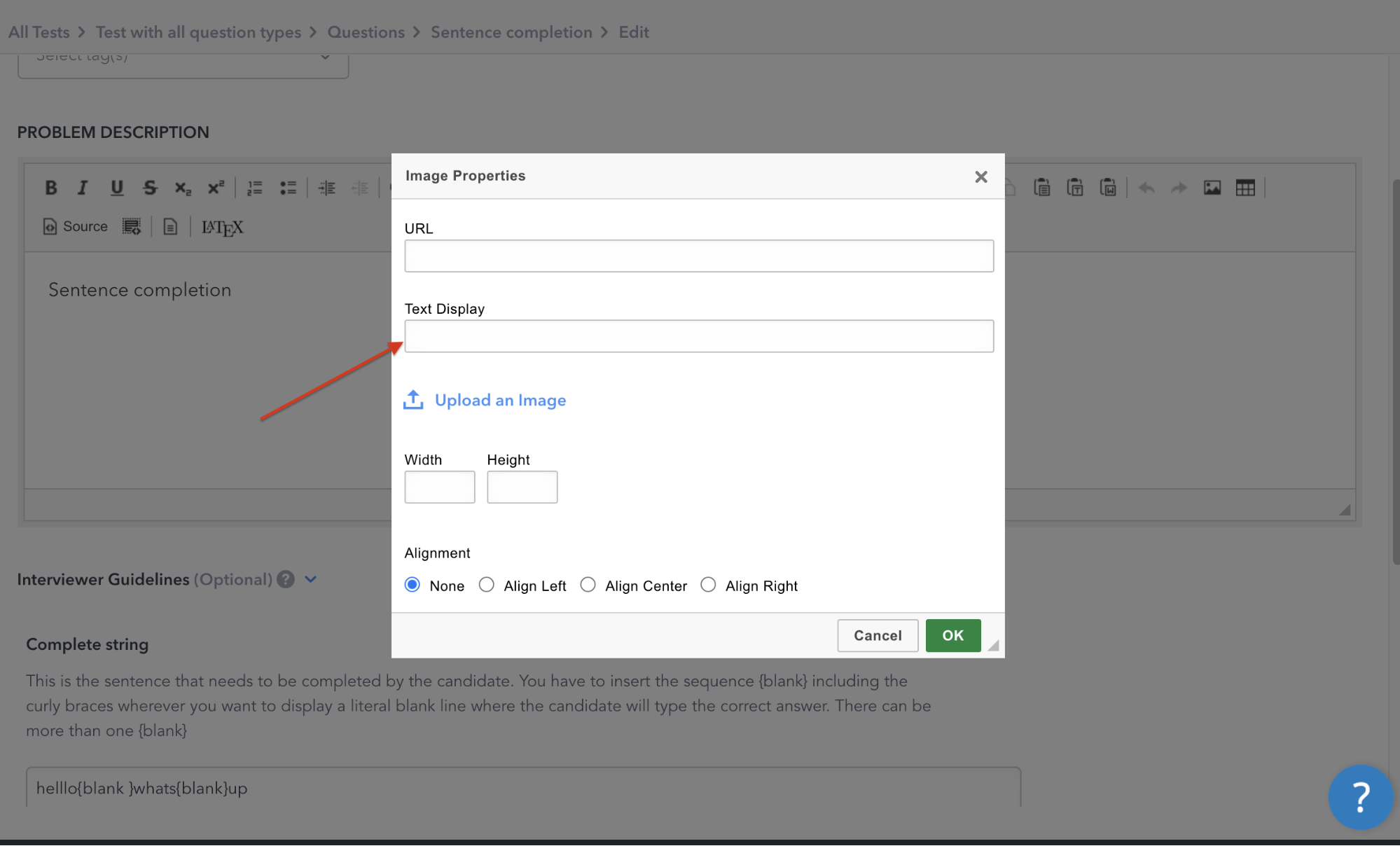
In het proces van het maken van een probleem kun je een afbeelding toevoegen aan de probleemomschrijving door op het ‘Afbeelding’-pictogram te klikken (screenshot hieronder). Dit opent het pop-upvenster ‘Afbeeldingseigenschappen’ met een Tekst weergeven veld. Stel een geschikte waarde in het Tekst weergeven veld en deze wordt gebruikt als alternatieve tekst (alt tekst) voor de afbeelding.
Heeft elke afbeelding alternatieve tekst (alternatieve tekst) nodig?
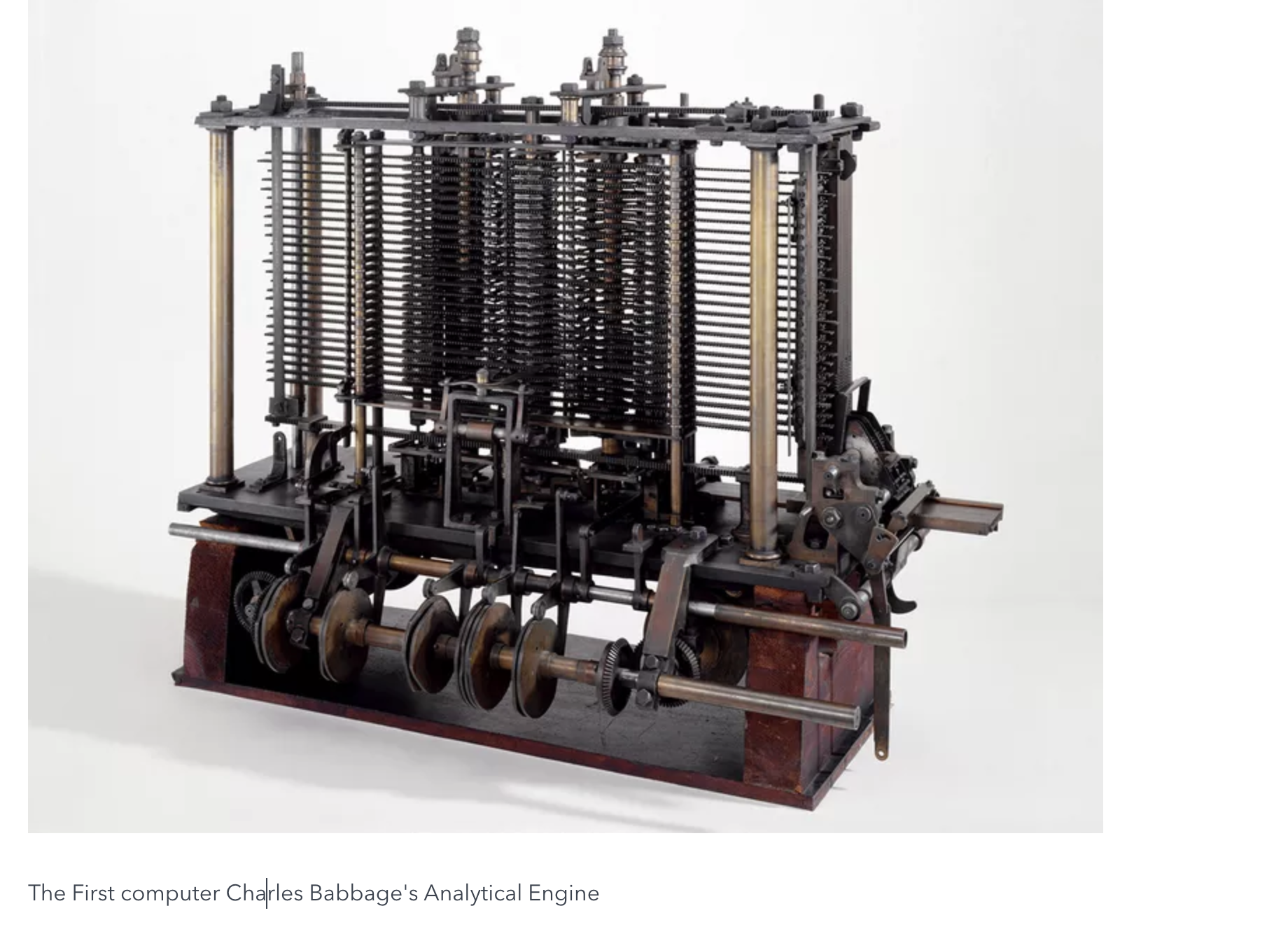
Niet elke afbeelding hoeft een alt tekst te hebben. In de meeste gevallen zullen de gebruikte afbeeldingen alleen voor decoratieve doeleinden zijn of zal enige tekst in de probleemomschrijving al het doel van de afbeelding overbrengen. In dergelijke gevallen is het toevoegen van een lege alt tekst volkomen goed, omdat de beschrijving informatie over de afbeelding bevat, zoals hieronder getoond.
Wanneer is alt tekst (alternatieve tekst) verplicht?
Een beschrijvende alt tekst zal nodig zijn in de onderstaande scenario's
Afbeeldingen fungeren als navigatie-elementen, bijvoorbeeld links.
Afbeeldingen bevatten tekst
Opmerking: Het wordt aanbevolen om afbeeldingen (indien gebruikt) uitsluitend voor decoratieve doeleinden te gebruiken in de probleemomschrijving, zodat deze gemakkelijk door iedereen kan worden waargenomen.