Przegląd problemów z integralnością w trybie proktorowania
Last updated: November 2, 2026
Tryb Proktora generuje Raport podsumowujący, Odtwarzanie sesji i Szczegółowy raport, aby pomóc w ocenie zachowania kandydata oraz ogólnej integralności testu. Ten artykuł wyjaśnia, jak interpretować te raporty i przeglądać typowe problemy z integralnością.
Widoki raportowania w Trybie Proktora
Tryb Proktora oferuje trzy widoki raportowania. Każdy widok zapewnia inny poziom wglądu w aktywność testową kandydata i pomaga ocenić potencjalne problemy z integralnością.
Raport podsumowujący
Raport Raport podsumowujący zapewnia przegląd na wysokim poziomie sesji testowej. Zawiera:
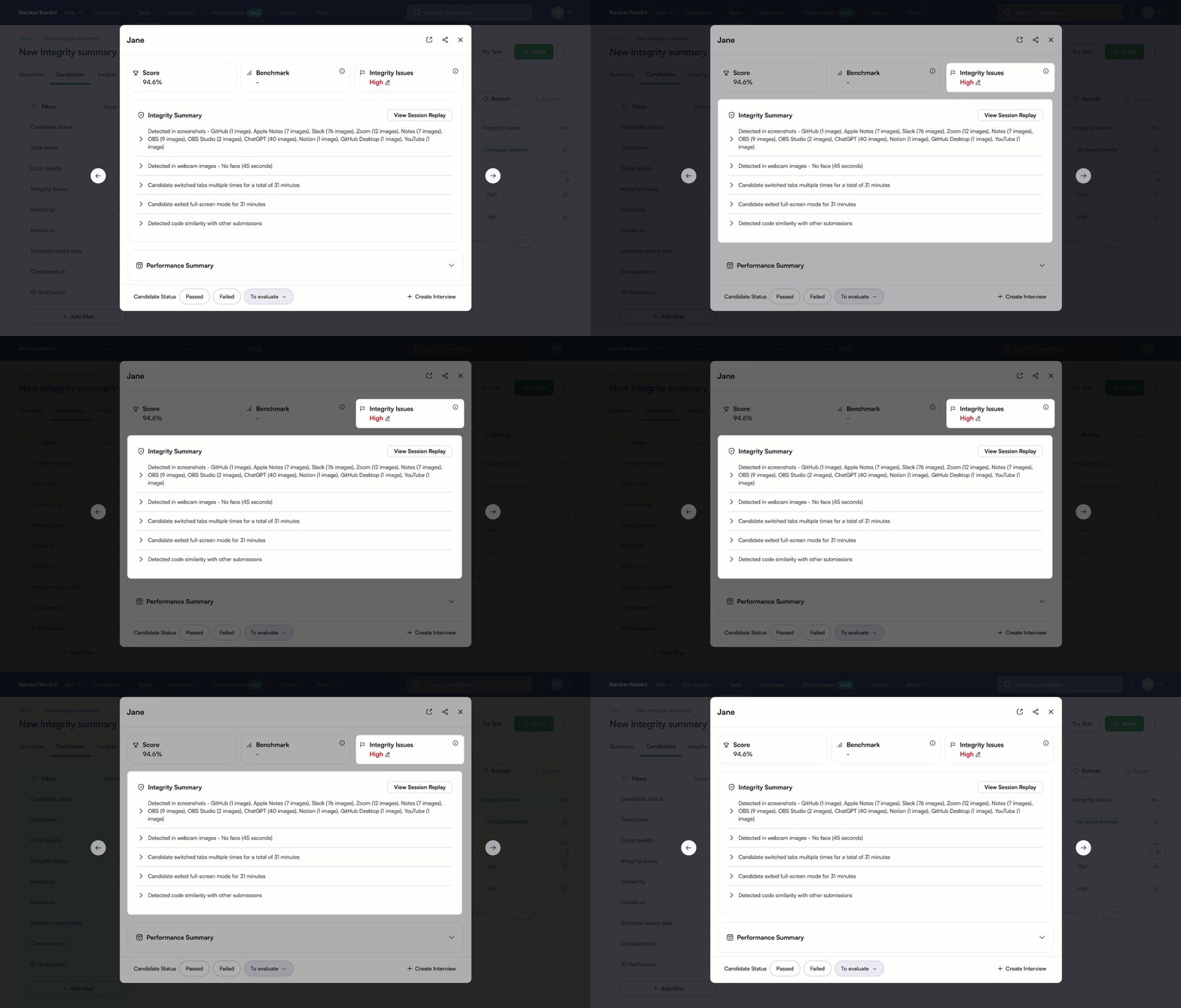
Wskaźnik problemów integralności: Wskazuje, czy tryb Proktora wykrył jakiekolwiek problemy z integralnością podczas sesji i wyświetla poziom nasilenia.
Podsumowanie integralności: Wymienia każdą przyczynę, dla której system oznaczył sesję. Każda podejrzana aktywność pojawia się jako oddzielny punkt.
Odtwarzanie sesji
Odtwarzanie sesji zapewnia widok sesji testowej oparty na osi czasu, w stylu wideo. Zawiera:
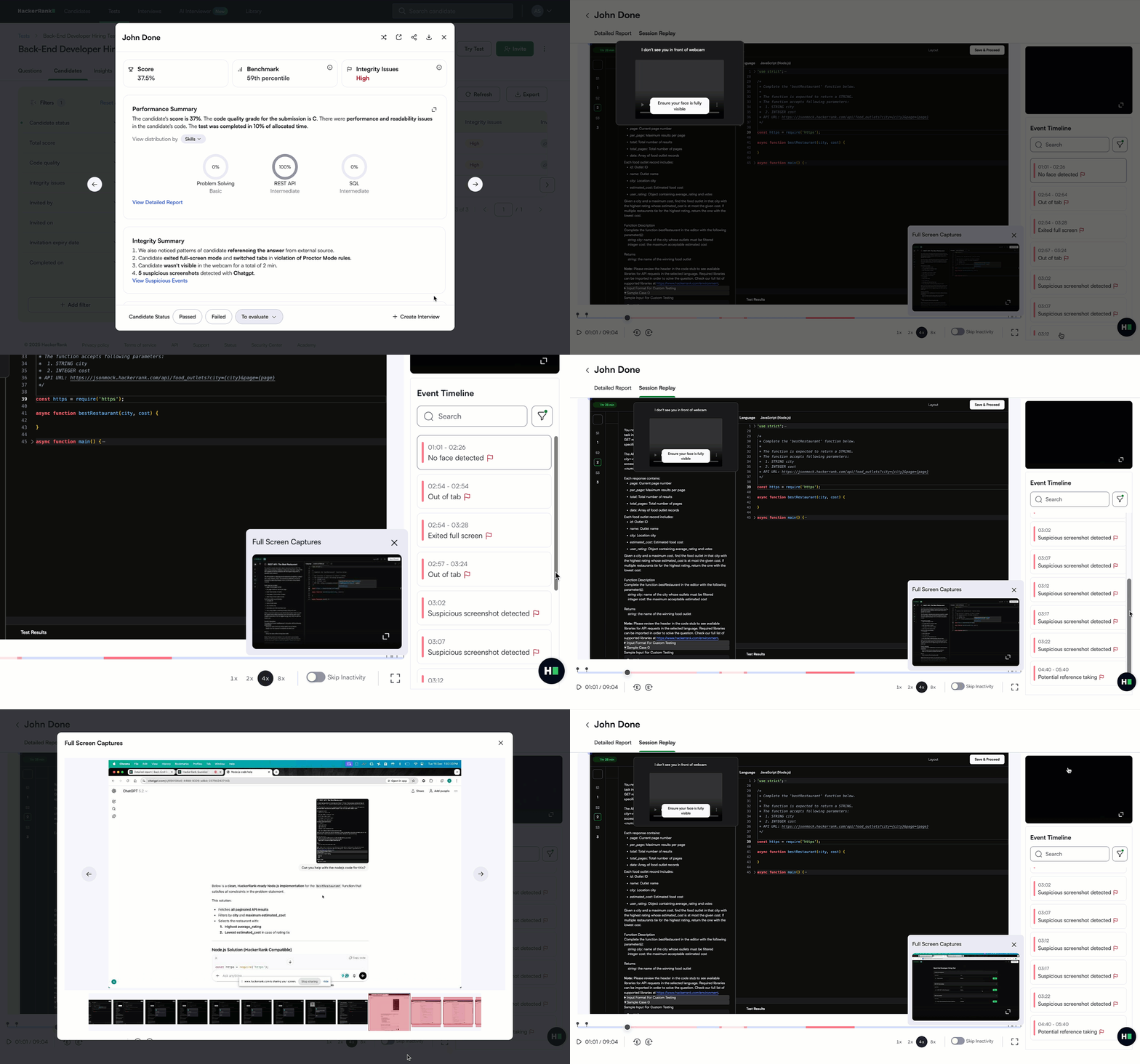
Nagranie zakładki testowej kandydata.
Wymienia wszystkie krytyczne zdarzenia testowe, w tym zdarzenia integralności. Możesz wyszukiwać zdarzenia i kliknąć dowolne zdarzenie, aby przejść do odpowiedniego znacznika czasu w nagraniu.
Zsynchronizowana oś czasu pokazująca aktywność w teście, obrazy z kamery internetowej i zrzuty ekranu według znacznika czasu.
Zrzuty ekranu i obrazy z kamery internetowej są rejestrowane co 15 sekund, a przy naruszeniach integralności częstotliwość jest zwiększana, aby dostarczyć kontekstowych dowodów.
Automatyczna analiza zrzutów ekranu i obrazów z kamery internetowej, która podkreśla podejrzaną aktywność.
Szczegółowy Raport
Szczegółowy Raport oferuje dogłębny wgląd w to, jak kandydat poradził sobie z każdym pytaniem. Możesz użyć tego raportu, aby zbadać wydajność kandydata na szczegółowym poziomie oraz przeanalizować problemy z integralnością, szczególnie gdy kandydat zostanie oznaczony pod kątem podobieństwa kodu.
Przebieg pracy przy przeglądaniu problemów z integralnością
Postępuj zgodnie z poniższymi krokami, aby ocenić problemy z integralnością w sesji testowej kandydata.
Krok 1: Sprawdź wskaźnik problemów z integralnością
Otwórz raport kandydata Raport podsumowujący i sprawdź Problemy z integralnością wskaźnik w prawym górnym rogu.
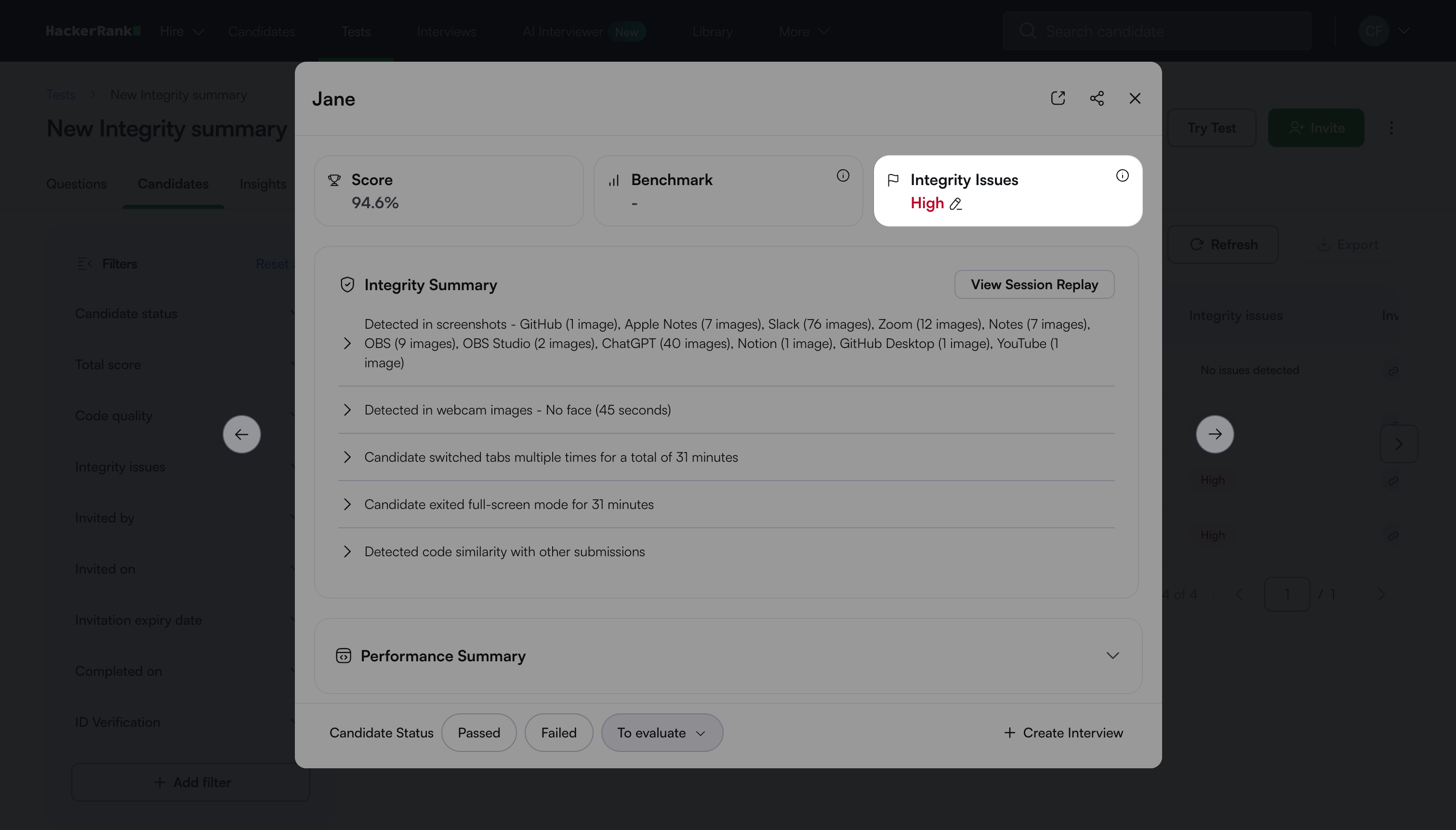
Wskaźnik wyświetla jedną z następujących wartości, w zależności od nasilenia wykrytych problemów:
Wysoki
Średni
Nie wykryto problemów
Jeśli raport pokazuje Brak wykrytych problemów, nie jest wymagana dalsza ocena integralności.
Jeśli raport pokazuje Wysoki lub Średni, przejdź do następnego kroku.
Krok 2: Przegląd podsumowania integralności
Przewiń do Podsumowanie integralności aby zobaczyć konkretne powody, dla których system oznaczył sesję. Każdy element reprezentuje rodzaj podejrzanej aktywności, który wymaga przeglądu.
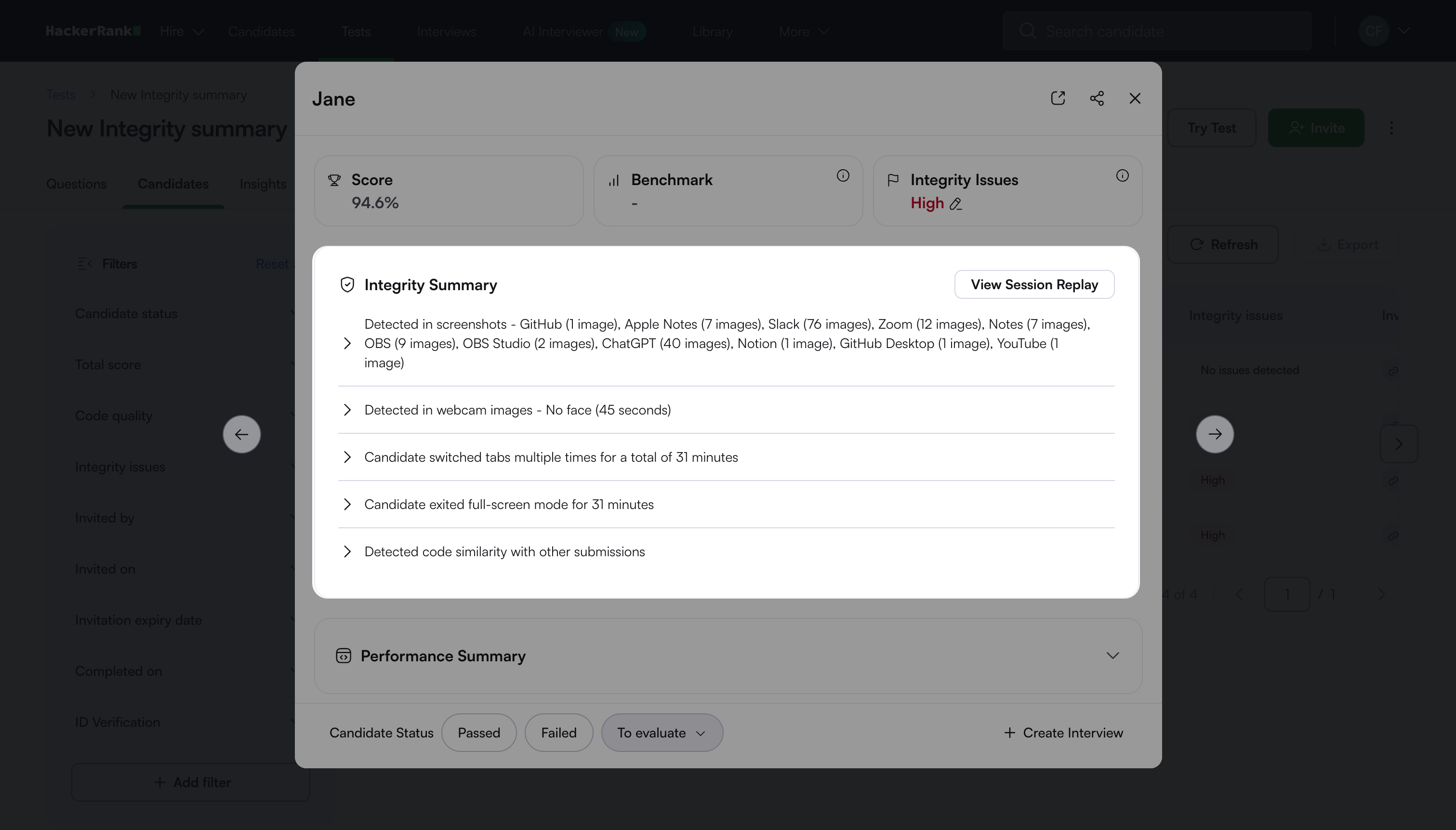
Przejdź do następnego kroku, aby szczegółowo przejrzeć każdy typ aktywności.
Krok 3: Przejrzyj każdą podejrzaną aktywność szczegółowo
Poniższe sekcje opisują typowe rodzaje podejrzanej aktywności oraz sposób ich oceny.
Przełączanie zakładek lub wyjście z pełnego ekranu
Tryb nadzorczy oznacza sesję, gdy kandydat:
Opuszcza kartę testu na 10 sekund lub dłużej (pojedynczy lub łączny czas)
Wychodzi z trybu pełnoekranowego na 10 sekund lub dłużej (pojedynczy lub łączny czas)
Jak przejrzeć
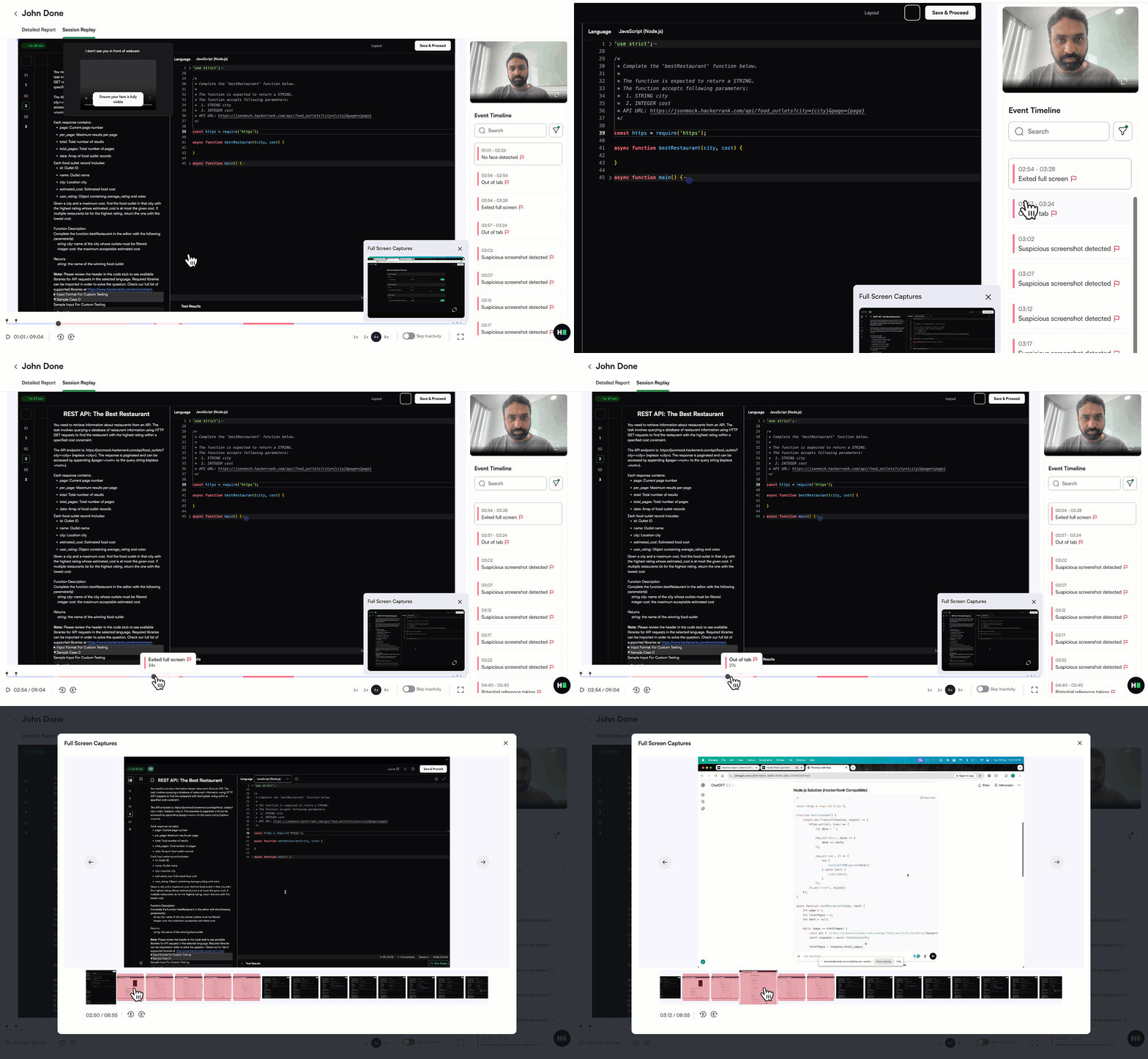
Otwórz Raport podsumowujący dla kandydata.
Przejdź do Podsumowania integralności.
Rozwiń Kandydat zmienił karty lub Kandydat opuścił tryb pełnoekranowy aby zobaczyć oznaczone przedziały czasowe oraz czas trwania każdego zdarzenia.
Wybierz oznaczony przedział czasowy, aby otworzyć Powtórkę sesji.
Przejrzyj zrzuty ekranu zarejestrowane w oznaczonym przedziale czasowym, aby zrozumieć, co kandydat robił, będąc poza kartą testu.
Obejrzyj nagranie karty testowej, aby obserwować aktywność kandydata zaraz po powrocie do testu.
Wskazówka: Poszukaj nagłego, wysokiej jakości kodu napisanego po tym, jak kandydat wróci do testu. Ten wzorzec może wskazywać na użycie zewnętrznych źródeł.
Problemy z integralnością związane z kamerą internetową
Jeśli Image Analysis jest włączona, Proctor Mode przechwytuje obrazy z kamery internetowej co 15 sekund i analizuje je przy użyciu automatycznego modelu. System sygnalizuje nietypowe zachowania, takie jak:
Twarz kandydata nieobecna przez dłuższy okres
Wiele twarzy widocznych
Wykryto dodatkowe twarze
Jak przeglądać
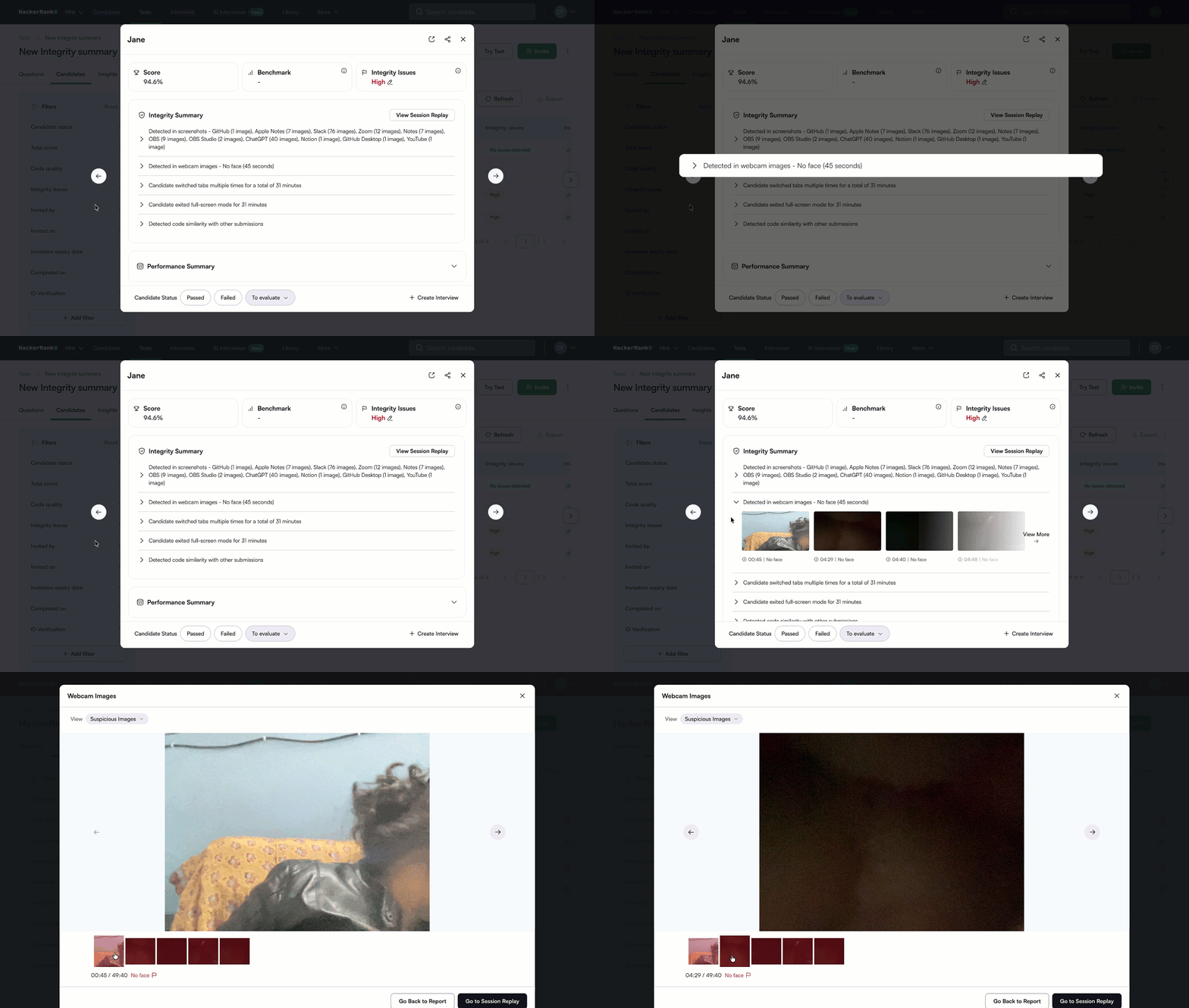
Otwórz Raport podsumowania dla kandydata.
Przejdź do Podsumowanie integralności.
Rozwiń Wykryte na zdjęciach z kamery internetowej aby wyświetlić oznaczone obrazy oraz znacznik czasu każdego wystąpienia.
Wybierz oznaczony obraz, aby otworzyć go w pełnym rozmiarze.
Zweryfikuj, że obrazy odpowiadają oznaczonemu problemowi integralności.
Aby dokładnie przejrzeć aktywność kandydata, otwórz Odtwarzanie sesji.
Problemy z analizą zrzutów ekranu
Tryb Proktora robi zrzuty ekranu co 15 sekund i analizuje je przy użyciu automatycznego modelu. System oznacza każdy zrzut ekranu, który wydaje się pokazywać nieautoryzowane narzędzia lub aplikacje.
Jak przejrzeć
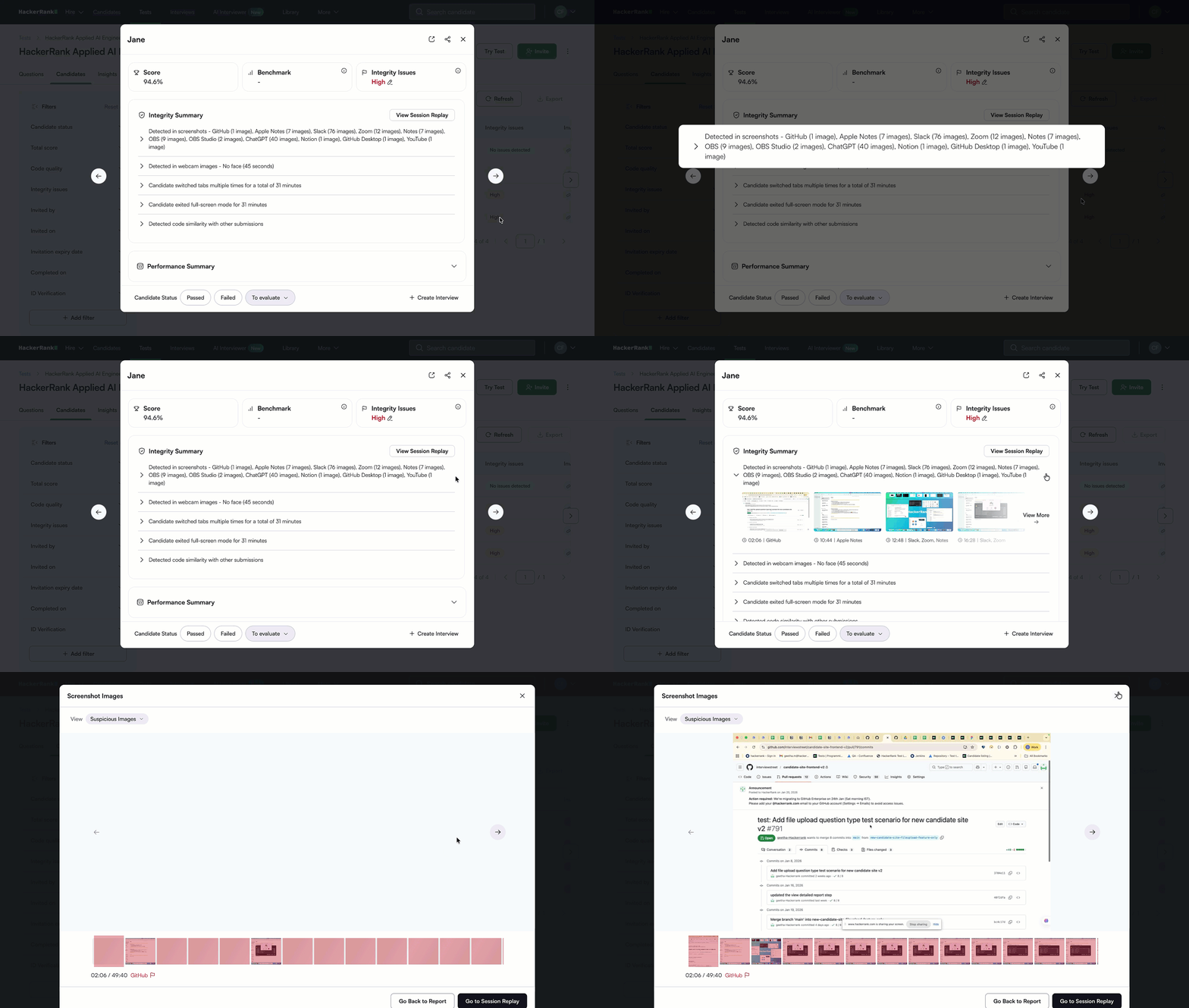
Otwórz Raport podsumowujący dla kandydata.
Przejdź do Podsumowania integralności.
Rozwiń Wykryto na zrzutach ekranu aby zobaczyć zaznaczone zrzuty ekranu
wraz z następującymi informacjami:
Wykryta aplikacja lub narzędzie
Znacznik czasu aktywności.
Wybierz zaznaczony zrzut ekranu, aby otworzyć go w pełnym rozmiarze.
Sprawdź, czy zrzut ekranu pokazuje nieautoryzowane narzędzie lub aplikację.
Aby dokładnie przejrzeć aktywność kandydata, otwórz Odtwarzanie sesji.
Wysokie podobieństwo kodu
HackerRank przegląda kod złożony przez kandydata, aby wykryć wysokie podobieństwo z pracą innego kandydata. Tryb Proktora oznacza pytanie, gdy zgłoszenie kandydata jest bardzo podobne do jednego lub więcej rozwiązań innych kandydatów, wskazując na potencjalne plagiat.
Jak przejrzeć
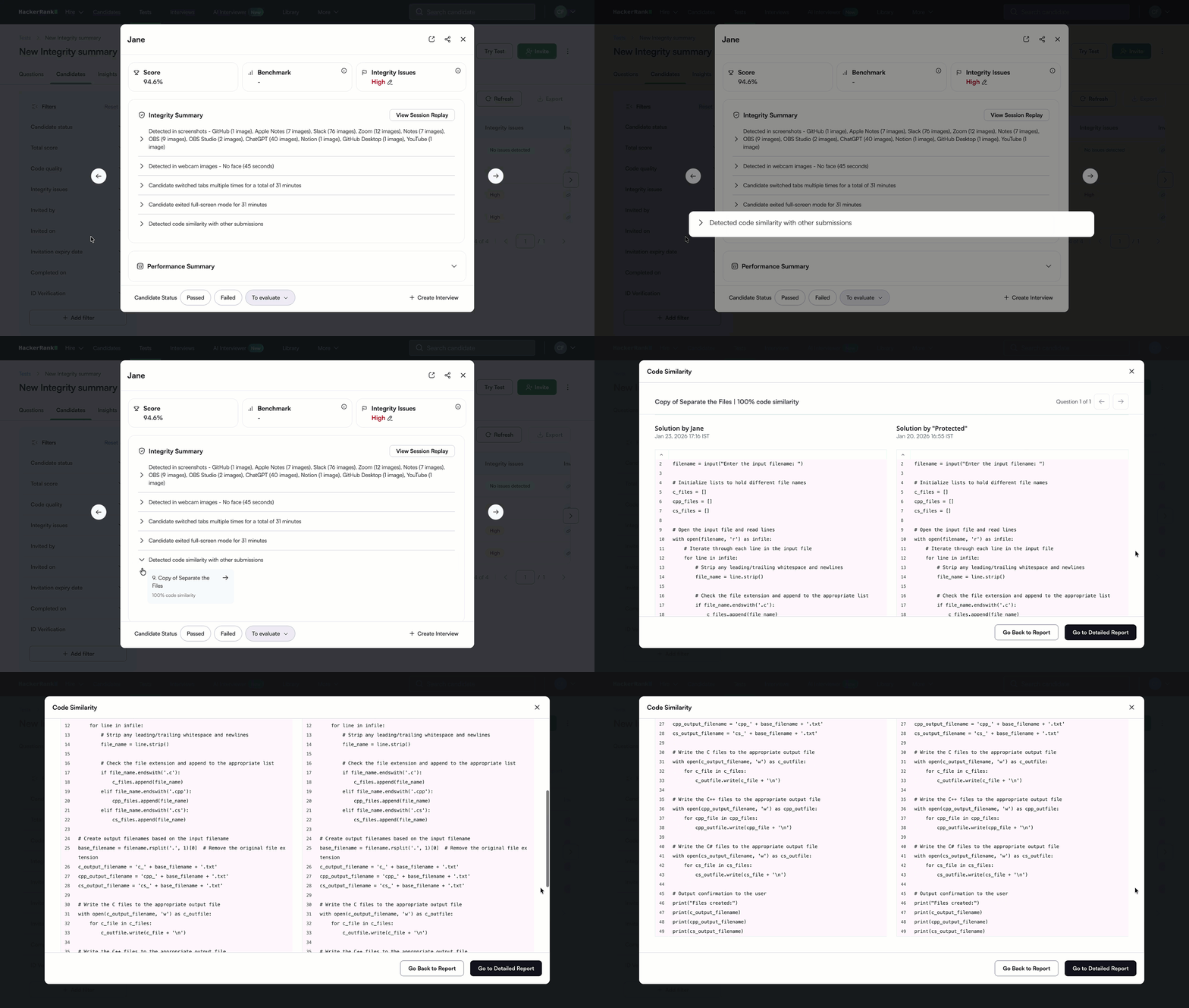
Otwórz Raport podsumowujący dla kandydata.
Przejdź do Podsumowanie integralności.
Rozwiń Wykrytą podobność kodu z innymi zgłoszeniami aby zobaczyć dotknięte pytanie i procent podobieństwa.
Wybierz oznaczony element, aby otworzyć porównanie kodu obok siebie.
Porównaj zgłoszenia, aby określić, czy podobieństwo jest uzasadnione czy podejrzane.
(Opcjonalnie) Kliknij Przejdź do Szczegółowego Raportu aby przejrzeć dodatkowy kontekst.