Passos para Criar Conteúdo Acessível na HackerRank
Last updated: May 27, 2026
Visão Geral
O site candidato agora é Acessível conforme WCAG 2.1( Nível AA). Assim, torna-se imperativo que as perguntas também sejam acessíveis para que a acessibilidade não seja impactada.
Se você é um recrutador tentando criar uma pergunta para sua avaliação, abaixo estão os passos que ajudarão na criação de perguntas acessíveis.
Depois de criar uma avaliação, vá para a aba 'Questões' e abra uma questão no modo de visualização.
Caso você seja o proprietário da questão, poderá abrir a questão no modo de edição e atualizar o endpoint para o modo de visualização, conforme mostrado abaixo.
Execute esta questão através do axe. Você pode instalar esta extensão e executá-la para corrigir as violações, se houver. Isso detectará a maioria das violações. Os passos abaixo destacam como usar esta ferramenta para identificar os problemas e corrigi-los.


Passos para Executar o axe:
Instale a extensão Axe.
Depois de instalar a extensão, você precisará reiniciar o navegador.
Abra as ferramentas de desenvolvedor clicando em inspecionar no menu de contexto. Você pode abrir o menu de contexto clicando com o botão direito.
Agora você deve conseguir ver axe dev tools no menu de desenvolvedor.
Clique em 'Scan' no painel esquerdo para executar o axe Dev tools.


Nota: Por padrão, o axe irá escanear toda a página, então você pode ignorar os outros problemas fora da descrição do problema.
O Axe relatará todas as violações junto com a correção sugerida. Uma vez que as violações sejam corrigidas, execute novamente a verificação e a questão estará acessível agora.

Lidando com Imagens
Por que o texto alternativo é necessário?
Às vezes você pode querer adicionar imagens às descrições de problemas e essas imagens podem não ser percebidas por todos os usuários. Em tais casos, torna-se muito importante ter uma opção para tornar essas imagens acessíveis a todos os usuários. Assim surge a necessidade de ter um texto alternativo (alt-text) para descrever a imagem em questão.
Os casos abaixo são onde um texto alternativo precisa ser adicionado.
Para usuários de leitores de tela, as imagens não transmitirão a informação.
Para usuários com deficiências cognitivas que não compreendem imagens.
Às vezes os usuários podem desativar as imagens para evitar distração.
Portanto, um texto alternativo é recomendado para que não haja perda de informação para os usuários mencionados.
Como adicionar um texto alternativo?
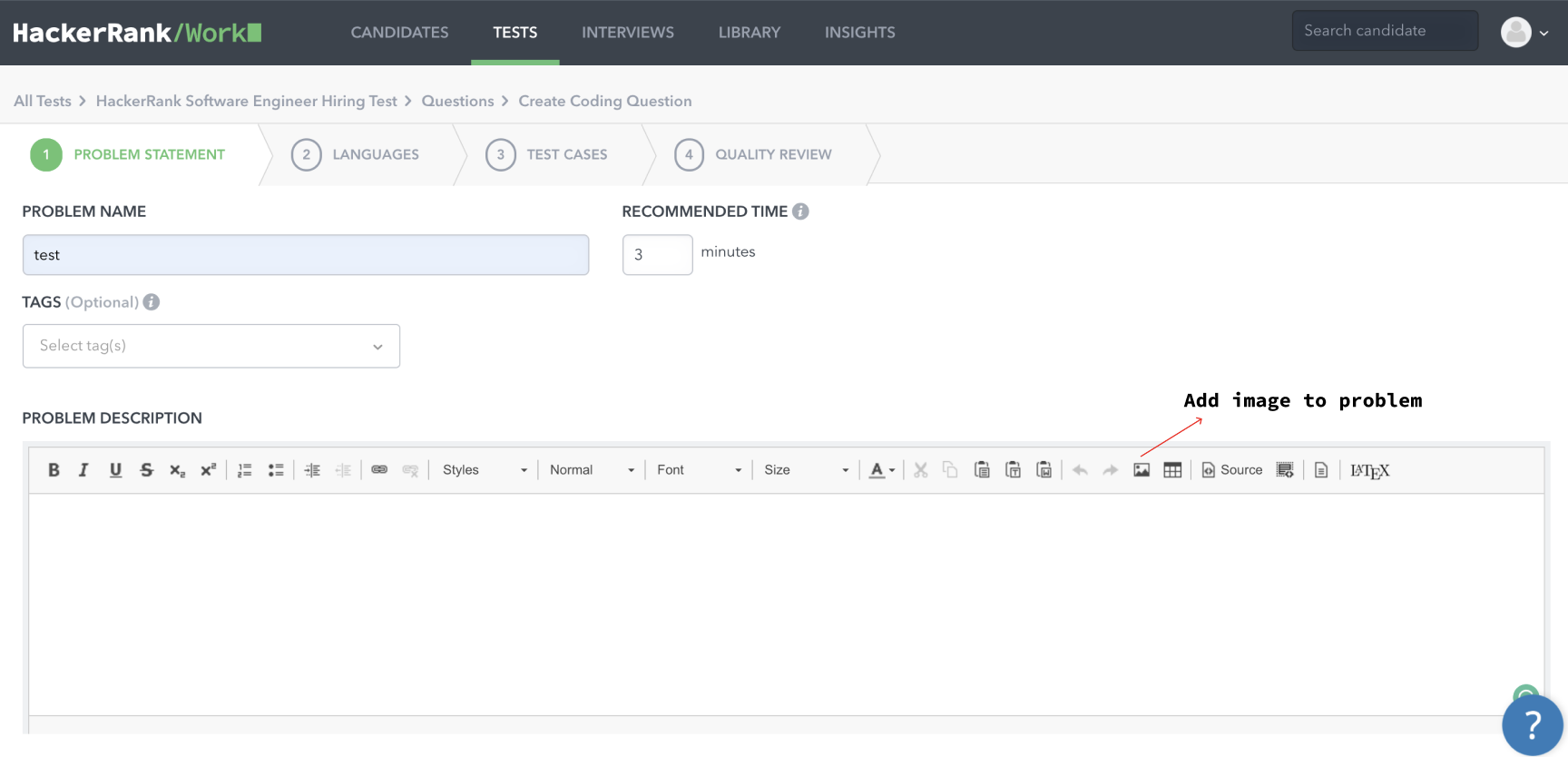
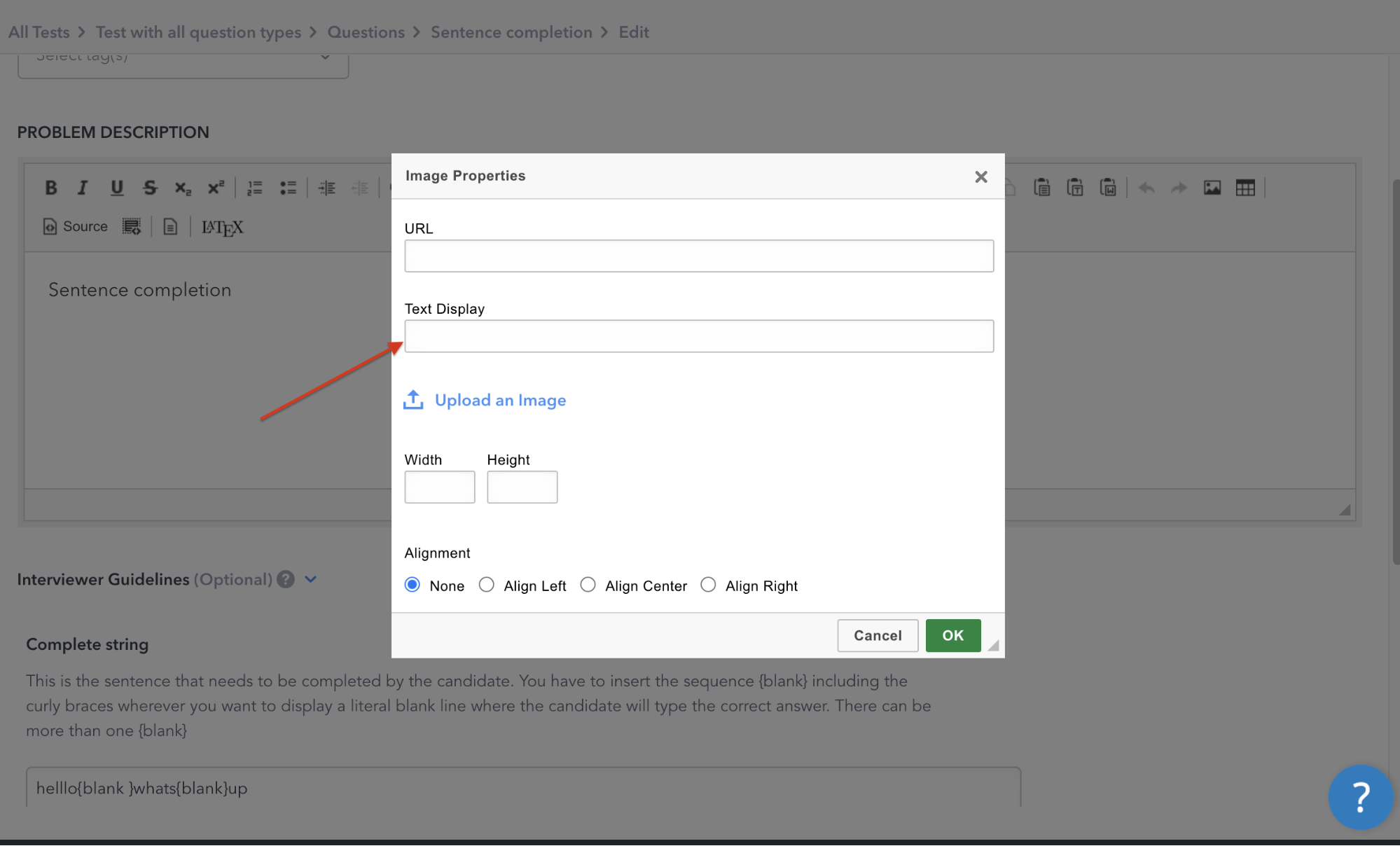
No fluxo de criação de problemas, você pode adicionar uma imagem na descrição do problema clicando no ícone 'Imagem' (captura de tela abaixo). Isso abre o pop-up 'Propriedades da Imagem' com um campo Exibição de Texto. Defina um valor apropriado no campo Exibição de Texto e isso será usado como texto alternativo (texto alt) para a imagem.
Toda imagem precisa de um texto alt (texto alternativo)?
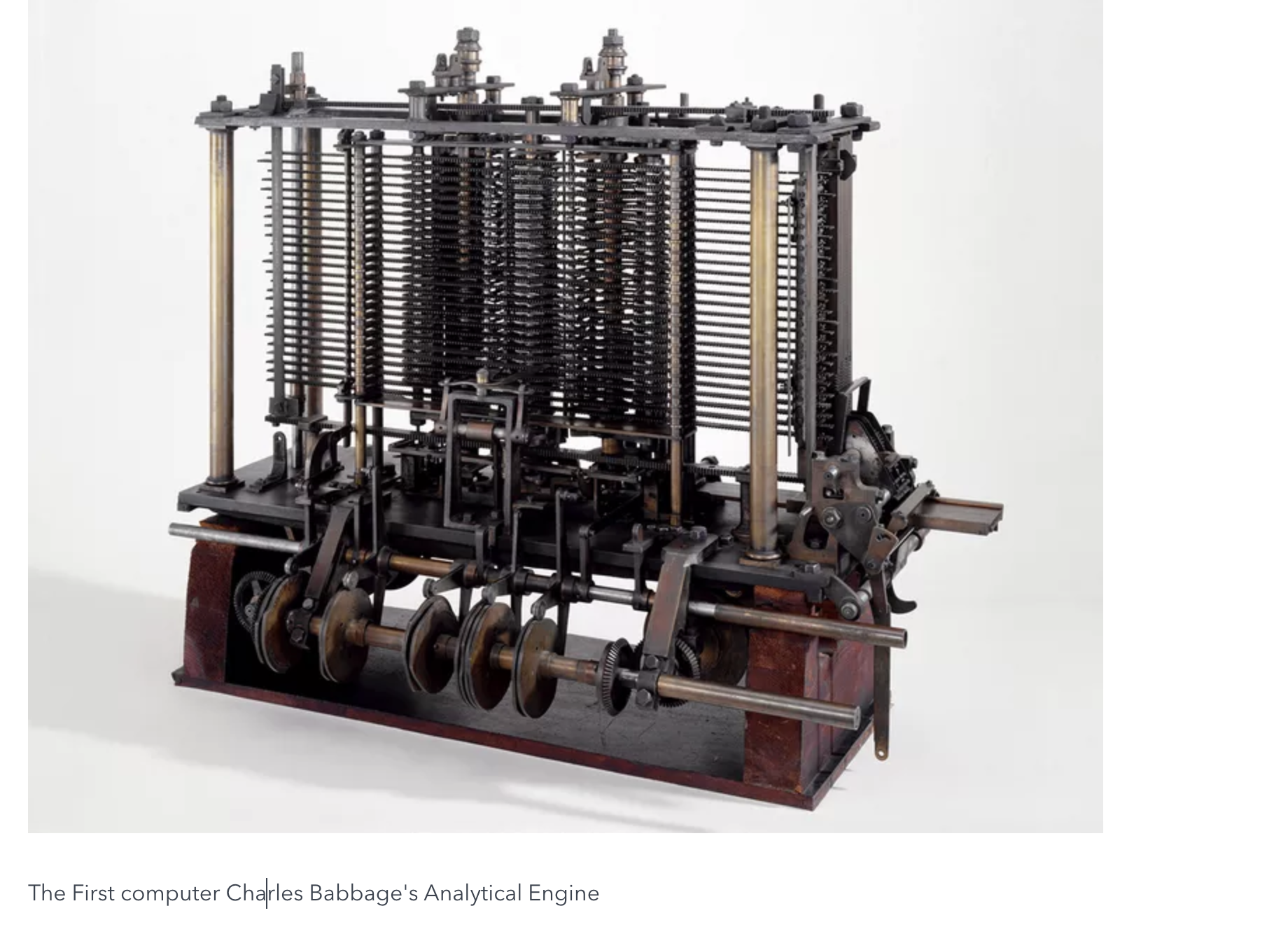
Nem toda imagem precisa ter texto alternativo. Na maioria das vezes, as imagens utilizadas serão apenas para fins decorativos ou algum texto na descrição do problema já pode transmitir o propósito da imagem. Em tais casos, adicionar um texto alternativo vazio é completamente aceitável, pois a descrição contém informações sobre a imagem, como mostrado abaixo.
Quando o texto alternativo é obrigatório?
Um texto alternativo descritivo será necessário nos cenários abaixo
As imagens atuam como elementos de navegação, por exemplo, links.
As imagens contêm texto
Nota: É recomendado usar imagens (se usadas) apenas para fins decorativos na descrição do problema para que seja facilmente perceptível por todos.