Configurar E-mails
Last updated: October 16, 2025
Use a comunicação por email para envolver candidatos elegíveis e melhorar a participação no dia do seu evento.
Configurar sequências de email
Você pode personalizar os emails recomendados para alinhar com o tom da sua marca e estratégia de comunicação.
Para configurar uma sequência de email:
Faça login no Engage usando suas credenciais.
Selecione o evento para o qual você deseja configurar a sequência de e-mails.
Vá para a aba E-mails.
A aba Sequências de E-mail exibe todos os e-mails voltados para candidatos, incluindo o E-mail de Confirmação de Registro, E-mails de Engajamento, E-mail de Convite e E-mail de Lembrete.Selecione o e-mail que você deseja editar e atualize o conteúdo conforme necessário.
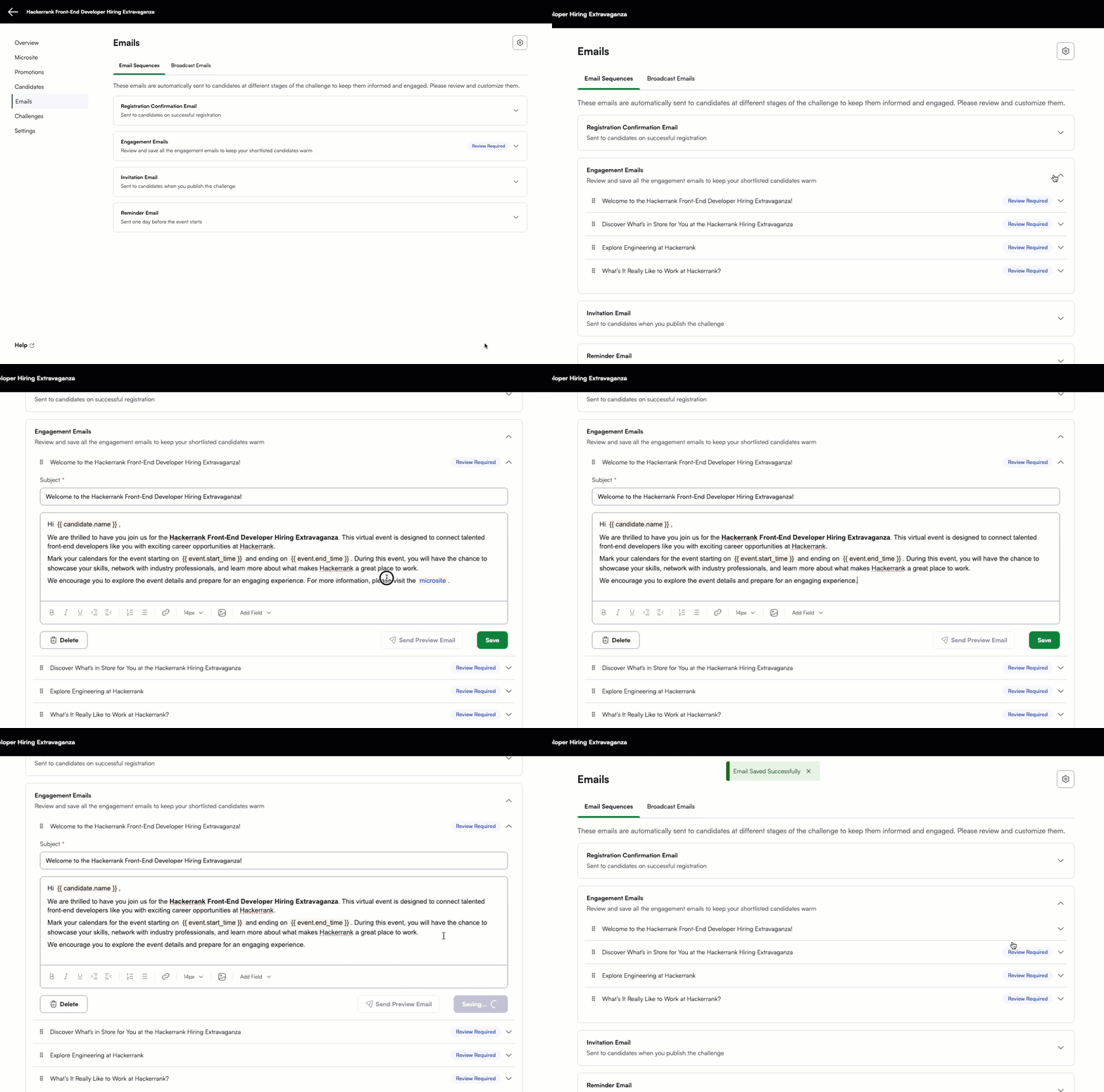
Para E-mails de Engajamento, um rótulo Revisão Necessária aparece se há edições pendentes. Você deve revisar e atualizar o conteúdo.
Nota: Você é obrigado a revisar apenas os E-mails de Engajamento. Os outros e-mails usam um modelo padrão e são opcionais para editar.
Clique em Salvar para aplicar suas alterações.
(Opcional) Clique em Enviar E-mail de Visualização para enviar uma visualização para você mesmo.
(Opcional) Clique no ícone de configurações de e-mail no canto superior direito para configurar o endereço de Responder para para e-mails de confirmação de registro, convite e lembrete.
Depois de salvar todos os e-mails de engajamento, uma caixa de diálogo de confirmação aparece.
Clique em Salvar e Iniciar para começar a enviar e-mails de engajamento imediatamente.
Nota: Você deve publicar o microsite para ativar a sequência de engajamento.
Clique em Enviarei Mais Tarde para salvar a sequência como rascunho ou se o microsite permanecer não publicado.
Depois de publicar o microsite, um botão Iniciar aparece abaixo da lista de E-mails de Engajamento. Clique em Iniciar para começar a enviar e-mails de engajamento.
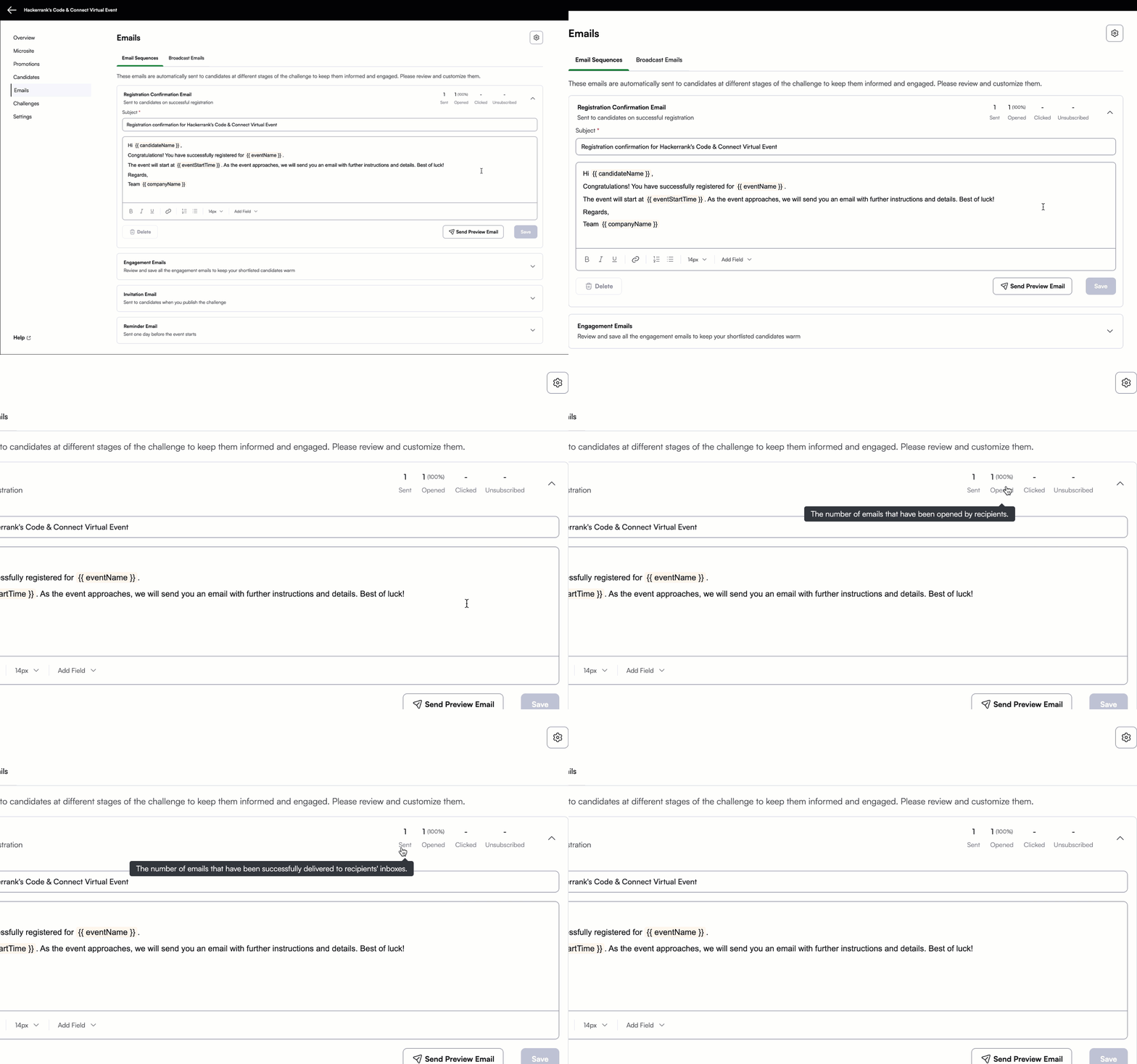
Uma vez que os e-mails são enviados, você pode visualizar métricas de desempenho como Enviados, Abertos, Clicados e Cancelados.
Configurar e-mails de transmissão
Use e-mails de transmissão para enviar atualizações oportunas, como lembretes ou incentivos após o início do evento.
Para criar um email de transmissão:
Faça login na sua conta Engage usando suas credenciais.
Selecione o evento para o qual deseja configurar o email de transmissão.
Vá para Emails > Emails de Transmissão.
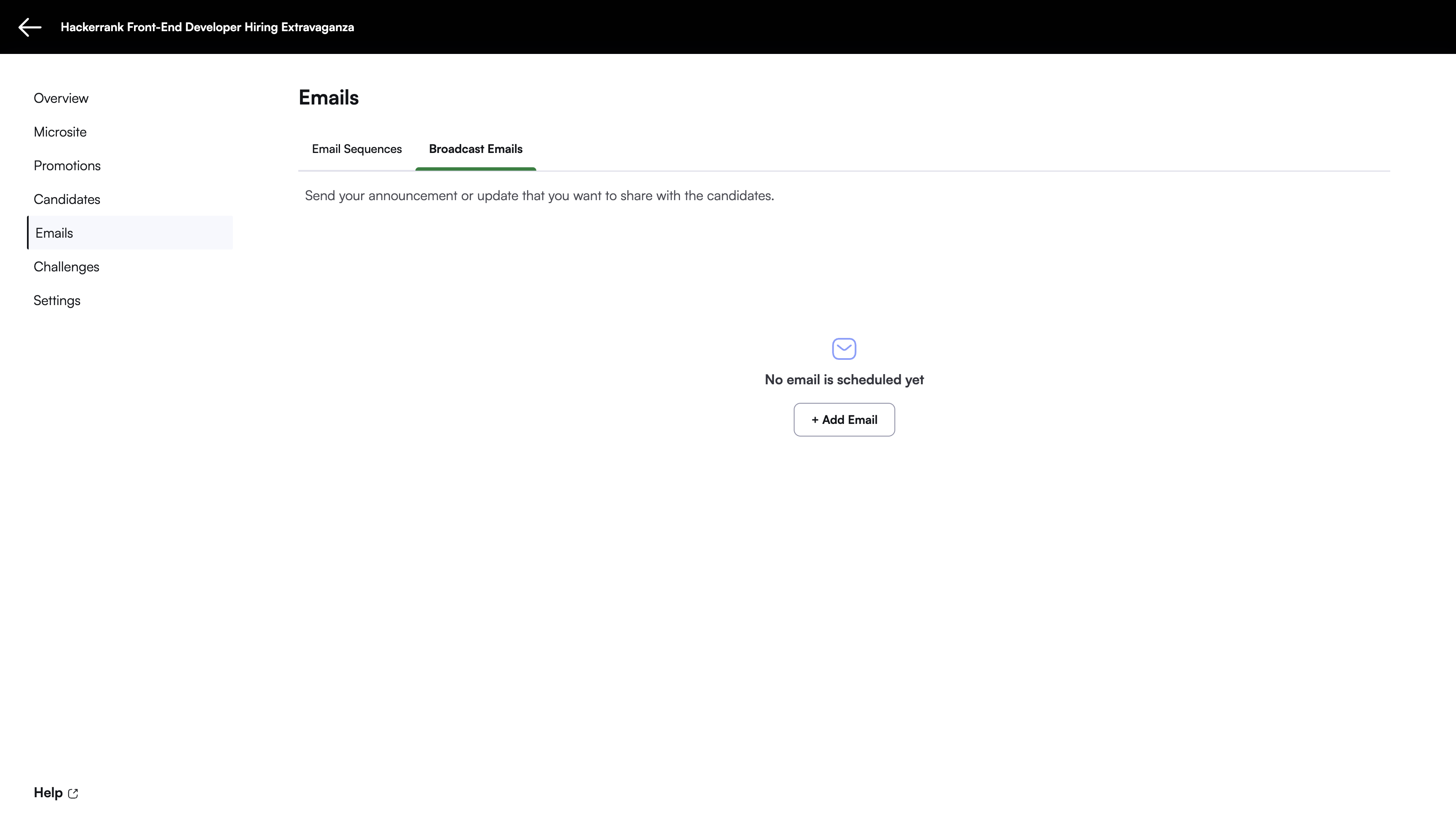
Clique em Adicionar Email.
Aplique filtros no editor de email para segmentar candidatos específicos.
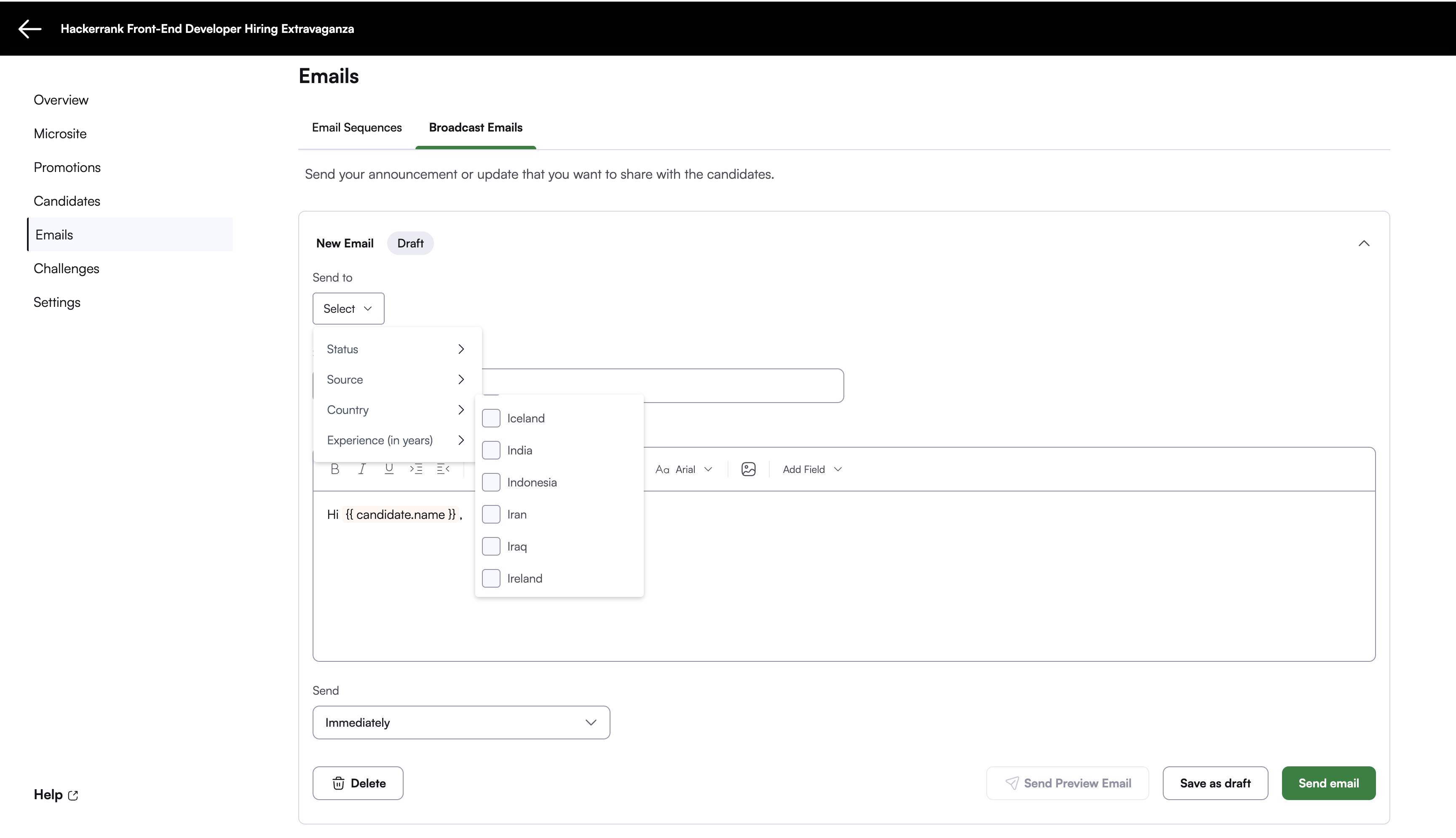
Redija o conteúdo do email.
(Opcional) Clique em Salvar como Rascunho se não estiver pronto para enviar a mensagem.
(Opcional) Clique em Enviar Email de Visualização para revisar a mensagem na sua caixa de entrada.
Clique em Enviar Email para entregar a mensagem aos destinatários selecionados.