在HackerRank创建无障碍内容的步骤
Last updated: May 27, 2026
概述
候选网站现在根据WCAG 2.1(Level AA)。 因此,确保问题也具有可访问性变得至关重要,以免影响无障碍。
如果您是招聘人员,试图为您的评估创建问题,以下步骤将帮助您创建无障碍问题。
创建评估后,转到“问题”标签并以查看模式打开一个问题。
如果您是问题的所有者,您将能够以编辑模式打开问题,并将端点更新为如下所示的查看模式。
通过axe运行此问题。您可以安装此扩展并运行它以修复任何违规行为。这将捕获大部分违规。 以下步骤强调如何使用此工具识别问题并修复它们。


运行axe的步骤:
安装 Axe 扩展。
安装扩展后,您需要重新启动浏览器。
通过点击上下文菜单中的检查打开开发者工具。您可以通过右键单击打开上下文菜单。
现在你应该能够在开发者菜单中看到 axe dev tools。
点击左侧面板中的“扫描”以运行 axe Dev tools。


注意:默认情况下,axe 将扫描整个页面,因此您可以忽略问题描述之外的其他问题。
Axe 将报告所有违规行为及建议的修复方法。一旦违规行为被修复,重新运行扫描,问题现在可以访问了。

处理图片
为什么需要替代文本(alt文本)?
有时你可能想在问题描述中添加图片,而这些图片可能不会被每个用户感知。在这种情况下,拥有一个使这些图片对每个用户都可访问的选项变得非常重要。因此,需要有一个替代文本(alt文本)来描述相关图片。
以下情况需要添加alt文本(替代文本)。
对于屏幕阅读器用户,图片无法传达信息。
对于具有认知障碍的用户,他们无法理解图片内容。
有时用户可能会关闭图片以防止分心。
因此,建议使用alt文本,以确保上述用户不会丢失信息。
如何添加alt文本?
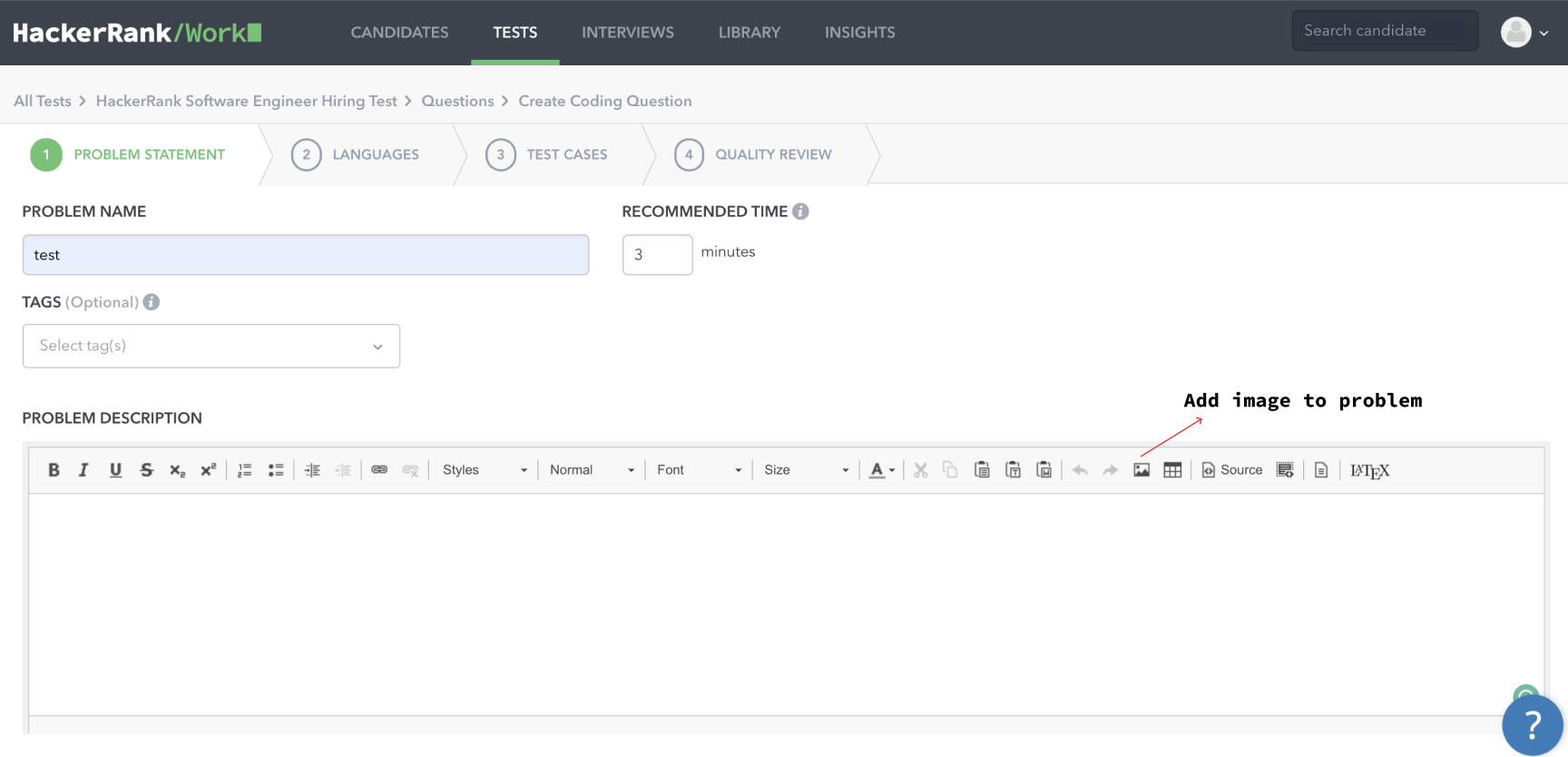
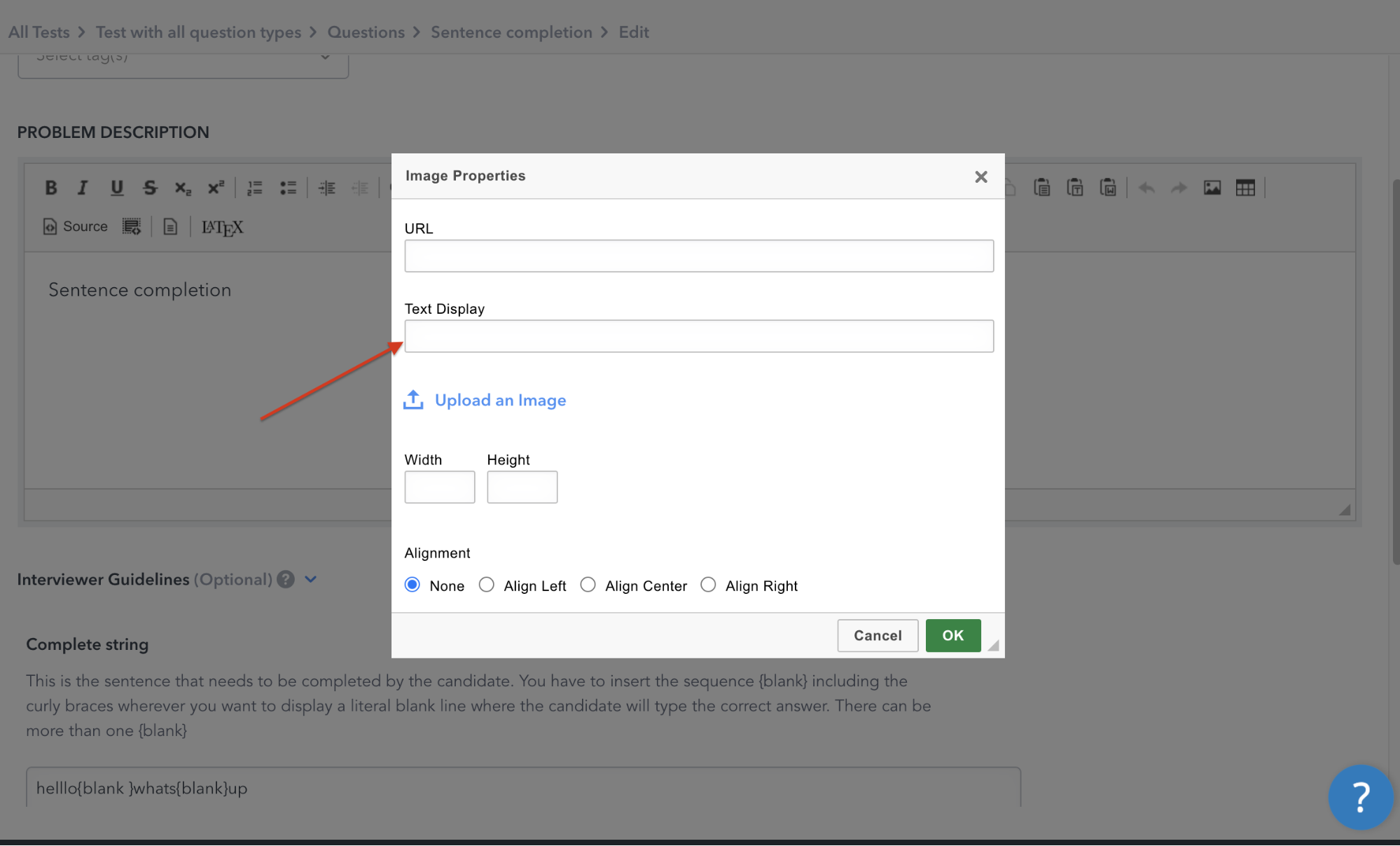
在问题创建流程中,你可以通过点击“图片”图标(如下截图)在问题描述中添加图片。这将打开“图片属性”弹出窗口,其中有一个文本显示字段。设置一个合适的值在文本显示字段中,这将作为图片的替代文本(alt文本)。
每个图片都需要替代文本(alt文本)吗?
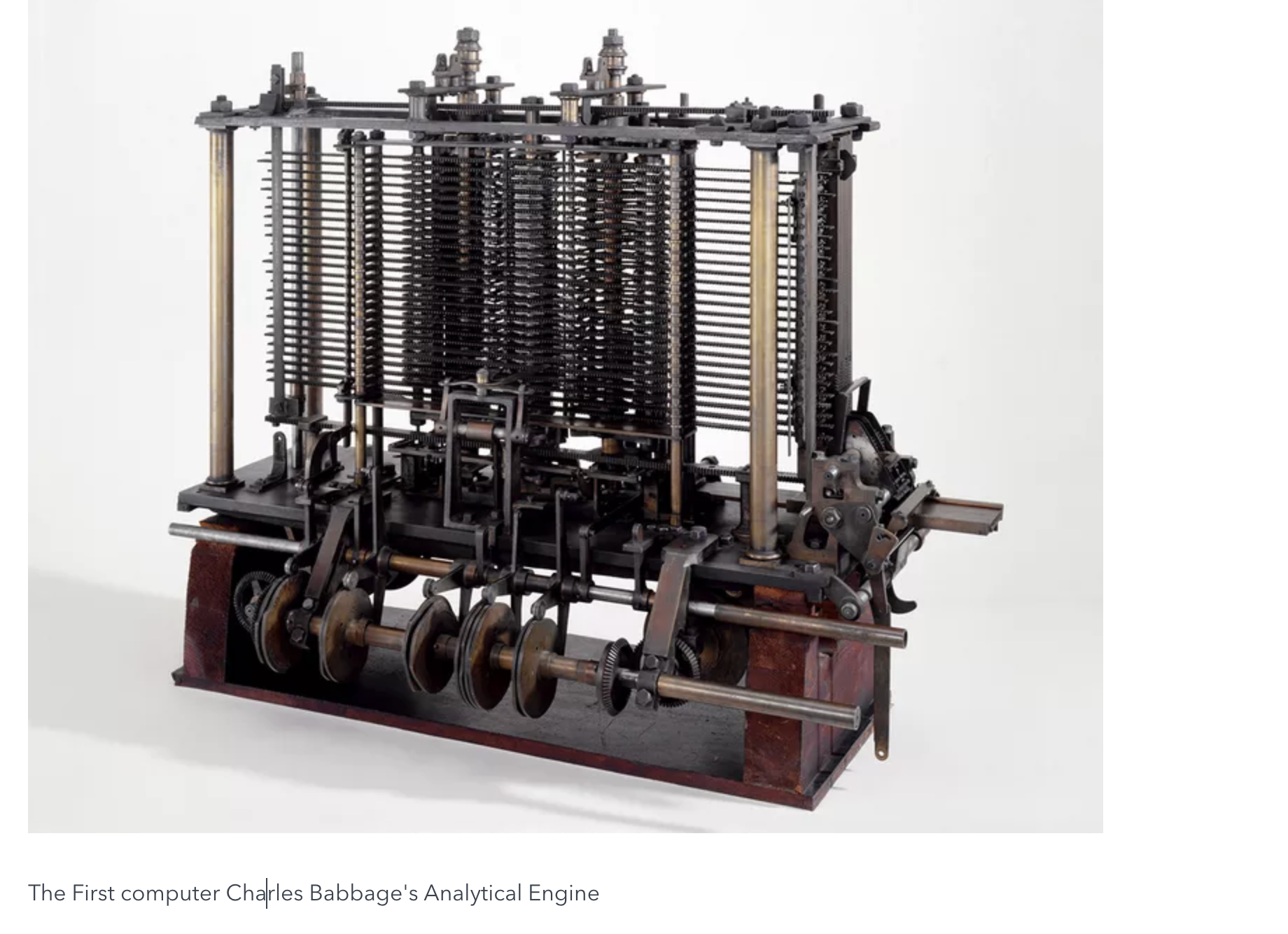
并非每个图片都需要有alt文本。大多数情况下,使用的图片仅用于装饰目的,或者问题描述中的一些文本可能已经传达了图片的用途。在这种情况下,添加空的alt文本完全可以,因为描述中包含有关图片的信息,如下所示。
何时必须使用alt文本(替代文本)?
在以下情况下需要描述性alt文本
图片作为导航元素,例如链接。
图片包含文本
注意:建议在问题描述中仅将图片(如果使用)用于装饰目的,以便所有人都能轻松理解。