配置 SkillUp 的单点登录 (SSO)
Last updated: November 5, 2025
SSO 允许您组织的成员使用现有的企业凭证安全访问 SkillUp,消除对单独登录信息的需求。
先决条件
您必须在 HackerRank for Work 账户中拥有公司管理员权限。
您的组织必须使用符合 SAML 2.0 标准的身份提供商(IdP),例如 Okta、Azure AD 或 OneLogin。
为 SkillUp 配置 SSO
SkillUp 使用与 HackerRank for Work 相同的 SSO 配置。要为 SkillUp 启用 SSO,您必须首先在您的 HackerRank for Work 账户中进行配置。
注意: 如果您的组织已经为 HackerRank for Work 使用 SSO,请跳过 步骤 1 并继续 步骤 2:为 SkillUp 配置用户.
配置 SkillUp 的单点登录(SSO):
步骤 1:在 HackerRank for Work 中配置单点登录(SSO)
在 HackerRank for Work 中配置单点登录(SSO):
请遵循 开始使用单点登录(HackerRank for Work) 文章以完成初始配置。
根据贵组织的 IdP,遵循相应的 SSO 设置文章:
完成 SSO 配置后,所有同一已验证域下的用户将自动使用 SSO 对 SkillUp 进行身份验证。
步骤 2:为 SkillUp 配置用户
您可以通过两种方式为 SkillUp 配置用户:
手动配置
管理员可以直接从 SkillUp 管理员面板手动邀请用户。有关更多信息,请参阅 📄 用户管理.
使用 SCIM 的自动配置
您可以使用跨域身份管理系统 (SCIM) 协议在 SkillUp 中自动进行用户配置。SCIM 会根据您组织目录的更改自动创建、更新和停用 SkillUp 用户账户。
建议使用此方法的组织包括使用符合 SCIM 2.0 标准的身份提供商(IdP),如 Okta、Azure AD 或 OneLogin。
要设置 SCIM,请根据贵组织的配置选择以下其中一种方式:
首次设置:如果您第一次在 HackerRank 上设置 SCIM,请遵循 SkillUp SCIM 配置设置 文章。
现有的 HackerRank for Work SCIM 设置: 如果您的组织已经在 HackerRank for Work 中使用 SCIM,您可以为 SkillUp 重用相同的 SCIM 端点和身份验证令牌。此设置会自动同步两个平台。
如果您现有的 SCIM 配置使用 Okta,请遵循以下说明:通过 Okta 将 SCIM 配置扩展到 SkillUp 文章以确保 SCIM 在 SkillUp 上的正常运行。
第 3 步:访问 SkillUp
用户可以通过他们的 IDP 工具或访问 hackerrank.com/skillup/home 并登录。
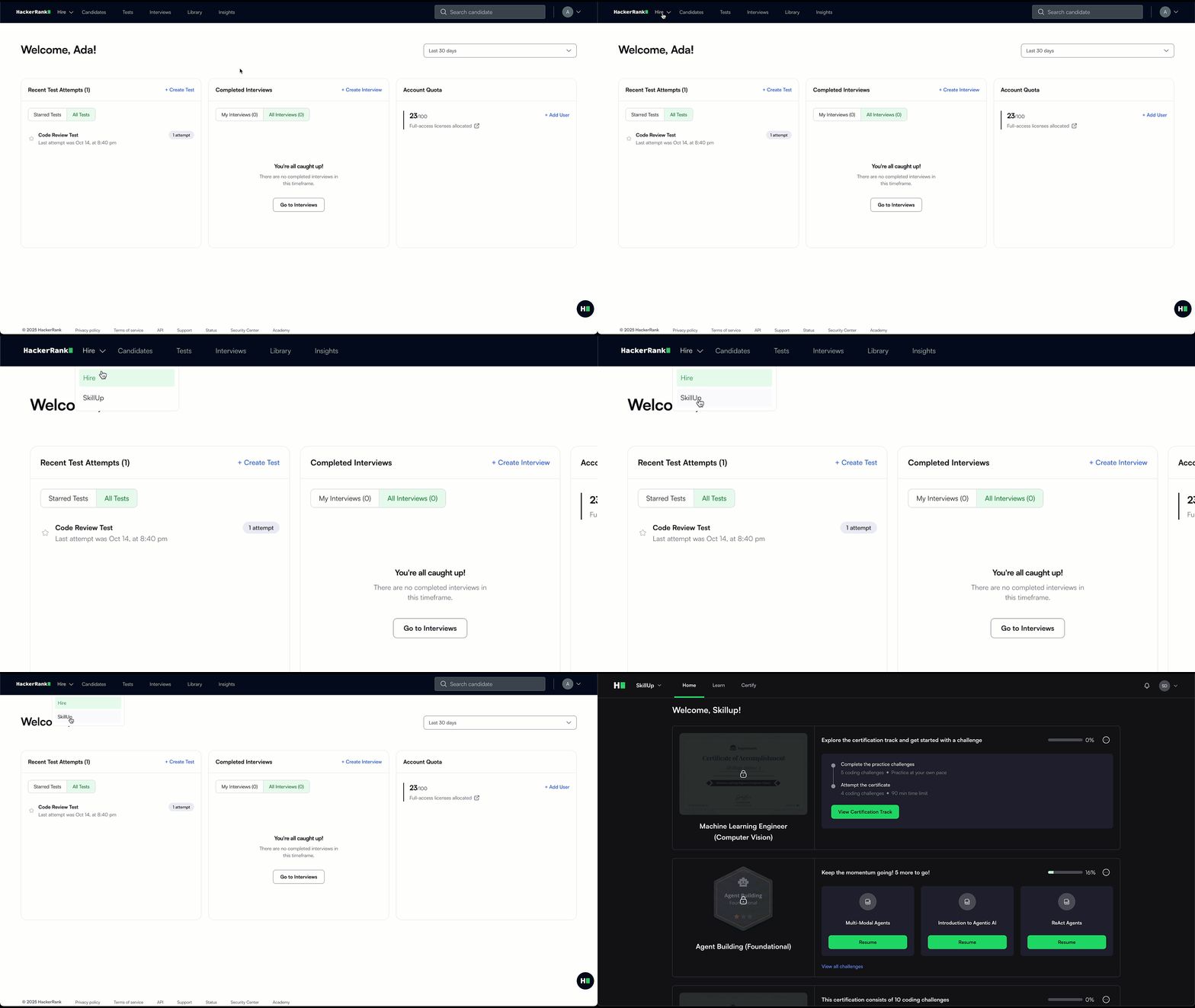
如果用户同时拥有 SkillUp 和 HackerRank for Work 的访问权限,通过 IdP 登录后会重定向到 HackerRank for Work 首页。他们可以从 应用切换器 的顶部导航栏中。
注意: 在从常规登录切换到单点登录(SSO)的过程中,用户可能会暂时失去访问权限,最长可达 2 小时。
如需配置 SSO 的帮助,请联系您的 HackerRank 客户经理或发送电子邮件至 skillup-support@hackerrank.com.