Greenhouse - HackerRank 整合測試用戶指南
Last updated: June 3, 2026
本指南概述如何使用 Greenhouse 與 HackerRank 的整合,以在 Greenhouse 中直接發送 HackerRank 測驗邀請並檢視測驗結果。
先決條件
在開始之前,請確保您符合以下要求:
您擁有活躍的 HackerRank 和 Greenhouse 帳戶。
HackerRank 與 Greenhouse 的整合已完成。如需更多資訊,請參閱 📄 Greenhouse - HackerRank 整合指南。
在 Greenhouse 中新增 HackerRank 評估階段
Greenhouse 中的面試計畫包括多個階段,例如申請審核、面試及錄用。您可以新增一個 HackerRank Assessment 階段,允許候選人在招聘過程中完成 HackerRank 測驗。
要新增 HackerRank Assessment 階段至 Greenhouse 中的職位面試計畫:
使用您的憑證登入 Greenhouse 帳戶。
前往 Jobs 標籤。
選擇您想要更新的職缺。
前往 Job Setup > Interview Plan。
點擊 新增階段。
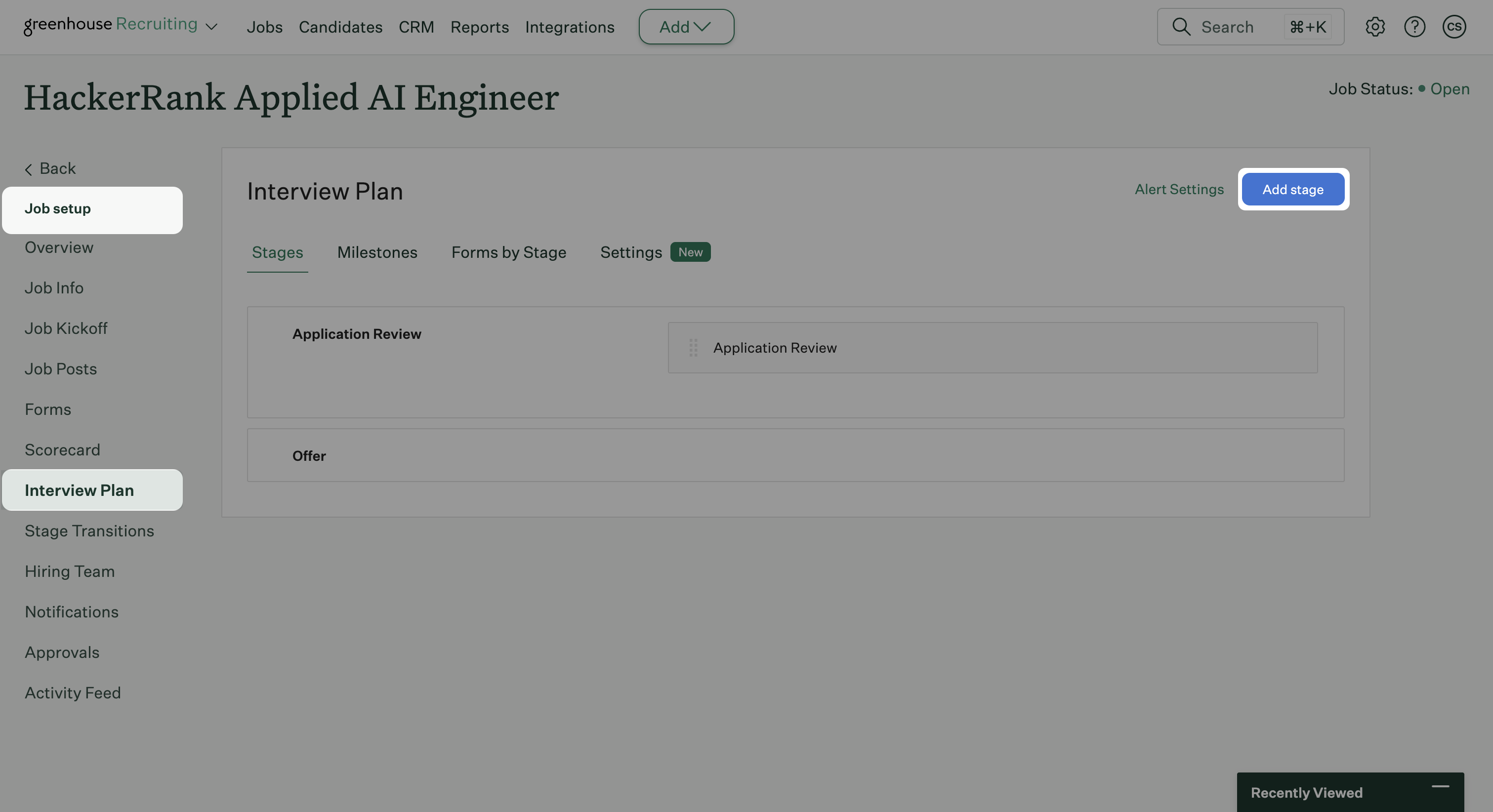
在 Add Stage 對話框中,選擇 HackerRank Assessment。
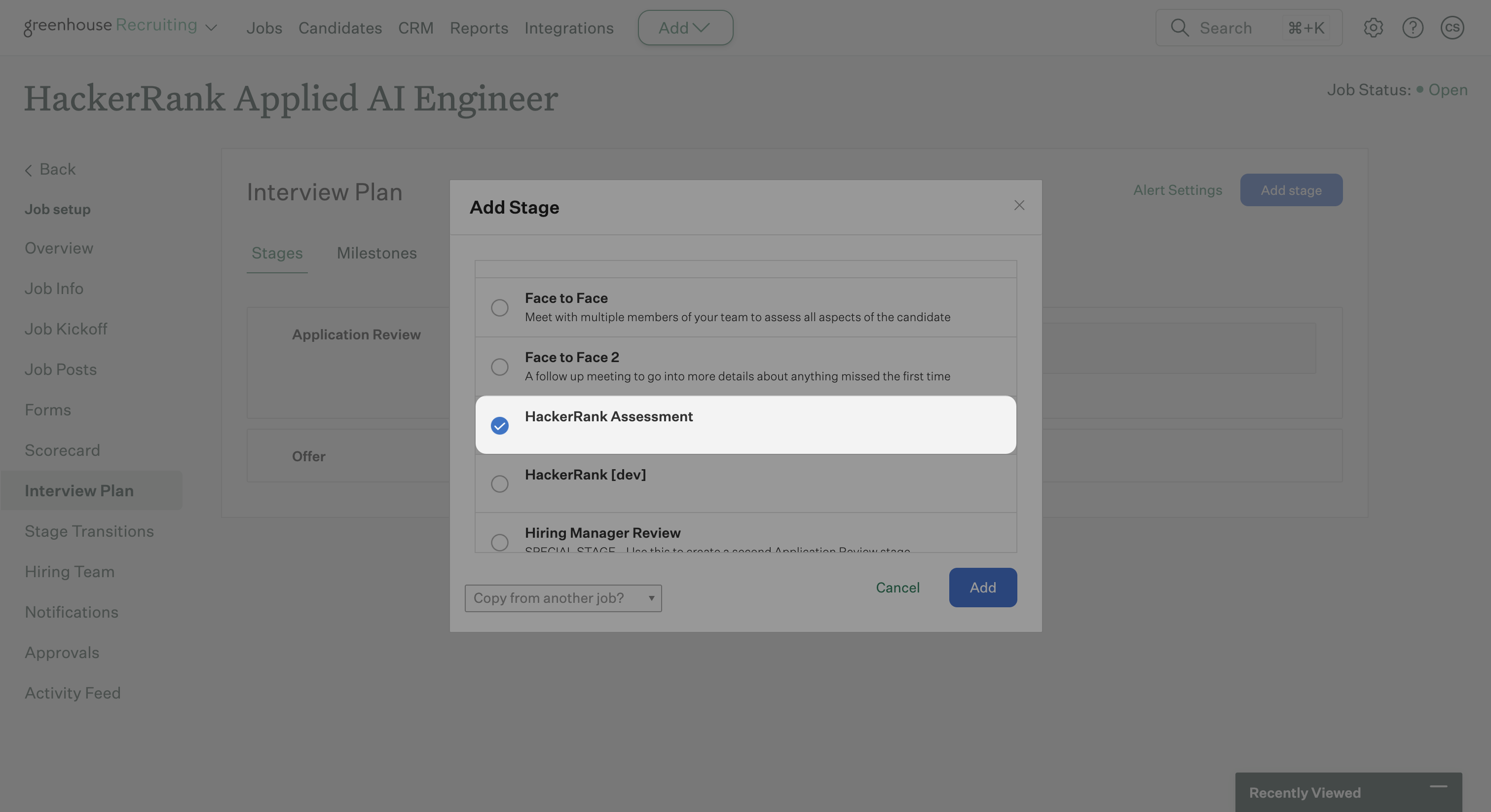
注意: 如果 HackerRank Assessment 未出現在階段清單中,表示整合未正確設定。欲取得更多資訊,請參閱 📄 Greenhouse - HackerRank 整合指南。
點擊 新增. Greenhouse 將 HackerRank Assessment 階段新增至訪談計畫。
提示:
將階段重新命名以符合您的招聘工作流程。
將 HackerRank Assessment 階段移至面試計畫中適當的位置。
向候選人發送 HackerRank 測試邀請
注意: 在發送測試邀請之前:
在您的 HackerRank for Work 帳戶中建立並發布所需的 HackerRank 測驗。
新增 HackerRank 評估 階段至 Greenhouse 的工作面試計畫中。欲取得更多資訊,請參閱 在 Greenhouse 中新增 HackerRank 評估階段。
要向候選人發送 HackerRank 測驗邀請:
在 Greenhouse 中開啟候選人的個人檔案。
前往 階段 標籤。
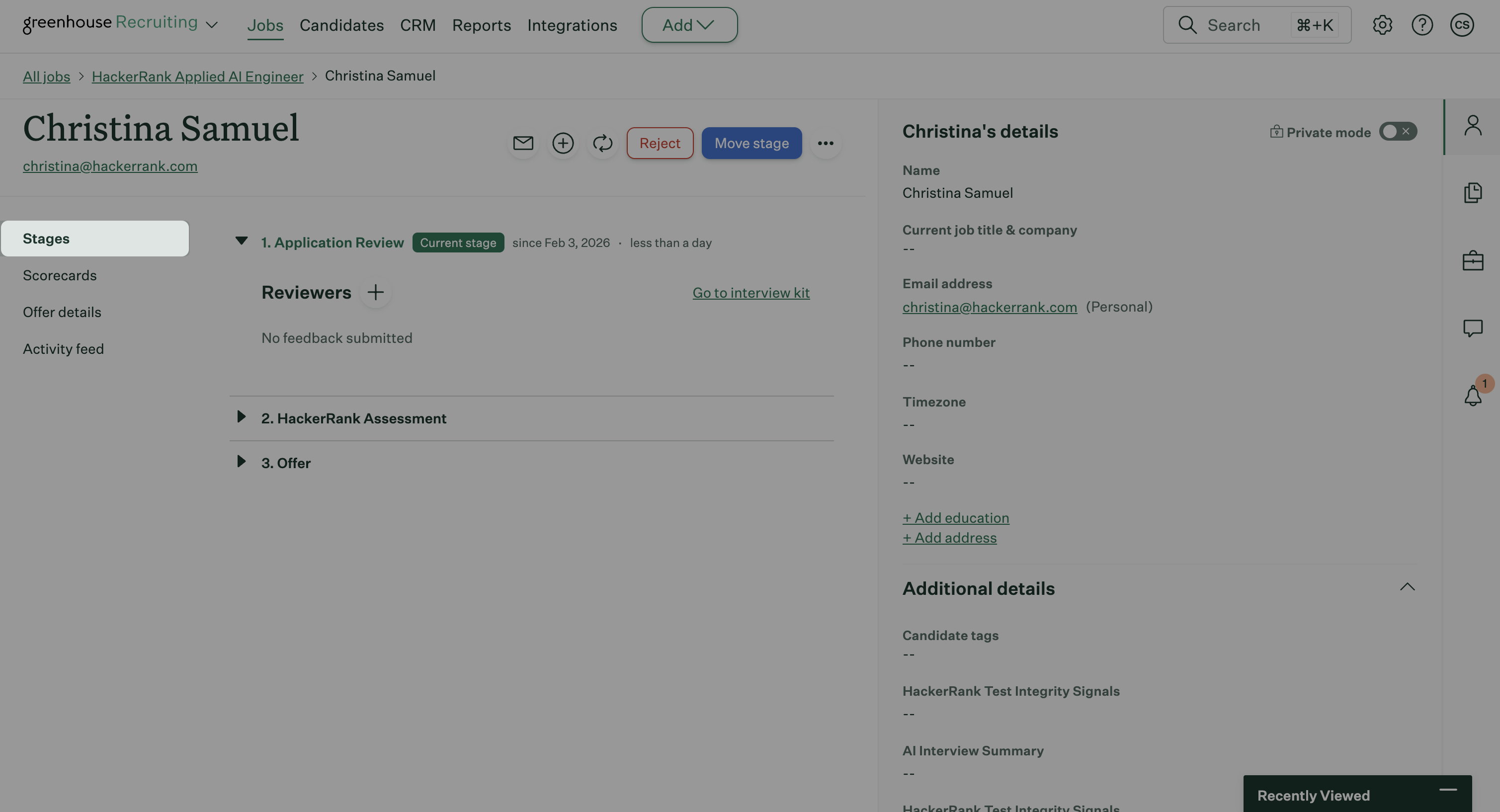
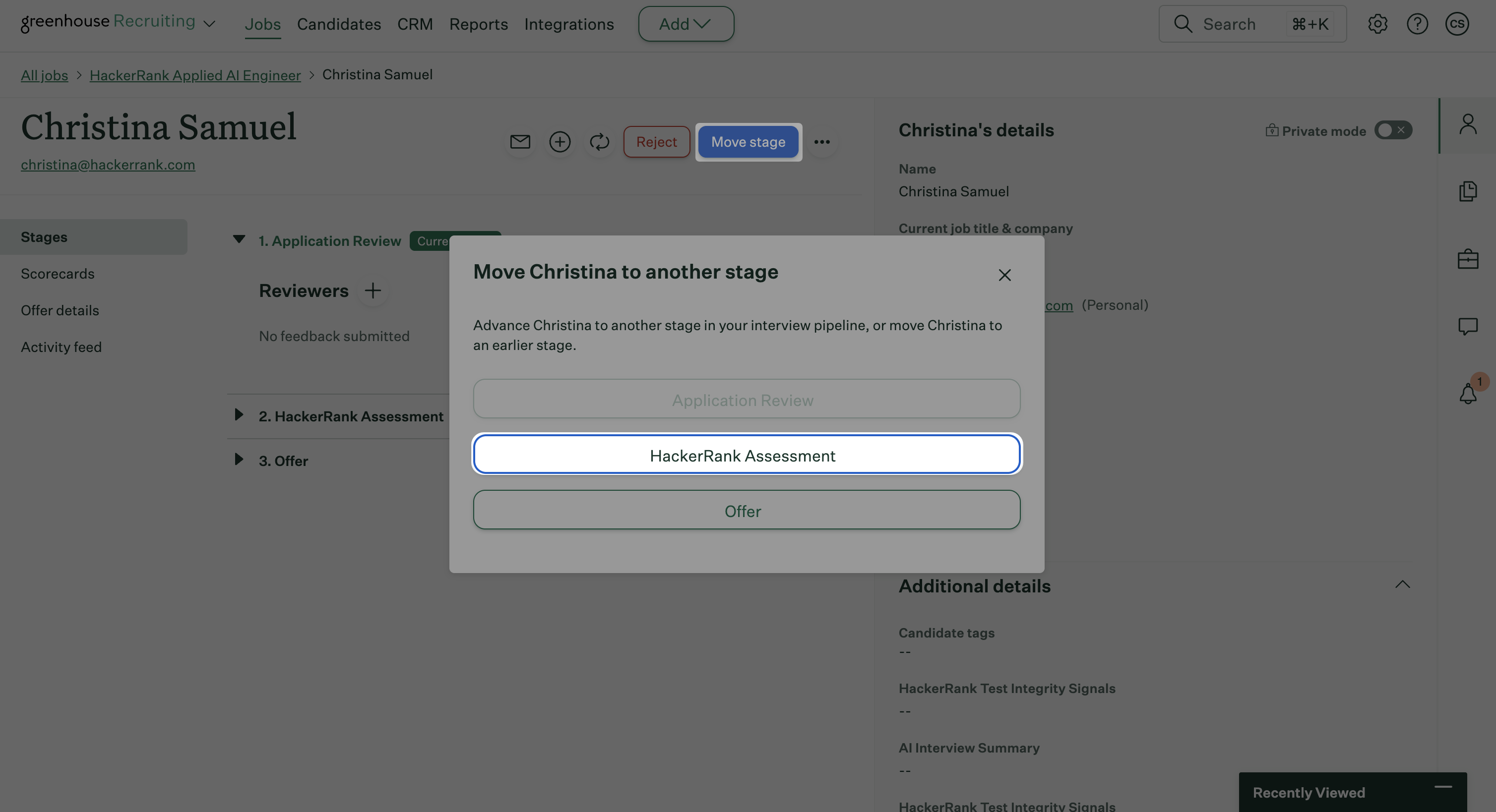
點選 移動階段 並選擇 HackerRank 評估。
在 HackerRank 評估 階段,點選 向候選人發送測驗。
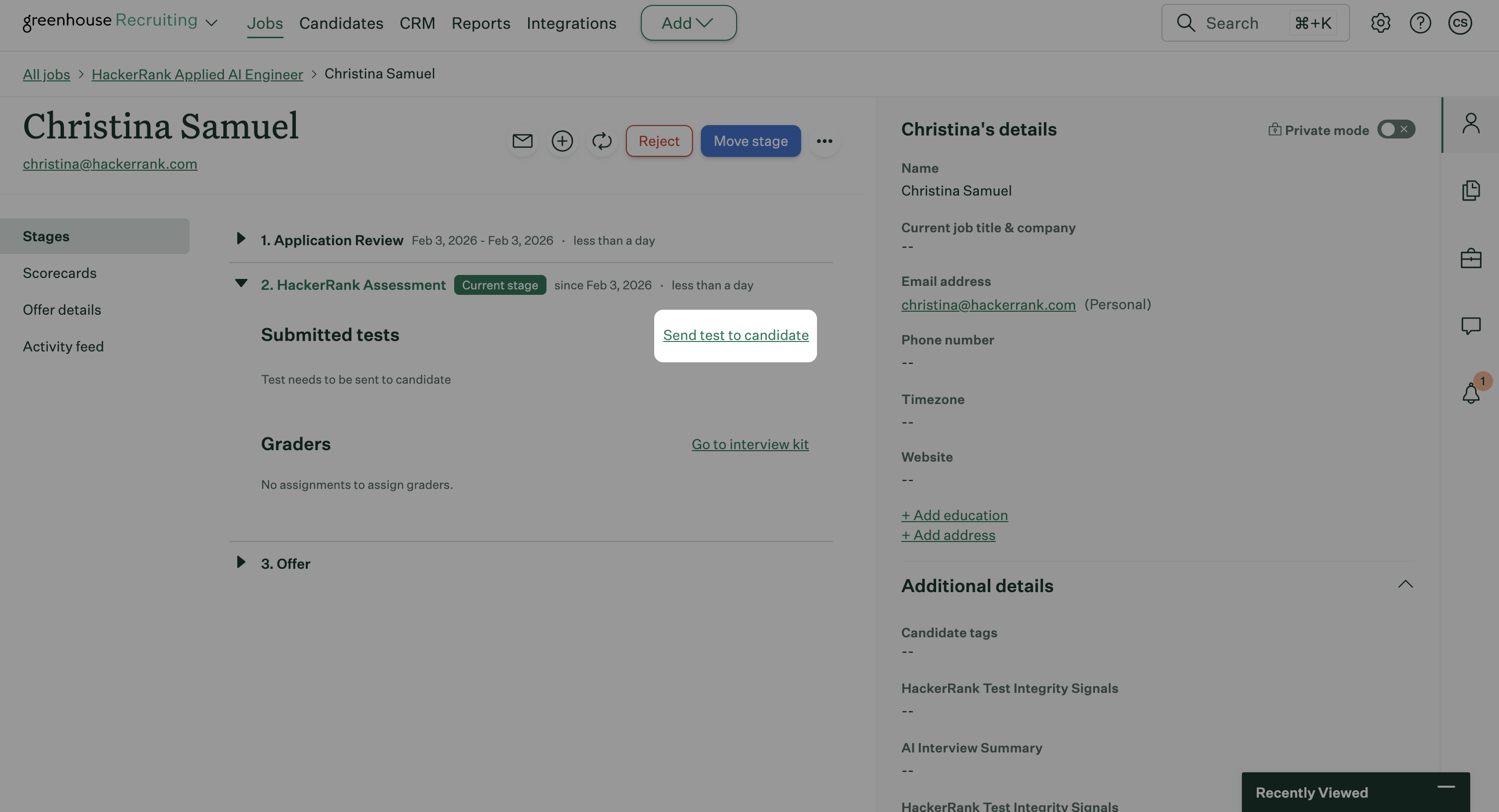
在 發送測驗 對話框:
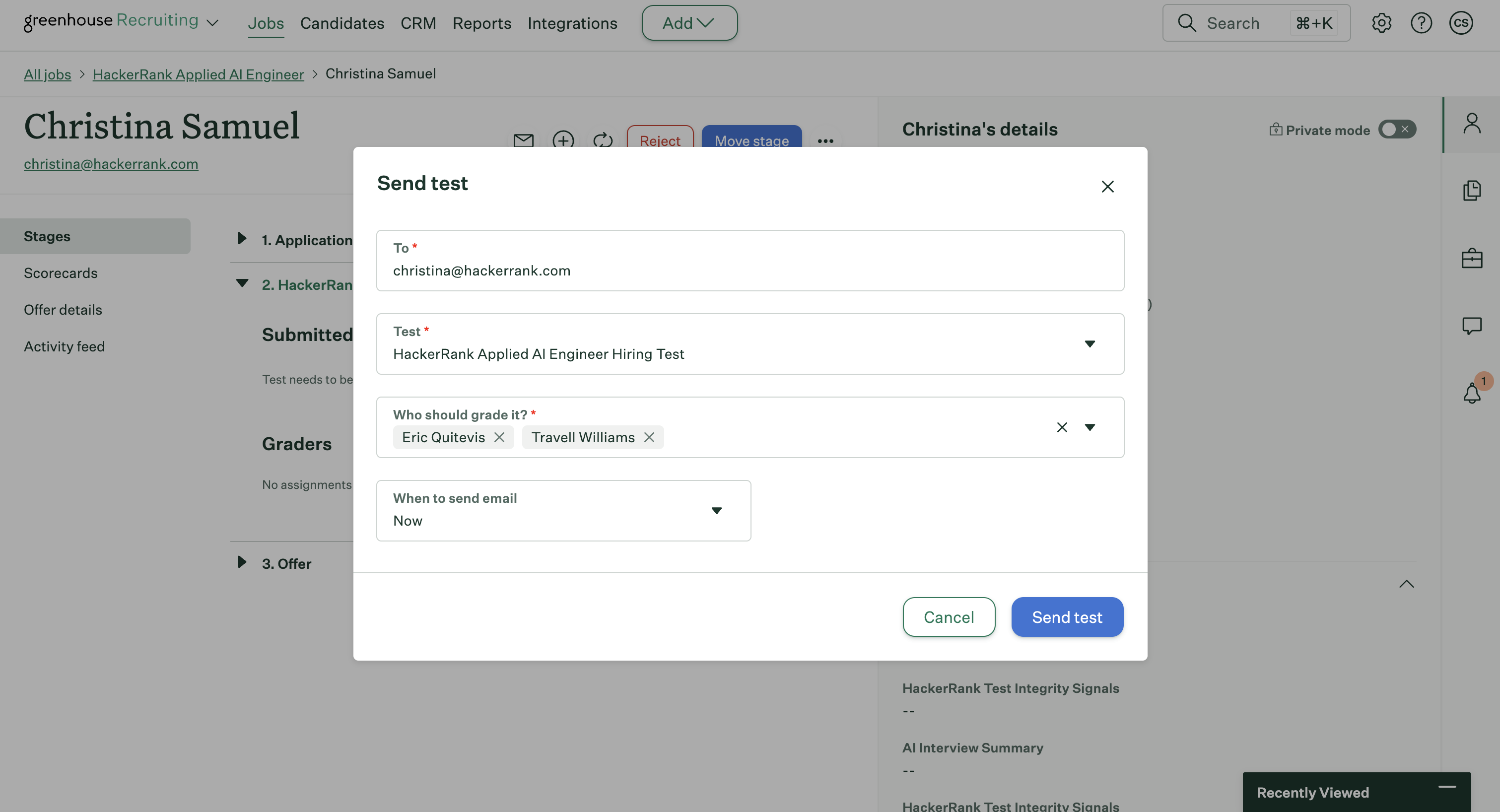
在 收件者 欄位輸入候選人的電子郵件地址。
從 測驗 下拉選單中選擇 HackerRank 測驗。
在 誰應該評分? 欄位中選擇評估測驗報告的 Greenhouse 使用者。
選擇何時發送電子郵件:
選擇預設選項,或
選擇 自訂時間 並指定日期與時間。
點選 發送測驗。
Greenhouse 會向候選人發送 HackerRank 測驗邀請電郵。
向候選人批量發送 HackerRank 測驗邀請
您可以一次向多位候選人發送 HackerRank 測驗邀請,方法是使用 批量操作 在 Greenhouse 中。
要發送批量測驗邀請:
前往 候選人 標籤於 Greenhouse。
套用以下篩選條件:
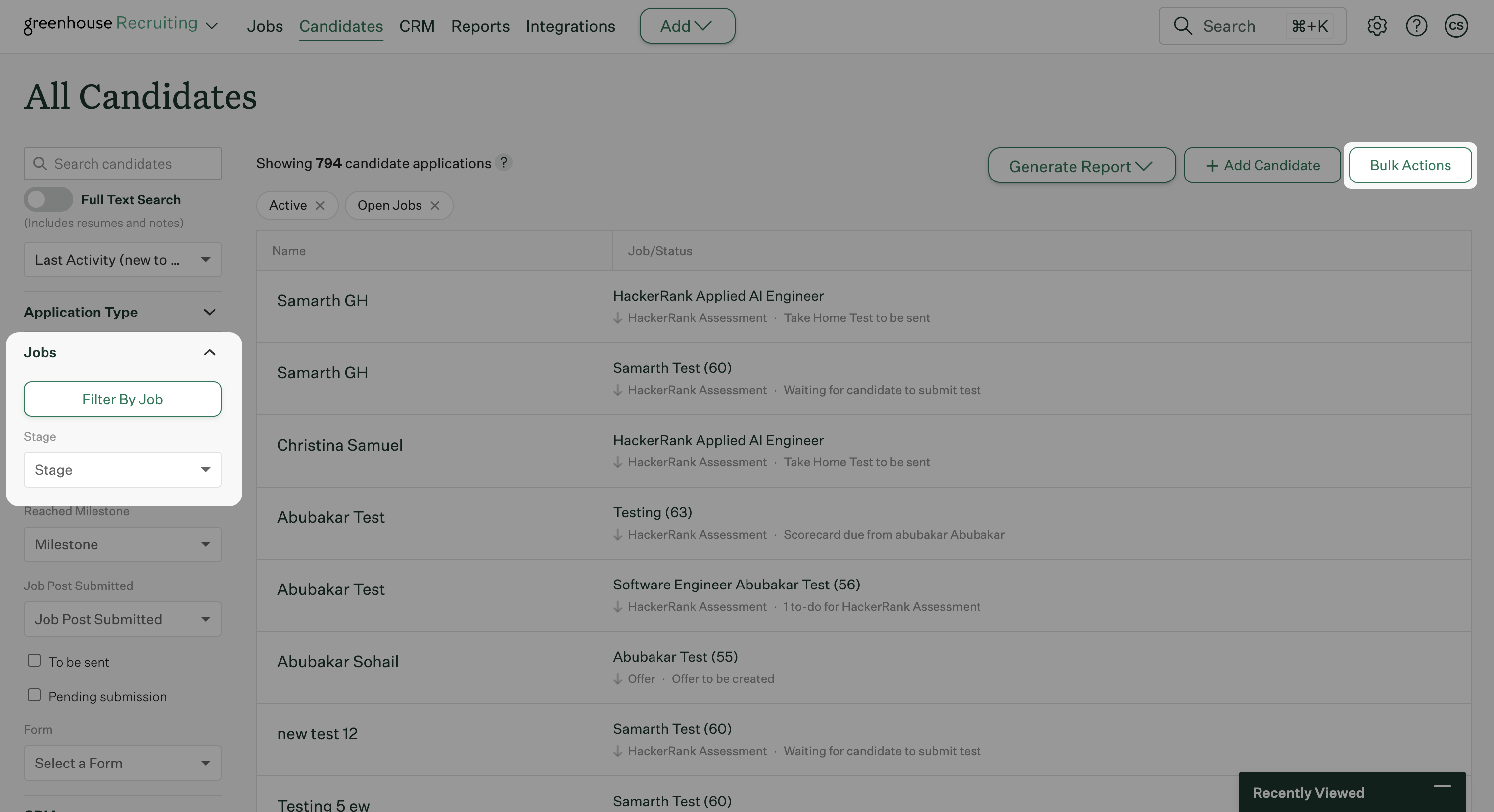
在 職缺 部分:
選擇單一職缺。
選擇 HackerRank 評估 從階段 下拉選單。
在 流程任務 部分,設定 測試狀態 為 待寄送。
點擊 儲存。
點擊 批量操作 在右上角。
勾選您想邀請的候選人旁邊的核取方塊。
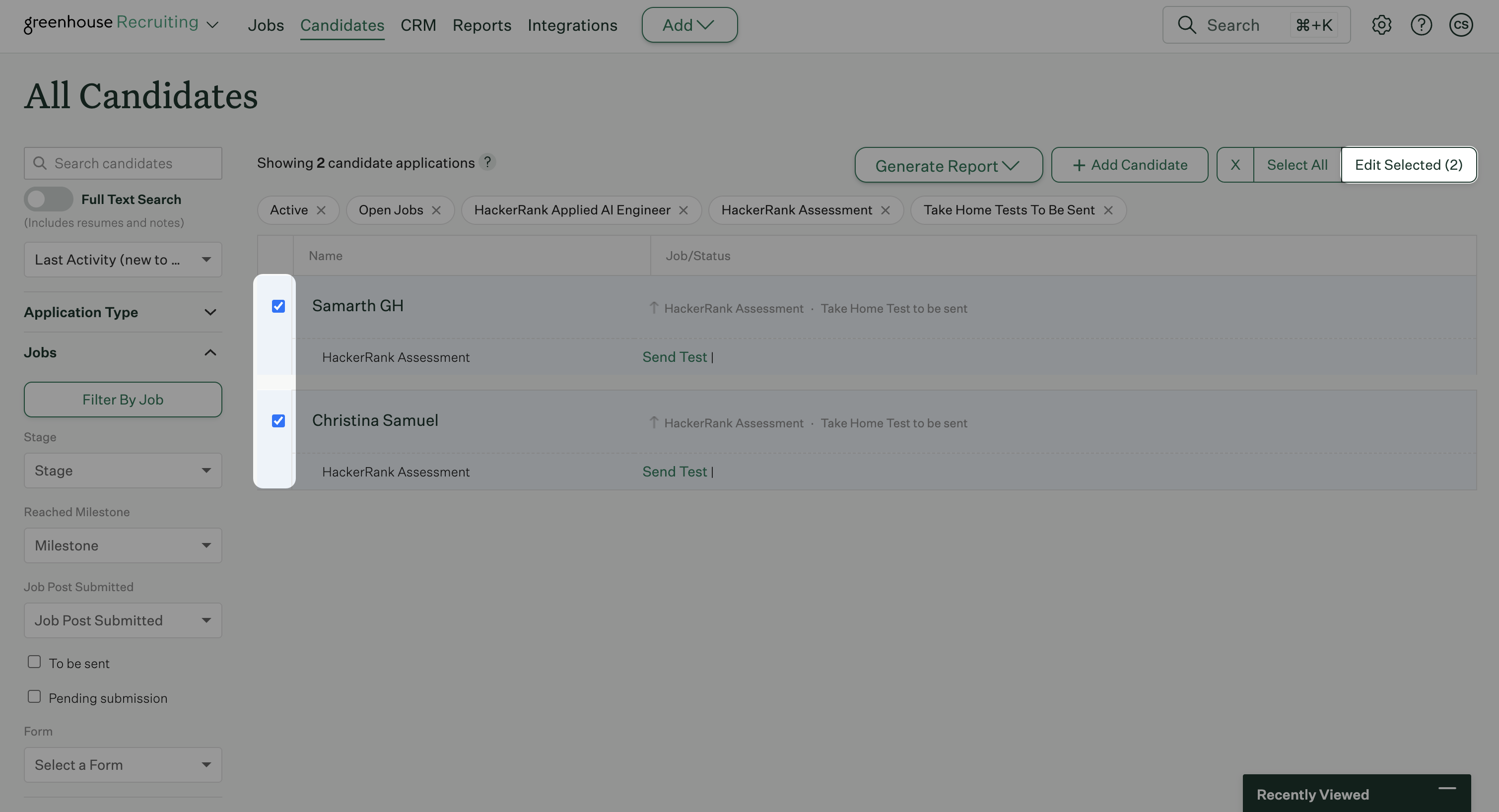
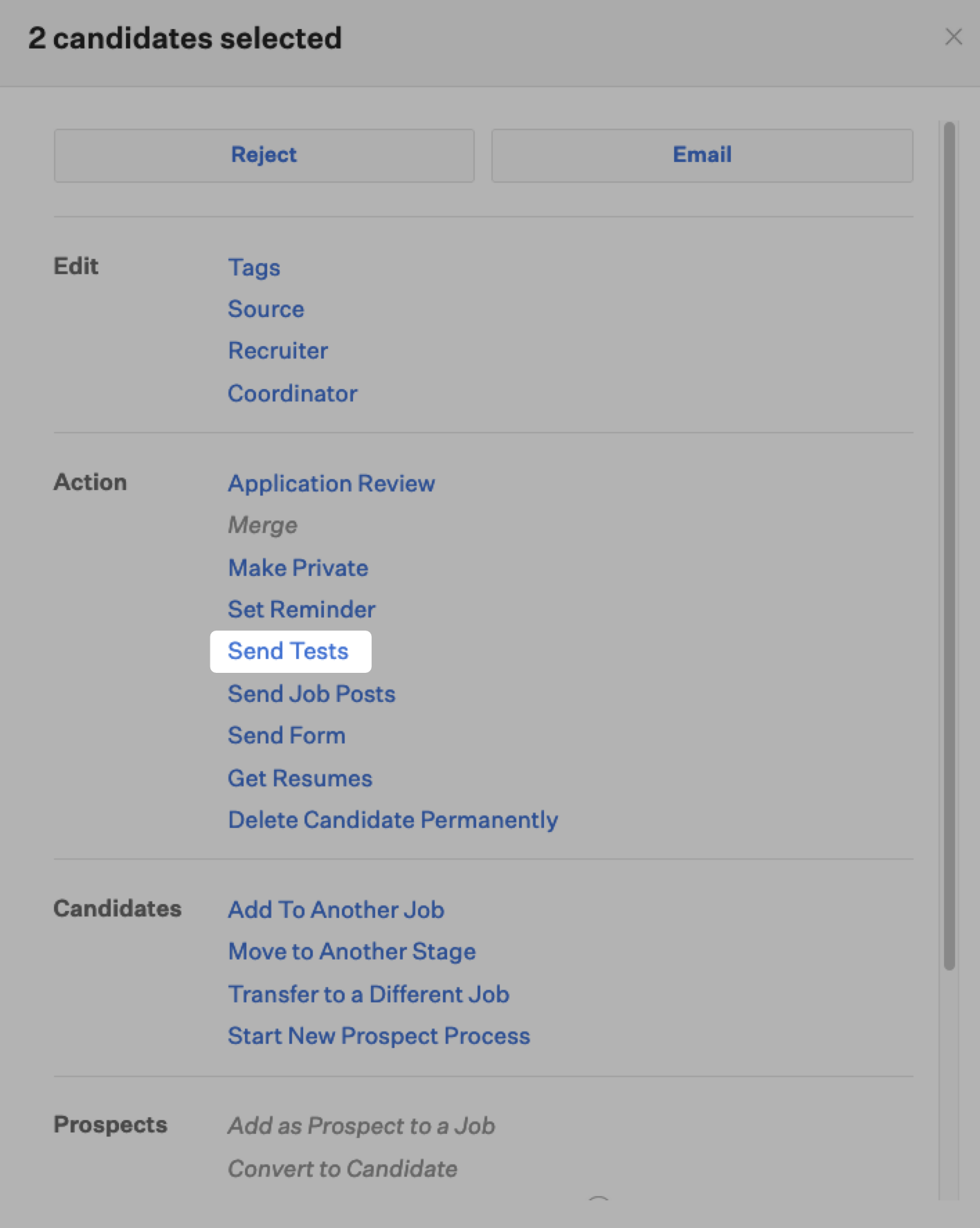
點擊 編輯已選。
點擊 寄送測驗。
在 寄送測驗 對話框:
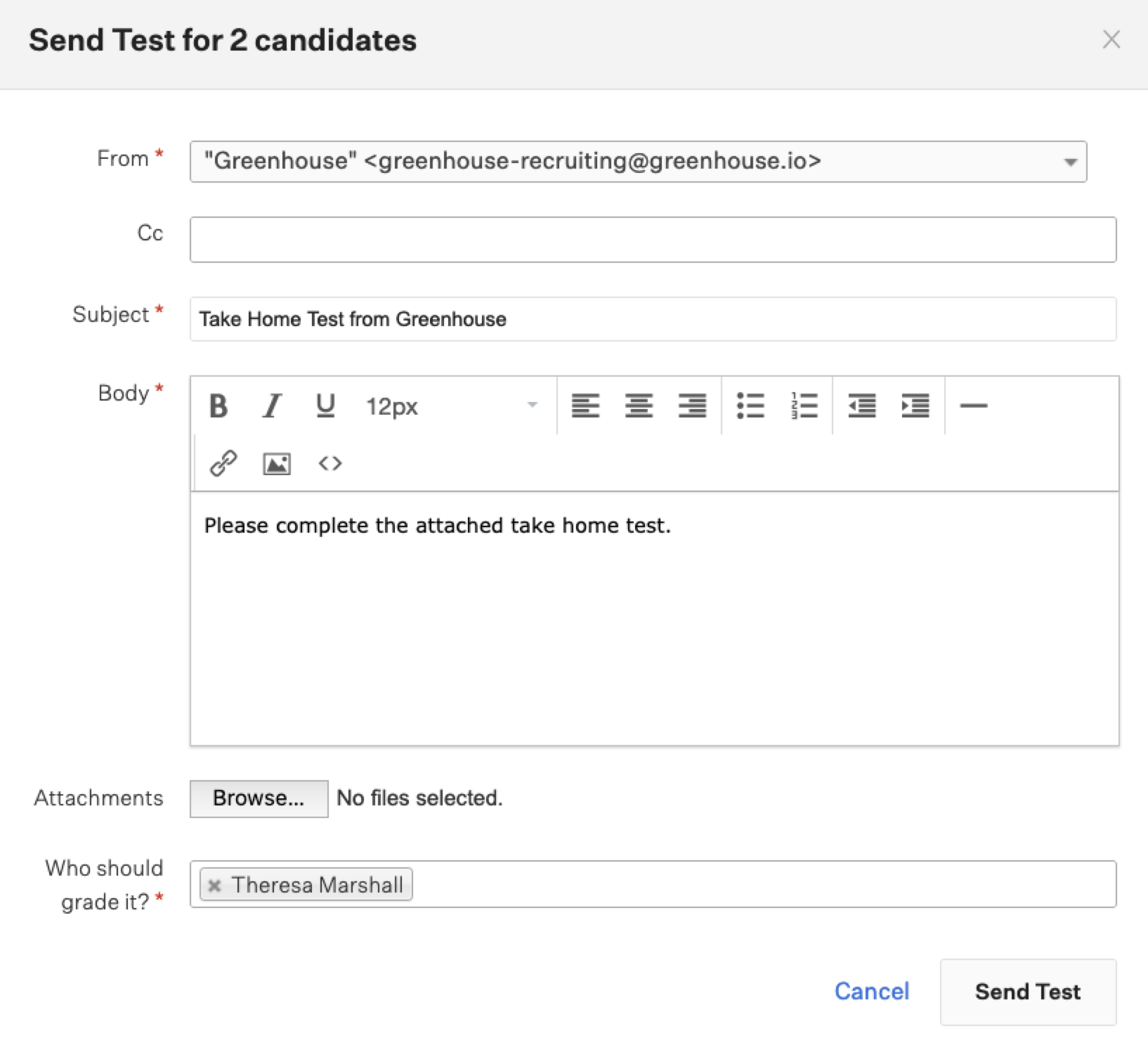
檢視 寄件者,主旨,以及 內容 欄位,必要時進行更新。
(可選)在 副本 欄位。
(可選)在 附件 欄位。
選擇在 誰應該批改? 欄位。
點擊 寄送測驗。
Greenhouse 向所有已選擇的候選人發送測驗邀請電子郵件。
查看候選人測驗結果
當候選人完成 HackerRank 測驗時,Greenhouse 會在候選人的個人資料中顯示測驗結果。
要查看候選人的測驗結果:
在 Greenhouse 中打開候選人的檔案。
前往 階段 標籤。
打開 HackerRank 評估 階段。
檢視測驗分數,該分數反映候選人的整體表現。
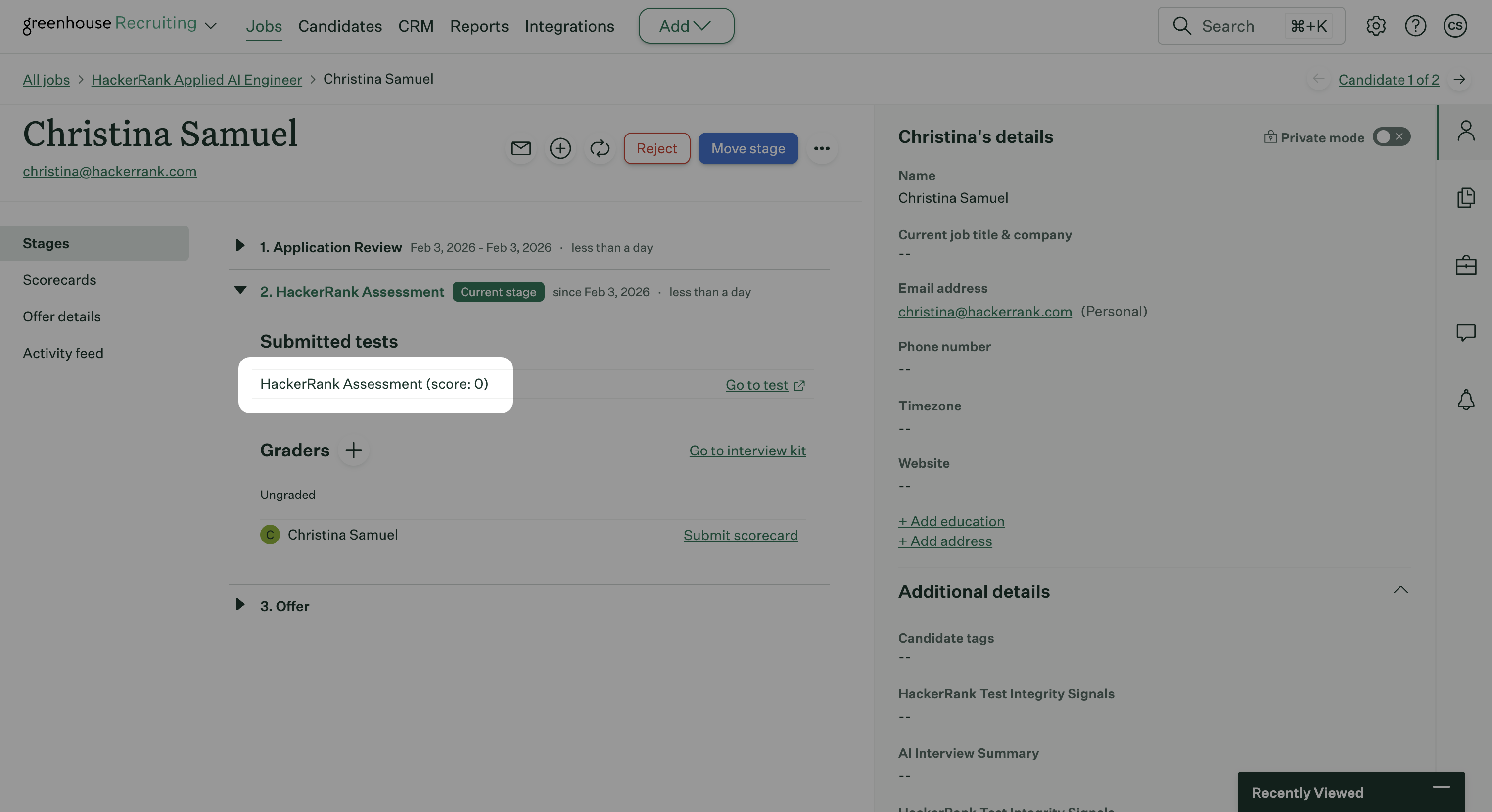
點擊 前往 Interview Kit 以檢視以下在 評分說明 標籤。
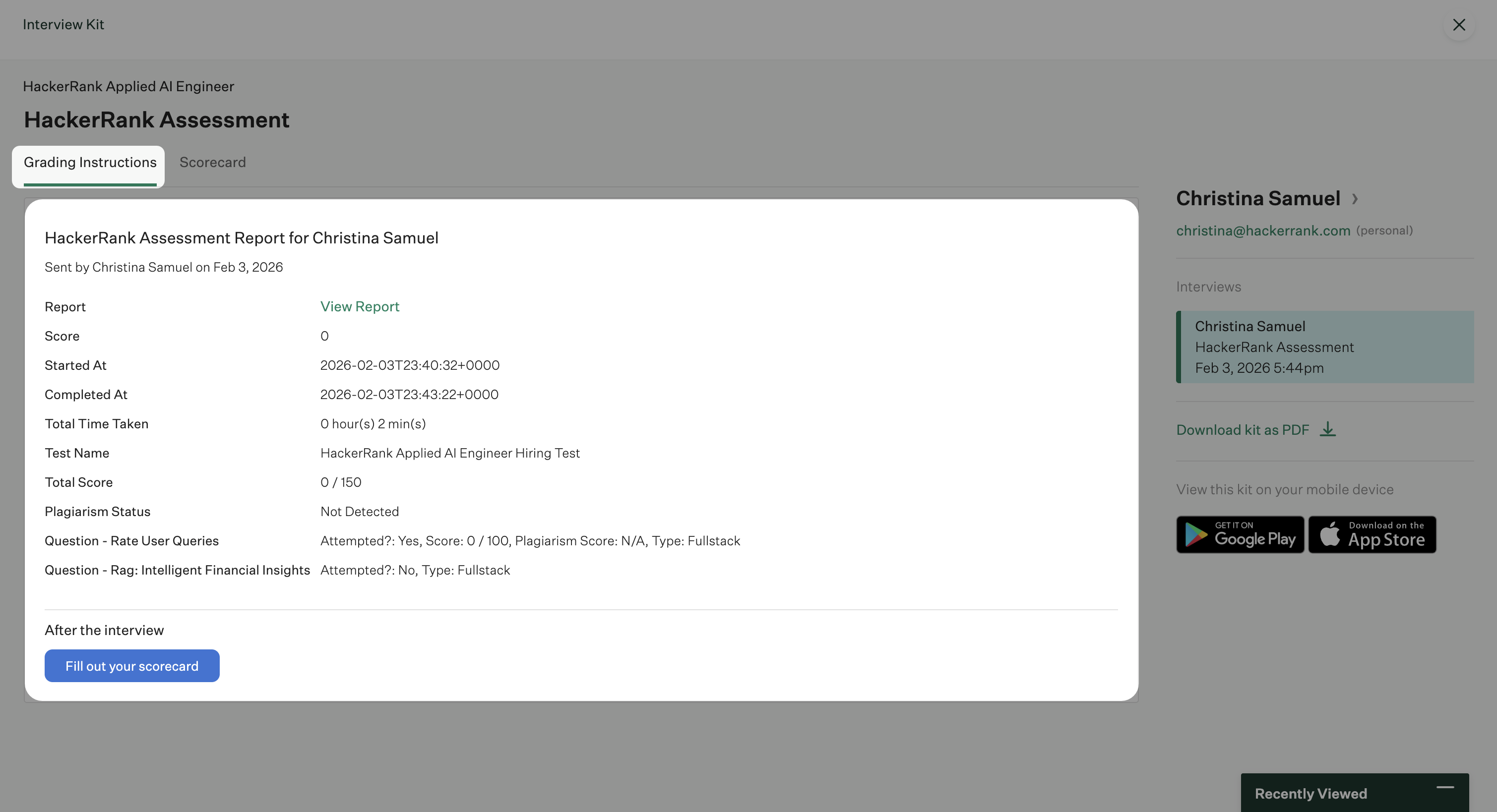
分數:候選人的最終評估分數。
開始時間:候選人開始測驗的日期和時間。
完成時間:候選人提交測驗的日期和時間。
總耗時:候選人完成測驗所花費的總時間。
測驗名稱:分配的 HackerRank 測驗名稱。
總分:候選人的分數相對於最高可能分數。
抄襲狀態:指示 HackerRank 是否在候選人的提交中偵測到潛在抄襲。
問題詳情:提供每個問題的細目,包括:
問題名稱:問題的標題。
已嘗試:指示候選人是否嘗試了此問題。
分數:該問題取得的分數。
問題類型:識別問題的格式,例如程式編寫或多選。
點擊 檢視報告 以在 HackerRank for Work 帳戶中開啟詳細的績效報告。
注意: 點擊 將套件下載為 PDF 以下載 Interview Kit。
在 Greenhouse 中查看已更新的分數
當招聘人員在 HackerRank for Work 帳戶中更新候選人的測驗成績時,Greenhouse 會在候選人的 活動資訊流。
要在 Greenhouse 中查看已更新的分數:
在 Greenhouse 中打開候選人的個人資料。
前往 Activity Feed 分頁。
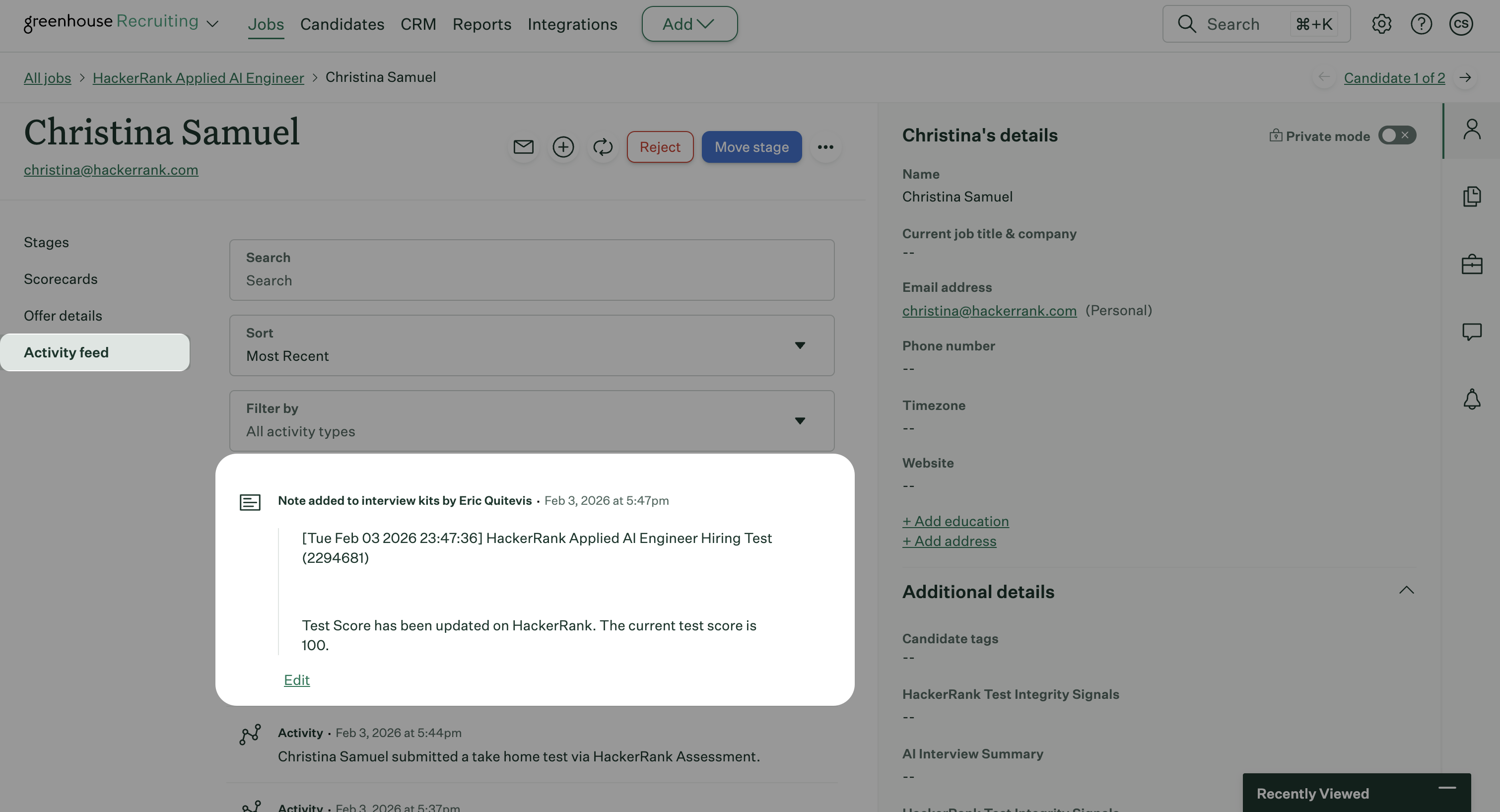
檢查已添加到面試套件的備註,其中顯示招聘者的姓名、測驗名稱以及最新更新的測驗分數。