槓桿 V2 - HackerRank 整合面試用戶指南
Last updated: March 12, 2026
此指南概述如何使用槓桿 V2 - HackerRank 整合來排程 HackerRank 面試,並直接在槓桿中審查面試回饋。
先決條件
在開始之前,請確保您符合以下需求:
您對您的 HackerRank for Work 帳戶擁有管理員訪問權限。
您對您的槓桿帳戶擁有管理員訪問權限。
HackerRank 整合與槓桿 V2 已完成。欲了解更多資訊,請參閱 📄 槓桿 V2 - HackerRank 整合指南.
從槓桿安排 HackerRank 面試
要從槓桿安排 HackerRank 面試:
使用您的憑證登入槓桿帳戶。
前往Candidates 標籤。
選擇現有的候選人或或點擊 Add Candidate 以新增候選人
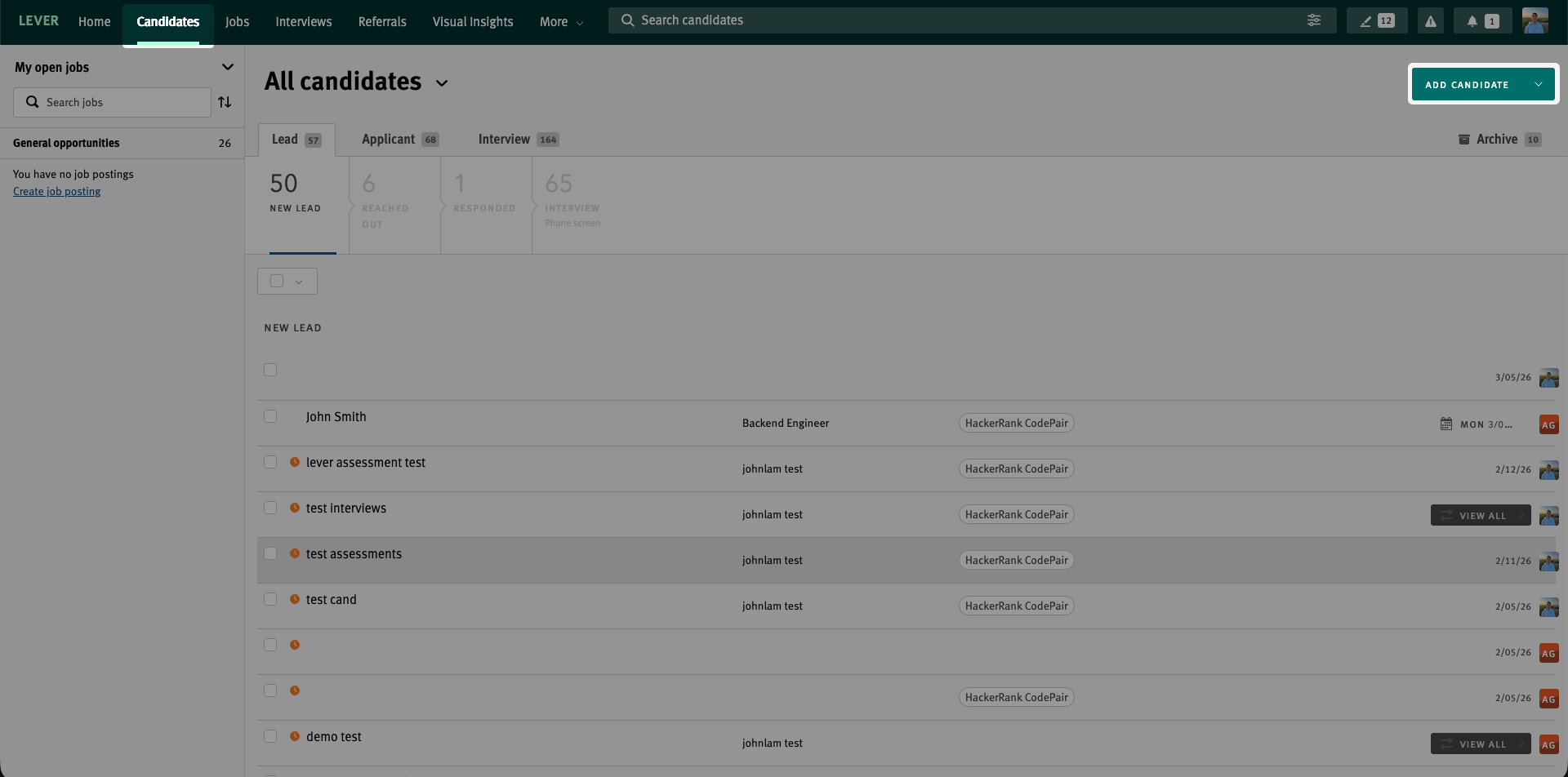
如果您選擇現有的候選人:
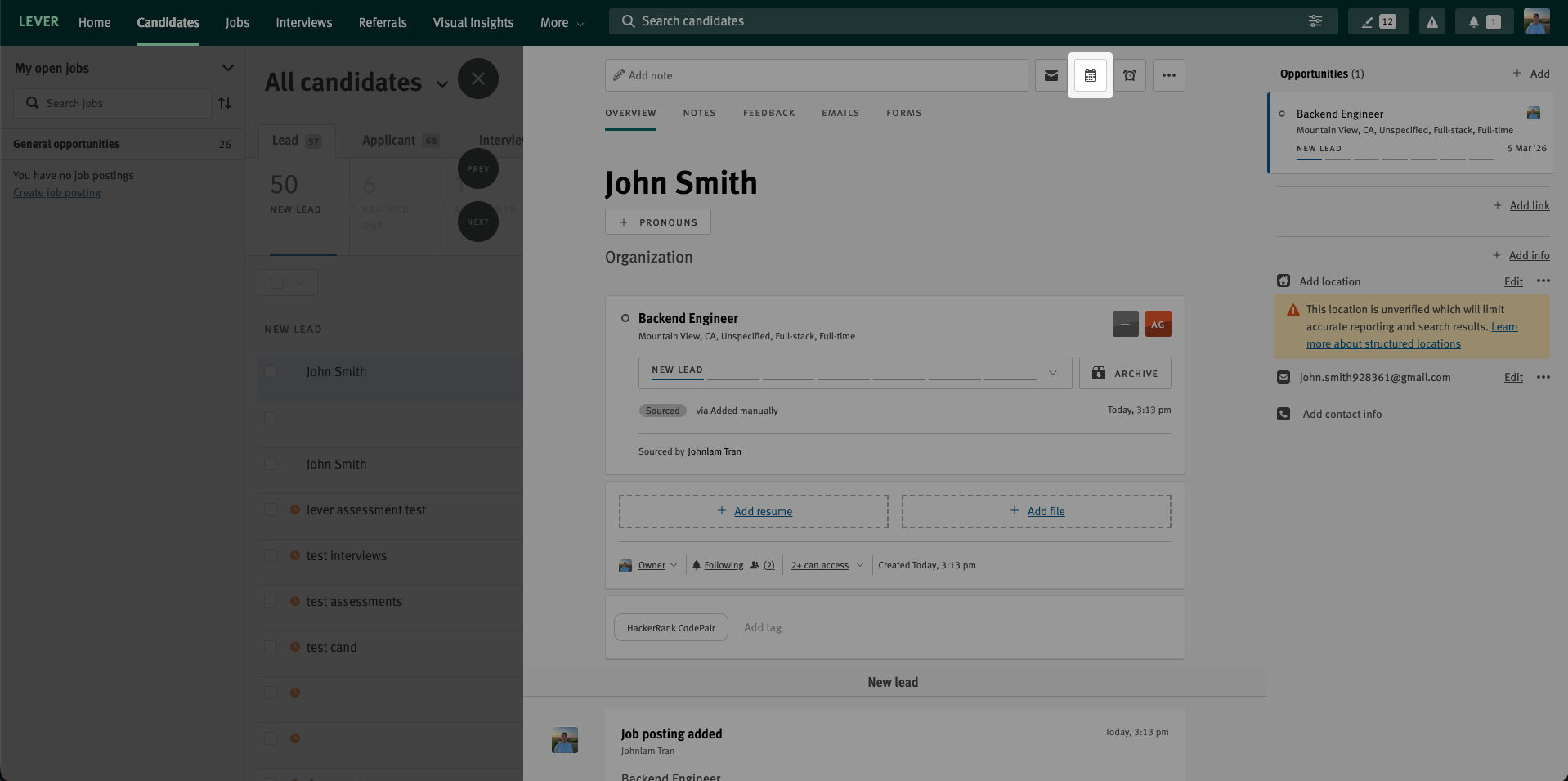
確認正確的Job已被選取。
確認HackerRank CodePair 標籤出現。如果標籤未出現,請點擊Add tag 並選擇 HackerRank CodePair 標籤。
確認候選人的電子郵件 ID 出現。如果電子郵件 ID 未出現,請點擊Add email 並輸入候選人的電子郵件 ID。
如果您新增候選人:
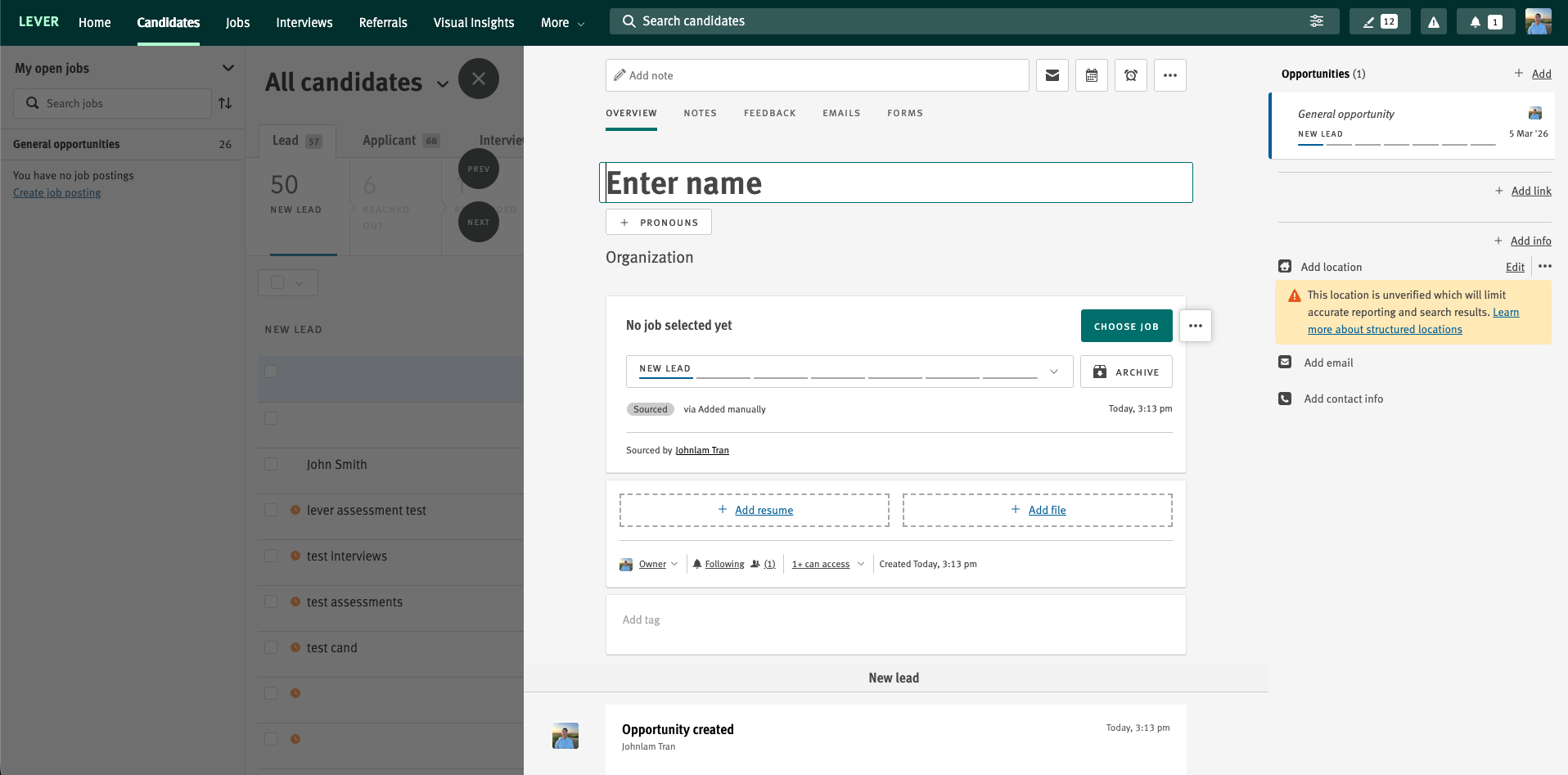
輸入候選人的姓名。
點擊Choose Job 並從下拉選單中選擇適當的工作。
點擊Add tag 並選擇 HackerRank CodePair 標籤。
點擊Add email 並輸入候選人的電子郵件 ID。
注意: 某些工作在選擇工作時會自動加入 HackerRank CodePair 標籤,當您選擇工作時。您無需手動添加。
點擊排程圖示。
選擇面試日期和時間。
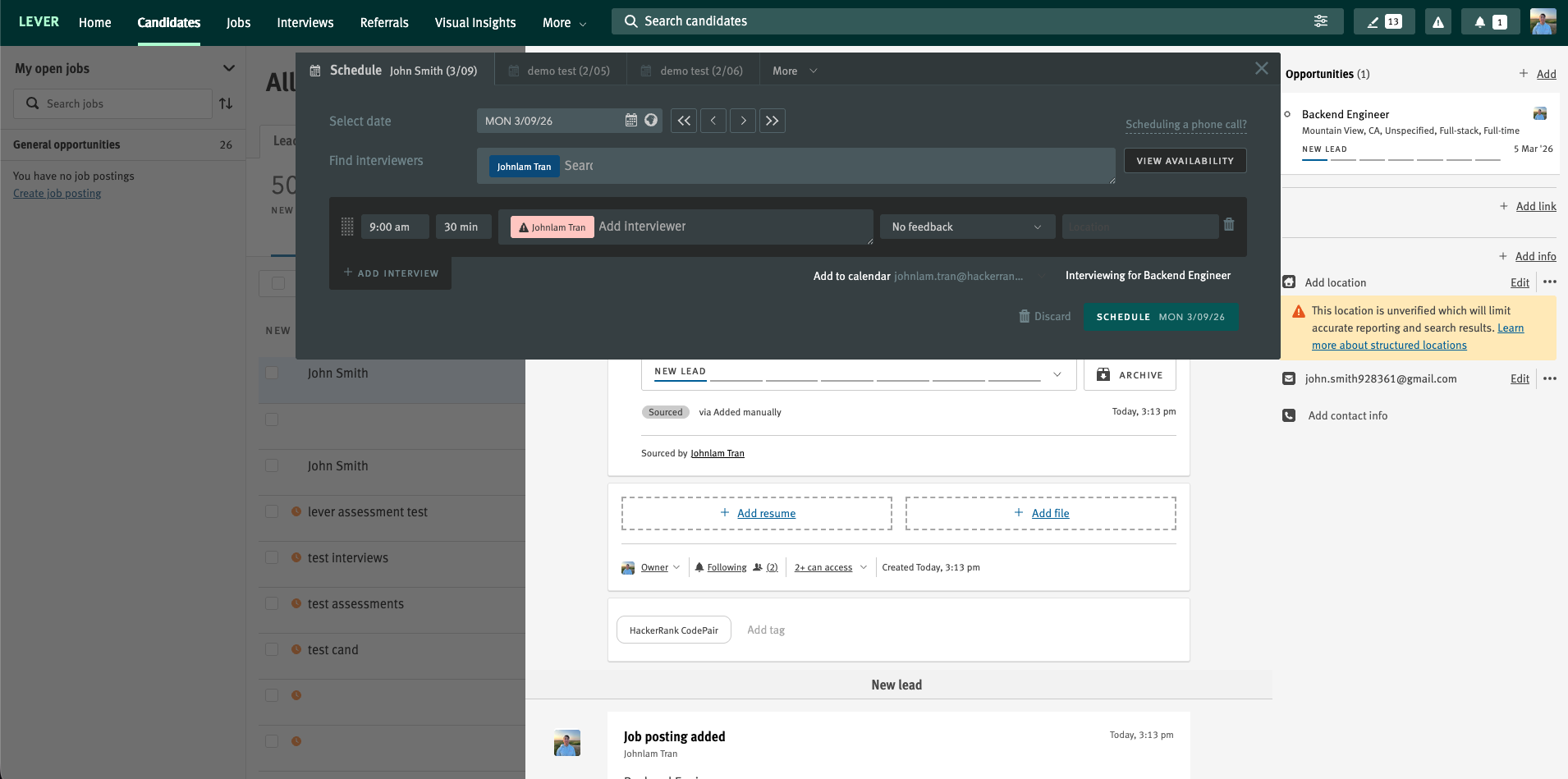
新增面試官。
選擇No feedback 從回饋下拉選單中。
點擊Schedule。
(可選)編輯Feedback reminders 並 Visibility 如有需要。
點擊Preview。
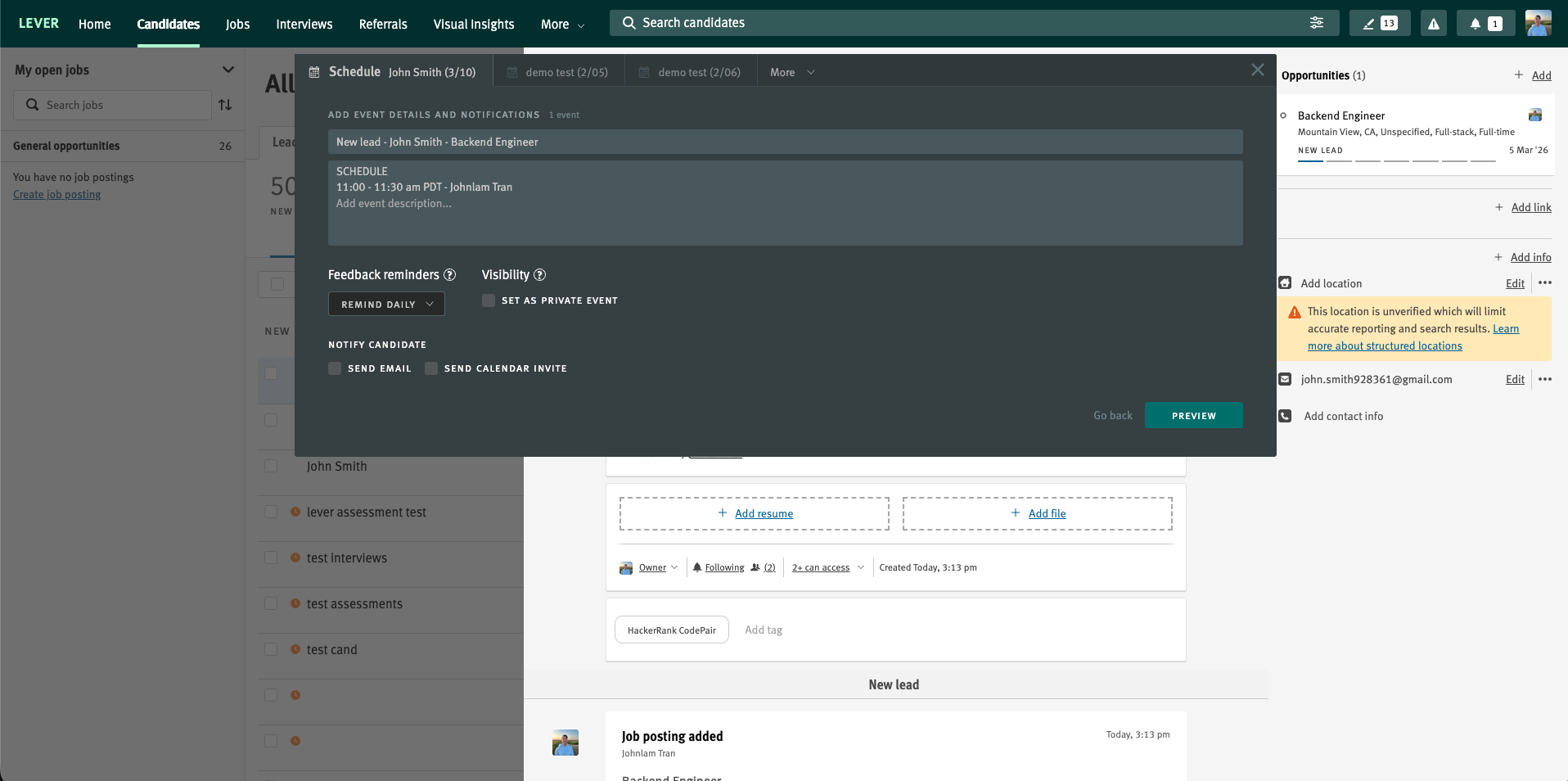
點擊Send 全部。
槓桿 會向候選人和面試官發送面試邀請。槓桿 也會建立 HackerRank 面試連結,並在候選人資料的右側顯示它。
在槓桿中檢視面試回饋
面試官在 HackerRank 完成評分表並點擊 同步至槓桿 V2,槓桿會在候選人檔案中顯示回饋。欲取得有關在 HackerRank 使用面試評分表的更多資訊,請參閱 在面試期間使用評分表.
要在槓桿查看面試回饋:
使用您的憑證登入您的槓桿帳戶。
前往 候選人 標籤。
選擇您想查看面試回饋的候選人。
選擇 回饋 標籤以檢視 HackerRank 成績卡。
