近似解決方案類型問題
Last updated: July 13, 2026
近似解決方案問題允許您評估候選人在解決優化問題時的能力,這類問題有多個正確答案,例如在影像處理或電腦視覺中。
例如,考慮一個要求列出小於 100 的五個質數的問題。此範圍內有 25 個質數,因此考生可以提交任意組合的五個質數仍能得到正確結果。在自訂檢查器中,您還可以分配部分分數。例如,如果考生列出三個質數和兩個合成數,您可以給予五分中的三分。
與用於程式編寫問題的二元通過或失敗評分不同,自訂檢查器允許您套用自己的邏輯,並分配部分分數以獲得更精確的評估。
建立近似解決方案問題
建立近似解決方案問題:
使用您的憑證登入您的 HackerRank for Work 帳戶。
前往 Library 標籤。
點擊 Create Question。
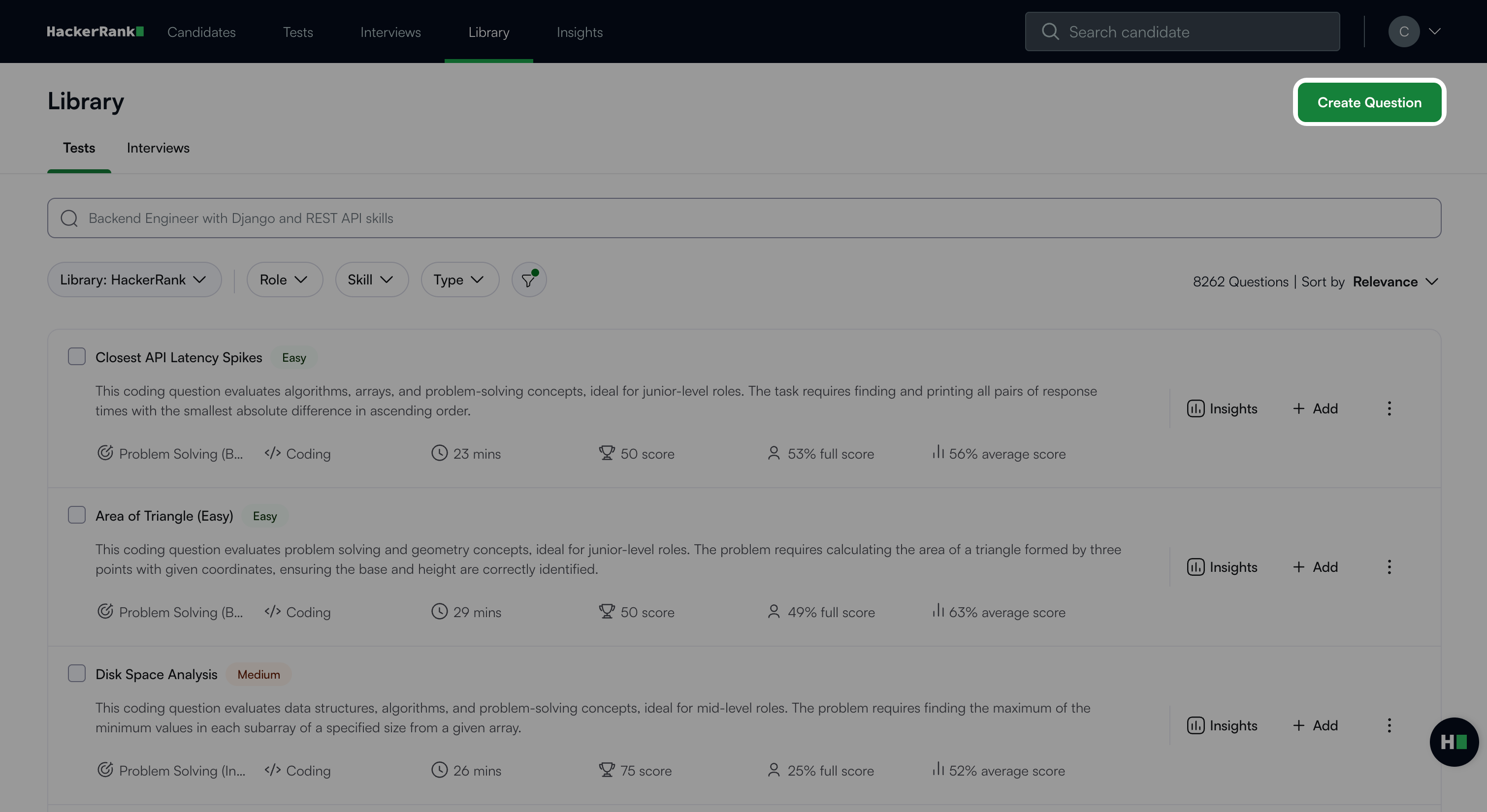
選擇 Approximate Solution 在 Programming。
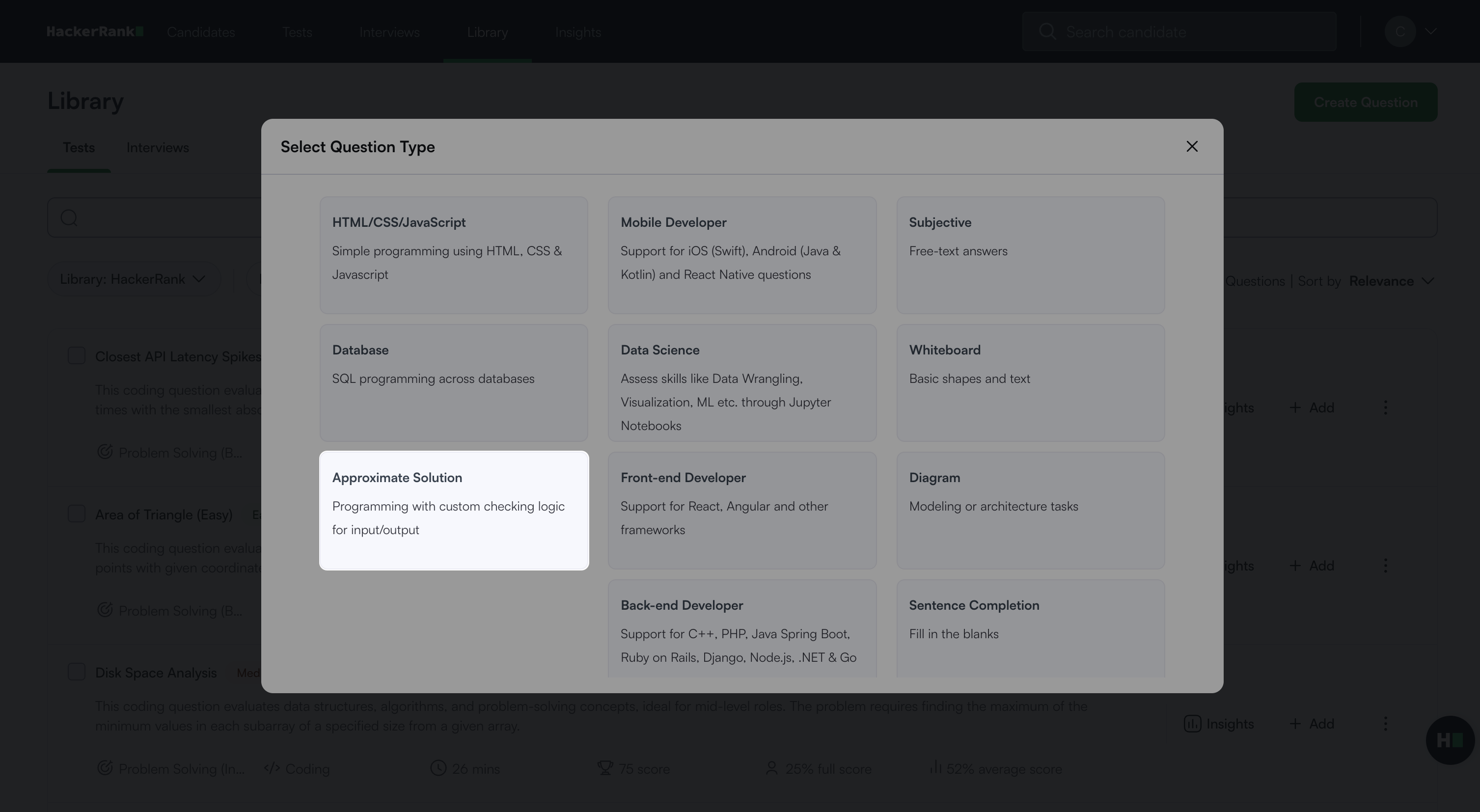
近似解決方案問題創建工作流程從以下五個步驟開始。
步驟 1:問題細節
在問題細節 部分:
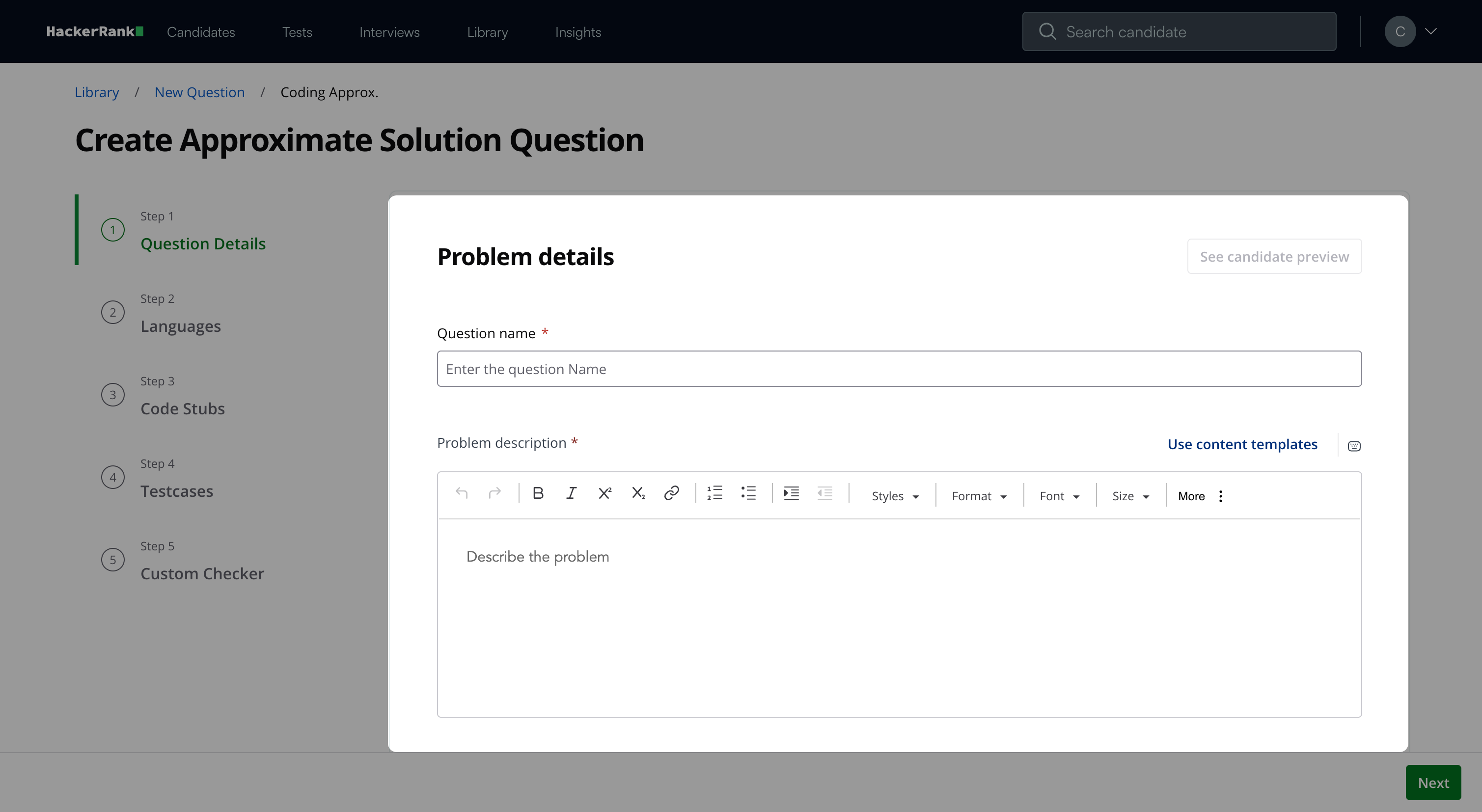
輸入問題名稱。
在問題描述欄位。您可以使用格式化選單來格式化文字或加入表格或圖片等元素。
注意:點擊 查看候選人預覽 以查看問題對候選人的顯示方式。
在問題屬性 部分:
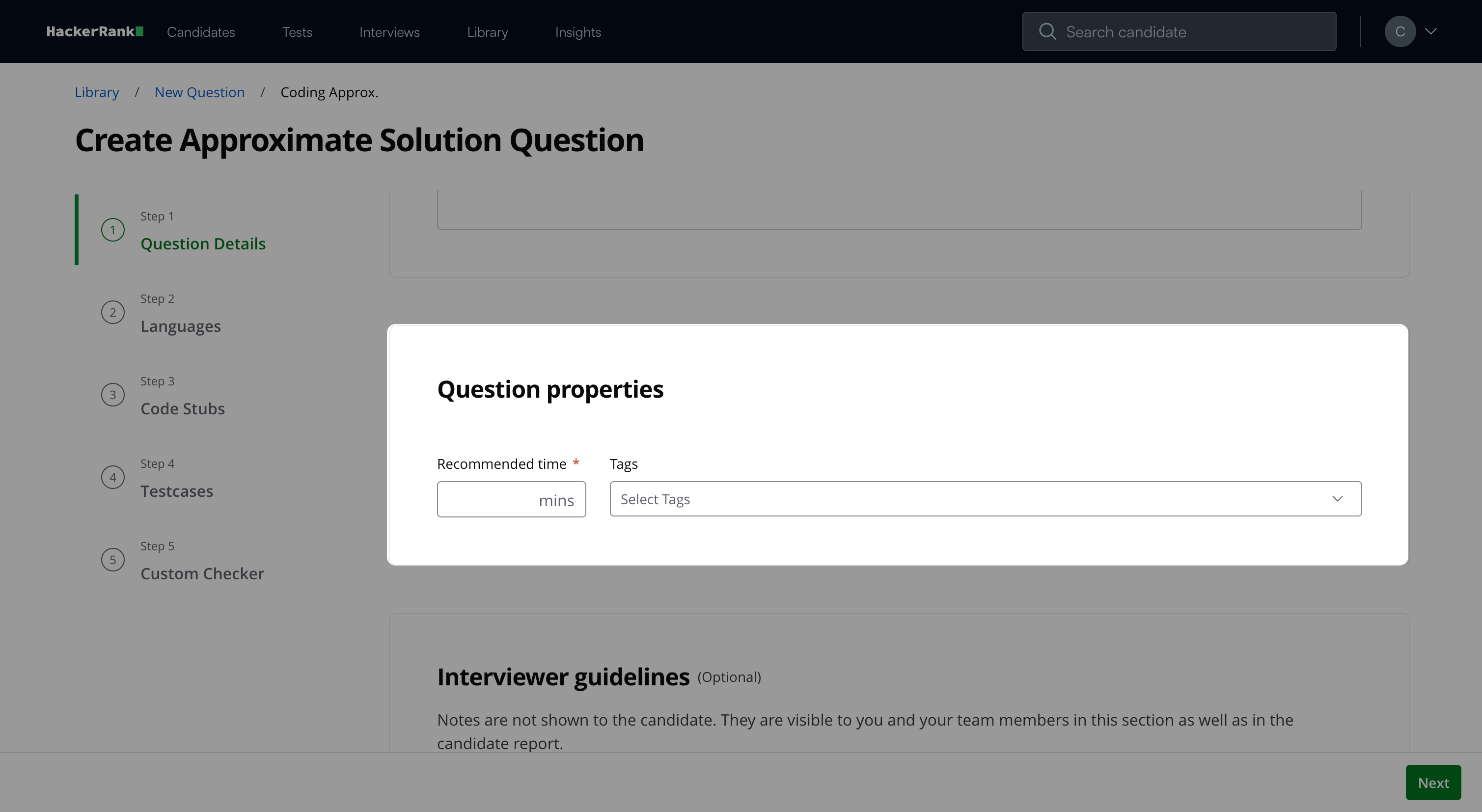
添加 建議時間(以分鐘為單位)。
(可選) 添加 標籤 從下拉選單或創建新標籤。
(可選) 添加 面試官指南 供內部使用,例如評估筆記、提示或參考解答。
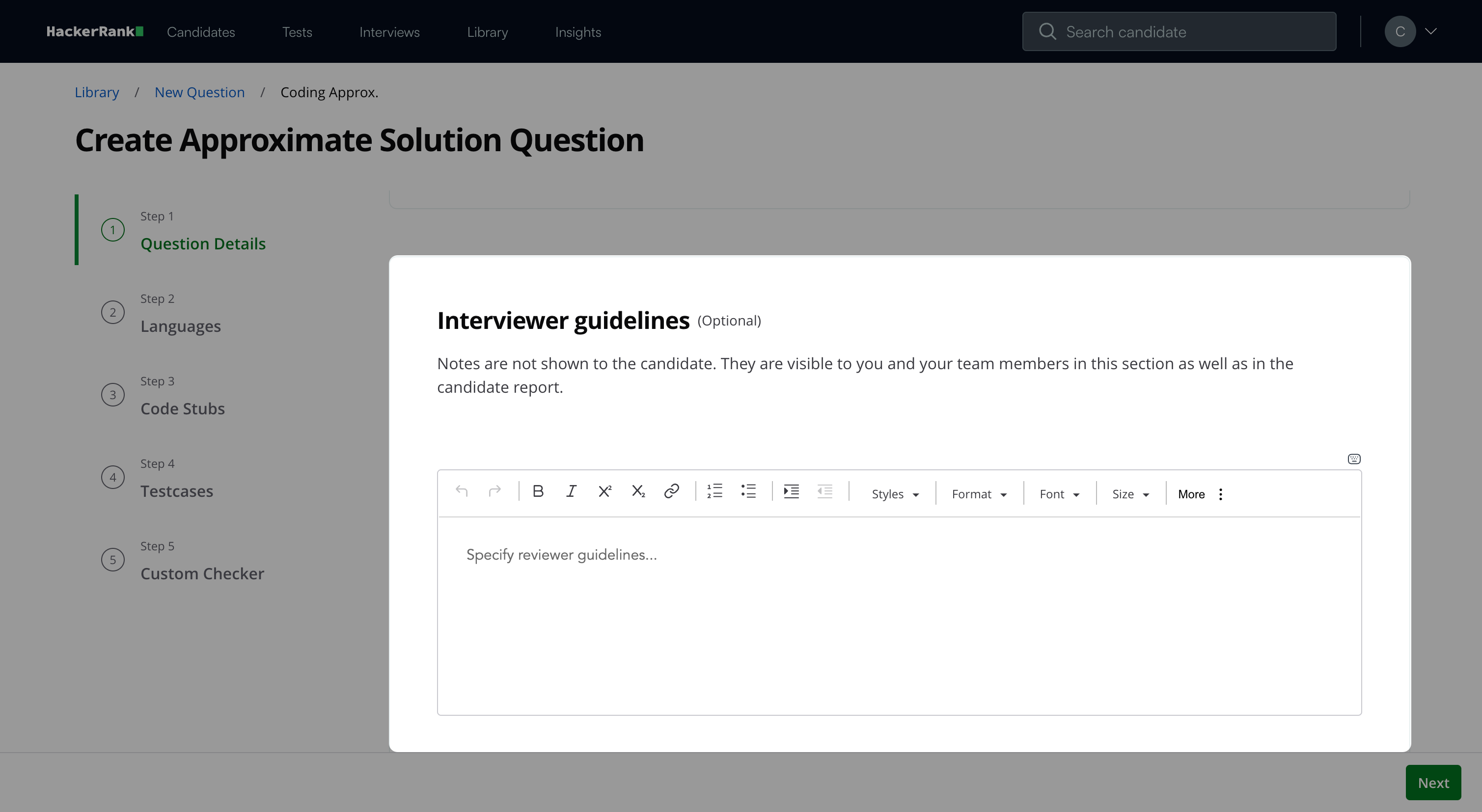
點擊 下一步。
步驟 2:語言
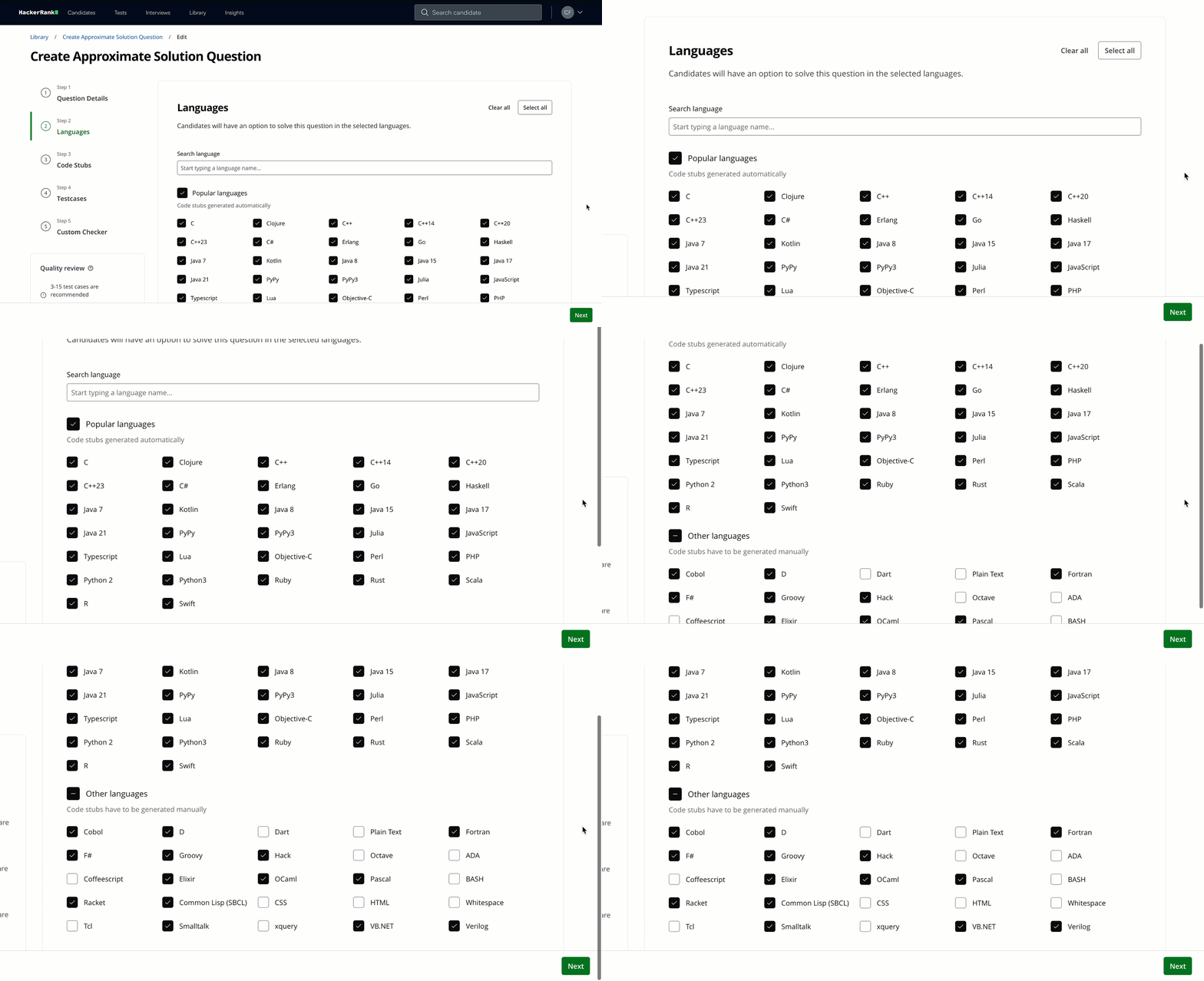
選擇候選人可以用來嘗試此問題的程式語言。
平台將語言分為兩類:熱門語言:平台會自動產生程式碼樣板。
選擇 熱門語言 勾選框以包含全部熱門語言。
其他語言:您必須手動產生程式碼樣板。
選擇 其他語言 勾選框以包含全部其他語言。
點擊 下一步。
注意:
點擊 選取全部 以啟用全部語言。
點擊 清除全部 以移除全部選取。
使用搜尋列以找到特定語言。
第3步:代碼存根
為支援的語言定義函數簽名並產生代碼存根。
輸入函數名稱。
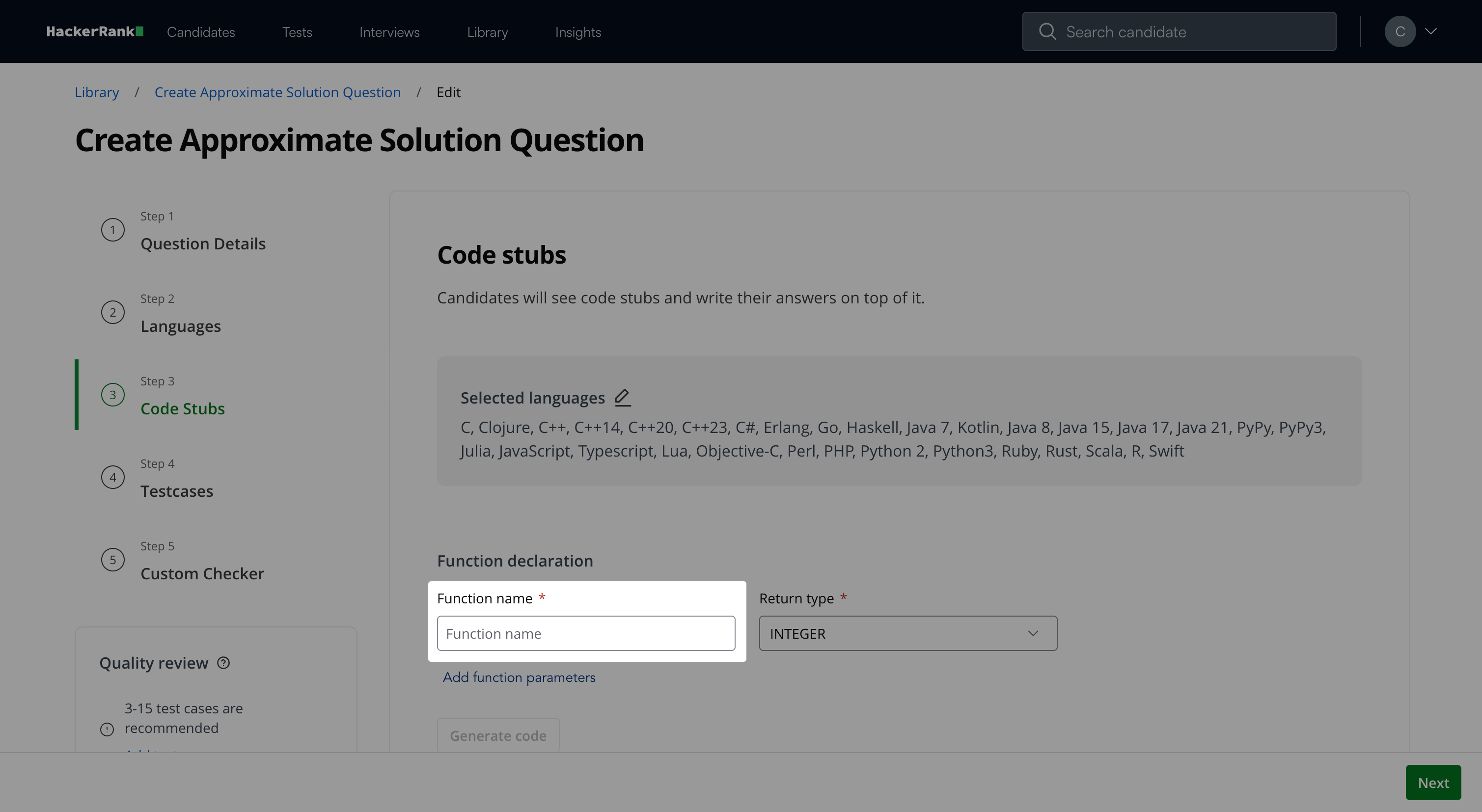
選擇返回類型 從下拉選單。
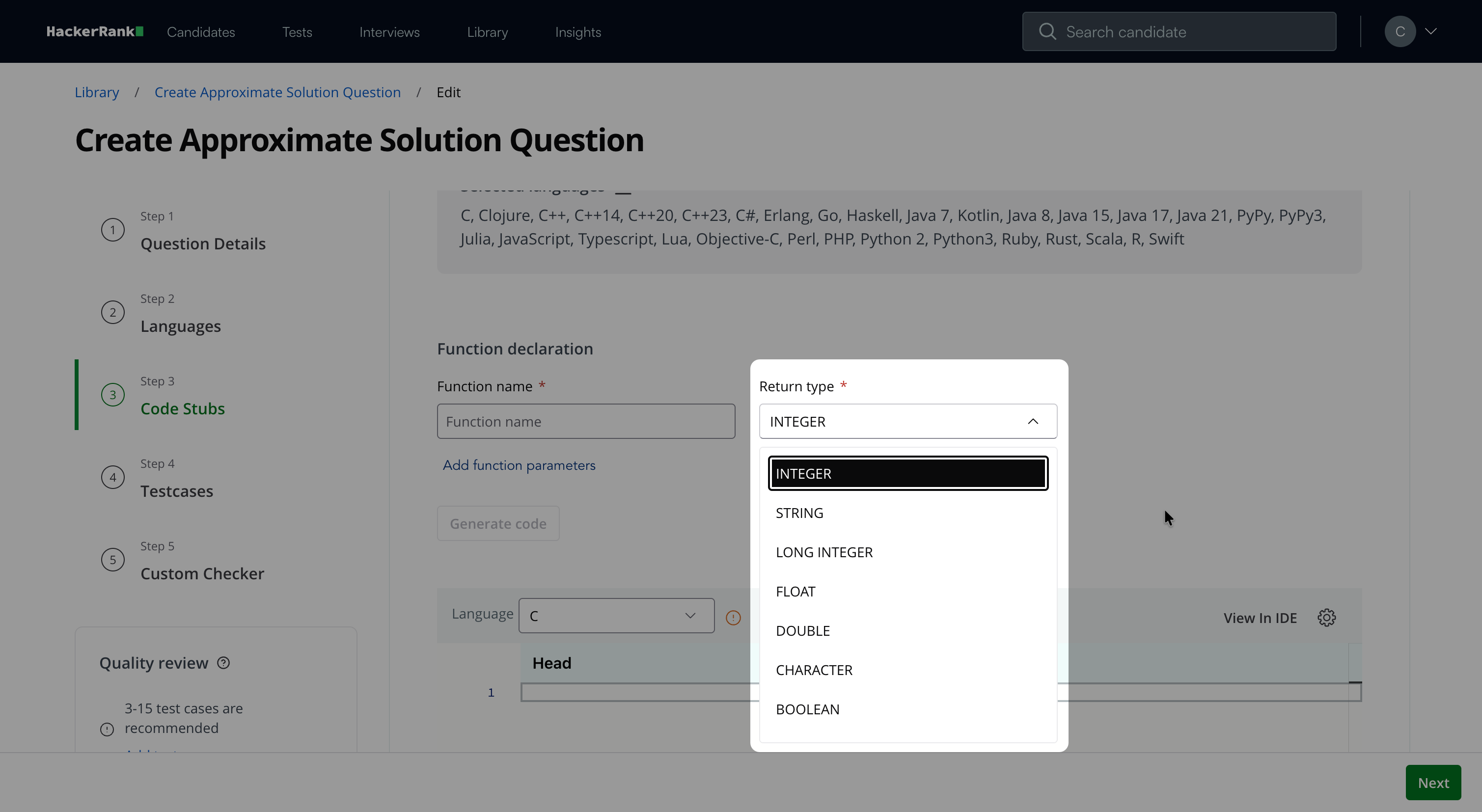
(可選)點擊新增函數參數。
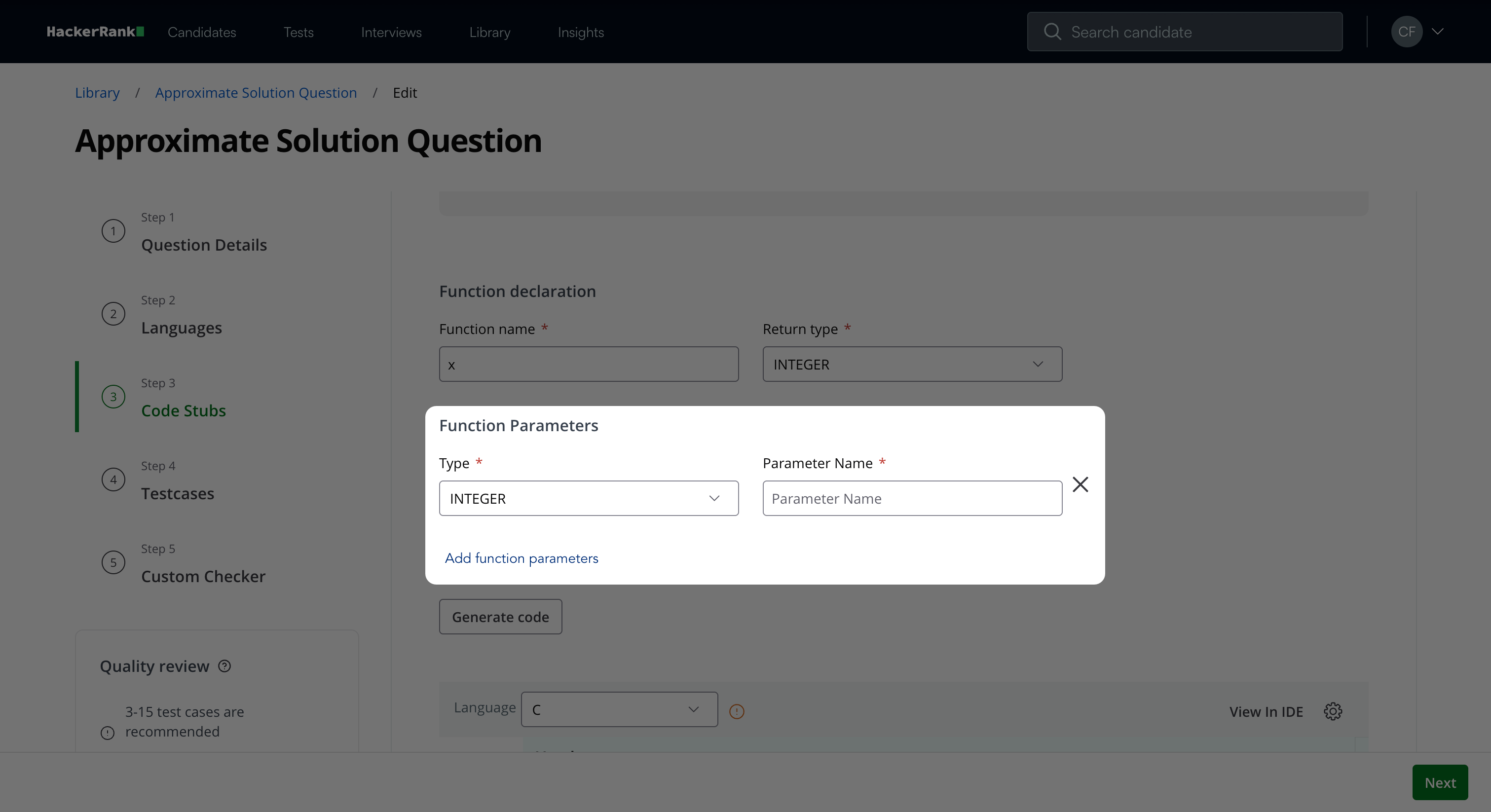
選擇類型 從下拉選單。
輸入參數名稱。
注意: 點擊✕ 圖示以移除參數。
點擊產生程式碼。
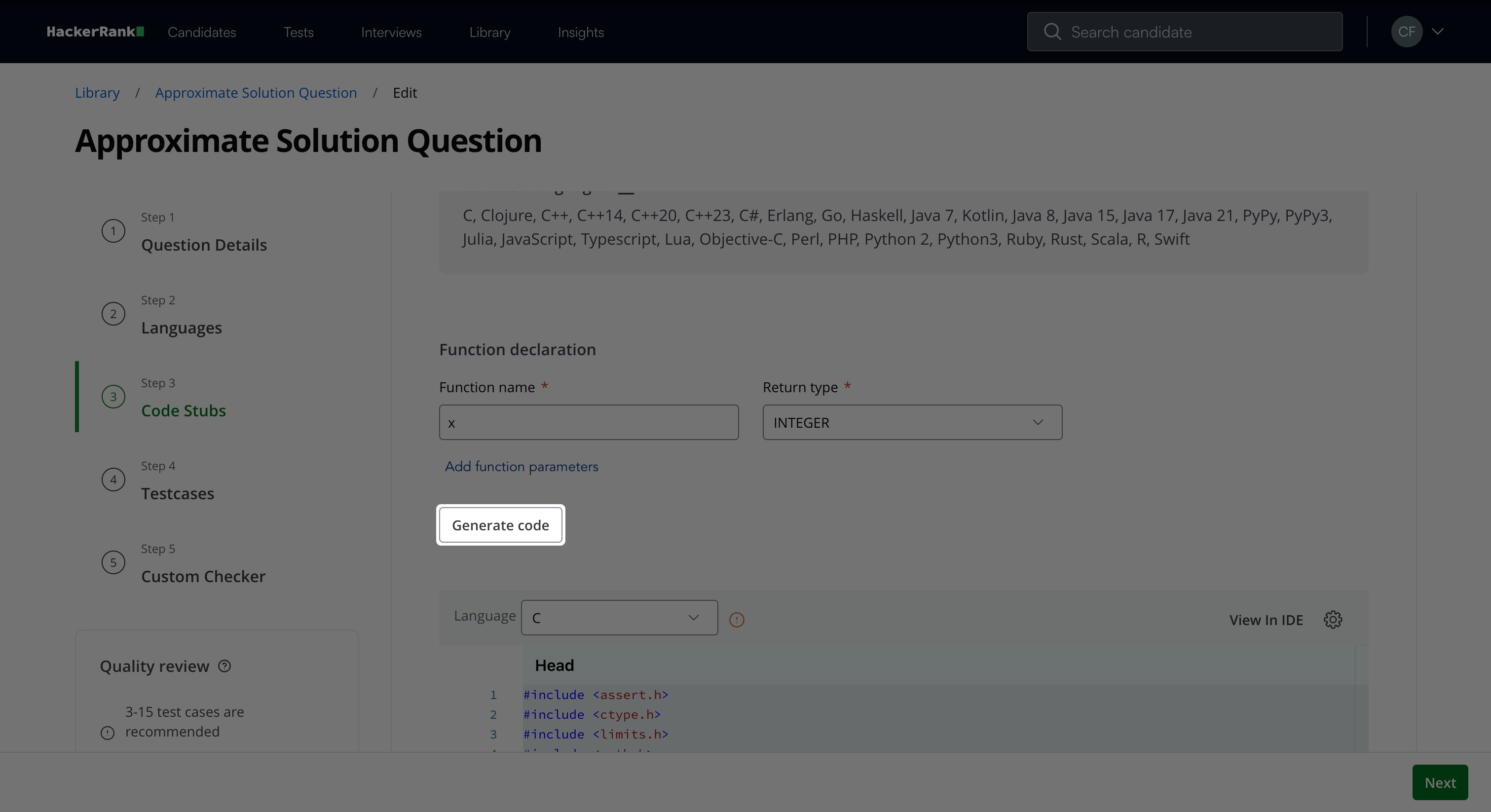
平台會產生程式碼雛形,針對流行語言 在第2步中選擇,並顯示成功訊息。如果您在其他,請遵循「處理未支援的語言」的步驟。
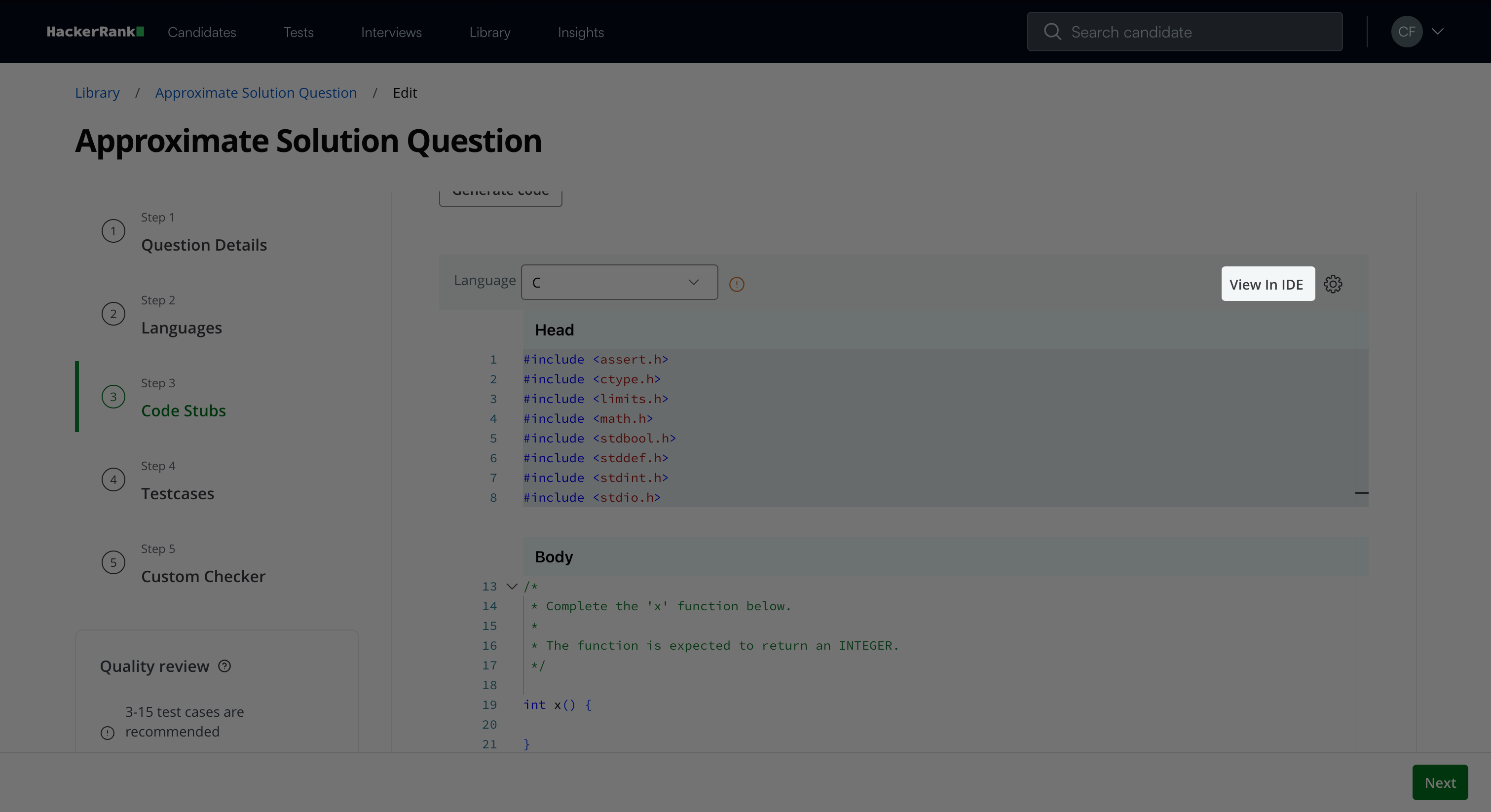
(可選)審查產生的程式碼。
(可選)點擊在 IDE 中檢視 以在 IDE 中開啟程式碼。
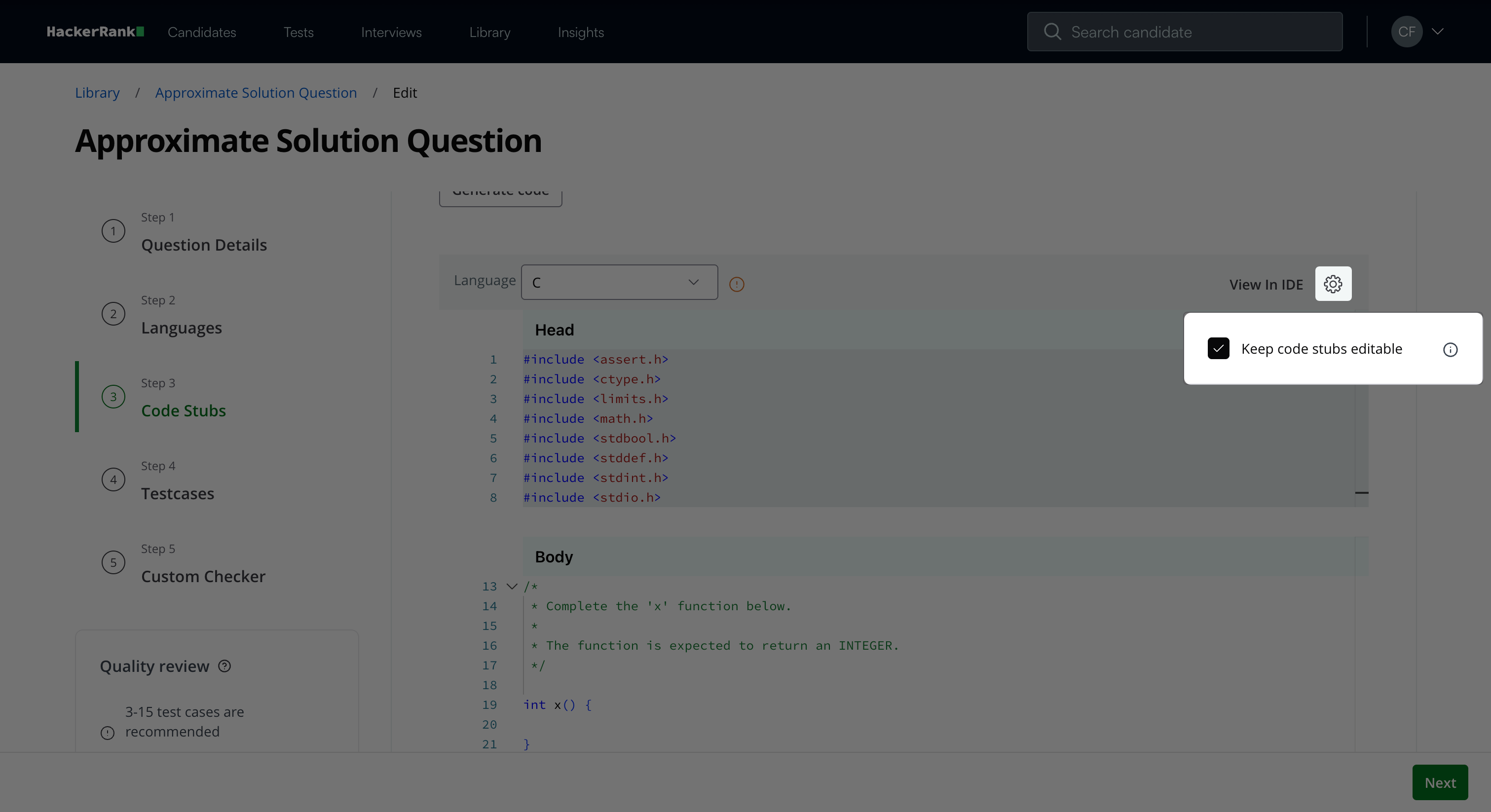
點擊設定圖示以啟用或停用 保持程式碼雛形可編輯。此選項預設為啟用。
點擊下一步。
處理不支援的語言
如果您選擇的語言不支援自動程式碼框架生成,平台會顯示一個列出不受支援語言的對話框。
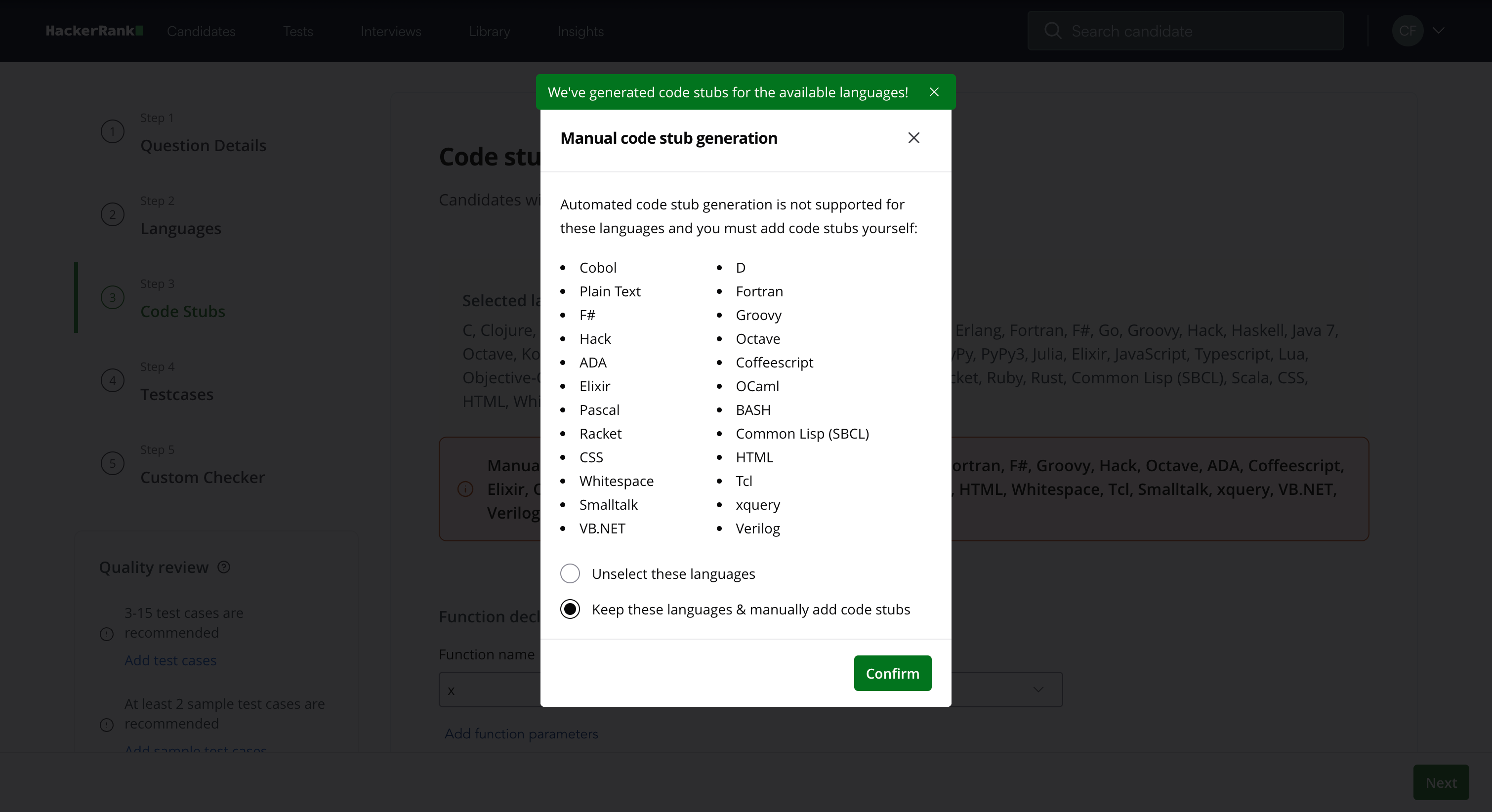
選擇以下其中一個選項:
取消選取這些語言:從問題中移除不支援的語言。
保留這些語言 & 手動添加程式碼樣板:保留語言並在沒有自動生成樣板的情況下繼續。您必須手動添加程式碼樣板。
手動添加程式碼樣板:
打開程式碼編輯器。
搜尋所需的語言。
手動新增程式碼存根。
點擊 確認。
第4步:測試案例
使用此步驟上傳解決方案並為問題定義測試案例。
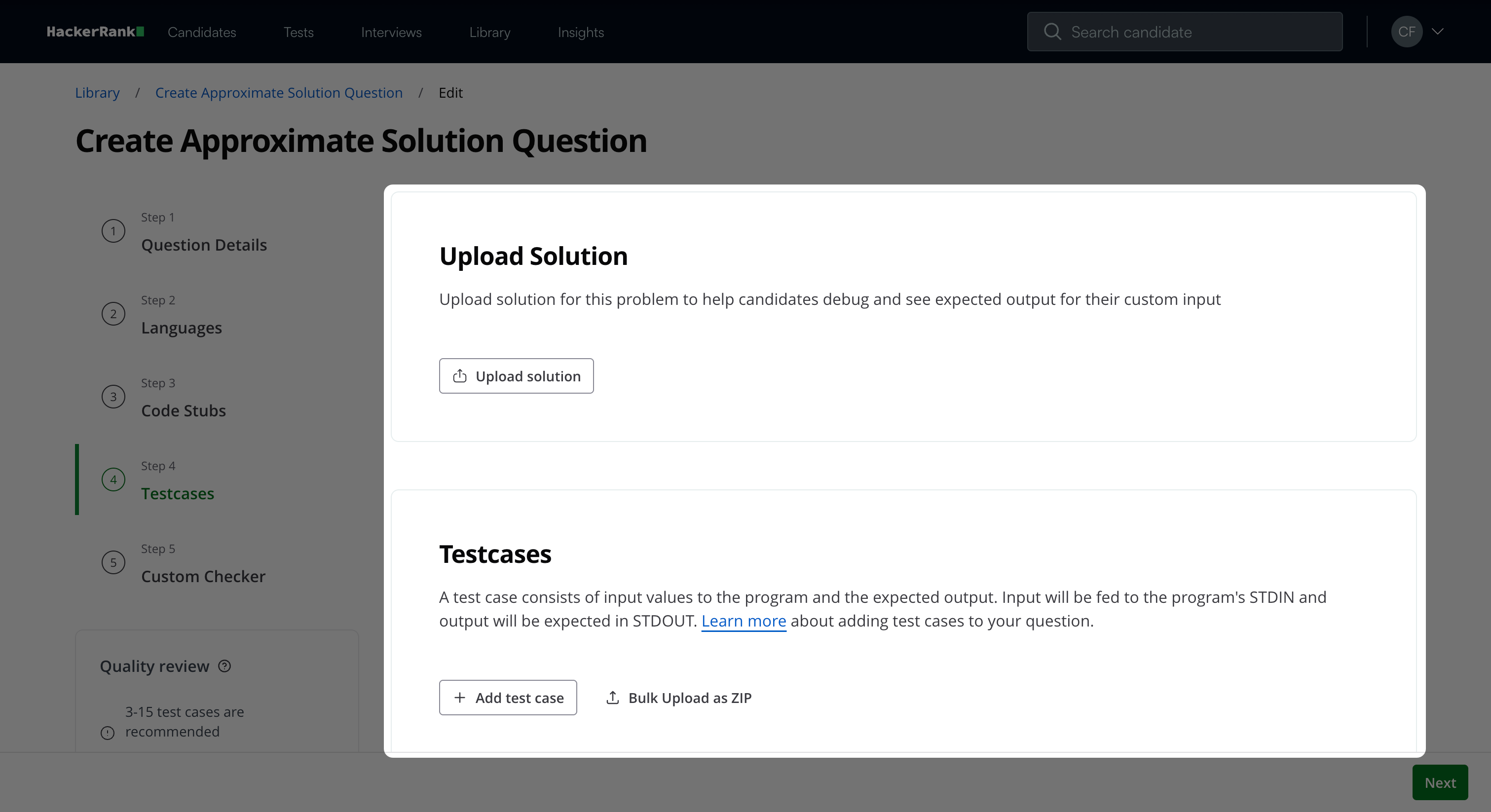
在 Upload Solution 部分:
點擊 Upload Solution 以上傳解決方案檔案。
在 Upload Solution 對話框:
點擊 Select file 並選擇解決方案檔案。
點擊 Language 並選擇解決方案檔案的語言,或選擇 Auto detect。Auto detect 為預設啟用。
點擊 Upload。
在 Testcases 部分:
點擊 Add test case 手動新增測試案例。
在 Add test case 對話框:
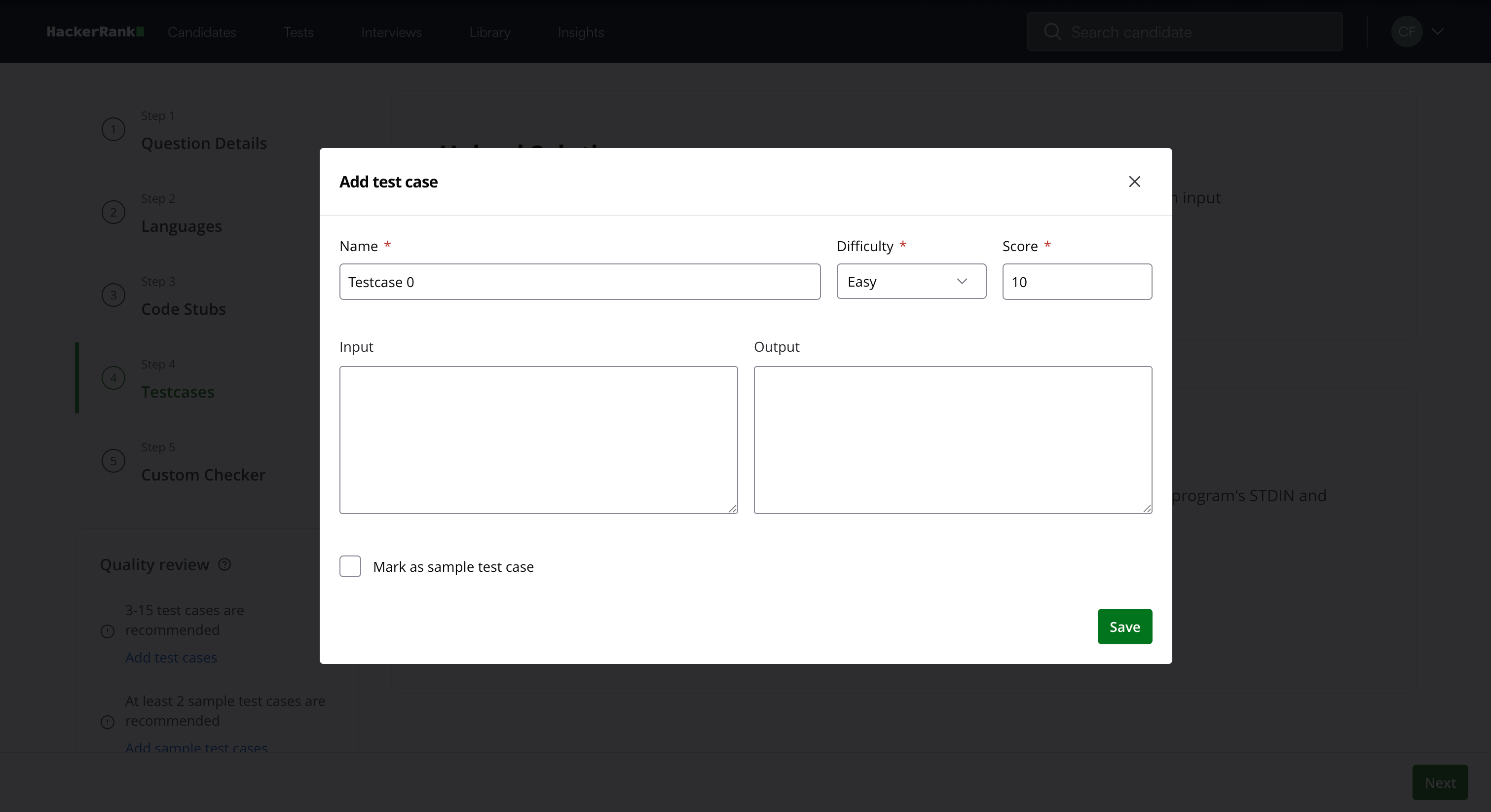
輸入 Name 測試案例的名稱。
從 Difficulty 下拉選單中選取難度等級。
指派 Score。
(可選) 輸入 Input 值。
(可選) 輸入 Output 值。
(可選) 選擇 Mark as sample test case 以使測試案例作為樣本可見。欲了解更多測試案例資訊,請參閱 📄 Test Cases in Coding and Approximate Solution Questions。
點擊 Save。
步驟 5:自訂檢查器
使用自訂檢查器來定義計分邏輯。
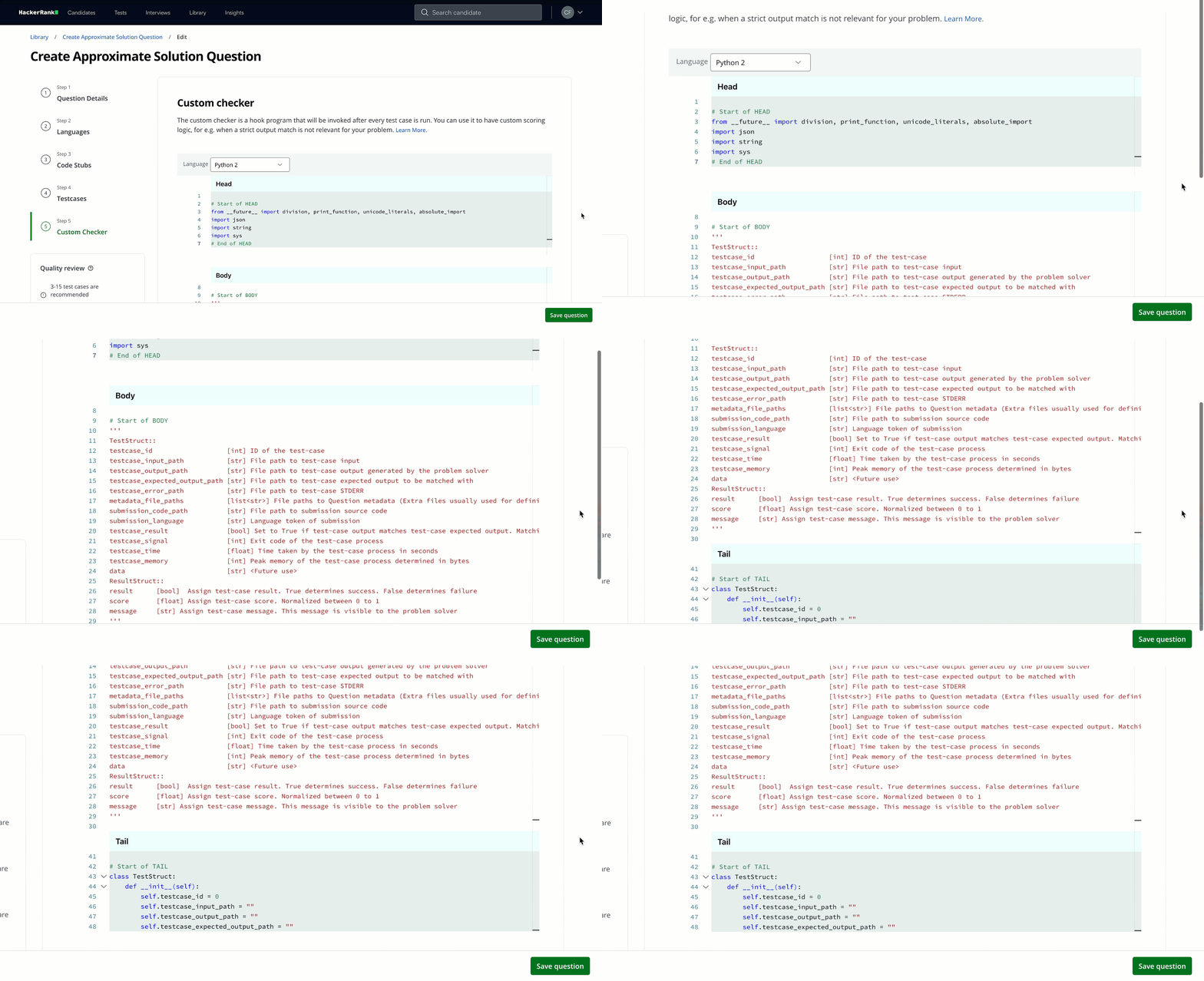
編輯自訂檢查器的主體。
如需更多關於自訂檢查器的資訊,請參閱 📄 Custom Checker in Approximate Solution Type Questions.點擊 儲存問題.
問題出現在 我的公司 在 HackerRank 資料庫中的問題。
在測驗中為近似解決方案問題計分
近似解決方案問題使用自動計分。
如果您配置自訂檢查程式,平台會使用它來評分提交。
如果您未配置自訂檢查程式,平台會使用測試案例,以類似標準程式題目的方式對問題進行評分。
自訂檢查程式的評分方式
當您使用自訂檢查程式時,平台會使用您的評分邏輯在測試案例層面評估提交。
平台會對每個測試案例執行一次候選人的程式碼。
對每個測試案例:
候選人的輸出會傳遞給自訂檢查器。
自訂檢查器會評估輸出並分配分數。
平台會將所有測試案例的分數相加,以計算候選人的最終分數。
如需了解更多關於自訂檢查器的資訊,請參閱 📄 近似解決方案類型問題中的自訂檢查器.