

התחלה עם ניהול Teams
תכונת ניהול צוותים של HackerRank מפשטת את ארגון המשתמשים והניהול על ידי מתן אפשרות לקבץ עובדים (משתמשי HackerRank) לצוותים. גישה מרכזית זו עוזרת לנהל פעולות, תפקידים ומשאבים ביעילות.
דרישות מוקדמות וגישה
גישת מנהל חברה
עליך להיות בעל תפקיד מנהל חברה כדי לגשת לקטע ניהול צוותים.ניווט לניהול צוותים
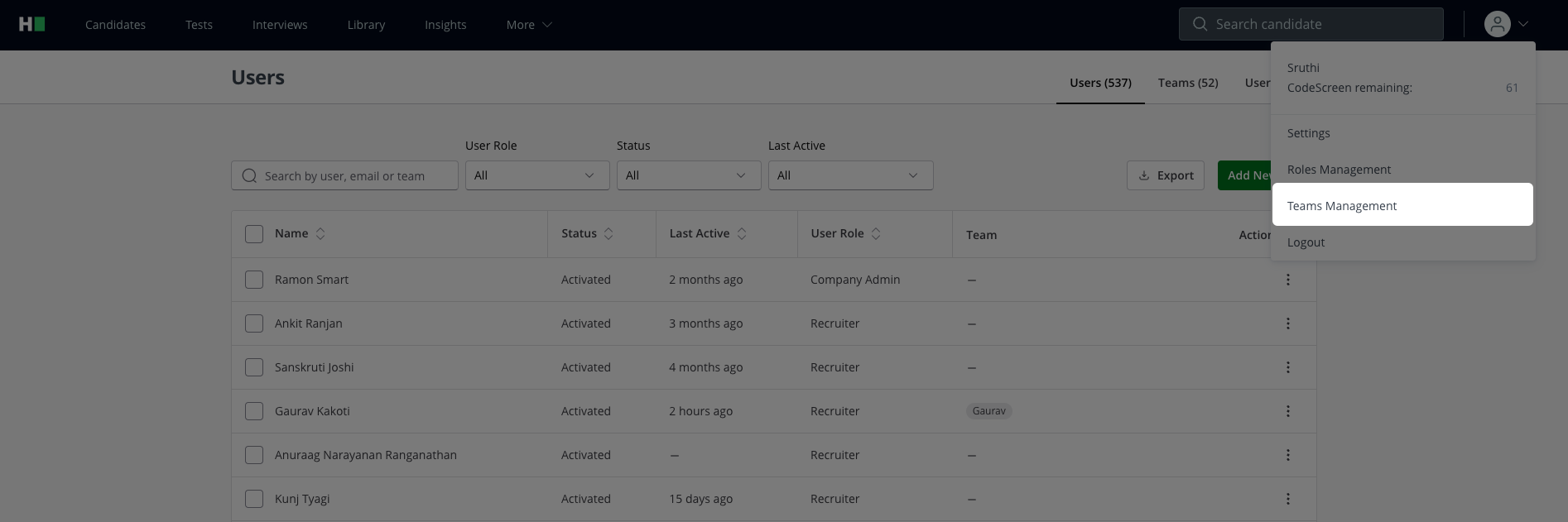
לחץ על סמל הפרופיל בפינה הימנית העליונה של הדף.
בחר ניהול צוותים מהתפריט הנפתח.
תכונות ניהול צוותים
עמוד ניהול צוותים מספק שלוש לשוניות לניהול משתמשים, צוותים, ותפקידי משתמשים.
ניהול משתמשים
חלק זה מאפשר למנהלים לנהל משתמשים בודדים בתוך הארגון.
חיפוש וסינון משתמשים
השתמש בתכונת חיפוש כדי לאתר משתמשים לפי שם, אימייל או צוות.
החל מסנני תפקיד משתמש, סטטוס, ופעיל לאחרונה לחיפושים מדויקים יותר.
טיפ: השתמש במסנן פעיל לאחרונה כדי לזהות ולהעריך משתמשים לא פעילים בטווח זמן מסוים.
הוספת משתמשים
מנהלים יכולים להוסיף משתמשים חדשים באמצעות הכפתור הוסף משתמש חדש עם האפשרויות הבאות:
הזמנה באימייל
הזן את שם המשתמש וכתובת האימייל.
הקצה תפקיד משתמש וצוות.
לחץ על הוסף כדי לשלוח אימייל הזמנה.

הזמנה בקישור
הקצה תפקיד משתמש וצוות.
צור ושתף קישור שמשתמשים יכולים להשתמש בו כדי להצטרף לצוות הנבחר.

הזמנה קבוצתית
העלה קובץ CSV עם פרטי משתמשים כגון שמות וכתובות אימייל.
משתמשים יקבלו הזמנות על בסיס הנתונים שהועלו.
הורד קובץ CSV לדוגמה לעיון בפורמט.

העברת בעלות
העברת משאבים כמו בדיקות ממשתמש אחד לאחר.
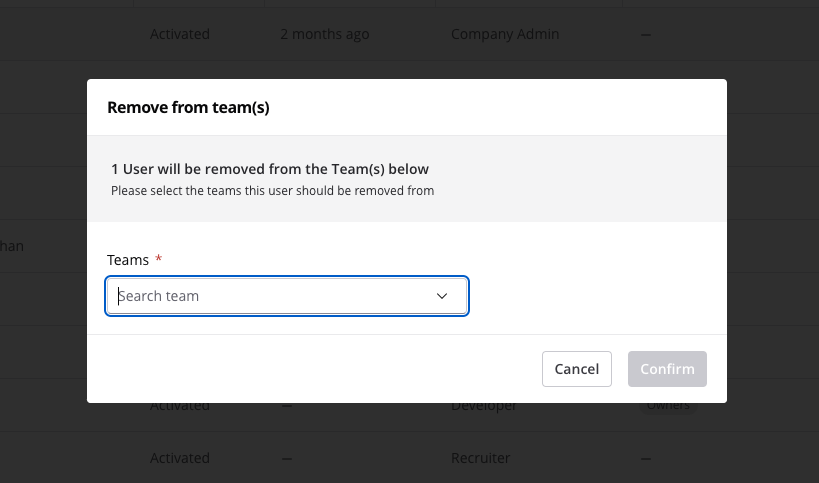
לחץ על סמל שלוש הנקודות ליד שם המשתמש, בחר הסר מצוותים, ואשר את הבעלים החדש.
ניהול משתמשים בכמות גדולה
מנהלים יכולים לבצע פעולות בכמות גדולה על מספר משתמשים, כגון:
נעילה או ביטול נעילה של חשבונות.
הוספה או הסרה של משתמשים מצוותים.
ייצוא נתוני משתמש
באמצעות האפשרות ייצוא ניתן לבחור את המשתמשים בכמות גדולה ולייצא את הנתונים שלהם בקובץ CSV.
טיפ: השתמש בתיבת הסימון בחר הכל כדי לנהל ביעילות את כל המשתמשים על פני מספר עמודים.

אפשר ייצוא בכמות גדולה
מנהלים יכולים כעת לנהל אילו תפקידי משתמש יכולים לייצא נתונים באמצעות הזכאות החדשה אפשר ייצוא בכמות גדולה. הגדרה זו זמינה בניהול צוות > תפקידי משתמש.
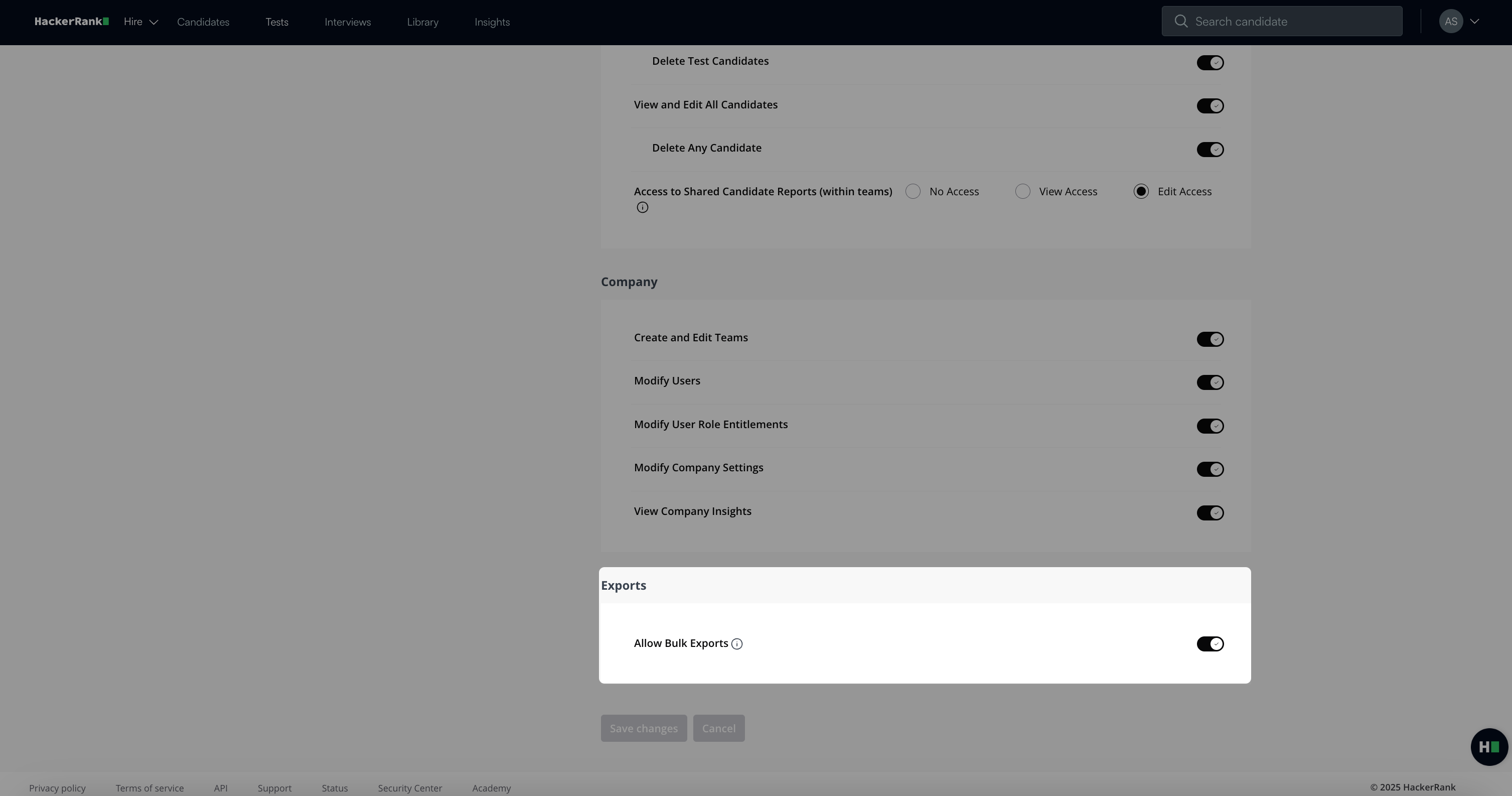
הרשאה זו מופעלת כברירת מחדל וחלה על כל התפקידים, כולל תפקידים מותאמים אישית. כאשר ההרשאה מושבתת, כפתור ייצוא מוסתר עבור משתמשים המוקצים לתפקיד זה.
כדי לגשת לפונקציונליות הייצוא, משתמשים חייבים גם לעמוד באחד מהתנאים הבאים:
יש להם הרשאת צפייה או עריכה לתחום הפונקציונלי הרלוונטי
יש להם גישה ברמת בסיס לאובייקט המיוצא
לדוגמה, כדי לייצא תוכן מהספרייה שלי, המשתמש חייב גם להיות בעל הרשאת צפייה בספריית שאלות.
הזכאות אפשר ייצוא בכמויות גדולות חלה על האזורים הבאים:
ייצוא מבחנים:
עבור אל מבחנים > ייצוא.
ייצוא ניסיונות מועמדים במבחן:
עבור אל מבחנים > [שם המבחן] > סינון לפי סטטוס מועמד > ייצוא.
ייצוא משתמשים:
עבור אל פרופיל > ניהול צוותים > ייצוא.
ייצוא ראיונות:
עבור אל ראיונות > ייצוא.
ייצוא הספרייה שלי:
עבור אל ספרייה > סינון לפי החברה שלי > ייצוא.
ייצוא כל הנתונים (מנהלים בלבד):
עבור אל תובנות > הורדת נתוני מבחן.
דוחות מותאמים אישית (מנהלים בלבד):
עבור אל תובנות > הדוח שלי > יצירת דוח > הוספת עמודות > ייצוא.


גישה למידע משתמש בודד
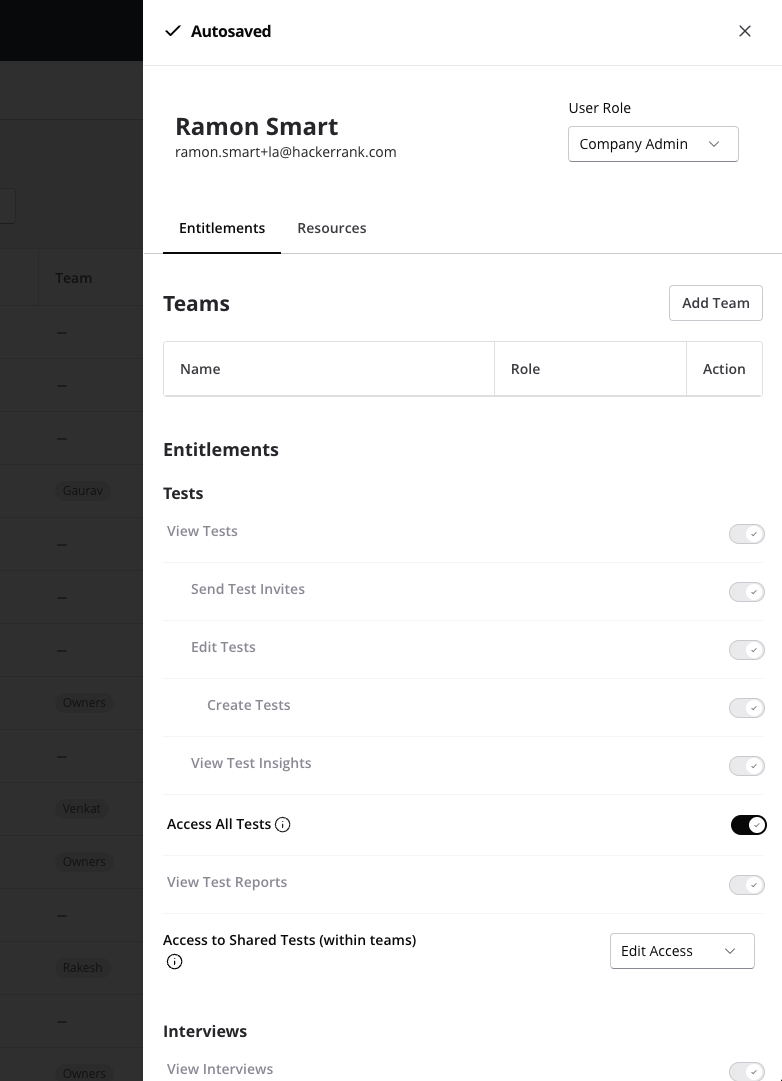
לחץ על שם המשתמש כדי לפתוח פאנל מתקפל, המאפשר לך:
עדכן את תפקיד המשתמש שלהם.
נהל את הזכויות שלהם.
שלוט בגישה למשאבים שלהם.
ניהול ברמת הצוות
חלק זה מתמקד בארגון וניהול צוותים.
חיפוש וסינון צוותים
השתמש בשורת חיפוש ובמסננים כגון אזור ומחלקה כדי למצוא צוותים ספציפיים.
יצירת צוות
לחץ על יצירת צוות.
הזן את פרטי הצוות, כולל שם, אזור ומחלקה. השדות אזור ומחלקה הם אופציונליים.
בחר חברי צוות ולחץ על הוסף.
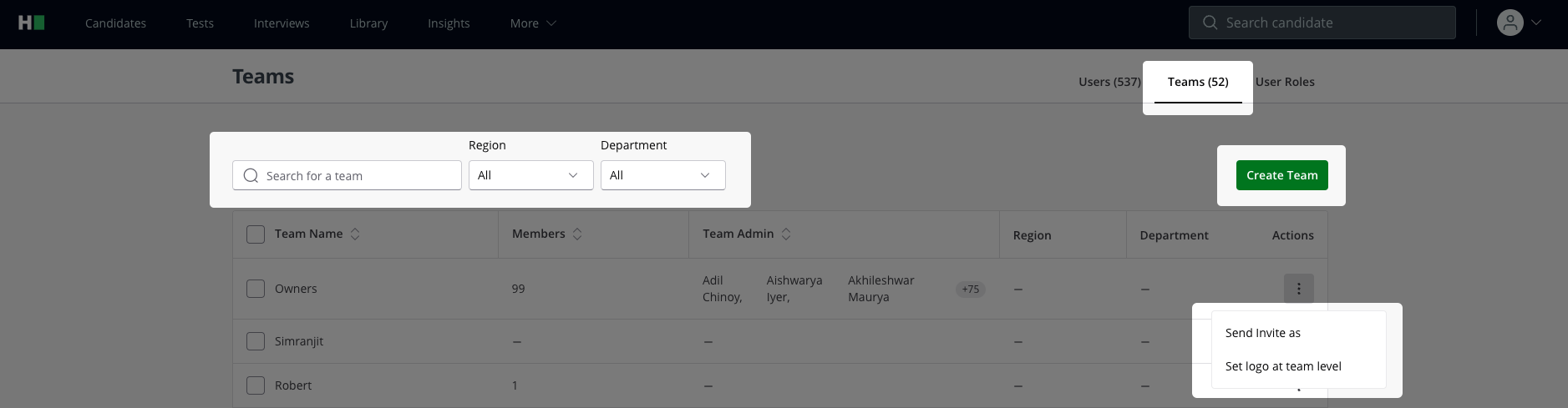
הגדר הגדרות הזמנה ברירת מחדל
רחף מעל שם צוות ולחץ על סמל שלוש הנקודות כדי:
הגדר שלח הזמנה בתור כדי להתאים אישית את שם השולח עבור הזמנות צוות.
הגדר לוגו ברירת מחדל עבור הצוות שיופיע בכל התקשורת.
נהל צוותים
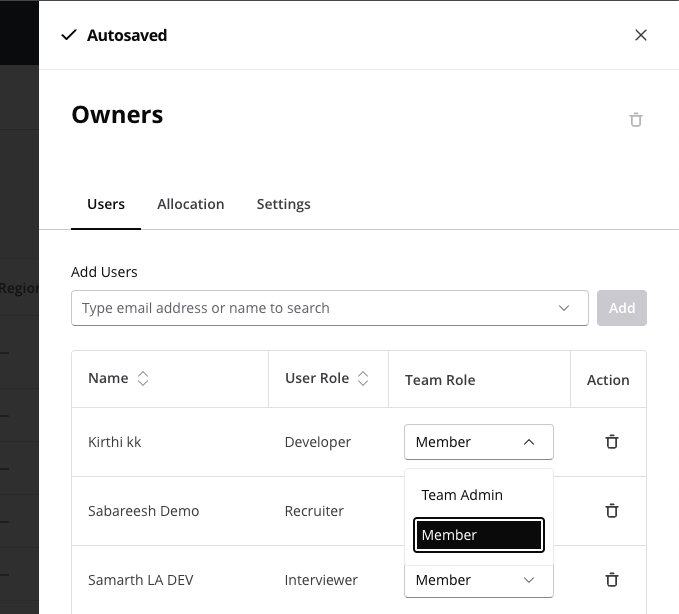
פתח צוות כדי לעדכן את החברות והתפקידים שלו.
הוסף או הסר חברים ושנה את התפקידים שלהם למנהל צוות או חבר.
מחק צוות
הסר את כל החברים מהצוות לפני המחיקה.
בחר את הצוות ולחץ על סמל המחיקה כדי לסיים את התהליך.
תפקידי משתמש
נהל את ההרשאות ברירת המחדל המוקצות לכל תפקיד משתמש בחברה שלך.
למידע נוסף, עיין בתפקידי משתמש גמישים מאמר.