

開始使用團隊管理
HackerRank 的 團隊管理 功能透過讓您將員工(HackerRank 使用者)分組到團隊中,簡化了使用者組織和管理。這種集中式方法有助於有效管理營運、角色和資源。
先決條件和存取權限
公司管理員權限
您必須擁有公司管理員角色才能存取團隊管理區段。導航至團隊管理
點擊頁面右上角的個人資料圖示。
從下拉選單中選擇團隊管理。
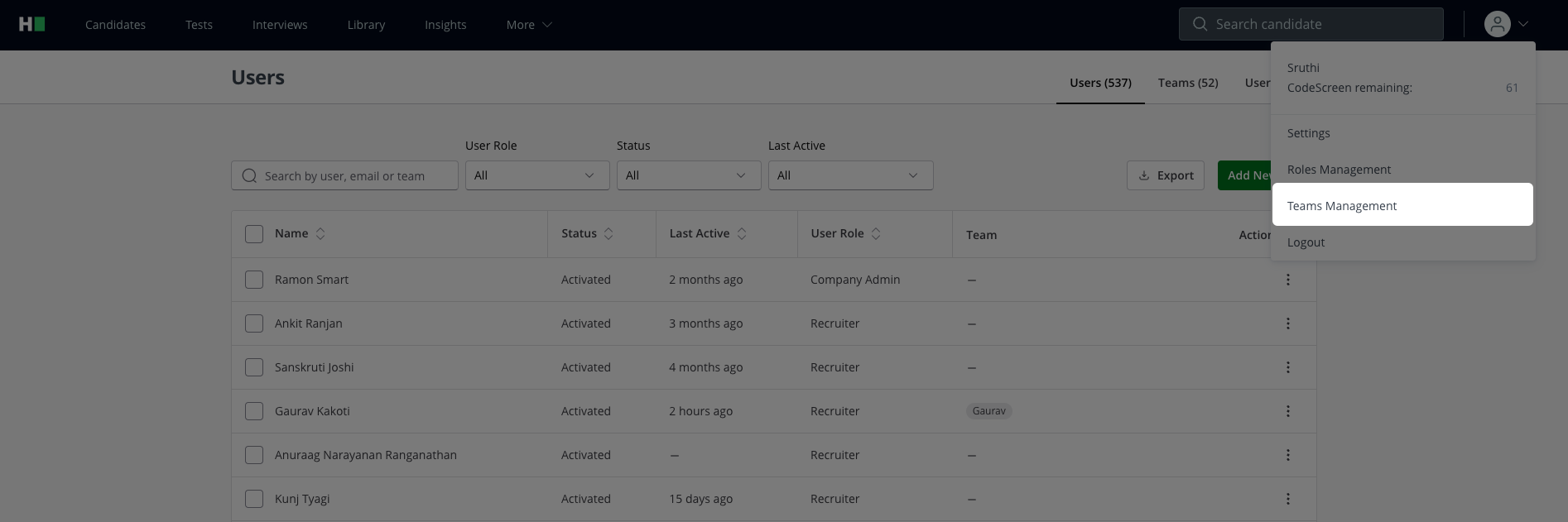
團隊管理功能
團隊管理頁面提供三個標籤來管理使用者、團隊和使用者角色。
使用者管理
此部分允許管理員管理組織內的個別使用者。
搜尋和篩選使用者
使用搜尋功能來透過姓名、電子郵件或團隊尋找使用者。
套用使用者角色、狀態和最後活動時間篩選器來進行精確搜尋。
提示:使用最後活躍篩選器來識別和評估特定時間範圍內的非活躍用戶。
新增用戶
管理員可以使用新增用戶按鈕來新增用戶,選項如下:
電子郵件邀請
輸入使用者的姓名和電子郵件地址。
指派一個使用者角色和團隊。
點擊新增以發送邀請電子郵件。

連結邀請
指派一個使用者角色和團隊。
產生並分享一個連結,讓使用者可以用來加入所選的團隊。

批量邀請
上傳包含使用者詳細資訊(如姓名和電子郵件地址)的 CSV 檔案。
使用者將根據上傳的資料收到邀請。
下載範例 CSV 檔案以供格式參考。

轉移擁有權
將測試等資源從一個使用者轉移到另一個使用者。
點擊使用者名稱旁邊的三點圖示,選擇從團隊中移除,並確認新的擁有者。
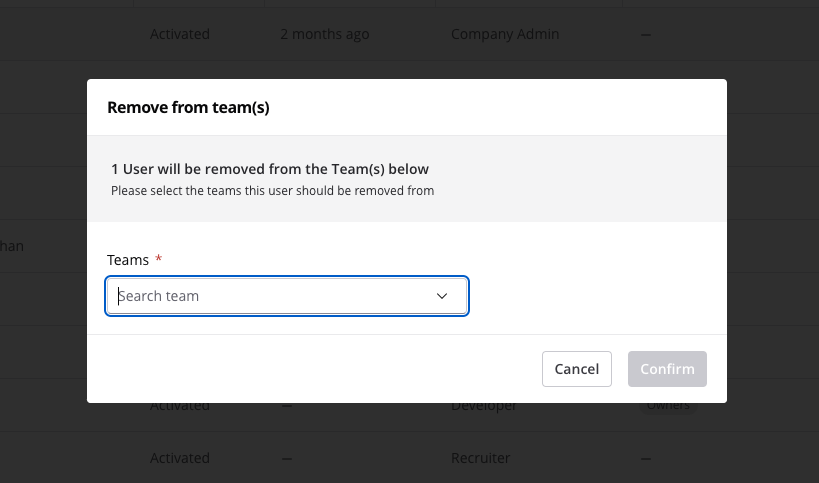
批量使用者管理
管理員可以對多個使用者執行批量操作,例如:
鎖定或解鎖帳戶。
從團隊中新增或移除使用者。
匯出使用者資料
使用匯出選項,您可以批量選擇使用者並將其資料匯出為 CSV 檔案。
提示:使用全選核取方塊來有效管理跨多個頁面的所有使用者。

允許批量匯出
管理員現在可以使用新的允許批量匯出權限來管理哪些使用者角色可以匯出資料。此設定位於團隊管理 > 使用者角色中。
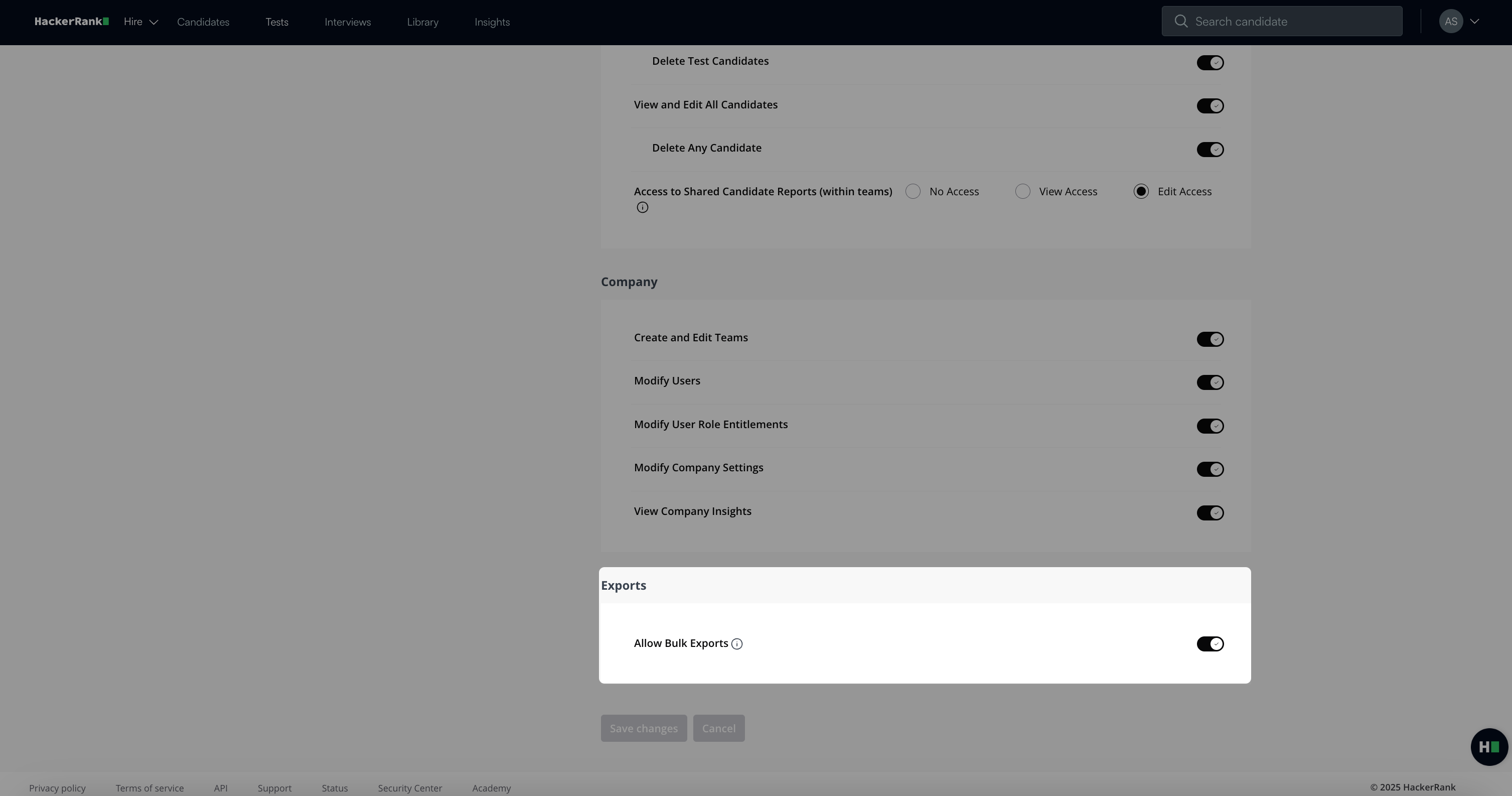
此權限預設為啟用,適用於所有角色,包括自訂角色。當權限被停用時,匯出按鈕對指派給該角色的使用者會被隱藏。
要存取匯出功能,使用者還必須符合以下條件之一:
擁有相關功能區域的 檢視 或 編輯 權限
對要匯出的物件擁有基本層級的存取權限
例如,要從 我的資料庫 匯出內容,使用者還必須擁有 檢視題目資料庫 權限。
「允許批量匯出」權限適用於以下區域:
測試匯出:
前往測試 > 匯出。
測試應試者嘗試匯出:
前往測試 > [測試名稱] > 按應試者狀態篩選 > 匯出。
使用者匯出:
前往個人檔案 > 團隊管理 > 匯出。
面試匯出:
前往面試 > 匯出。
我的資料庫匯出:
前往資料庫 > 按我的公司篩選 > 匯出。
匯出所有資料(僅限管理員):
前往洞察 > 下載測試資料。
自訂報告(僅限管理員):
前往洞察 > 我的報告 > 建立報告 > 新增欄位 > 匯出。


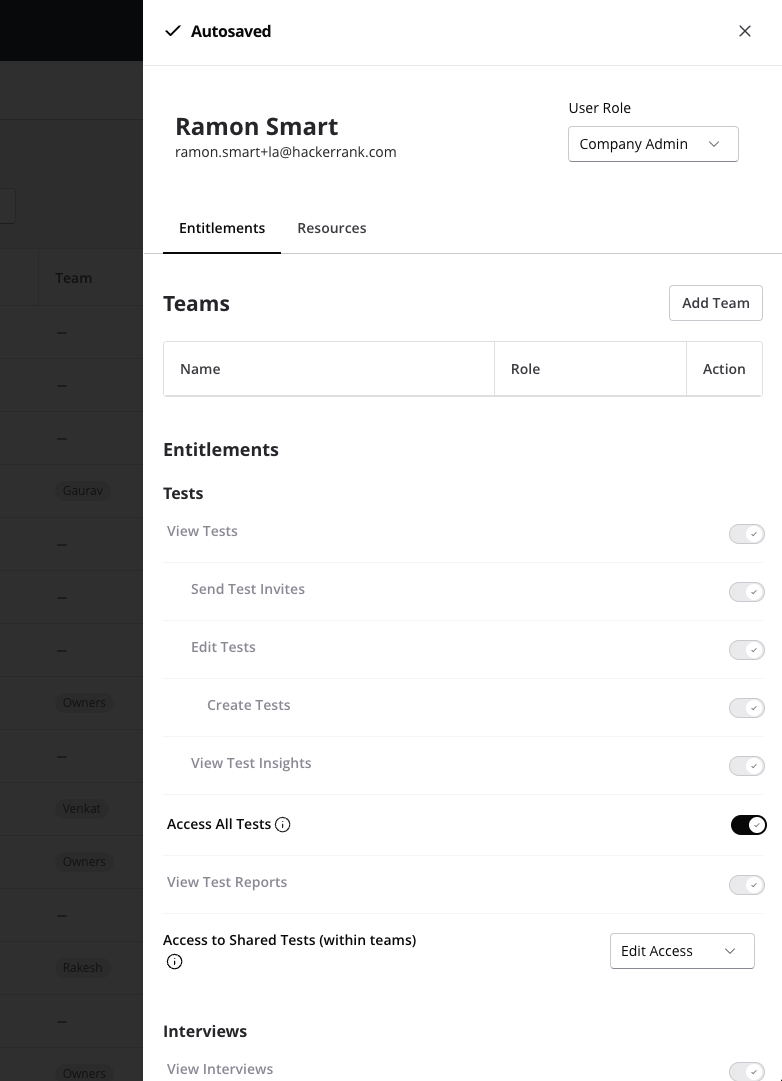
存取個別使用者資訊
點擊使用者的姓名以開啟可摺疊面板,讓您可以:
更新他們的使用者角色。
管理他們的權限。
控制對他們資源的存取。
團隊層級管理
本節重點介紹如何組織和管理團隊。
搜尋和篩選團隊
使用搜尋欄和篩選器,例如地區和部門來尋找特定團隊。
建立團隊
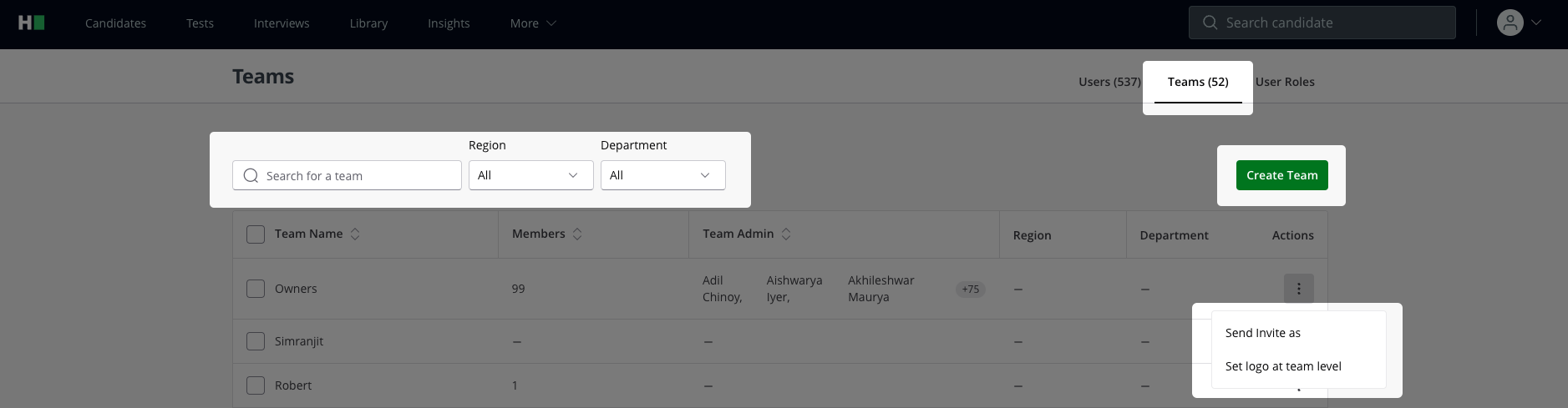
點擊 建立團隊。
輸入團隊詳細資訊,包括名稱、地區和部門。地區和部門欄位為選填。
選擇團隊成員並點擊 新增。
設定預設邀請設定
將滑鼠懸停在團隊名稱上並點擊三點圖示以:
配置發送邀請身份以自訂團隊邀請的發送者名稱。
為團隊設定預設標誌,以在所有通訊中顯示。
管理團隊
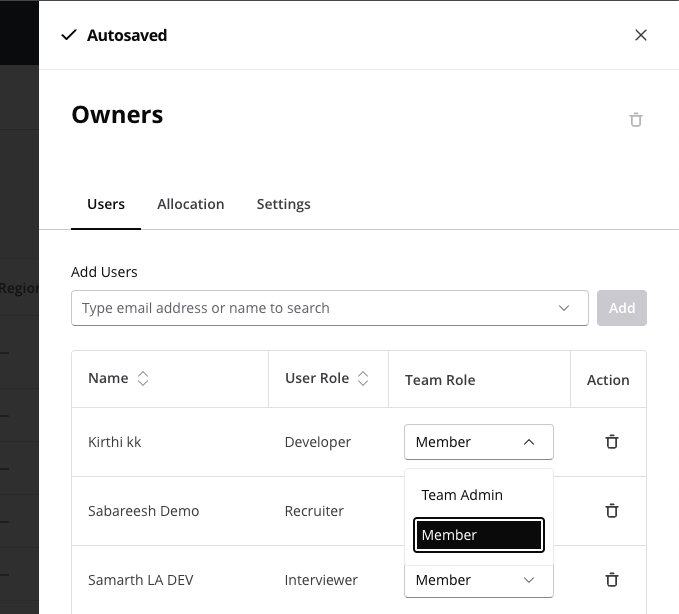
開啟團隊以更新其成員和角色。
新增或移除成員並將其角色變更為團隊管理員或成員。
刪除團隊
在刪除團隊之前,請先移除所有成員。
選擇團隊並點擊刪除圖示以完成流程。
使用者角色
管理分配給公司中每個用戶角色的預設權限。
如需更多資訊,請參閱彈性用戶角色 文章。