

Sicherer Modus
Der Sichere Modus hilft dabei, die Integrität von Bewertungen aufrechtzuerhalten, indem er unfaire Praktiken verhindert und eine kontrollierte Testumgebung gewährleistet. Er stellt sicher, dass sich Kandidaten ausschließlich auf ihre Fähigkeiten verlassen, um eine faire Bewertung zu erhalten.
Wenn Sie den Sicheren Modus aktivieren, gelten die folgenden Integritätskontrollen:
Vollbild-Durchsetzung: Verhindert, dass Kandidaten das Testfenster minimieren oder die Größe ändern.
Tab-Wechsel-Warnungen: Warnt Kandidaten, wenn sie versuchen, vom Test wegzunavigieren.
Kopieren/Einfügen-Beschränkung: Blockiert externe Kopier- und Einfügeaktionen während des Tests.
Mehrfachmonitor-Überprüfung: Erkennt die Verwendung mehrerer Monitore und erlaubt Kandidaten nur dann fortzufahren, wenn ein einzelner Monitor verwendet wird.
Sicheren Modus aktivieren
So aktivieren Sie den sicheren Modus:
Melden Sie sich mit Ihren Anmeldedaten bei Ihrem HackerRank for Work-Konto an.
Gehen Sie zum Tests Tab.
Wählen Sie den entsprechenden Test aus.
Gehen Sie zu Einstellungen > Test-Integrität.
Schalten Sie den Sicherer Modus Schalter ein.
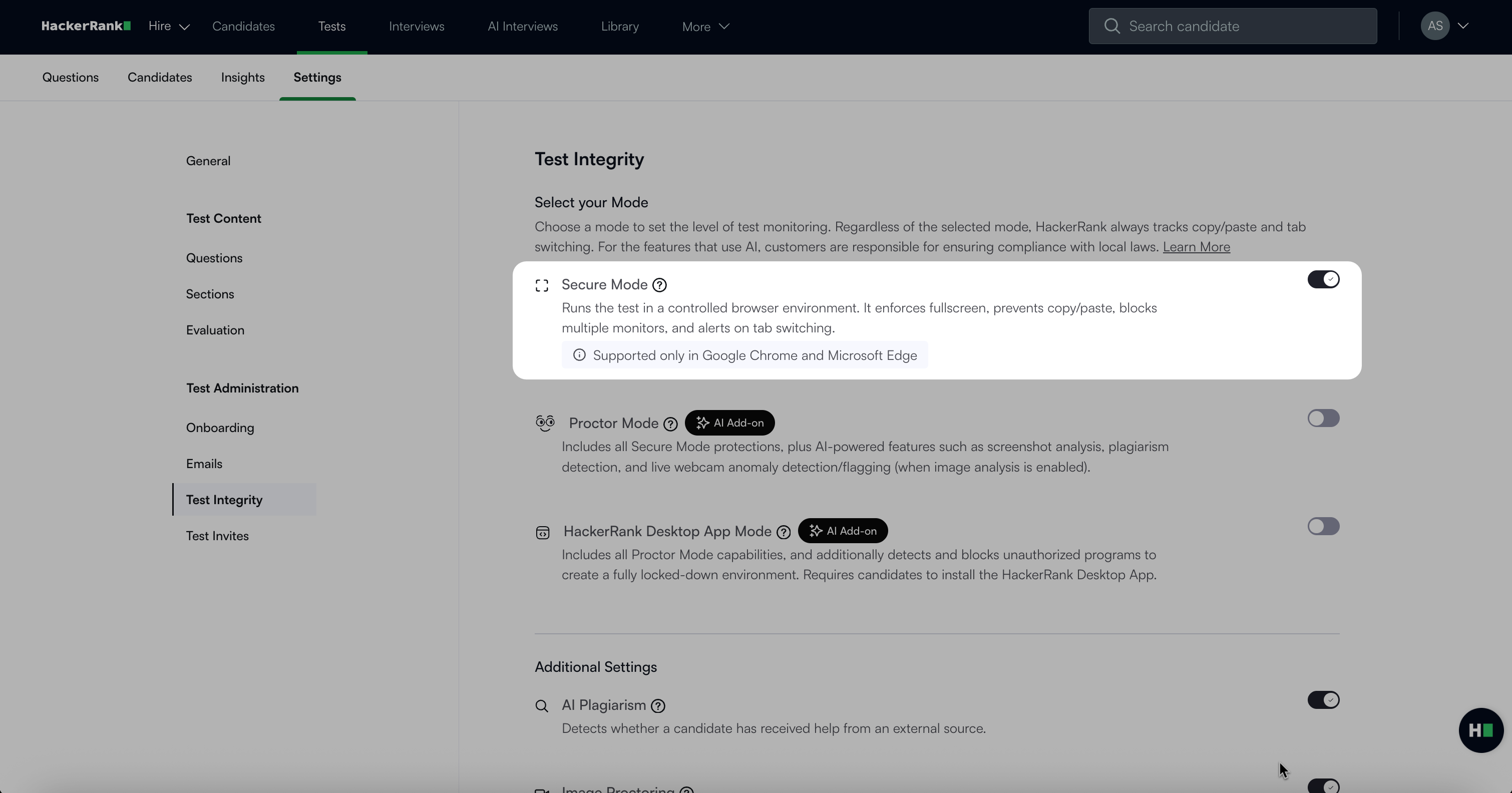
Klicken Sie auf Änderungen speichern.
Wie der Sichere Modus funktioniert
Der Sichere Modus wendet Integritätskontrollen in jeder Phase der Testsitzung an.
Vor dem Test
Der Sichere Modus beginnt mit einem Onboarding-Prozess, der Kandidaten vorbereitet und dabei hilft, Integritätsprobleme zu verhindern:
Das System zeigt die Integritätsrichtlinien an und fordert die Kandidaten auf, diese zu überprüfen.
Kandidaten müssen die folgenden Berechtigungen erteilen, um den Test zu starten:
Mehrfachmonitor-Überprüfung: Das System überprüft auf mehrere Monitore. Kandidaten können nur fortfahren, wenn ein einziger Monitor verwendet wird.
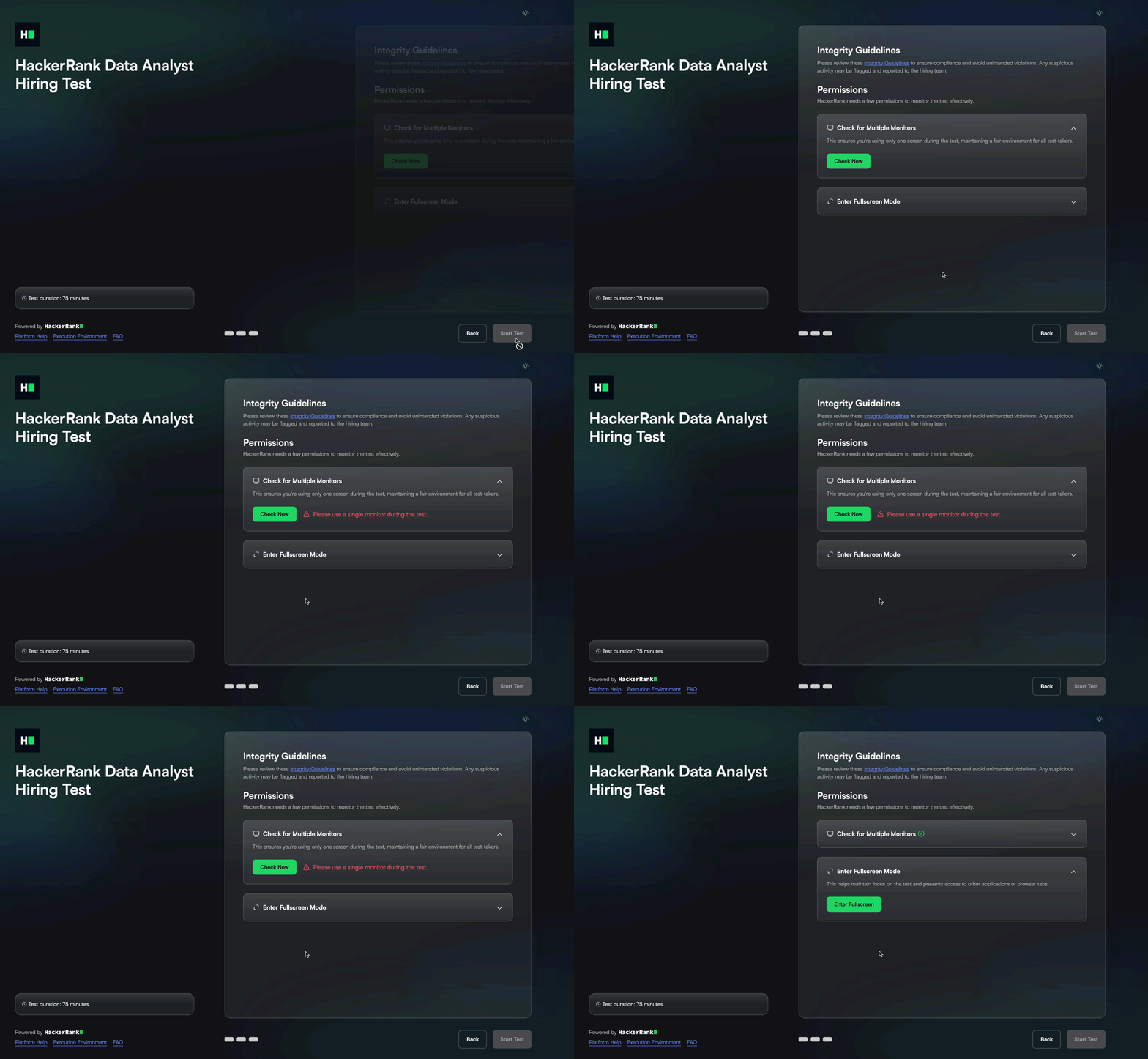
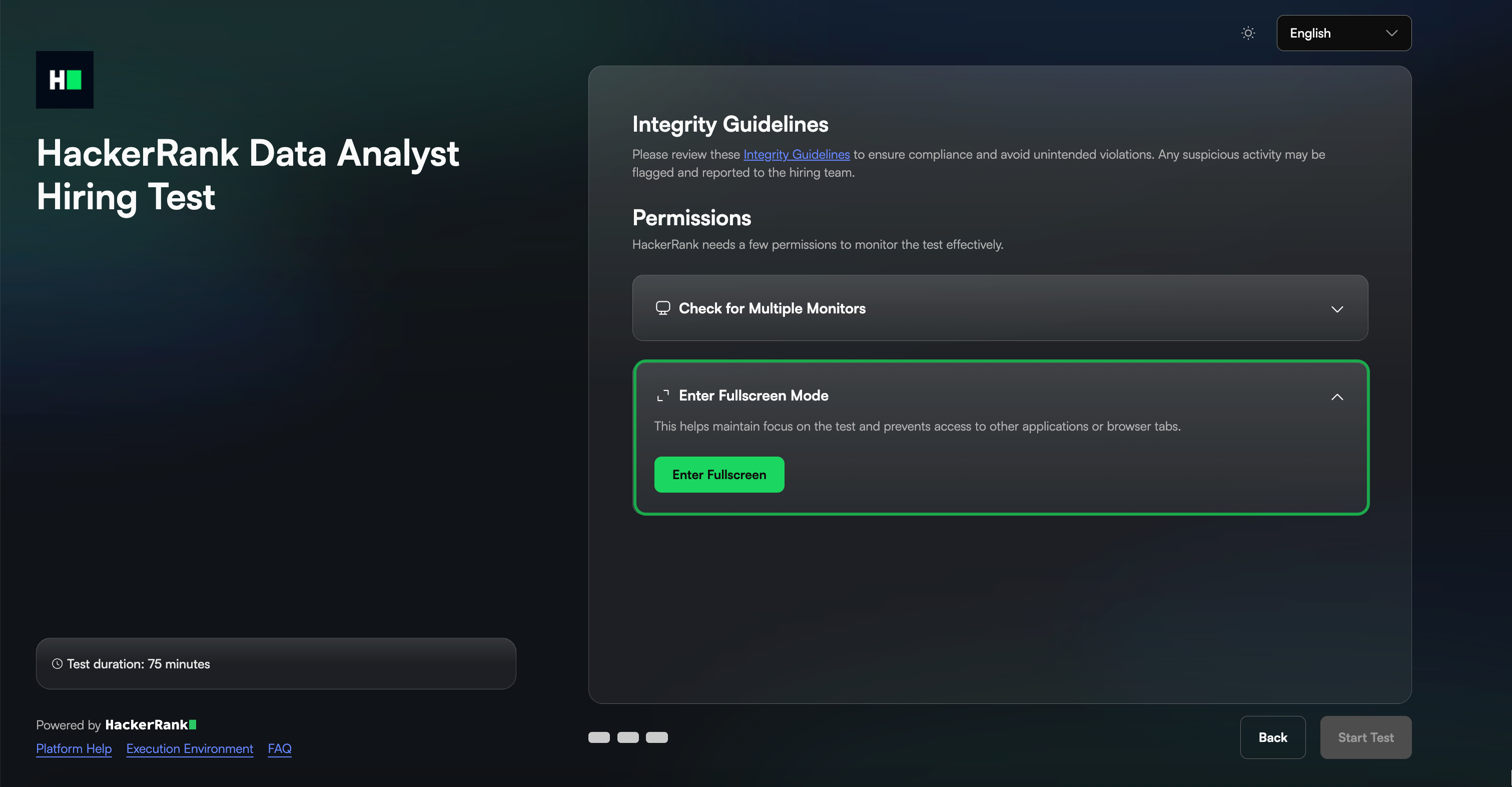
Vollbildmodus: Der Test startet im Vollbildmodus, um Ablenkungen zu reduzieren und die Integrität zu verstärken.
Während des Tests
Der Sichere Modus überwacht aktiv und setzt Integritätskontrollen durch:
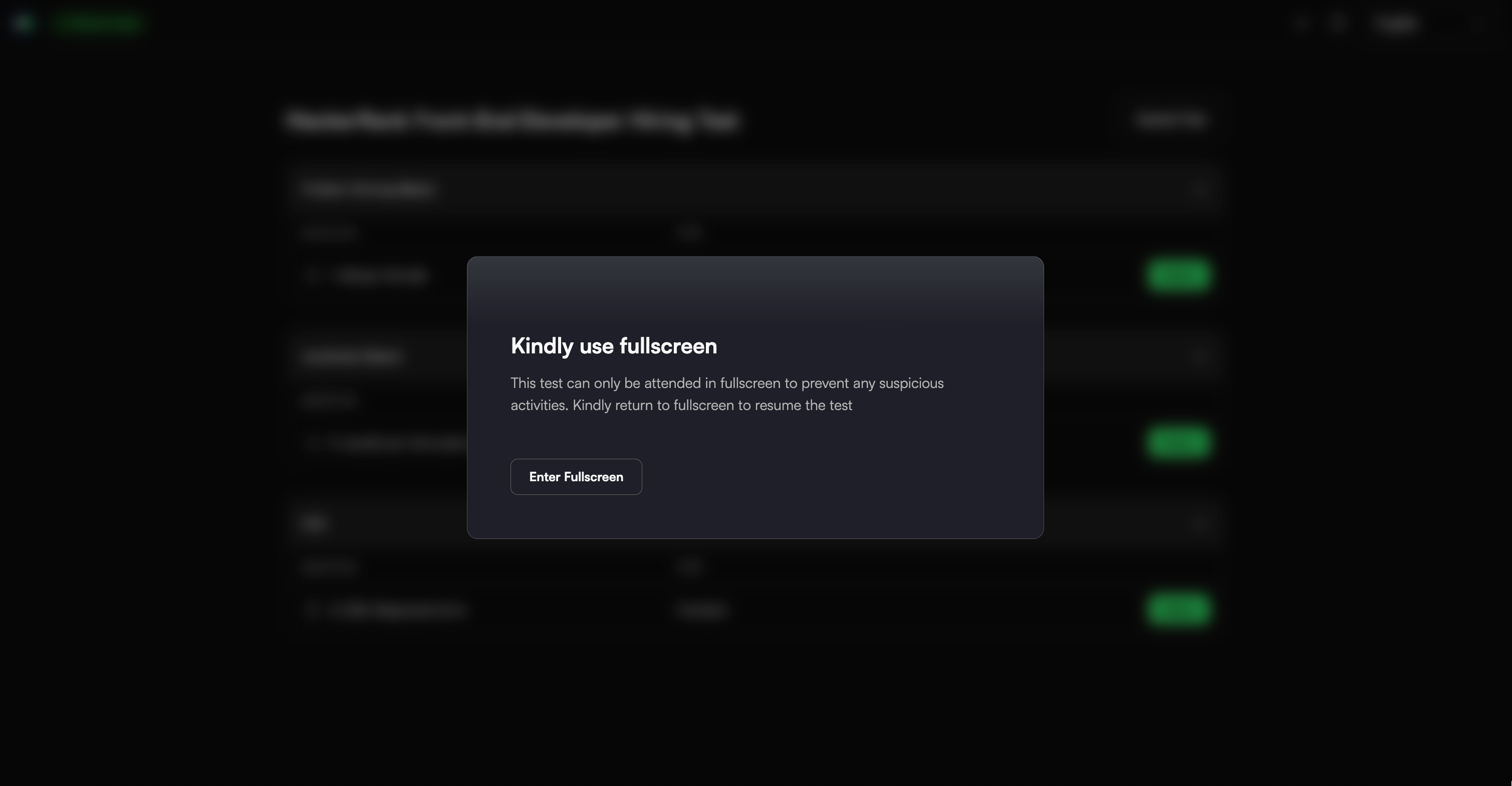
Vollbild-Durchsetzung: Wenn ein Kandidat den Vollbildmodus verlässt, erscheint eine Warnung, die ihn auffordert, den Vollbildmodus wieder zu aktivieren.
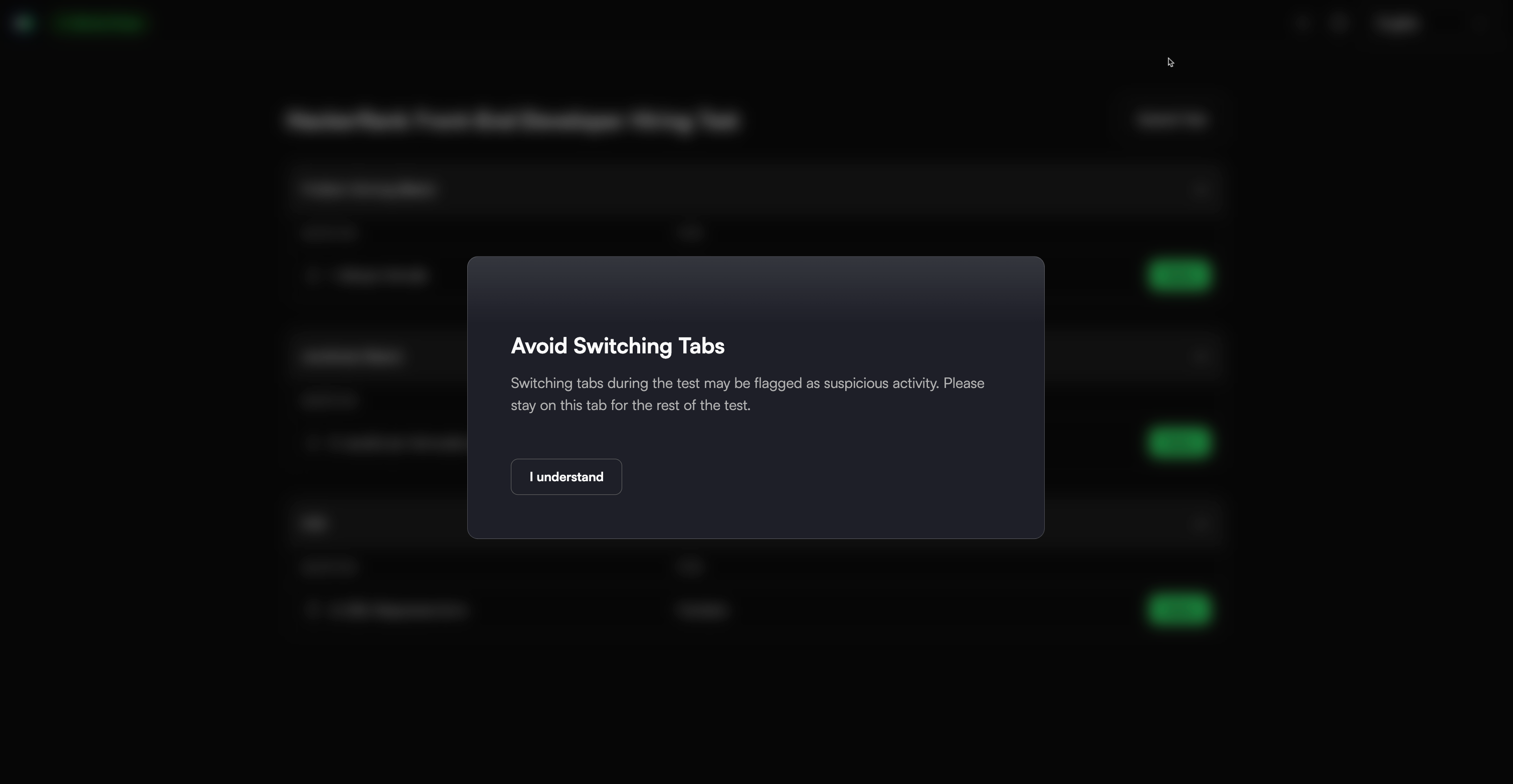
Tab-Wechsel-Warnungen: Wenn ein Kandidat zwischen Browser-Tabs wechselt, zeigt das System sofort eine Warnung an.
Kopieren/Einfügen-Beschränkung: Die Kopieren-Einfügen-Funktionalität ist deaktiviert, um das Einfügen von Inhalten aus externen Quellen in den Editor zu verhindern.
Mehrfachmonitor-Erkennung: Das System überprüft kontinuierlich, dass nur ein Monitor angeschlossen bleibt. Es markiert alle neuen Monitorverbindungen, die während des Tests hergestellt werden.
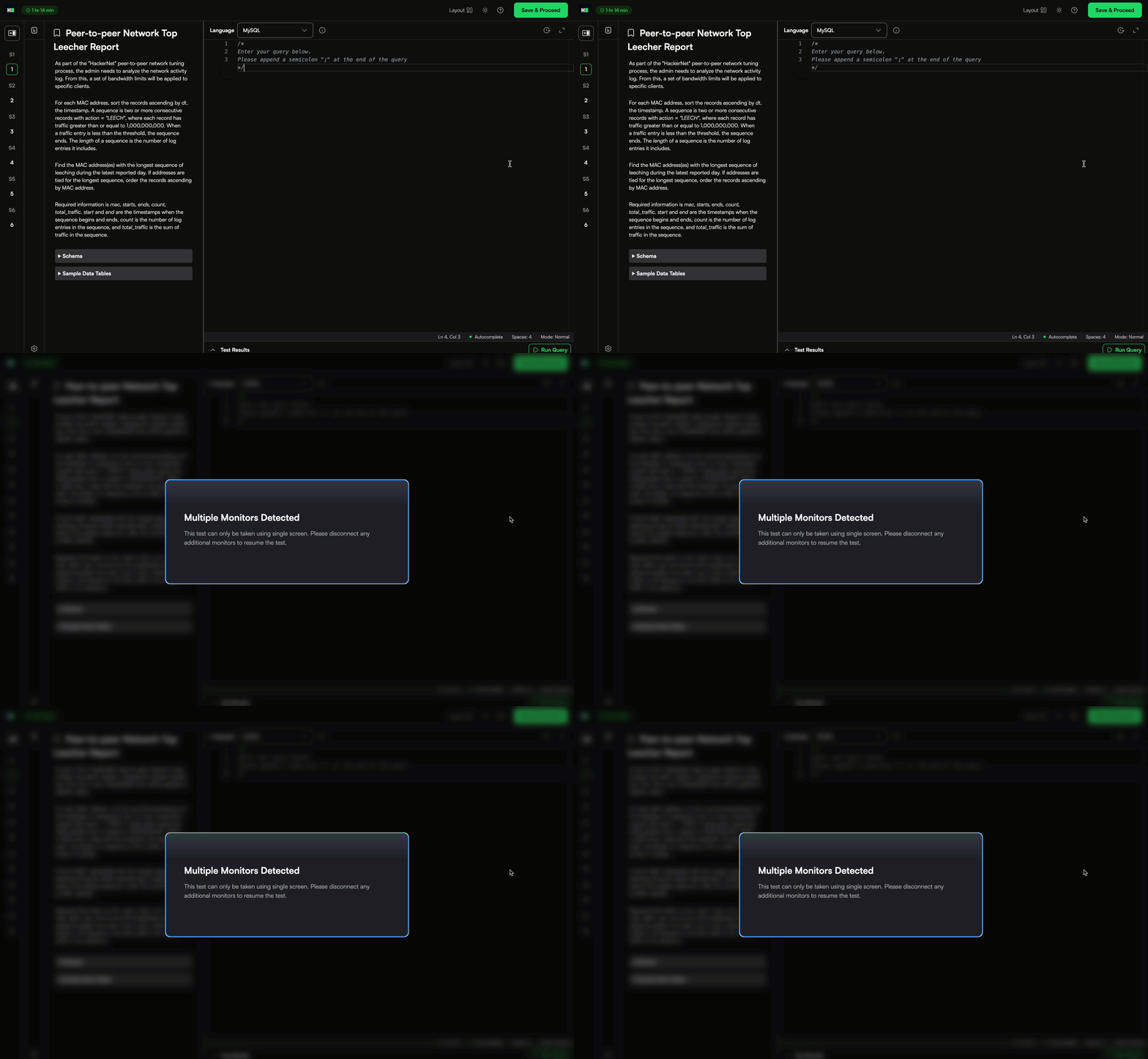
Der Sichere Modus protokolliert alle Verstöße im Bericht des Kandidaten zur Überprüfung.
Nach dem Test
Der Sichere Modus erstellt zusammenfassende und detaillierte Berichte, die Ihnen helfen, das Verhalten der Kandidaten und die allgemeine Testintegrität zu bewerten.
Zusammenfassender Bericht
Der zusammenfassende Bericht bietet einen prägnanten Überblick über die Sitzung, einschließlich:
Anzeige, ob Integritätsprobleme aufgetreten sind
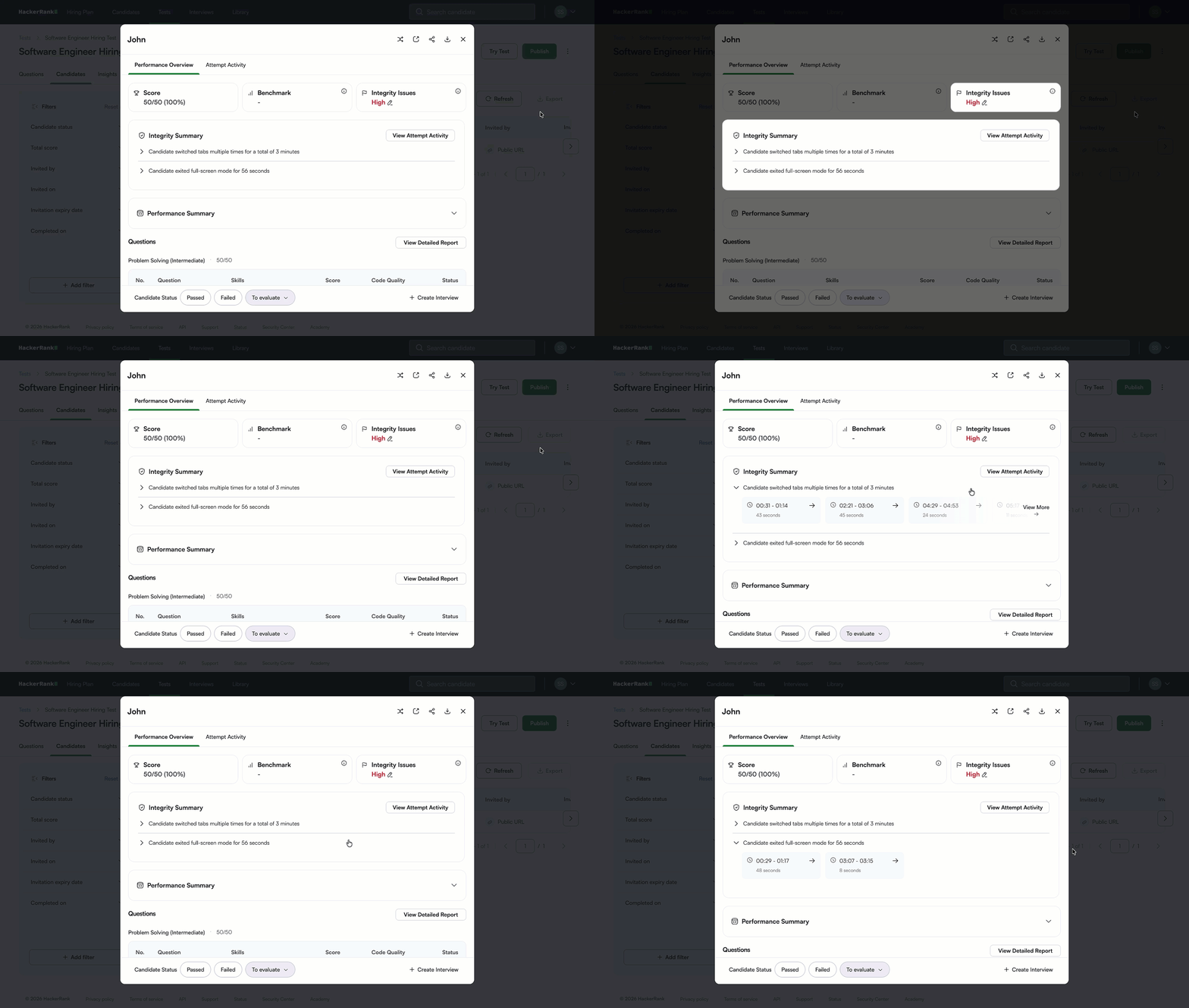
Integritätszusammenfassung
Integrität Ergebnisse
Der Sichere Modus weist ein endgültiges Integritätsergebnis von Hoch oder Mittel basierend auf der Schwere der erkannten Probleme zu. Die Integritätsergebnisse bewerten Verstöße basierend auf Regeln des Sicheren Modus wie dem Verlassen des Vollbildmodus und dem Wechseln von Tabs.
Integrität Zusammenfassung
Die Integrität Zusammenfassung bietet eine konsolidierte Ansicht aller erkannten Integritätssignale für einen Kandidaten. Sie ermöglicht es Ihnen, Probleme vorzuschauen und sich in unterstützende Beweise, wie Zeitstempel und Dauer, im selben Abschnitt zu vertiefen.