

보안 모드
Secure Mode는 불공정한 행위 방지와 통제된 테스트 환경 제공을 통해 평가의 무결성을 유지하는 데 도움이 됩니다. 이를 통해 응시자는 공정한 평가를 위해 오로지 자신의 기술에만 의존하게 됩니다.
Secure Mode를 활성화하면 다음과 같은 무결성 컨트롤이 적용됩니다.
전체 화면 강제 적용: 응시자가 시험 창을 최소화하거나 크기를 조정하지 못하도록 합니다.
탭 전환 경고: 응시자가 시험에서 벗어나려고 할 때 경고합니다.
복사/붙여넣기 제한: 시험 중 외부 복사 및 붙여넣기 작업을 차단합니다.
다중 모니터 확인: 여러 모니터 사용을 감지하고 단일 모니터만 사용 중인 경우에만 응시자가 계속 진행할 수 있도록 합니다.
보안 모드 활성화
보안 모드를 활성화하려면:
자신의 HackerRank for Work 계정에 로그인하여 자격 증명을 사용합니다.
로 이동 테스트 탭으로 이동합니다.
관련 테스트를 선택합니다.
로 이동 설정 > 테스트 무결성으로 이동합니다.
안전 모드 토글을 켭니다.
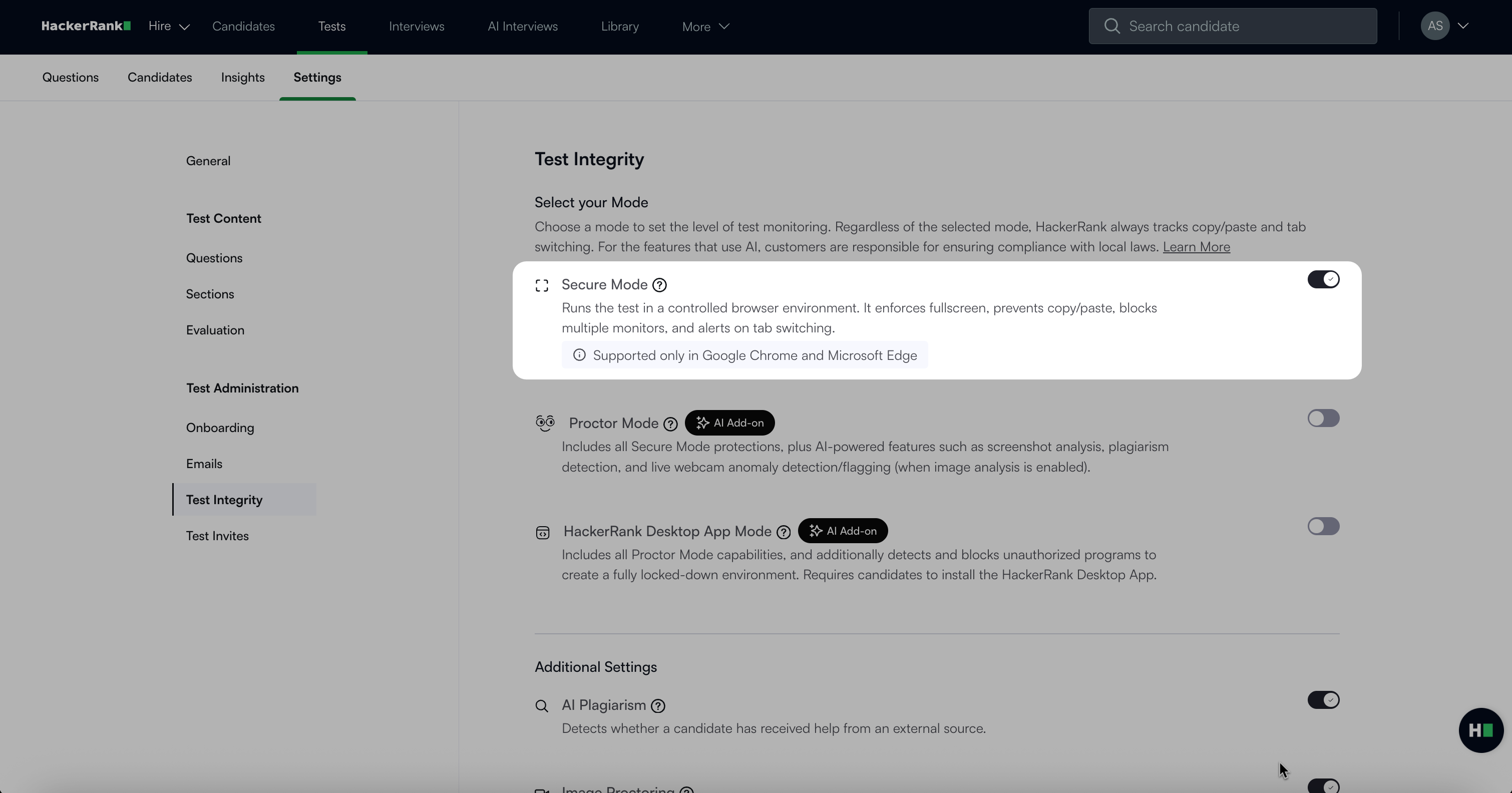
변경 사항 저장을 클릭합니다.
Secure Mode 작동 방식
Secure Mode는 테스트 세션의 모든 단계에 무결성 제어를 적용합니다.
테스트 전
Secure Mode는 지원자를 준비시키고 무결성 문제를 예방하는 온보딩 프로세스로 시작합니다.
시스템은 무결성 지침을 표시하고 후보자에게 검토를 요청합니다.
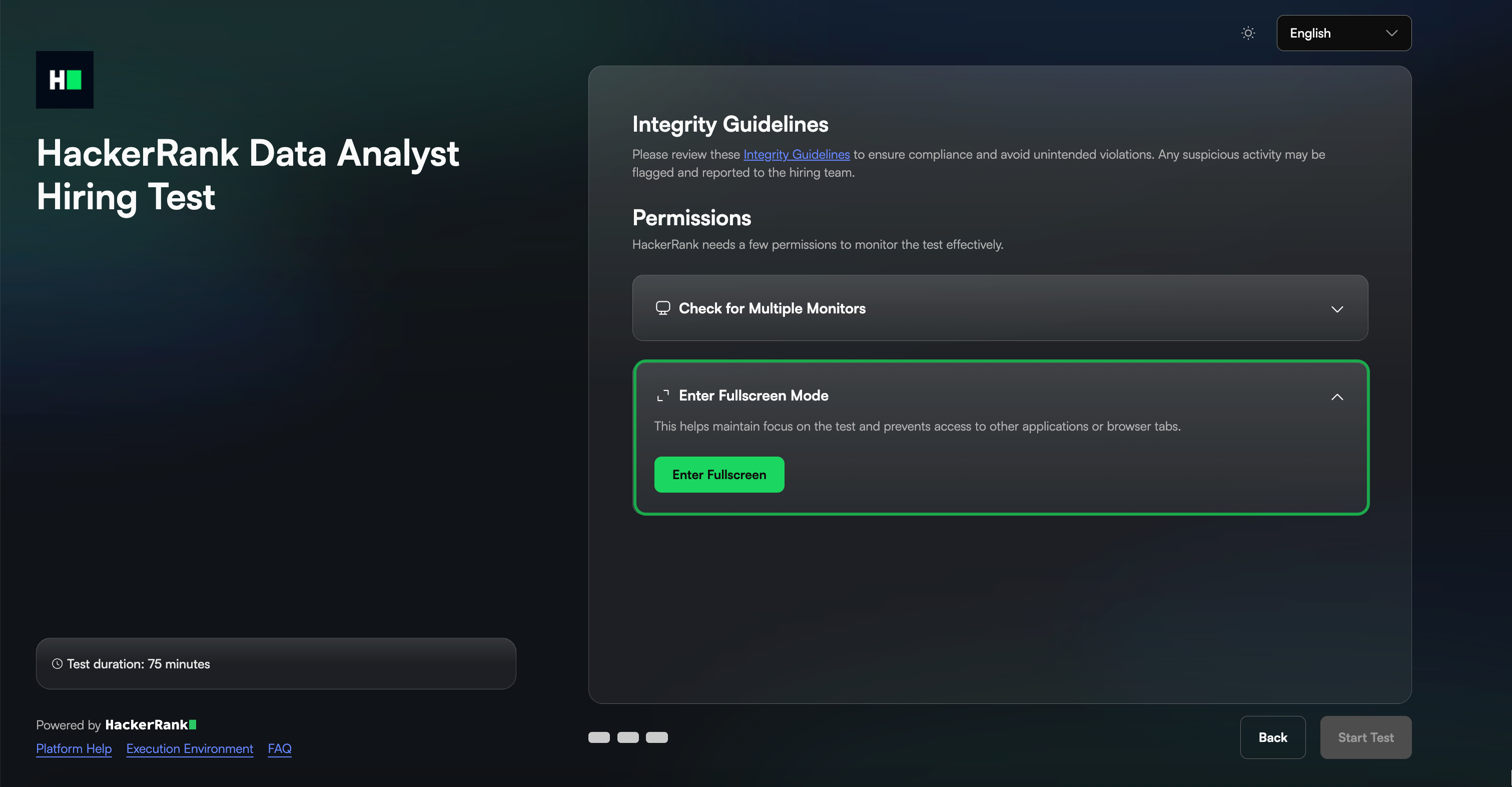
후보자는 테스트를 시작하기 위해 다음과 같은 권한을 부여해야 합니다.
다중 모니터 확인: 시스템은 다중 모니터를 확인합니다. 후보자는 단일 모니터만 사용 중인 경우에만 계속할 수 있습니다.
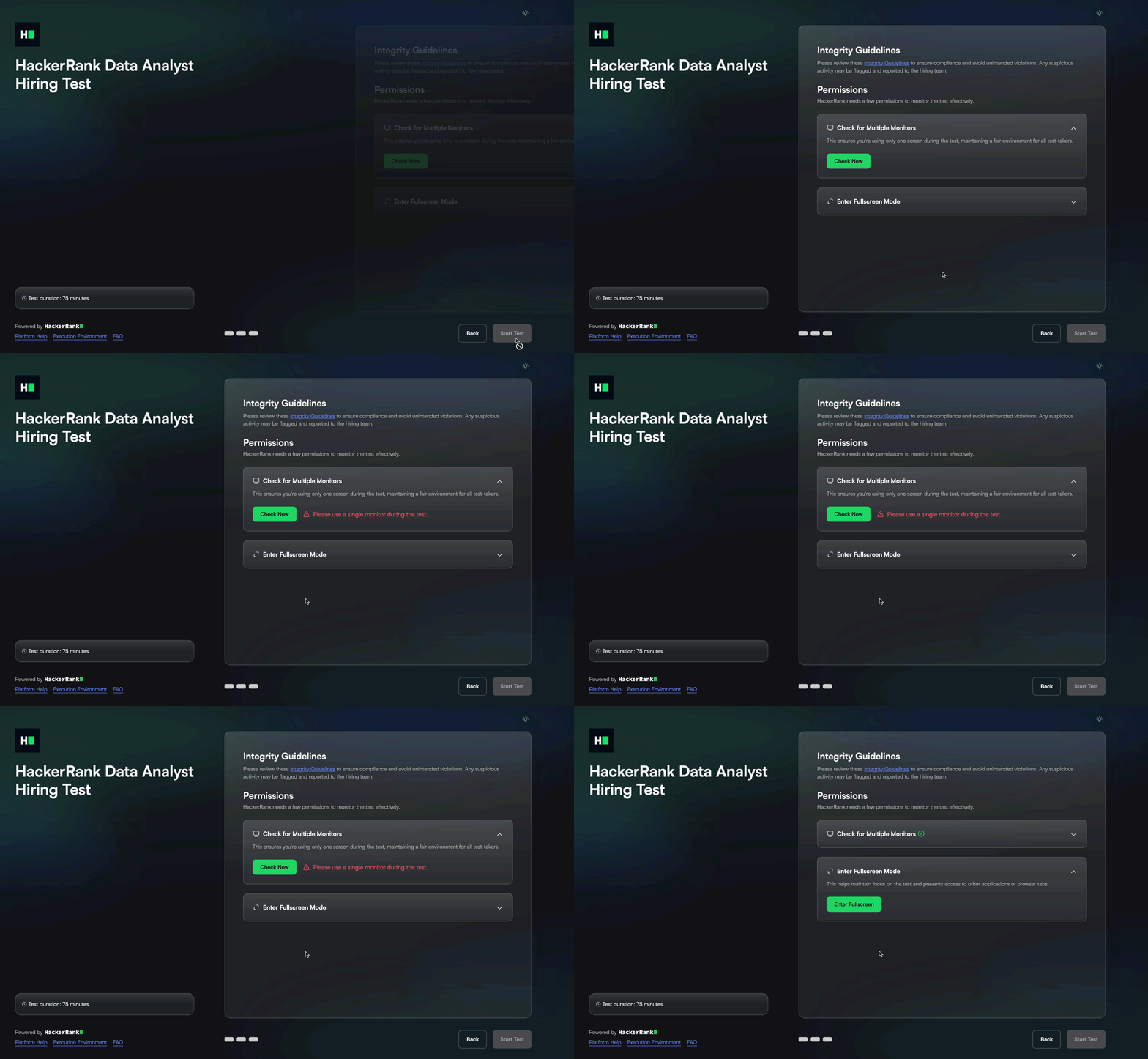
전체 화면 모드: 테스트는 전체 화면 모드로 실행되어 방해 요소를 줄이고 무결성을 강화합니다.
테스트 중
Secure Mode는 무결성 제어를 적극적으로 모니터링하고 시행합니다.
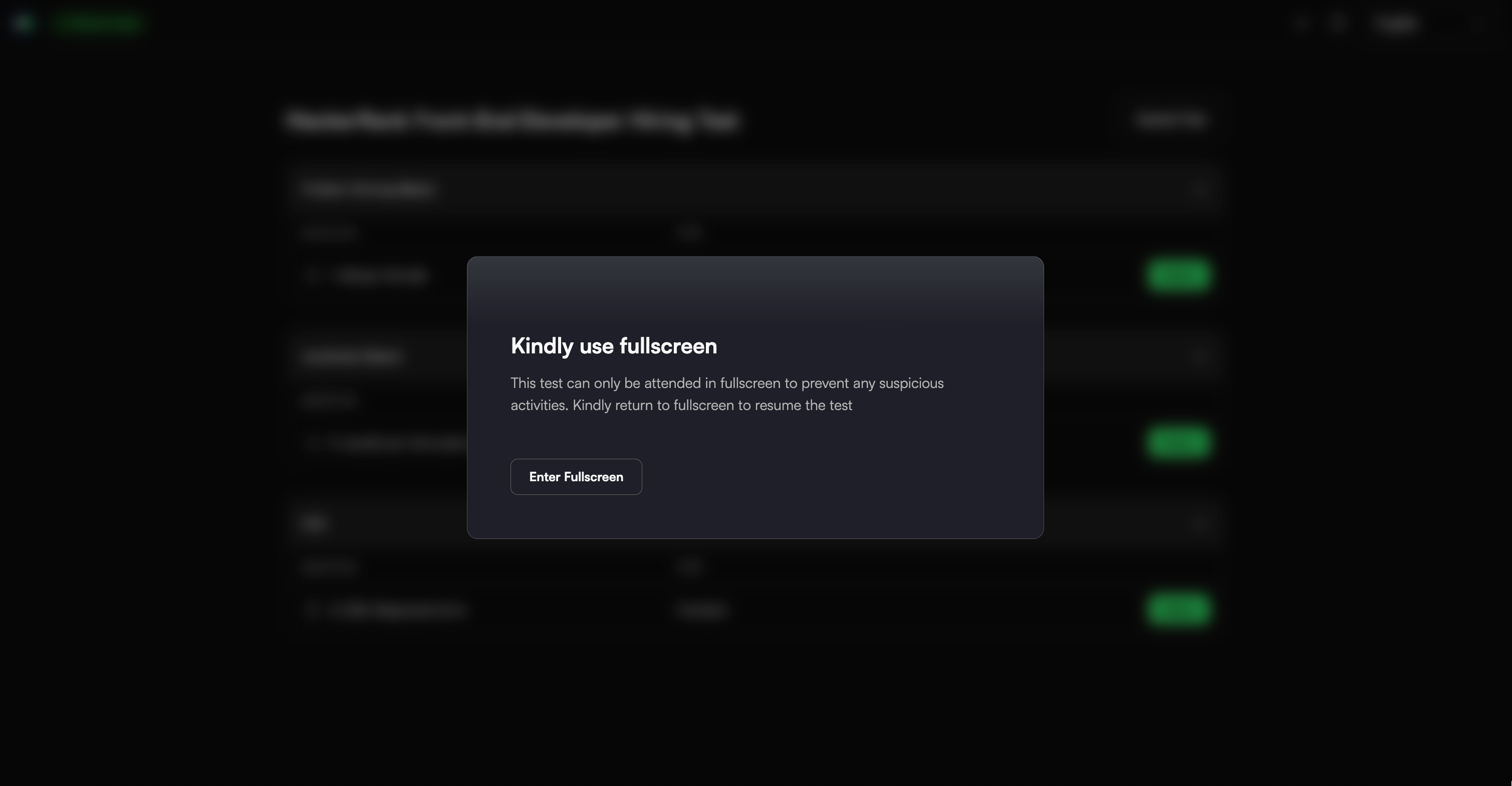
전체 화면 강제 적용: 지원자가 전체 화면 모드를 종료하면 경고가 나타나 전체 화면 모드로 다시 들어가도록 안내합니다.
탭 전환 경고: 지원자가 브라우저 탭을 전환하면 시스템은 즉시 경고를 표시합니다.
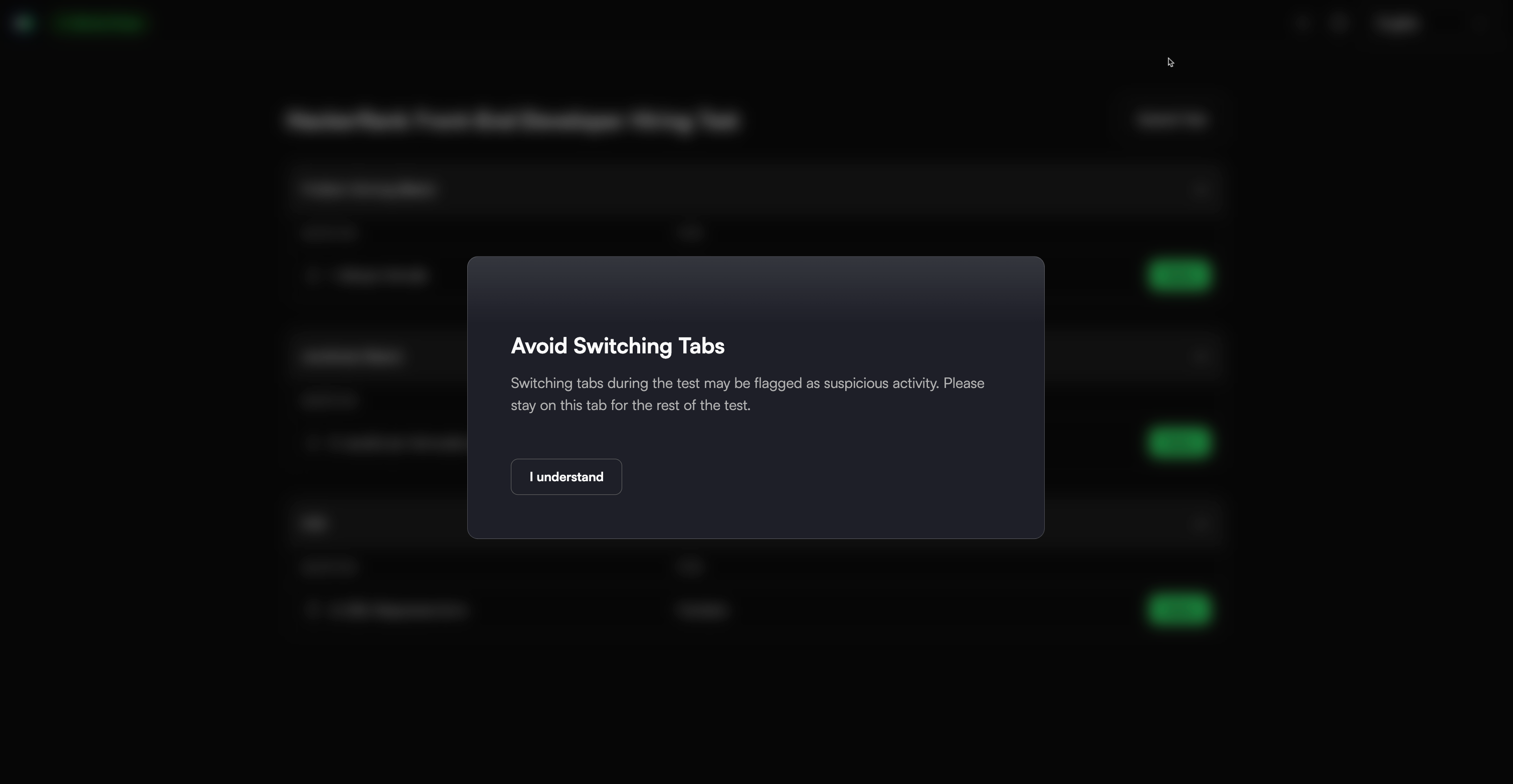
복사/붙여넣기 제한: 복사-붙여넣기 기능은 외부 소스로부터의 콘텐츠를 편집기에 붙여넣는 것을 방지하기 위해 비활성화됩니다.
다중 모니터 감지: 시스템은 하나의 모니터만 계속 연결되어 있는지 확인합니다. 테스트 중에 새로운 모니터 연결이 이루어지면 플래그를 지정합니다.
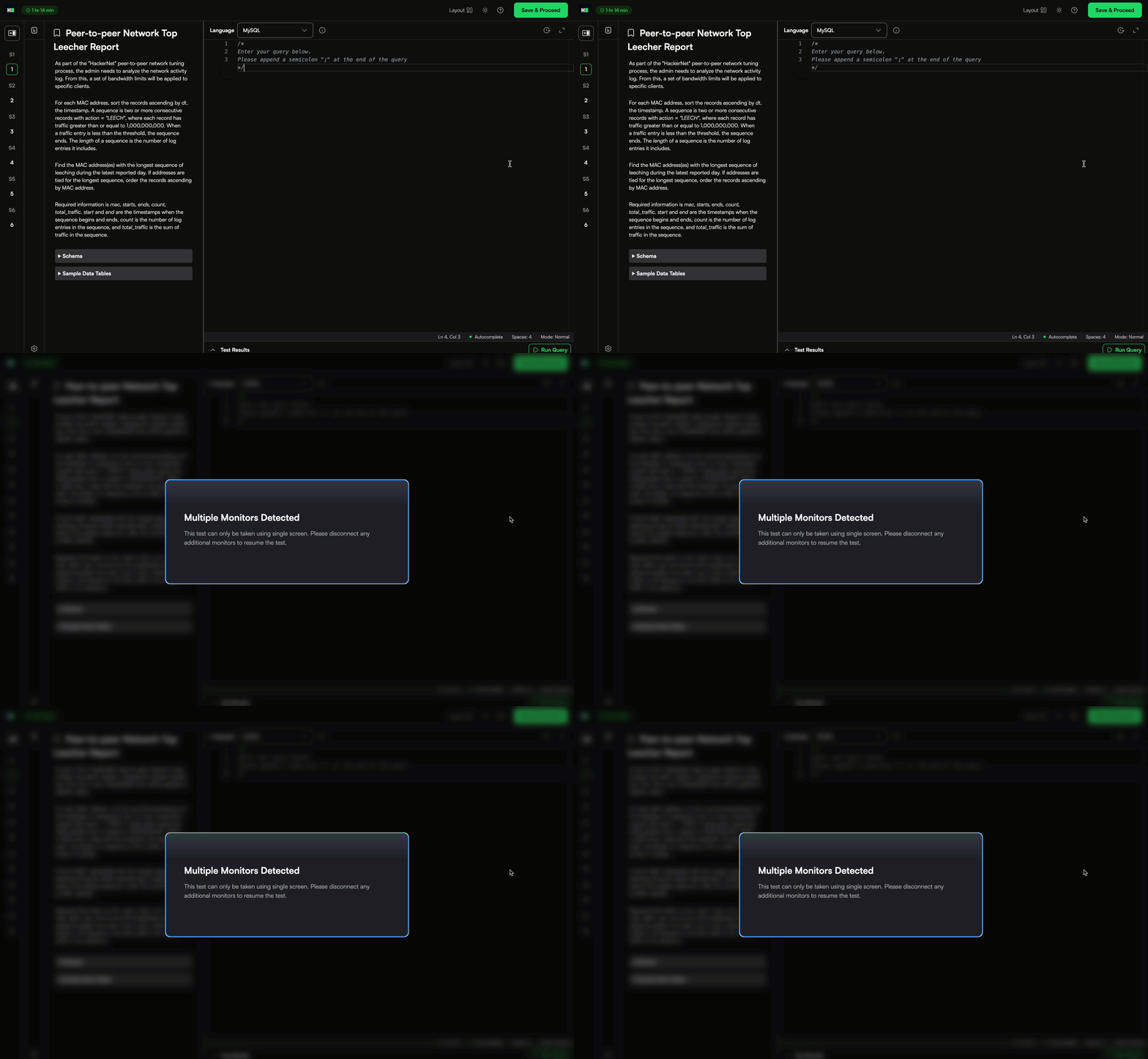
Secure Mode는 검토를 위해 후보자의 보고서에 모든 위반 사항을 기록합니다.
테스트 후
Secure Mode는 후보자 행동과 전반적인 테스트 무결성을 평가하는 데 도움이 되는 요약 및 상세 보고서를 생성합니다.
요약 보고서
요약 보고서는 다음과 같은 세션에 대한 간결한 개요를 제공합니다.
무결성 문제가 발생했는지 여부
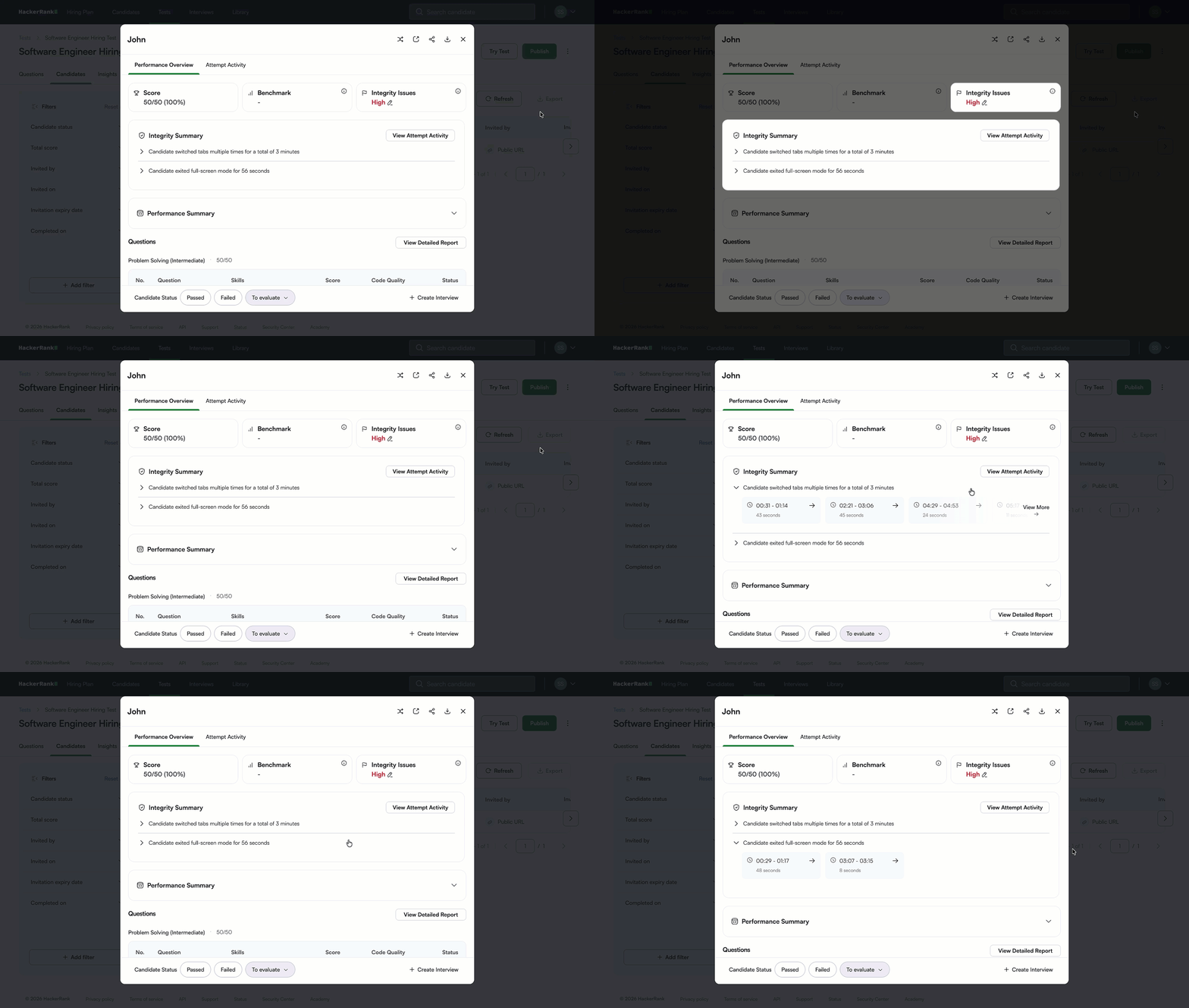
무결성 요약
정직성 결과
Secure Mode는 탐지된 문제의 심각도에 따라 최종 무결성 결과높음 또는 보통을 할당합니다. 무결성 결과는 Secure Mode 규칙(예: 전체 화면 모드 종료, 탭 전환)을 기반으로 위반 사항을 평가합니다.
정직성 요약
이 정직성 요약 통합된 보기를 제공합니다. 이는 후보자에 대해 감지된 모든 정직성 신호를 보여줍니다. 문제를 미리 보고 타임스탬프와 기간과 같은 지원 증거를 동일 섹션 내에서 자세히 살펴볼 수 있게 합니다.