

Tryb zabezpieczeń
Tryb Bezpieczny pomaga zachować integralność ocen poprzez zapobieganie nieuczciwym praktykom i zapewnienie kontrolowanego środowiska testowego. Zapewnia, że kandydaci polegają wyłącznie na swoich umiejętnościach dla sprawiedliwej oceny.
Gdy włączysz Tryb Bezpieczny, obowiązują następujące kontrole integralności:
Wymuszenie pełnego ekranu: Zapobiega minimalizowaniu lub zmianie rozmiaru okna testu przez kandydatów.
Alerty przełączania kart: Ostrzega kandydatów, gdy próbują opuścić test.
Ograniczenie kopiowania/wklejania: Blokuje zewnętrzne akcje kopiowania i wklejania podczas testu.
Sprawdzanie wielu monitorów: Wykrywa użycie wielu monitorów i pozwala kandydatom kontynuować tylko wtedy, gdy używany jest jeden monitor.
Włącz tryb bezpieczny
Aby włączyć tryb bezpieczny:
Zaloguj się do swojego konta HackerRank for Work używając swoich danych logowania.
Przejdź do zakładki Testy.
Wybierz odpowiedni test.
Przejdź do Ustawienia > Integralność Testu.
Włącz przełącznik Tryb Bezpieczny.
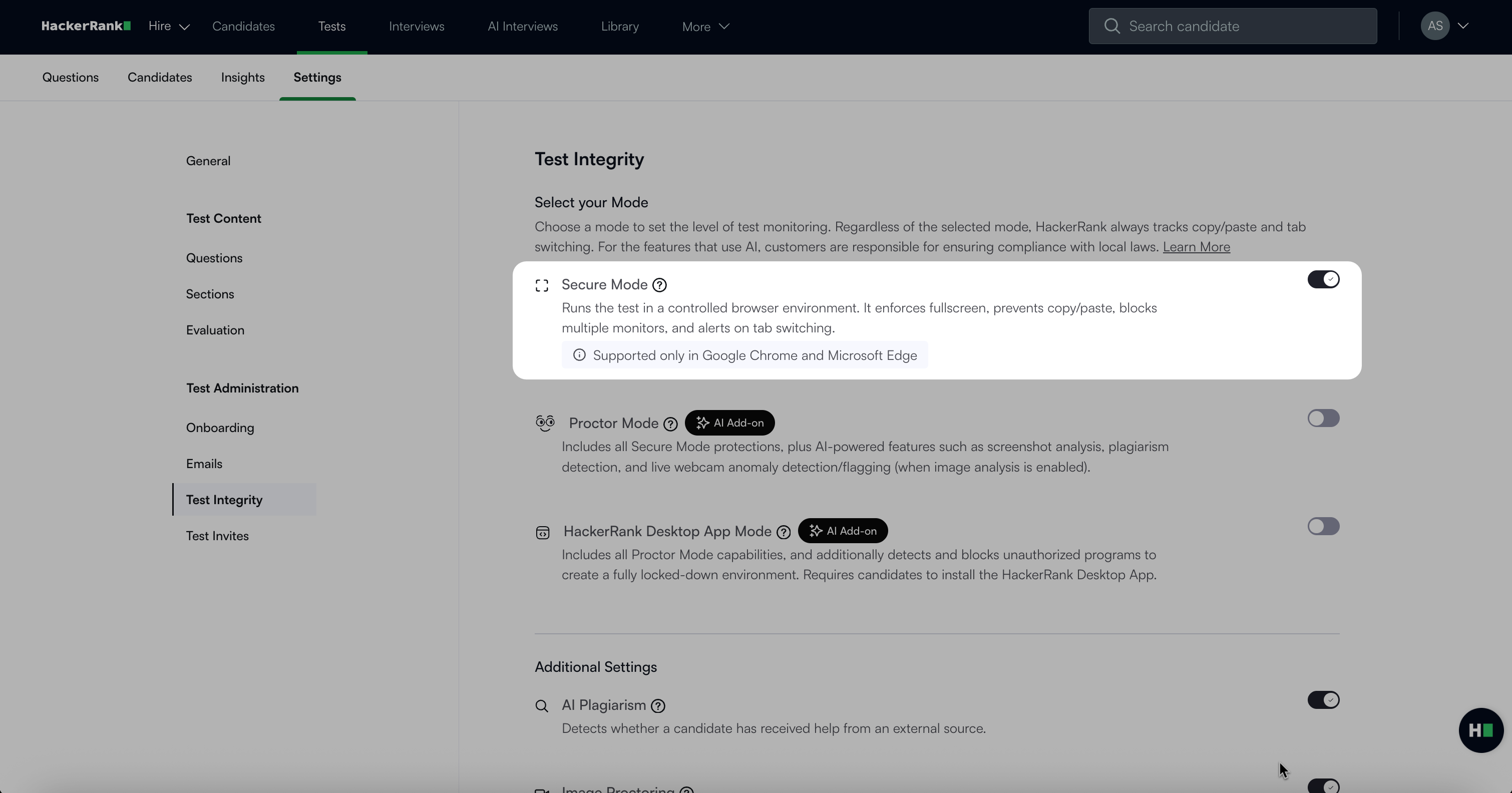
Kliknij Zapisz Zmiany.
Jak działa Tryb Bezpieczny
Tryb Bezpieczny stosuje kontrole integralności na każdym etapie sesji testowej.
Przed testem
Tryb Bezpieczny rozpoczyna się od procesu wdrożenia, który przygotowuje kandydatów i pomaga zapobiegać problemom z integralnością:
System wyświetla Wytyczne Uczciwości i prosi kandydatów o ich przejrzenie.
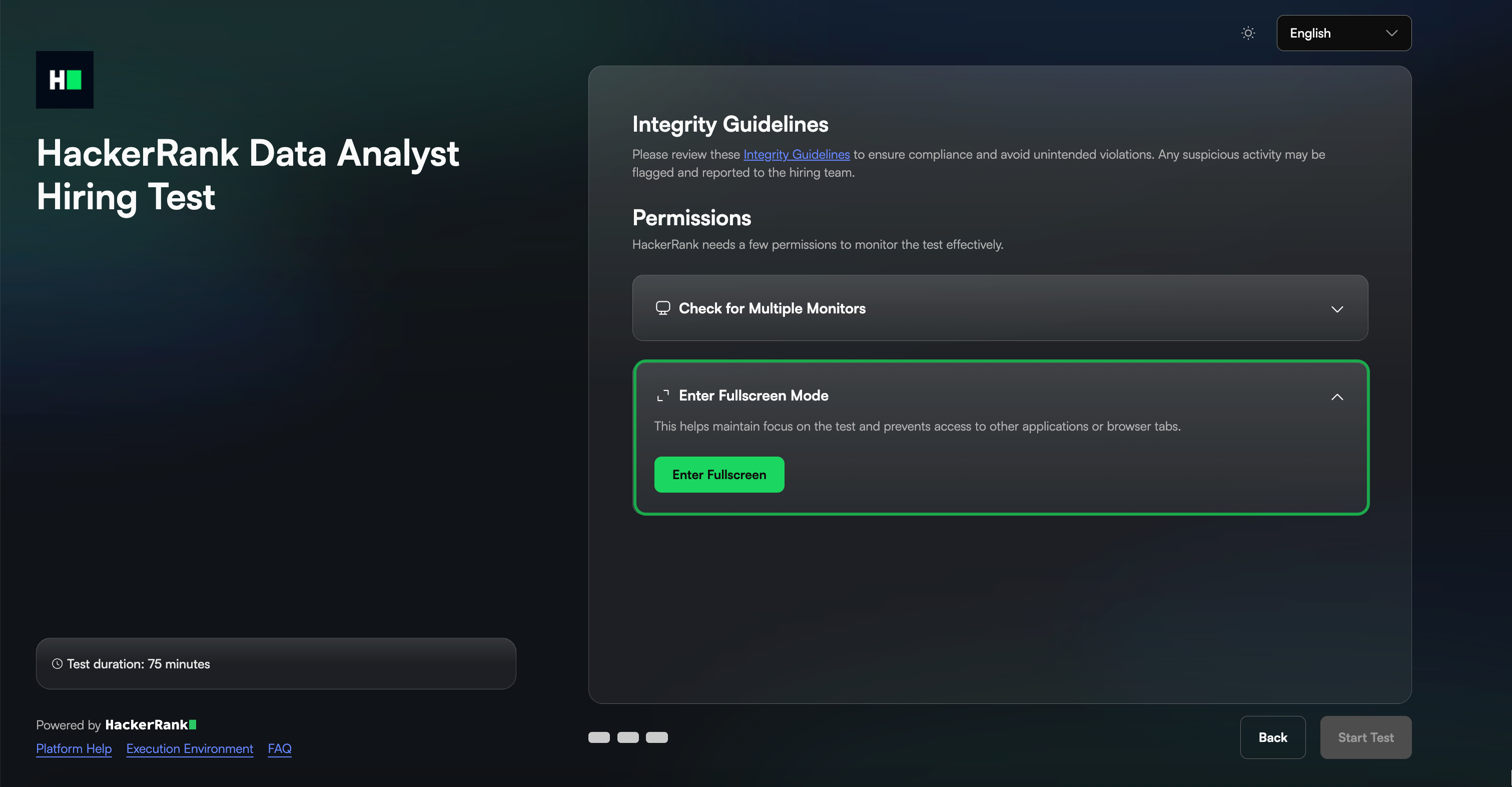
Kandydaci muszą udzielić następujących uprawnień, aby rozpocząć test:
Sprawdzenie wielu monitorów: System sprawdza obecność wielu monitorów. Kandydaci mogą kontynuować tylko wtedy, gdy używany jest jeden monitor.
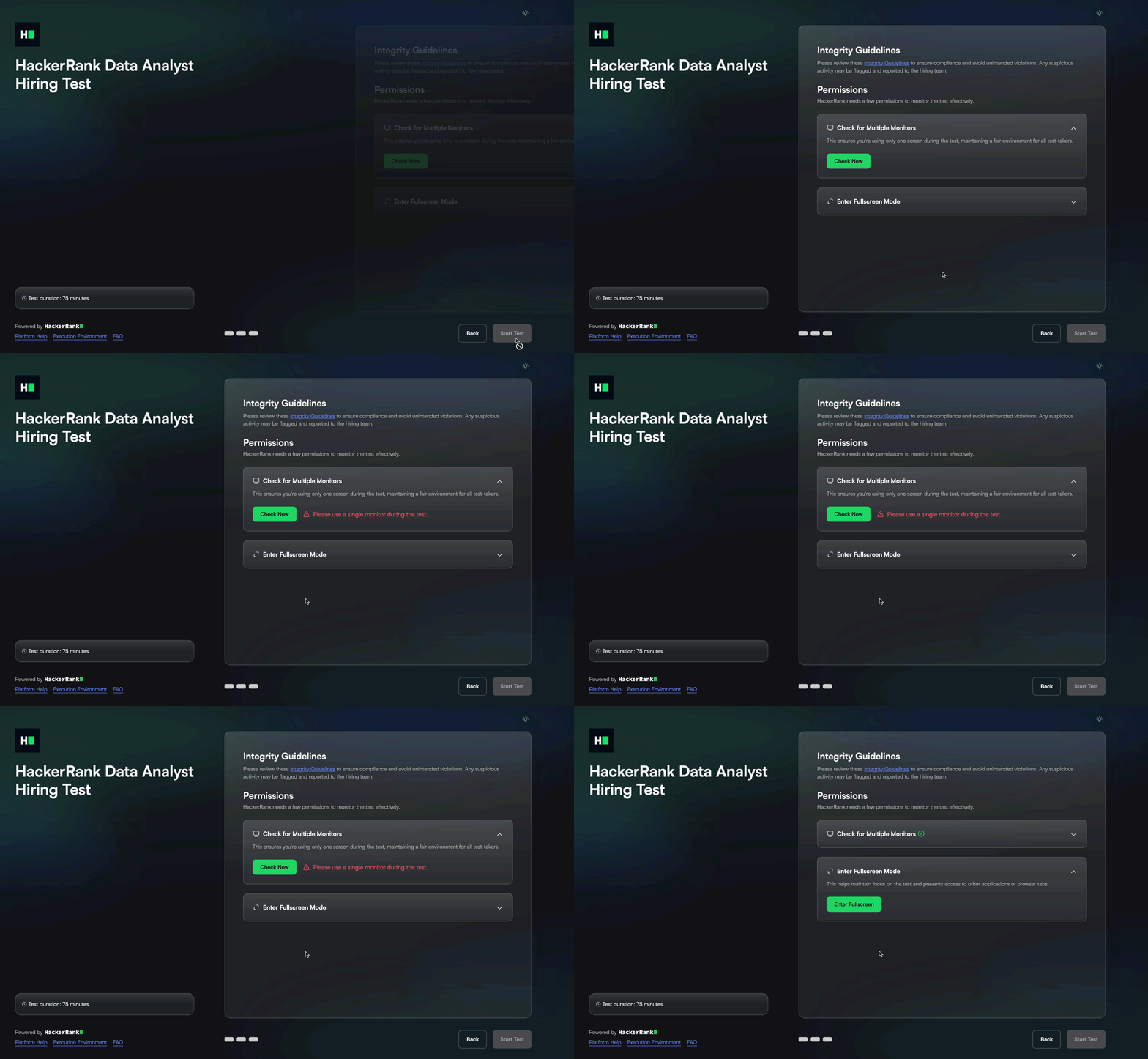
Tryb pełnoekranowy: Test uruchamia się w trybie pełnoekranowym, aby zmniejszyć rozproszenia i wzmocnić uczciwość.
Podczas testu
Tryb bezpieczny aktywnie monitoruje i egzekwuje kontrole integralności:
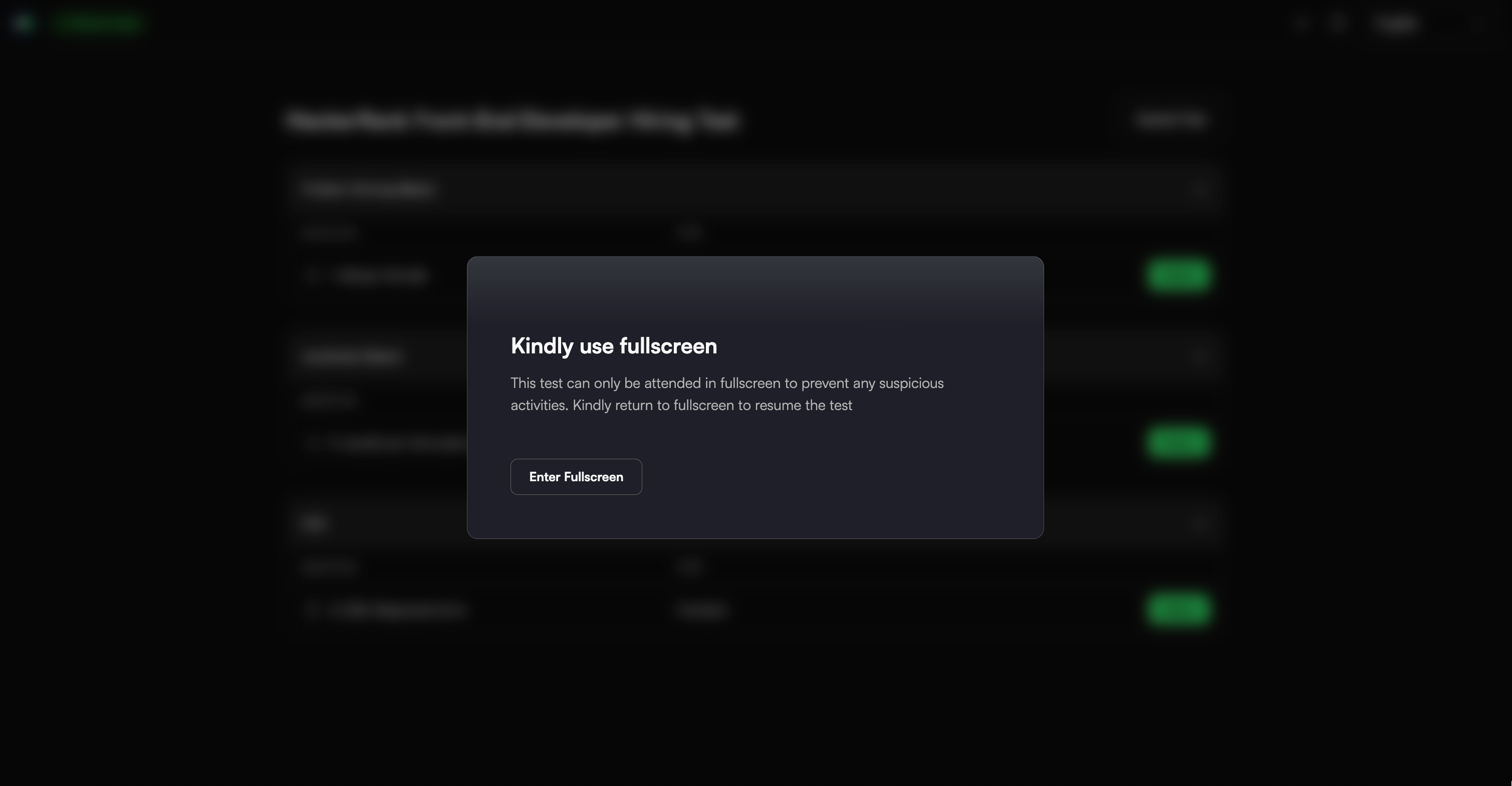
Wymuszenie pełnego ekranu: Gdy kandydat wyjdzie z trybu pełnego ekranu, pojawia się ostrzeżenie zachęcające do ponownego przejścia w tryb pełnego ekranu.
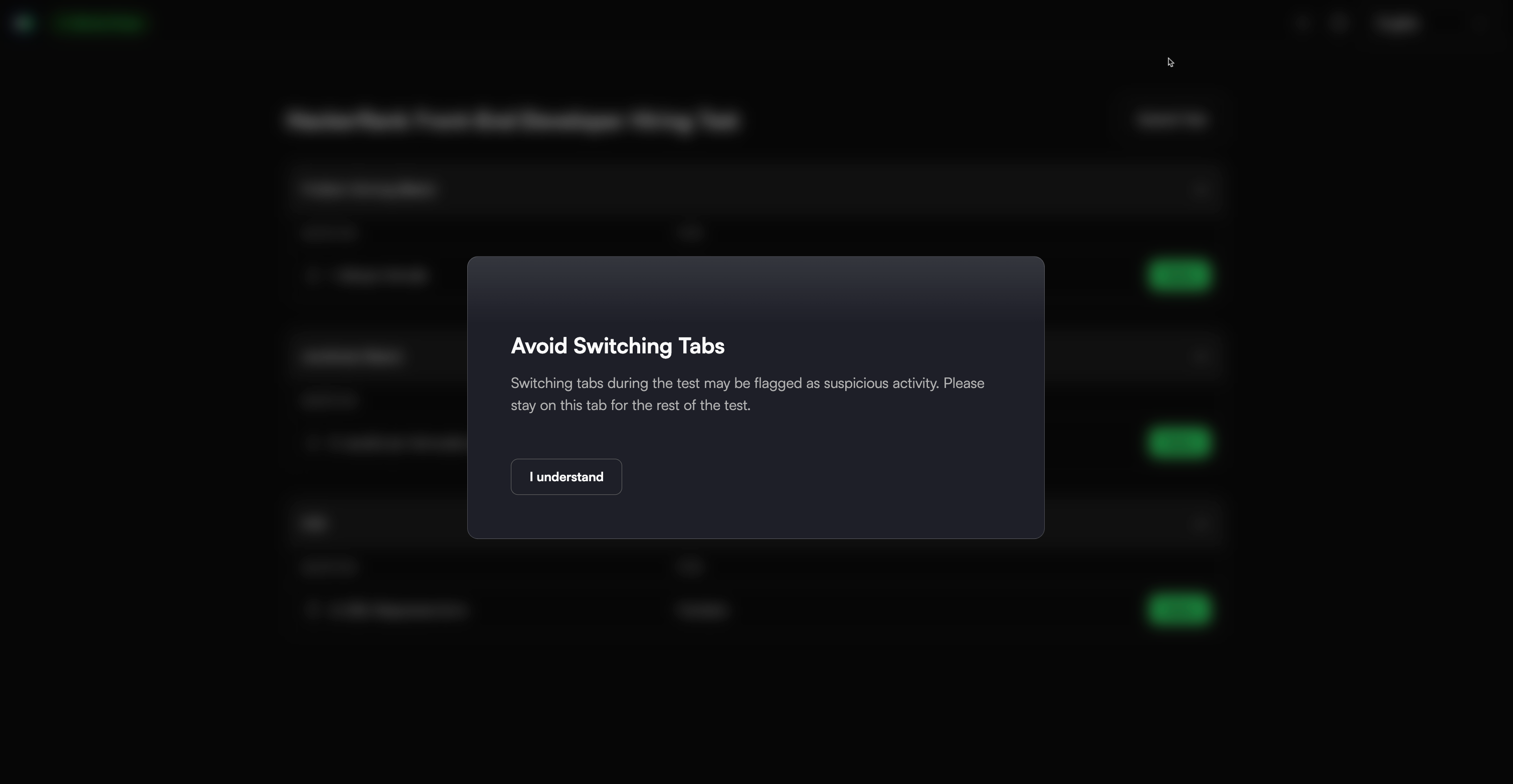
Alerty przełączania kart: Gdy kandydat przełączy karty przeglądarki, system natychmiast wyświetla ostrzeżenie.
Ograniczenie kopiowania/wklejania: Funkcja kopiowania i wklejania jest wyłączona, aby zapobiec wklejaniu treści z zewnętrznych źródeł do edytora.
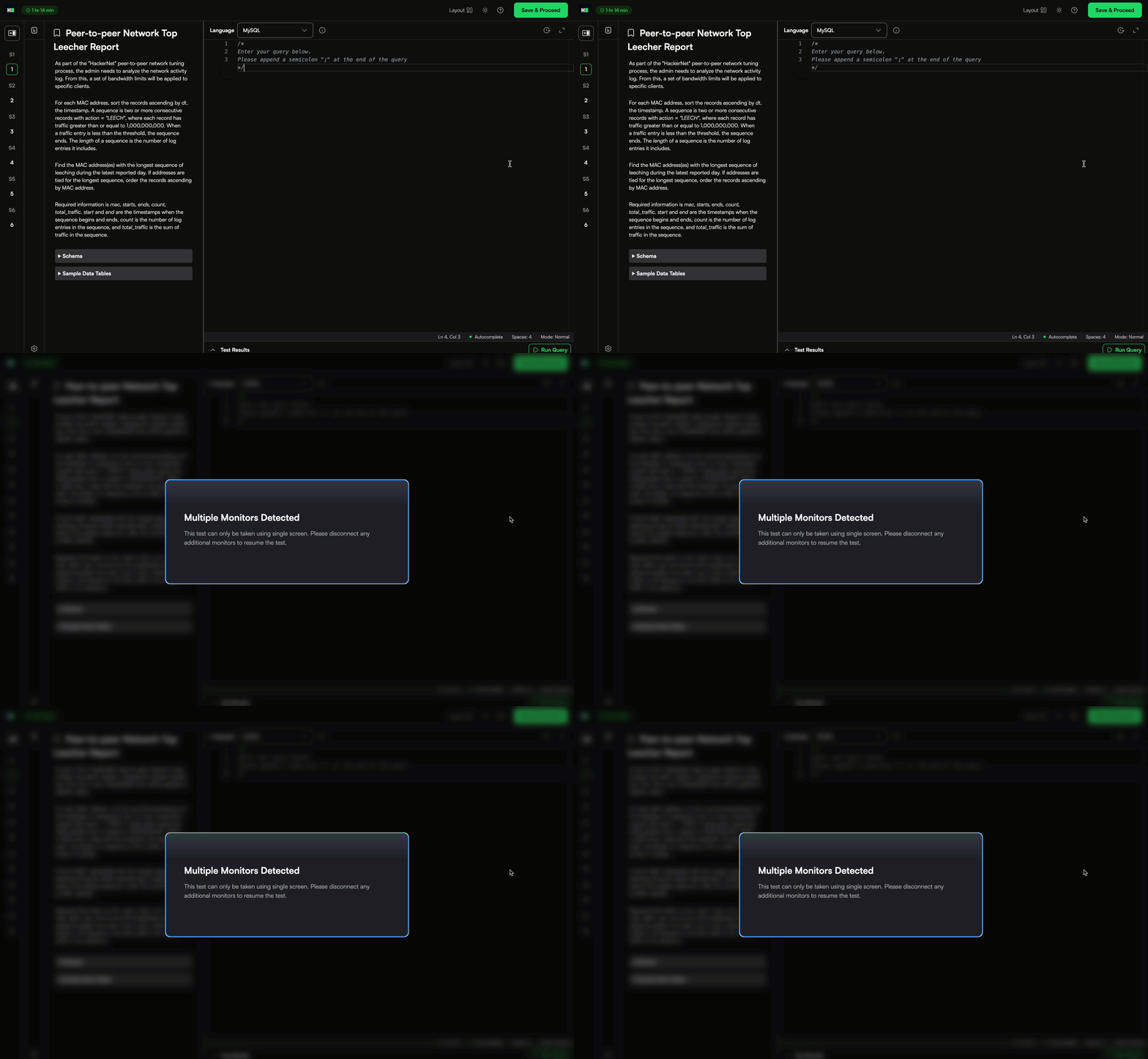
Wykrywanie wielu monitorów: System stale sprawdza, czy podłączony jest tylko jeden monitor. Oznacza wszelkie nowe połączenia monitorów wykonane podczas testu.
Tryb bezpieczny rejestruje wszystkie naruszenia w raporcie kandydata do przeglądu.
Po teście
Tryb bezpieczny generuje raporty podsumowujące i szczegółowe, które pomagają ocenić zachowanie kandydata i ogólną integralność testu.
Raport podsumowujący
Raport podsumowujący oferuje zwięzły przegląd sesji, w tym:
Wskazanie, czy wystąpiły problemy z integralnością
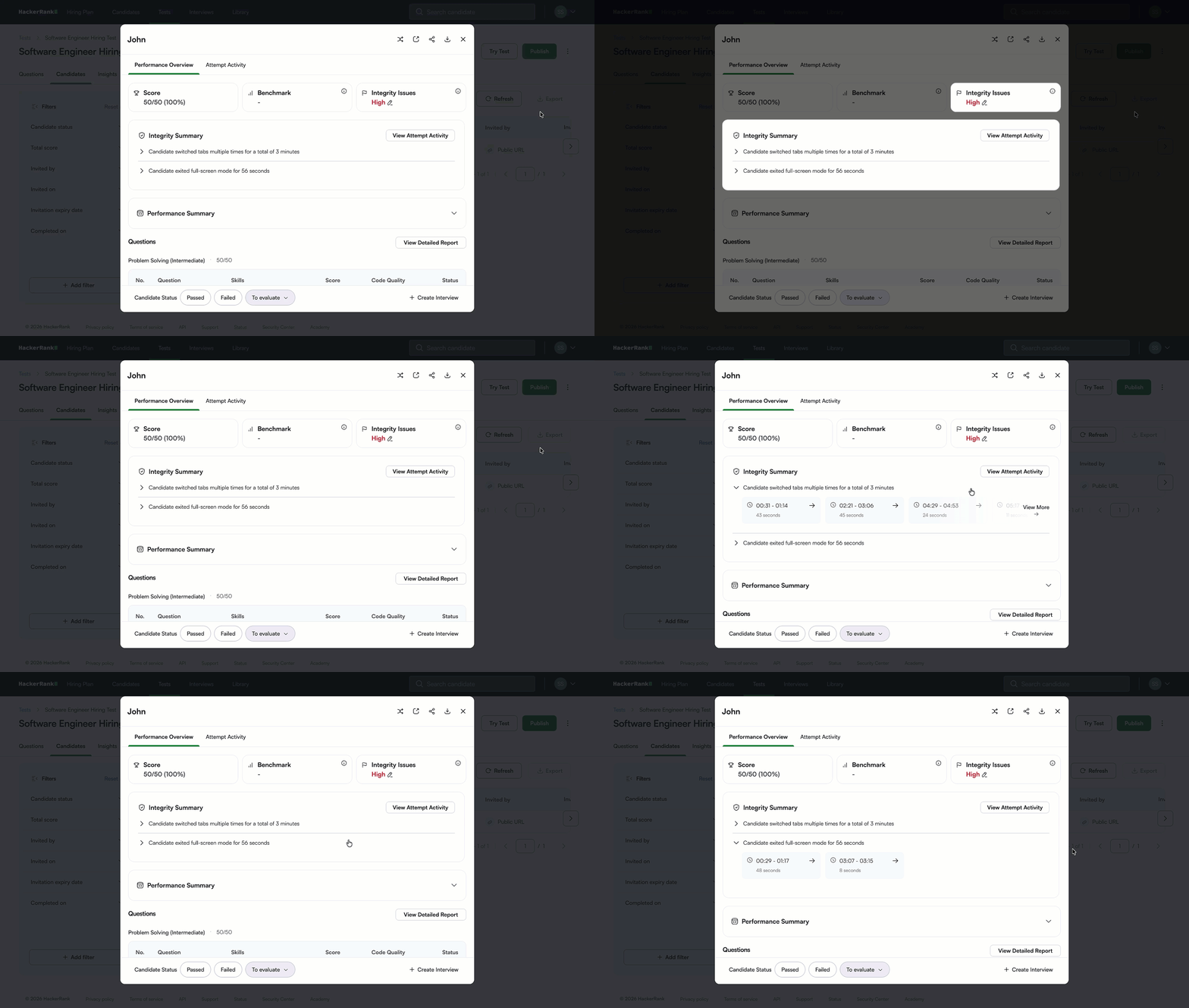
Podsumowanie integralności
Wyniki Integralności
Tryb bezpieczny przypisuje końcowy wynik integralności Wysoki lub Średni na podstawie powagi wykrytych problemów. Wyniki integralności oceniają naruszenia na podstawie zasad Trybu bezpiecznego, takich jak wyjście z trybu pełnoekranowego i przełączanie kart.
Podsumowanie Integralności
To Integralność Podsumowanie zapewnia skonsolidowany widok wszystkich wykrytych sygnałów integralności dla kandydata. Umożliwia podgląd problemów i zagłębienie się w dowody wspierające, takie jak znaczniki czasu i czas trwania, w tej samej sekcji.