Mode sécurisé
Last updated: April 22, 2026
Le mode sécurisé contribue à maintenir l'intégrité des évaluations en empêchant les pratiques déloyales et en garantissant un environnement de test contrôlé. Il garantit que les candidats s'appuient uniquement sur leurs compétences pour une évaluation équitable.
Lorsque vous activez le mode sécurisé, les contrôles d'intégrité suivants s'appliquent :
Application plein écran: Empêche les candidats de minimiser ou de redimensionner la fenêtre de test.
Alertes de changement d'onglet: Avertit les candidats lorsqu'ils tentent de naviguer loin du test.
Restriction de copie/collage: Bloque les actions de copie et de collage externes pendant le test.
Vérification de plusieurs moniteurs : Détecte l'utilisation de plusieurs moniteurs et permet aux candidats de continuer uniquement si un seul moniteur est utilisé.
Activer le mode sécurisé
Pour activer le mode sécurisé :
Connectez-vous à votre compte HackerRank pour le travail à l'aide de vos informations d'identification.
Allez dans l'onglet Tests.
Sélectionnez le test pertinent.
Allez dans Paramètres > Intégrité du test.
Activez le commutateur Mode sécurisé.
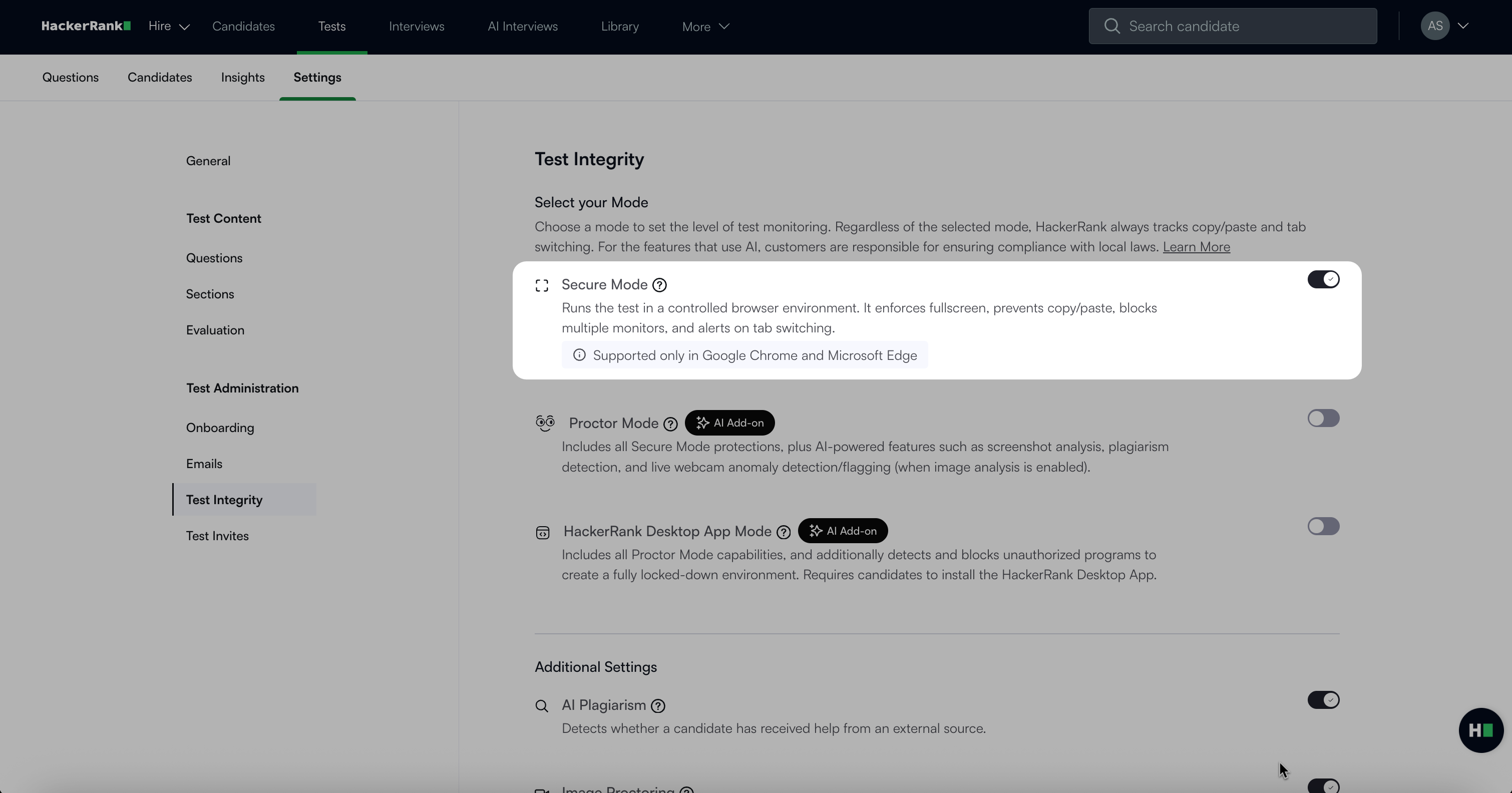
Cliquez sur Enregistrer les modifications.
Fonctionnement du mode sécurisé
Le mode sécurisé applique des contrôles d'intégrité à chaque étape de la session de test.
Avant le test
Le mode sécurisé démarre avec un flux d'intégration qui prépare les candidats et aide à prévenir les problèmes d'intégrité :
Le système affiche les Directives d'intégrité et demande aux candidats de les examiner.
Les candidats doivent accorder les autorisations suivantes pour commencer le test :
Vérification de plusieurs moniteurs : Le système vérifie l'utilisation de plusieurs moniteurs. Les candidats ne peuvent continuer que si un seul moniteur est utilisé.
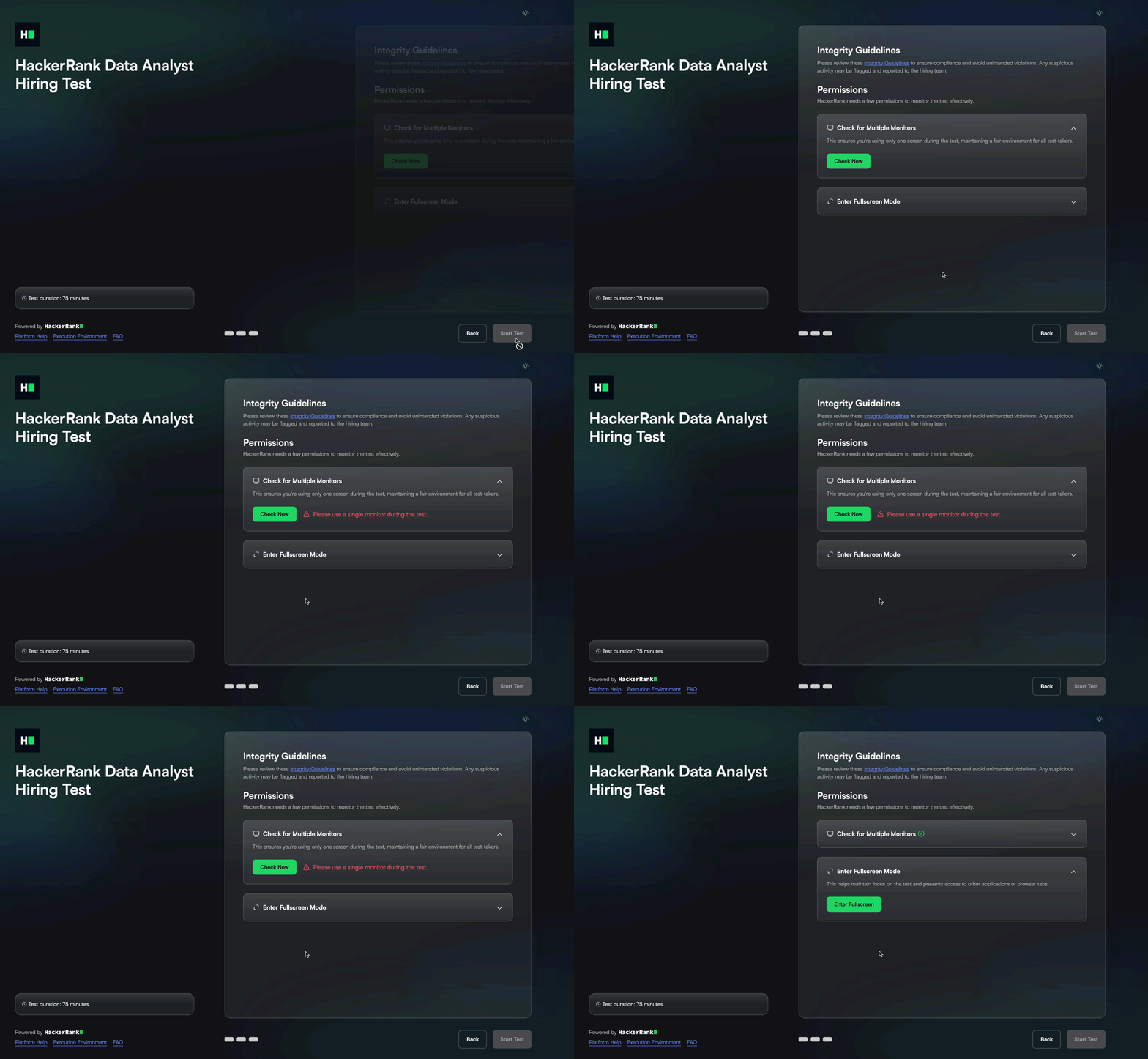
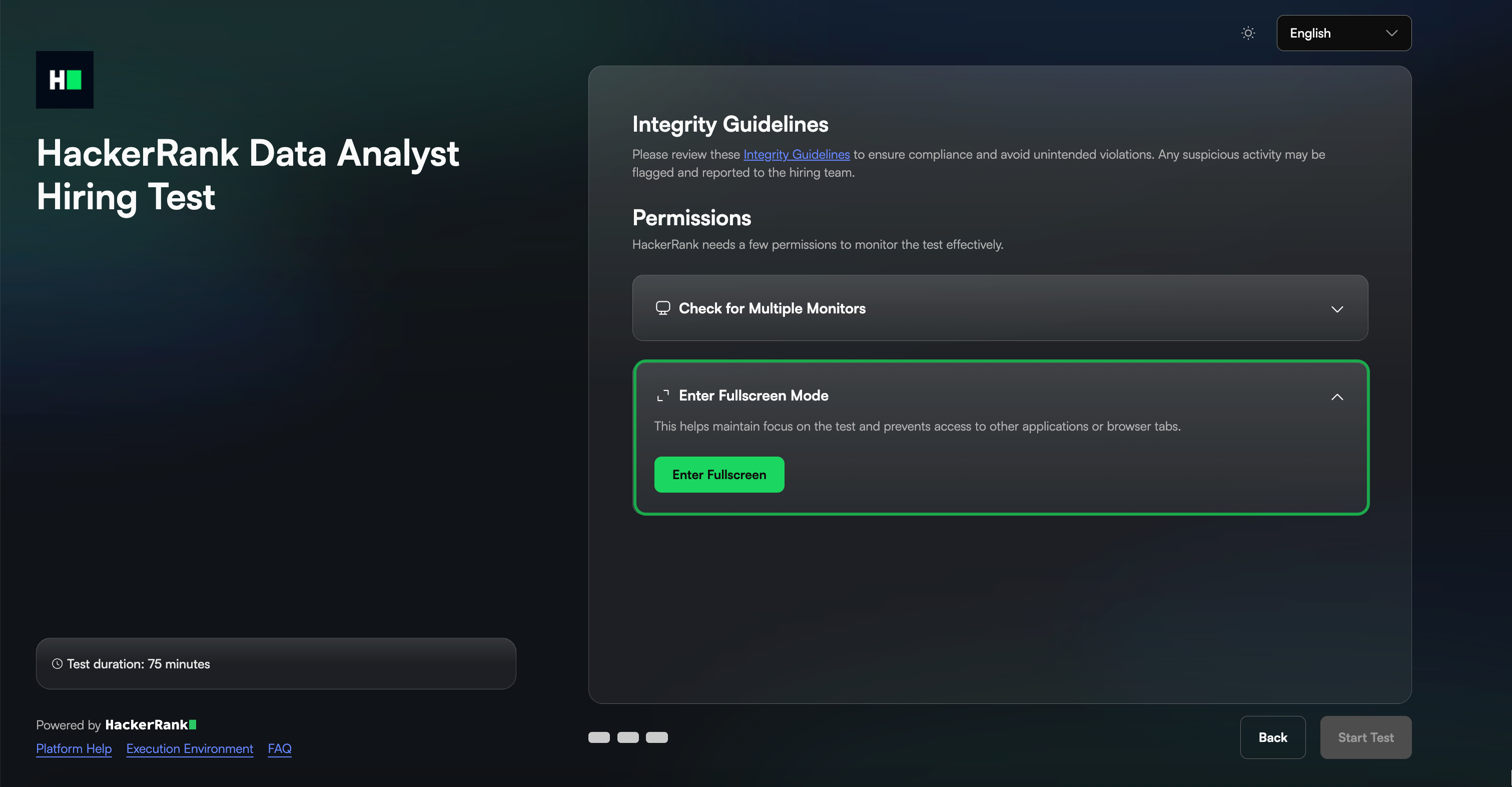
Mode plein écran : Le test se lance en mode plein écran pour réduire les distractions et renforcer l'intégrité.
Pendant le test
Le mode sécurisé surveille et applique activement les contrôles d'intégrité :
Application plein écran : Lorsqu'un candidat quitte le mode plein écran, un avertissement apparaît pour l'inviter à revenir en mode plein écran.
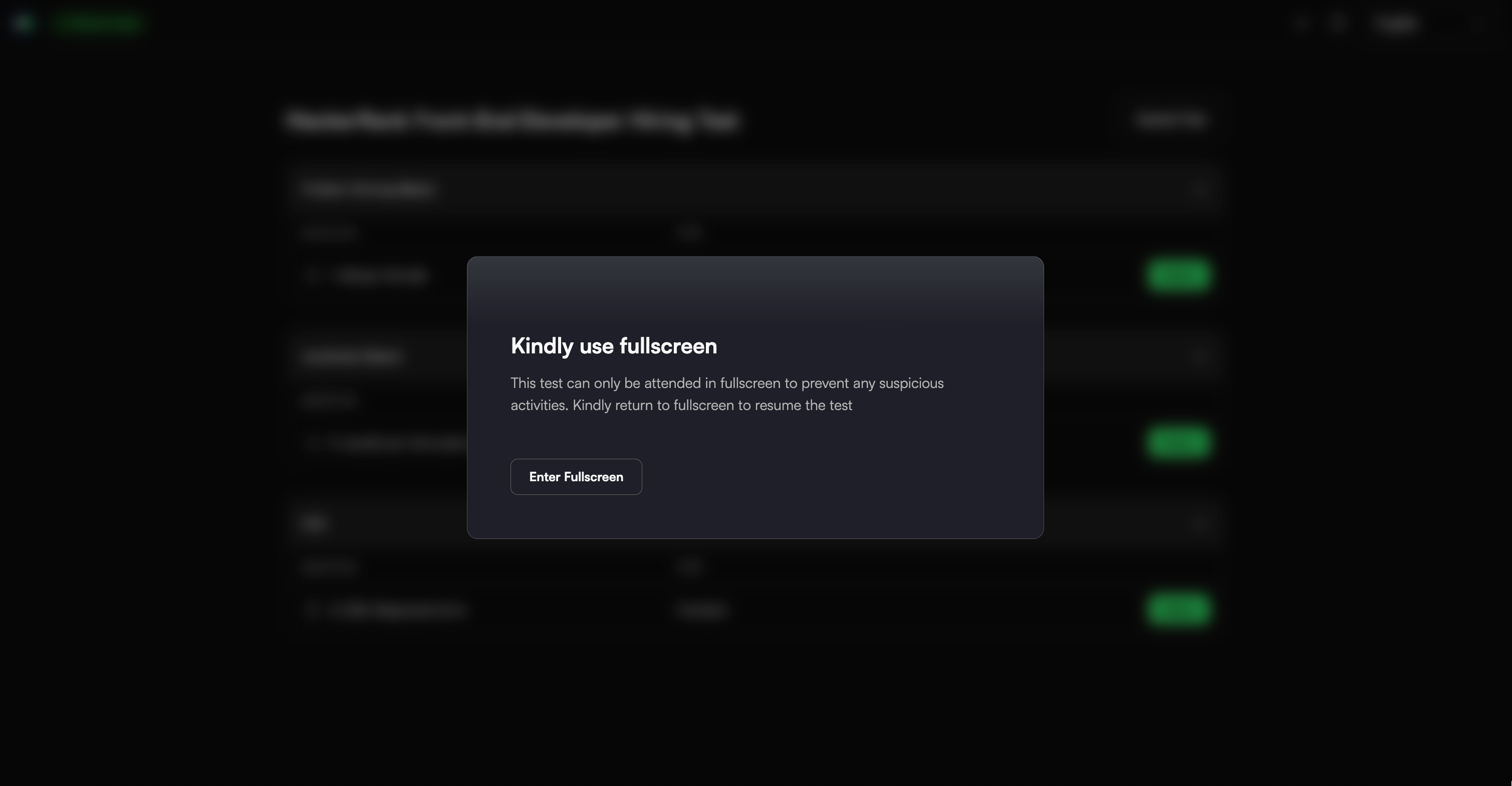
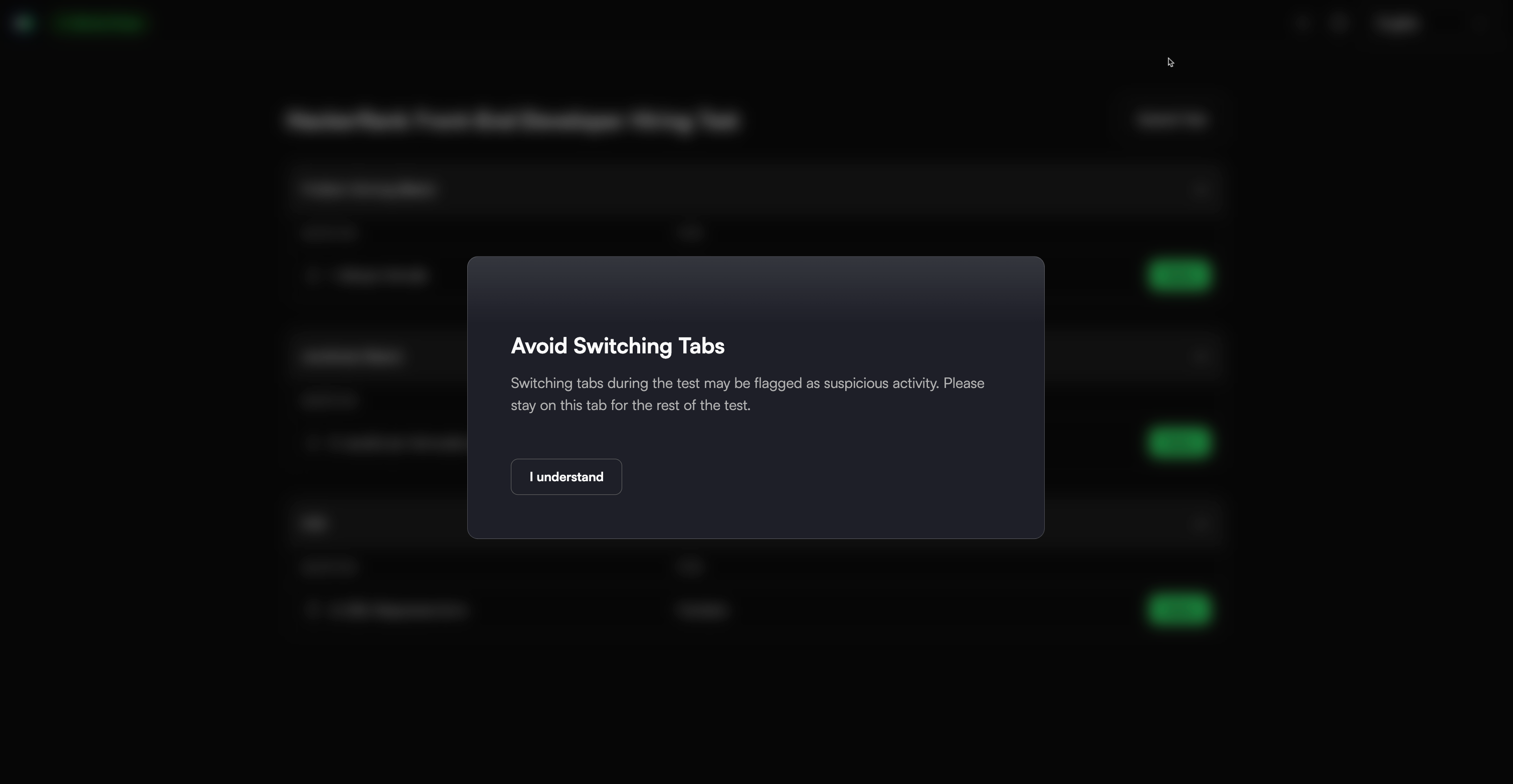
Alertes de changement d'onglet : Lorsqu'un candidat change d'onglet de navigateur, le système affiche immédiatement un avertissement.
Restriction de copie/collage : La fonctionnalité de copie-collage est désactivée pour empêcher le collage de contenu provenant de sources externes dans l'éditeur.
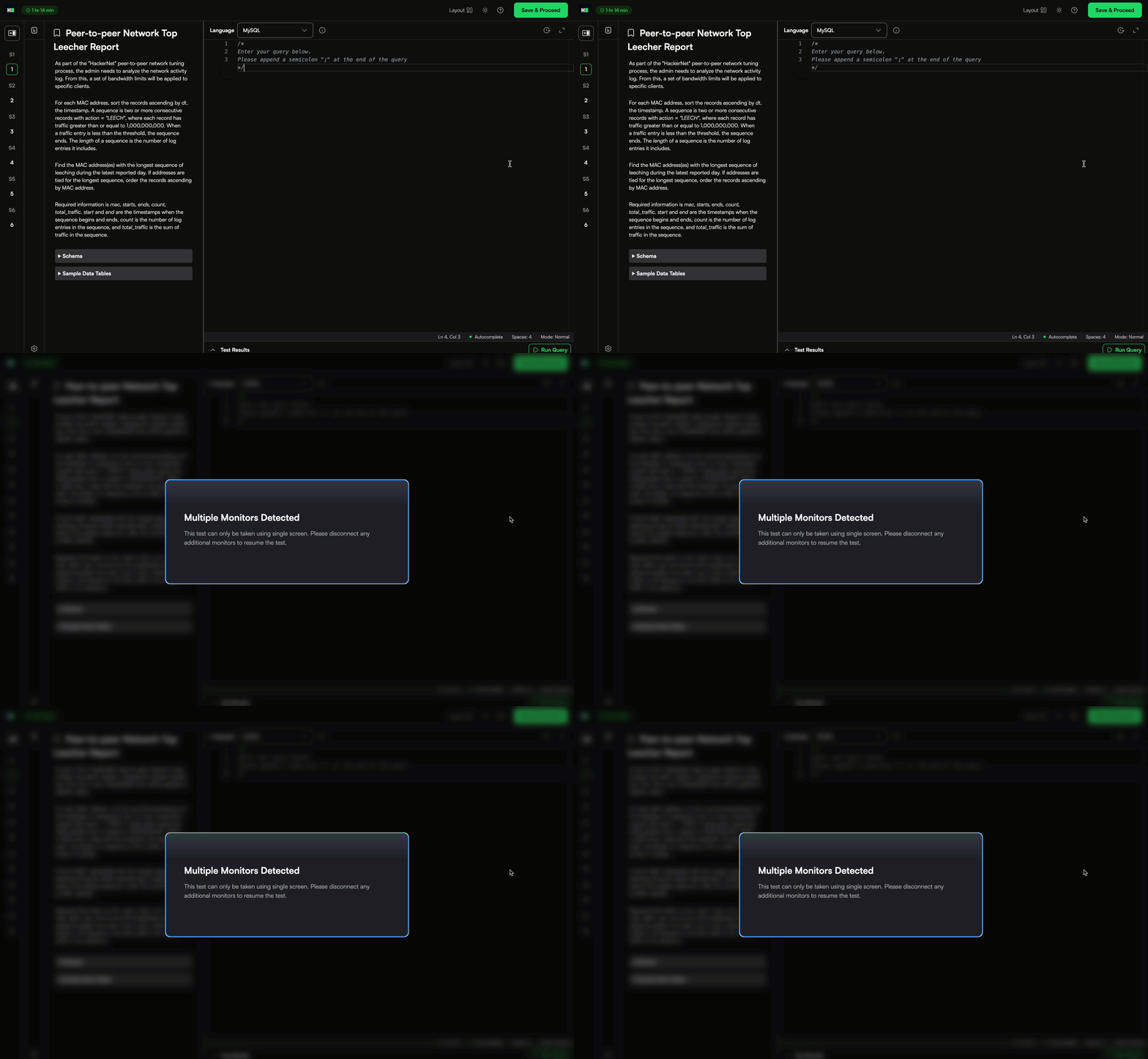
Détection de plusieurs moniteurs : Le système vérifie continuellement qu'un seul moniteur reste connecté. Il signale toute nouvelle connexion de moniteur effectuée pendant le test.
Le mode sécurisé enregistre toutes les violations dans le rapport du candidat pour examen.
Après le test
Le mode sécurisé génère des rapports sommaires et détaillés qui vous aident à évaluer le comportement du candidat et l'intégrité globale du test.
Rapport sommaire
Le rapport sommaire offre un aperçu concis de la session, y compris :
Indication de savoir si des problèmes d'intégrité se sont produits
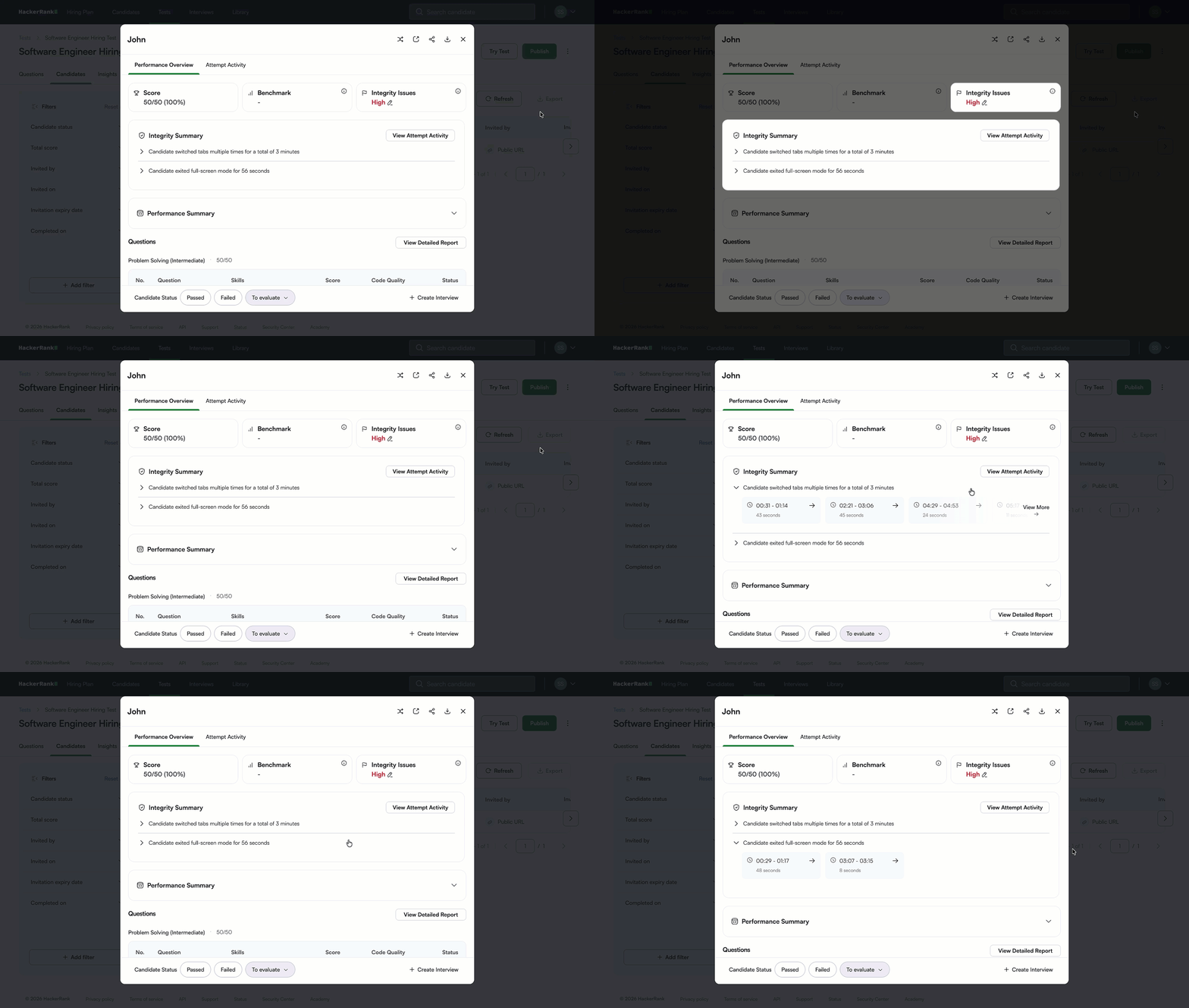
Résumé de l'intégrité
Résultats d'Intégrité
Le mode sécurisé attribue un résultat d'intégrité final de Élevé ou Moyen en fonction de la gravité des problèmes détectés. Les résultats d'intégrité évaluent la violation en fonction des règles du mode sécurisé telles que la sortie du mode plein écran et le changement d'onglet.
Résumé d'Intégrité
Le Résumé d'Intégrité fournit une vue consolidée de tous les signaux d'intégrité détectés pour un candidat. Il vous permet de prévisualiser les problèmes et d'approfondir les preuves à l'appui, telles que les horodatages et la durée, au sein de la même section.