Beheer Gebruikers
De Gebruikersbeheer sectie biedt toegang tot alle gebruikers binnen uw organisatie. U kunt gebruikersaccounts bekijken, toevoegen en beheren op basis van toegewezen rollen en rechten.
Toegang tot Gebruikersbeheer
Om toegang te krijgen tot gebruikersbeheer:
Log in op je HackerRank for Work account met je referenties.
Klik op je profielpictogram in de rechterbovenhoek en selecteer Beheerdashboard.
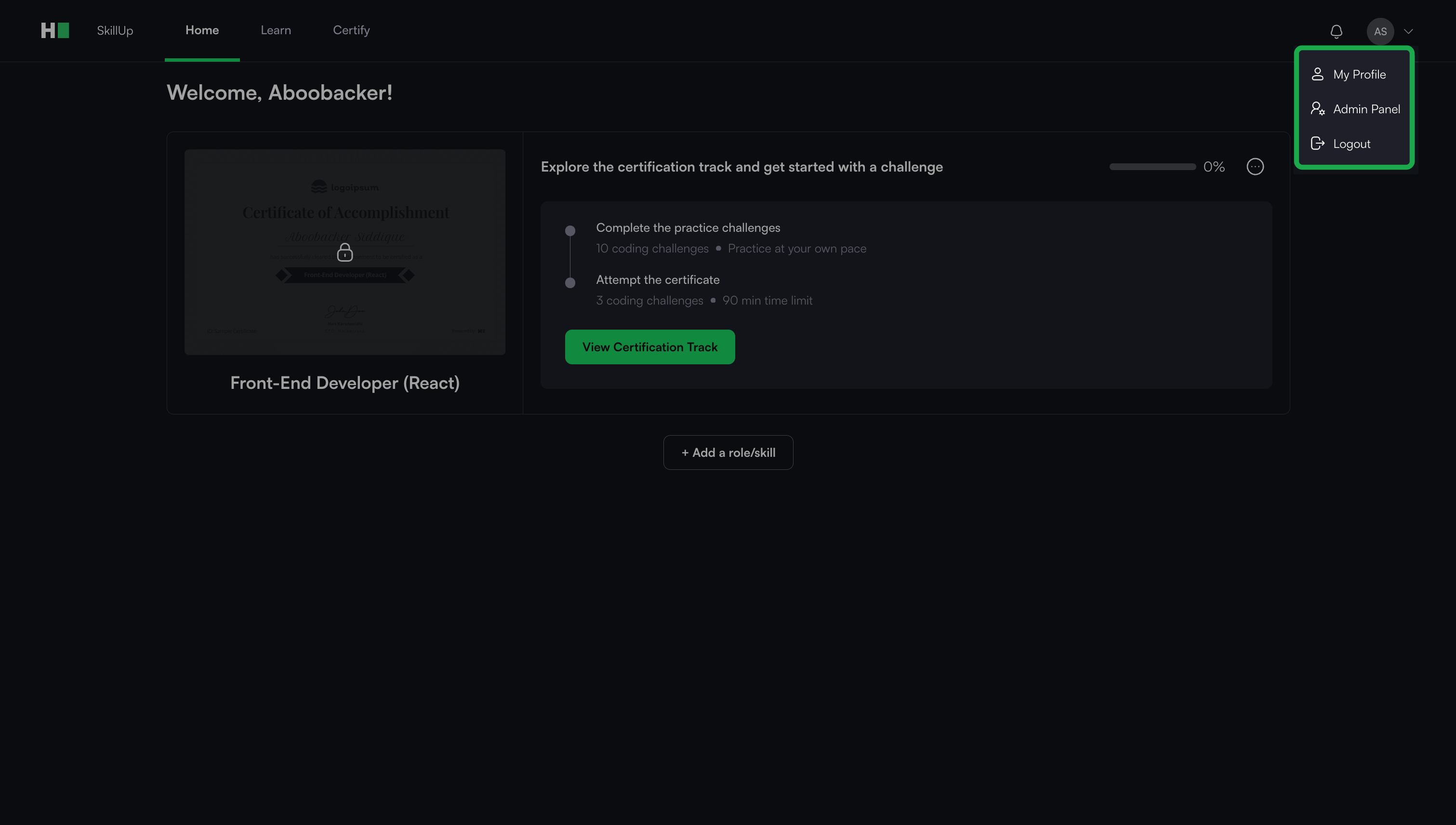
De Beheerdashboard interface verschijnt.
Klik op je profielpictogram in het beheerdashboard en selecteer Gebruikersbeheer.
Gebruik de zoekbalk of filters om gebruikers te vinden.
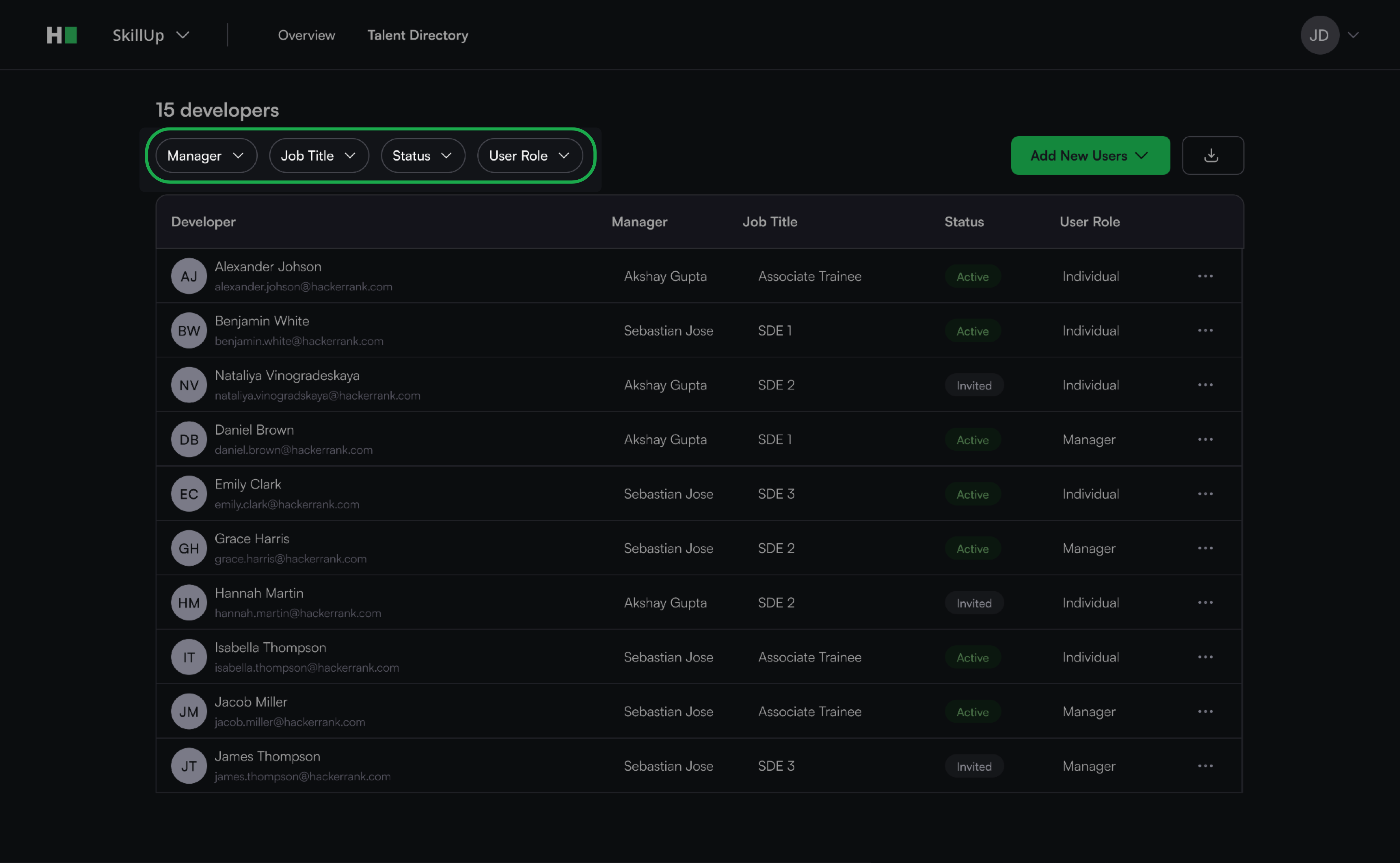
Een nieuwe gebruiker toevoegen
Om een nieuwe gebruiker toe te voegen:
Klik op Nieuwe gebruikers toevoegen.
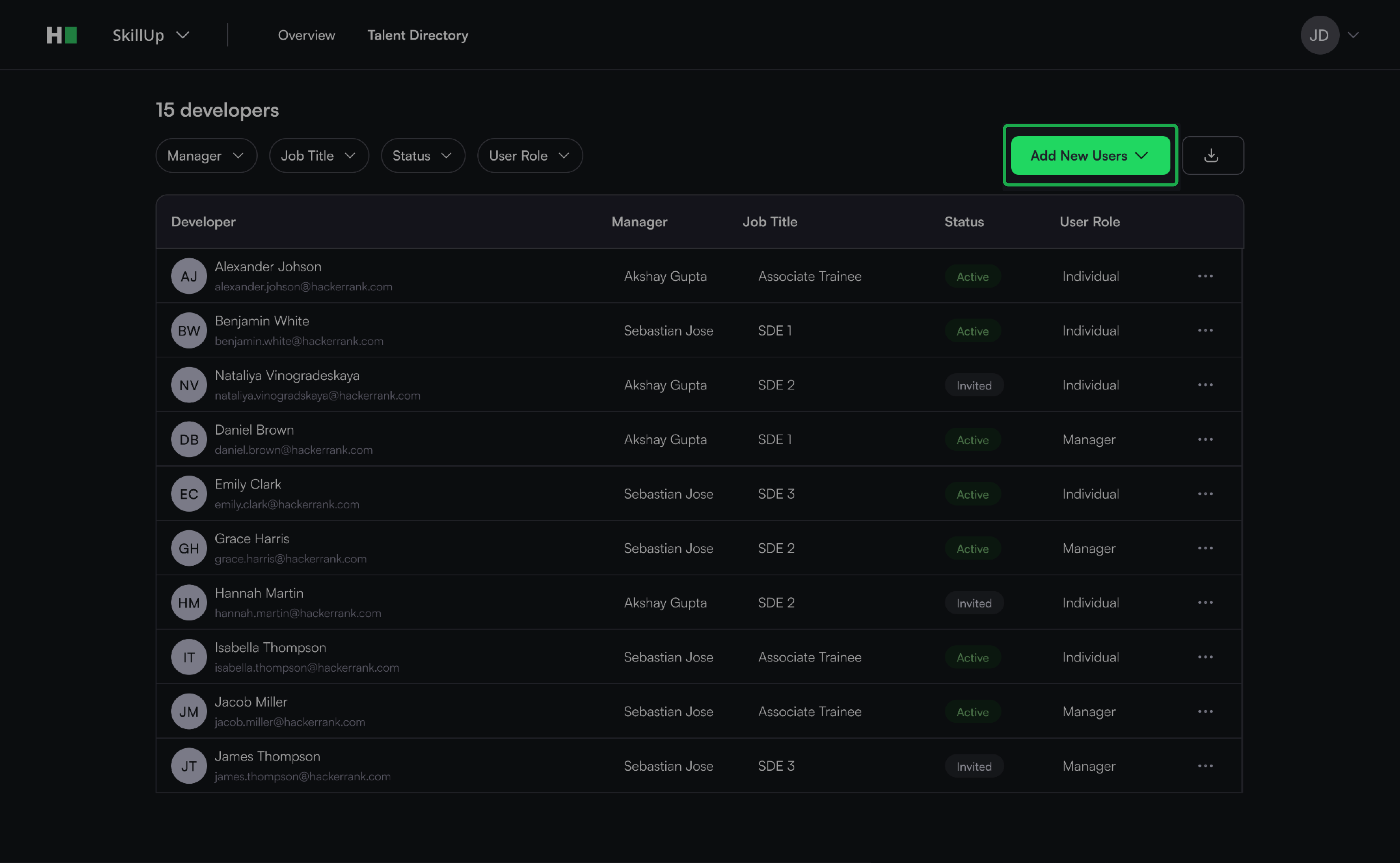
Kies een optie:
Gebruiker uitnodigen:
Selecteer een rol:
Individuele licentie:
Individueel: Ontdek vaardigheden en rollen, verdien badges en certificaten en maak een vaardigheidsprofiel.
Organisatielicentie:
Beheerder: Toegang tot alle individuele functies, taken toewijzen aan teamleden, inzichten bekijken en rapporten exporteren.
Administrateur: Toegang tot organisatiebrede inzichten, rapporten en tools voor gebruikersbeheer.
Klik op Volgende.
Werk de volgende velden bij:
Voornaam
Achternaam (optioneel)
E-mail
Functietitel
Beheerder
Klik op Volgende.
Selecteer certificering:
Laat gebruikers selecteren: Laat gebruikers hun eerste certificering kiezen.
Een specifieke certificering toewijzen: Kies een certificering uit het vervolgkeuzemenu.
Klik op Gebruiker toevoegen.
CSV uploaden: Upload een CSV-bestand om gebruikers in bulk toe te voegen.
Gebruikersdetails bewerken
Om gebruikersdetails te bewerken:
Klik op het ellipsis (⋯) pictogram naast de naam van de gebruiker.
Selecteer Details bewerken.
Update de vereiste velden.
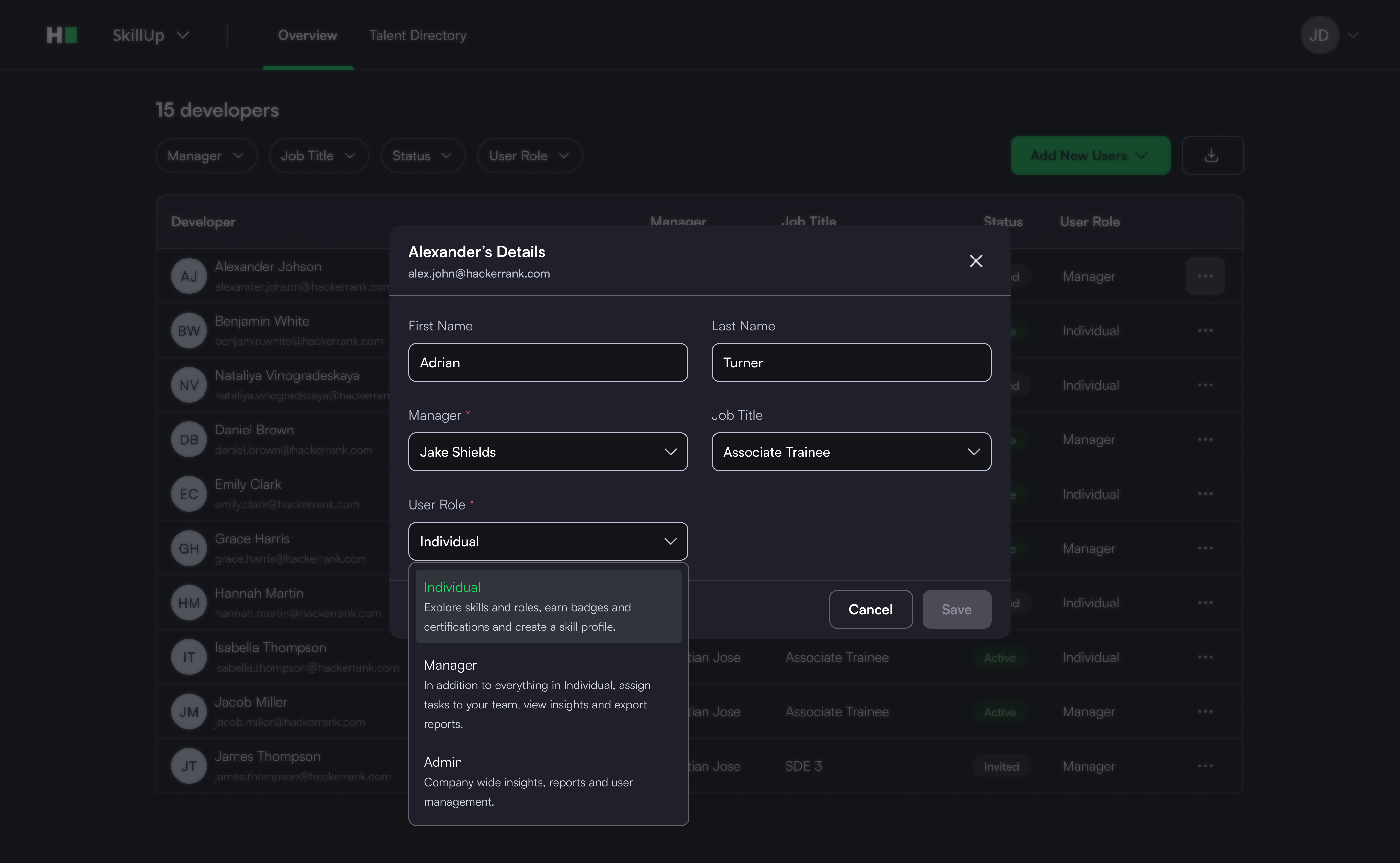
Klik op Opslaan.
Een gebruiker deactiveren
Om een gebruiker te deactiveren:
Klik op het ellipsis (⋯) pictogram naast de naam van de gebruiker.
Selecteer Gebruiker deactiveren.
Klik op Deactiveren in het dialoogvenster om te bevestigen.
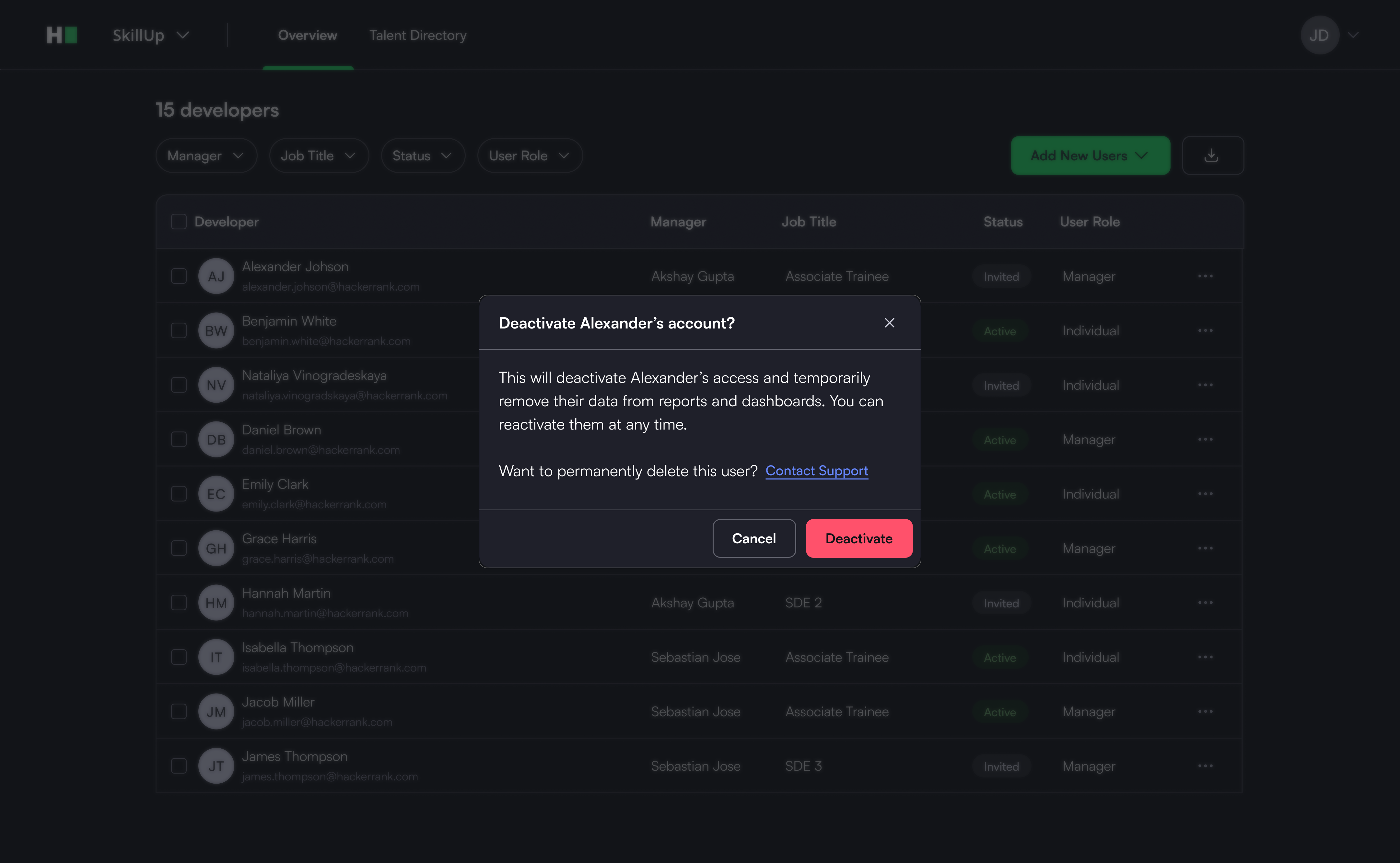
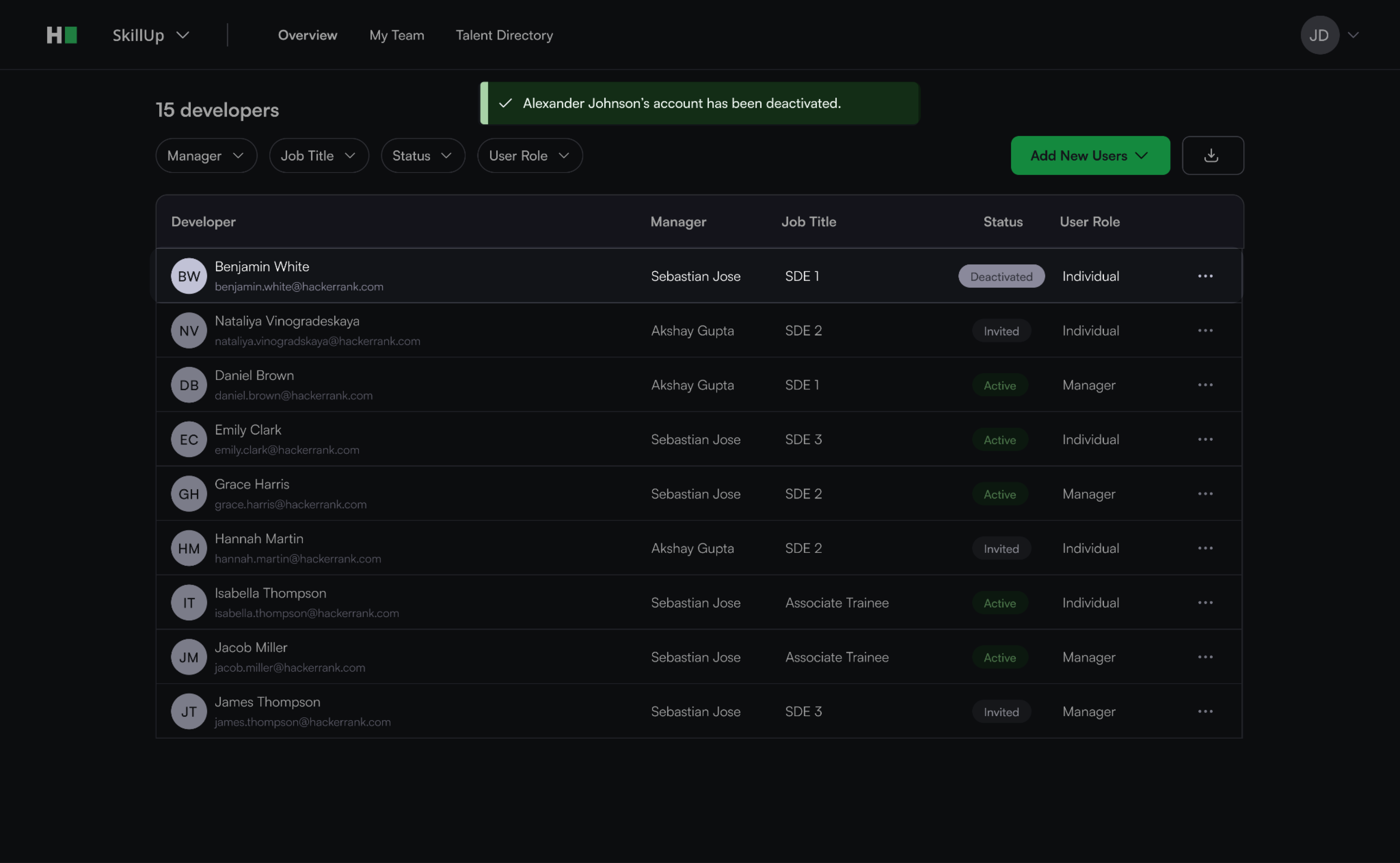
Er verschijnt een bevestigingspop-up en de status van de gebruiker verandert in Gedeactiveerd.
Een gebruiker opnieuw activeren
Om een gebruiker opnieuw te activeren:
Klik op het ellipsis (⋯) pictogram naast de naam van de gebruiker.
Selecteer Gebruiker opnieuw activeren.
Bekijk de details van de gebruiker en klik op Opnieuw activeren.
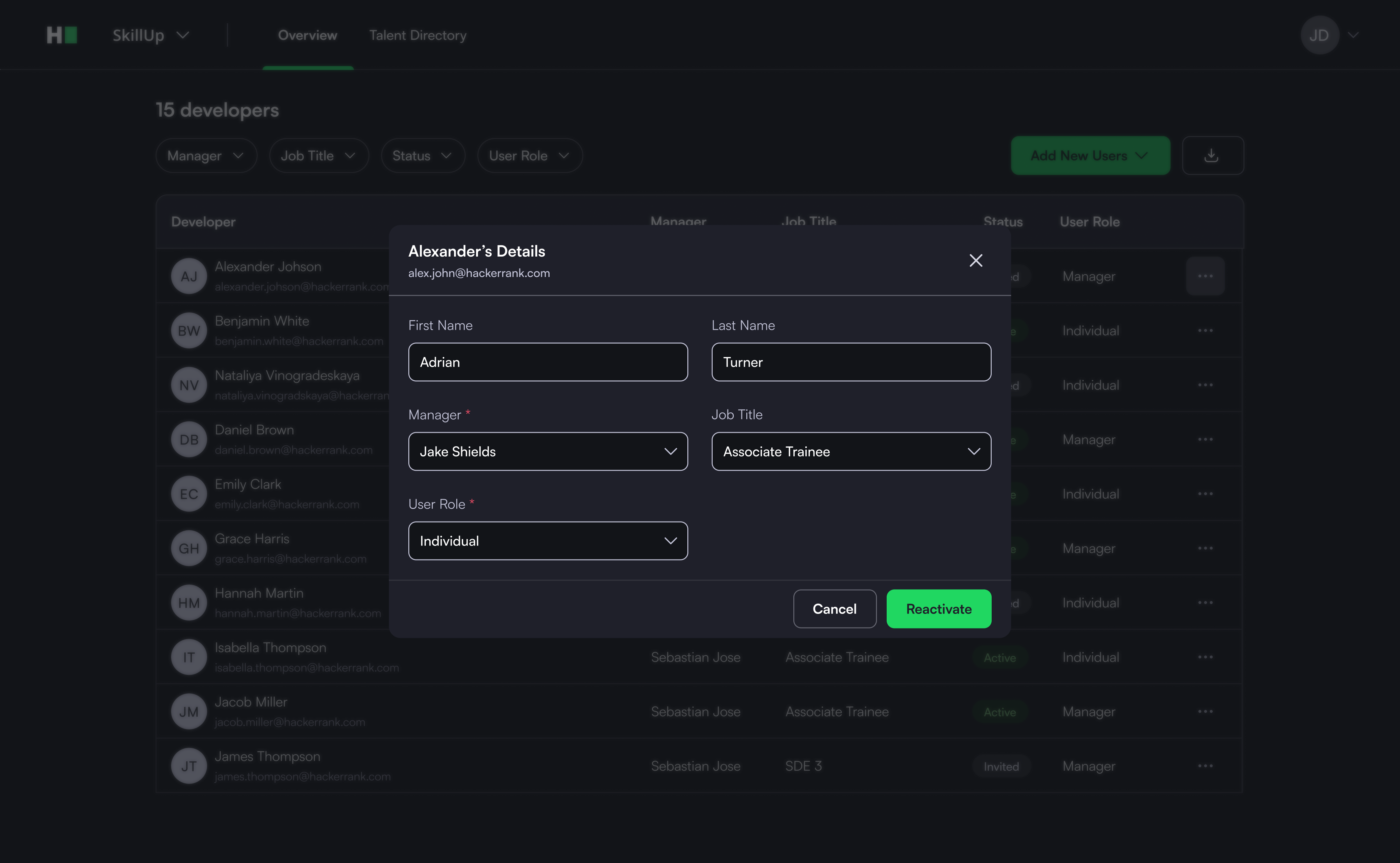
Een pop-upbericht bevestigt reactivatie en de status van de gebruiker verandert in Uitgenodigd.