נהל משתמשים
Last updated: February 23, 2026
ה ניהול משתמשים חלק מספק גישה לכל המשתמשים בארגון שלך. אתה יכול לצפות, להוסיף ולנהל חשבונות משתמשים בהתבסס על תפקידים והההרשאות שהוקצו.
גישה לניהול משתמשים
כדי לגשת לניהול משתמשים:
התחבר לחשבון HackerRank לעבודה שלך באמצעות האישורים שלך.
לחץ על סמל הפרופיל שלך בפינה הימנית העליונה ובחר לוח בקרה מנהל.
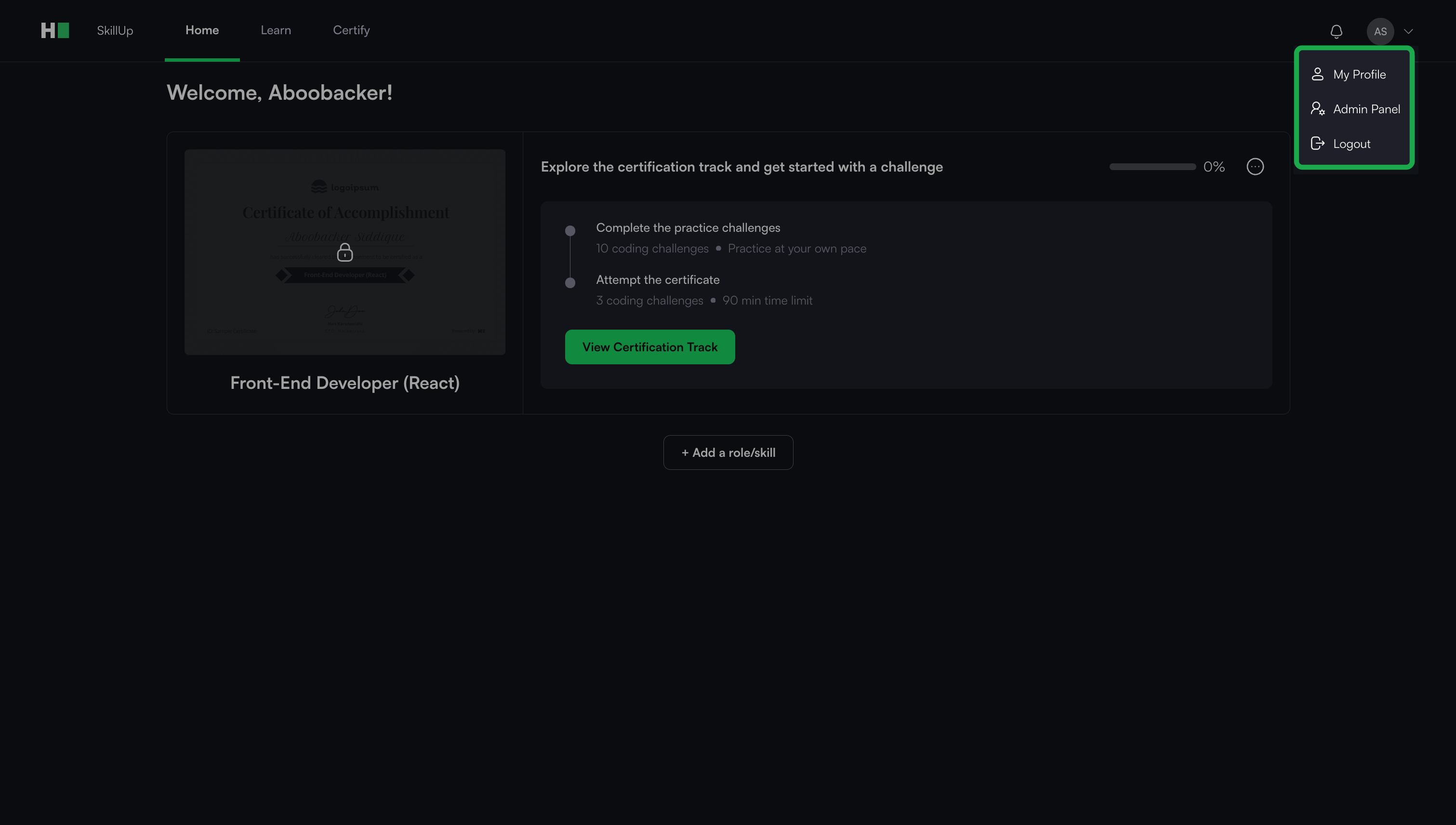
ממשק ה- לוח בקרה מנהל מופיע.
לחץ על סמל הפרופיל שלך בלוח הבקרה של מנהל ובחר ניהול משתמשים.
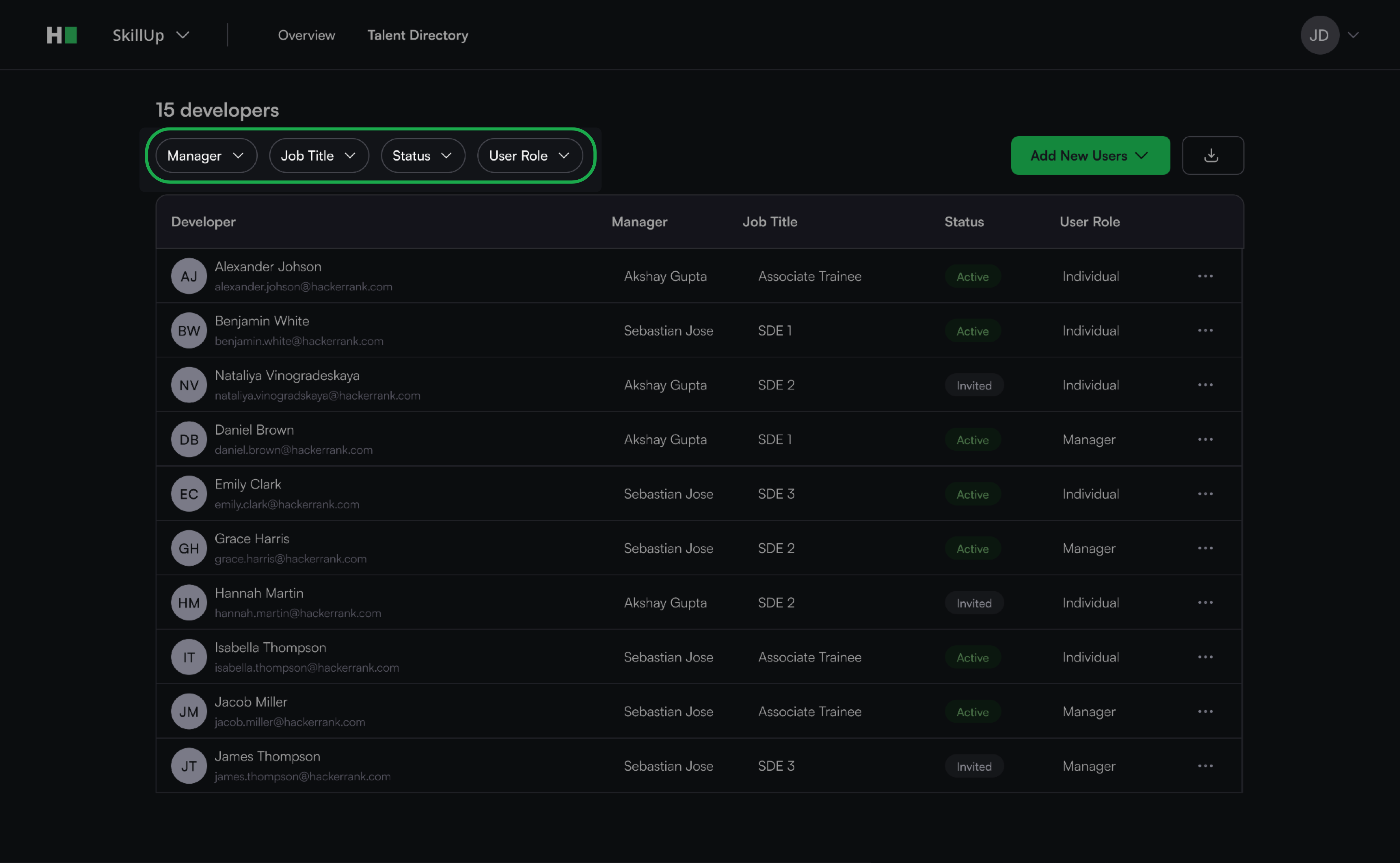
השתמש בסרגל החיפוש או במסננים כדי לאתר משתמשים.
הוספת משתמש חדש
כדי להוסיף משתמש חדש:
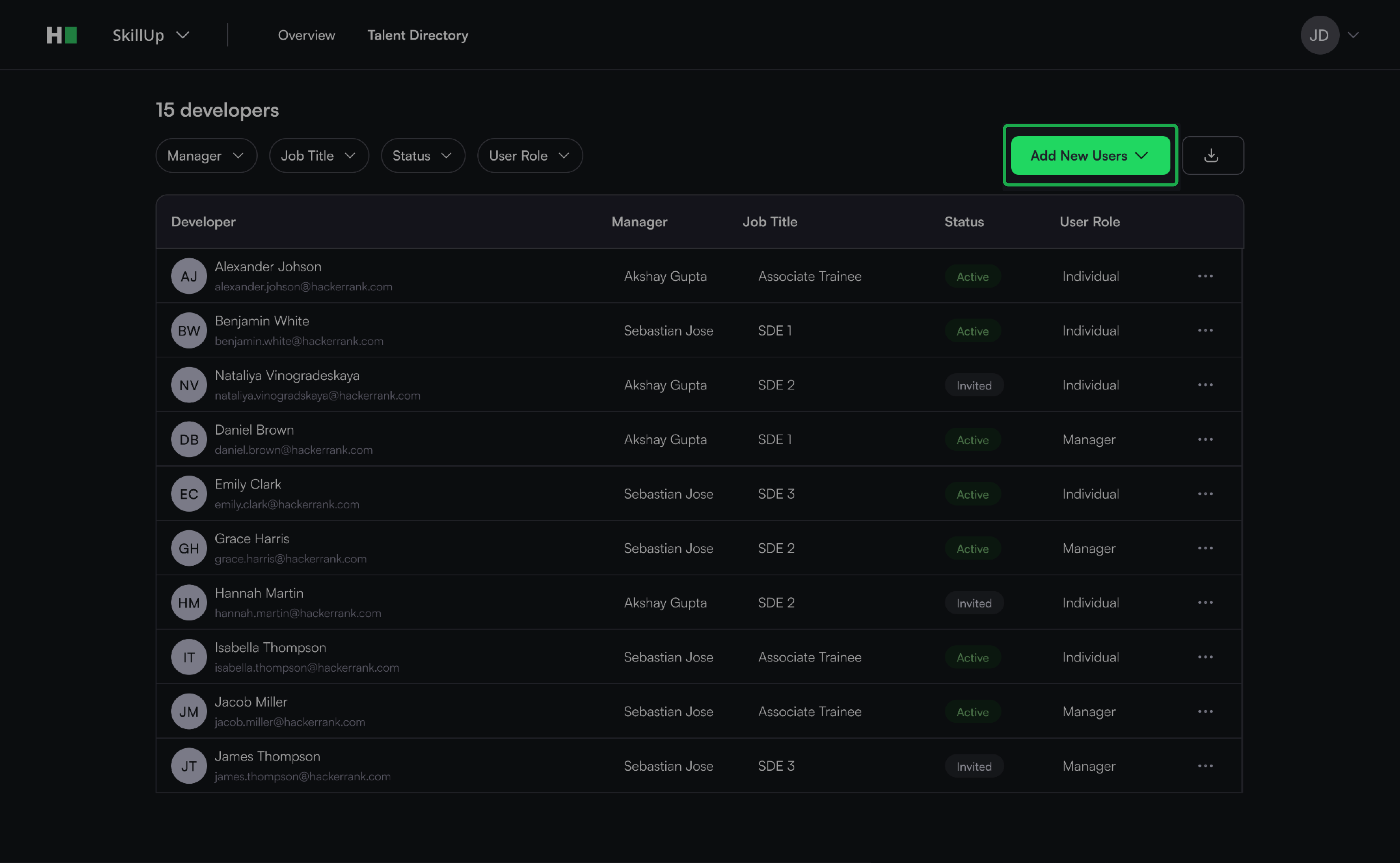
לחץ הוסף משתמשים חדשים.
בחר אפשרות:
הזמן משתמש:
בחר תפקיד:
רישיון אישי:
אישי: חקור מיומנויות ותפקידים, הרוויח תגים והסמכות וצור פרופיל מיומנות.
רישיון ארגוני:
מנהל: גישה לכל התכונות האישיות, הקצאת משימות לחברי הצוות, הצגת תובנות וייצוא דוחות.
אדמין: גישה לתובנות, דוחות וכלי ניהול משתמשים ברחבי החברה.
לחץ הבא.
עדכן את השדות הבאים:
שם פרטי
שם משפחה (לא חובה)
אימייל
תפקיד
מנהל
לחץ הבא.
בחר הסמכה:
אפשר למשתמשים לבחור: תן למשתמשים לבחור את ההסמכה הראשונה שלהם.
הקצאת הסמכה ספציפית: בחר הסמכה מהתפריט הנפתח.
לחץ הוסף משתמש.
העלה קובץ CSV: העלה קובץ CSV כדי להוסיף משתמשים בכמות גדולה.
ערוך פרטי משתמש
כדי לערוך פרטי משתמש:
לחץ על האליפסיס (⋯) ליד שם המשתמש.
בחר ערוך פרטים.
עדכן את השדות הנדרשים.
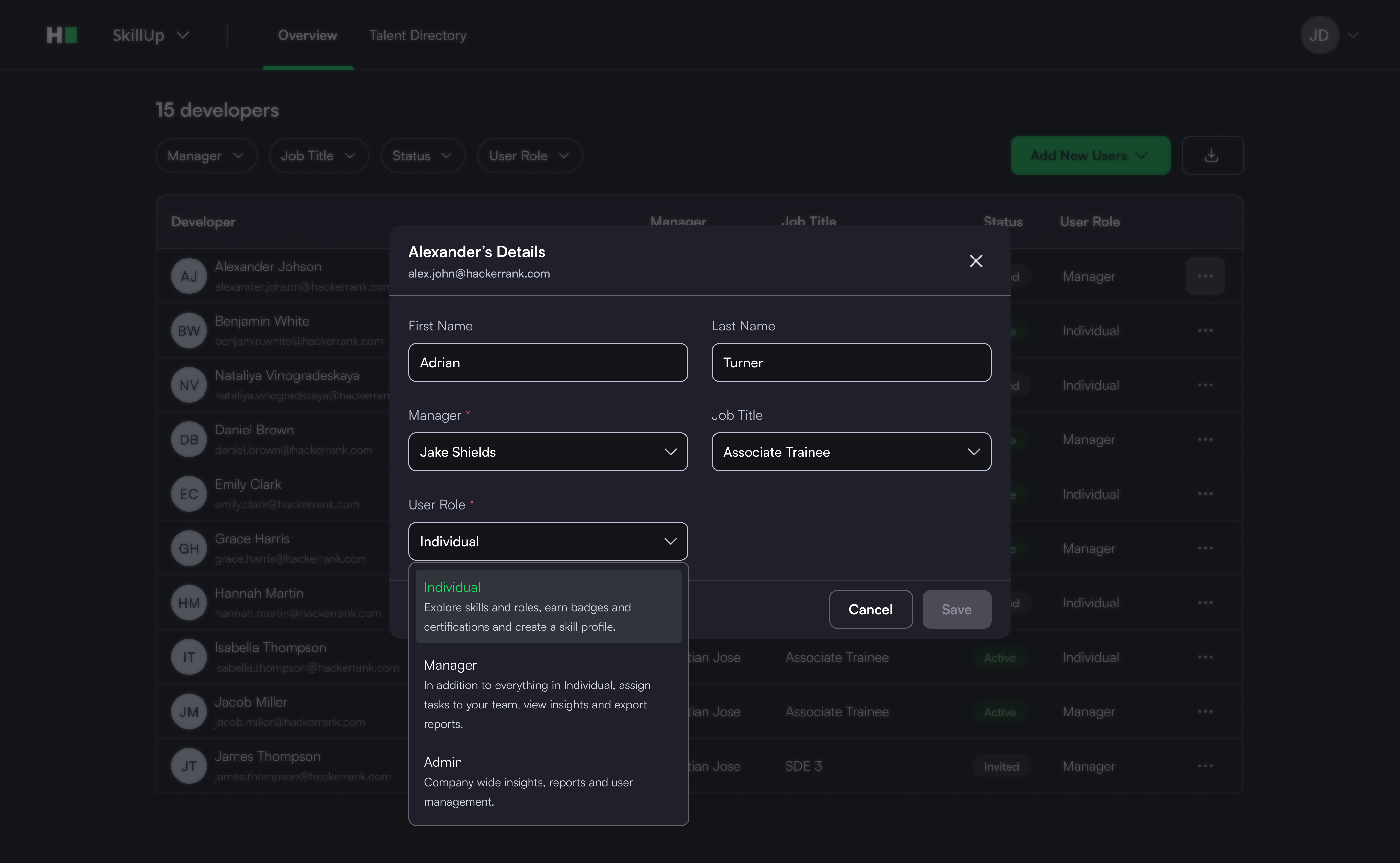
לחץ שמור.
השבתת משתמש
כדי להשבית משתמש:
לחץ על סמל האלipsis (⋯) ליד שם המשתמש.
בחר נטרל משתמש.
לחץ על נטרל בתיבת הדו-שיח כדי לאשר.
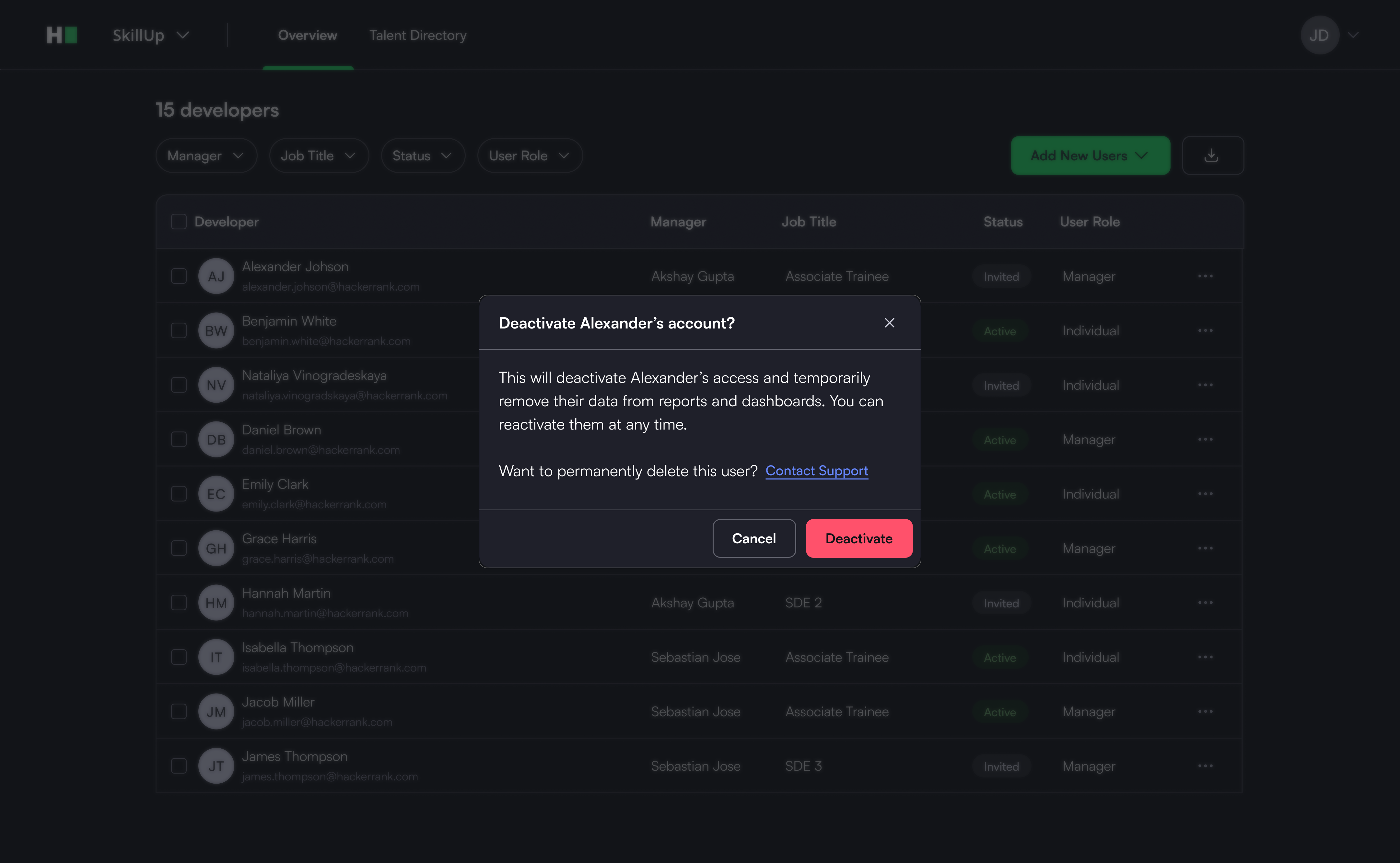
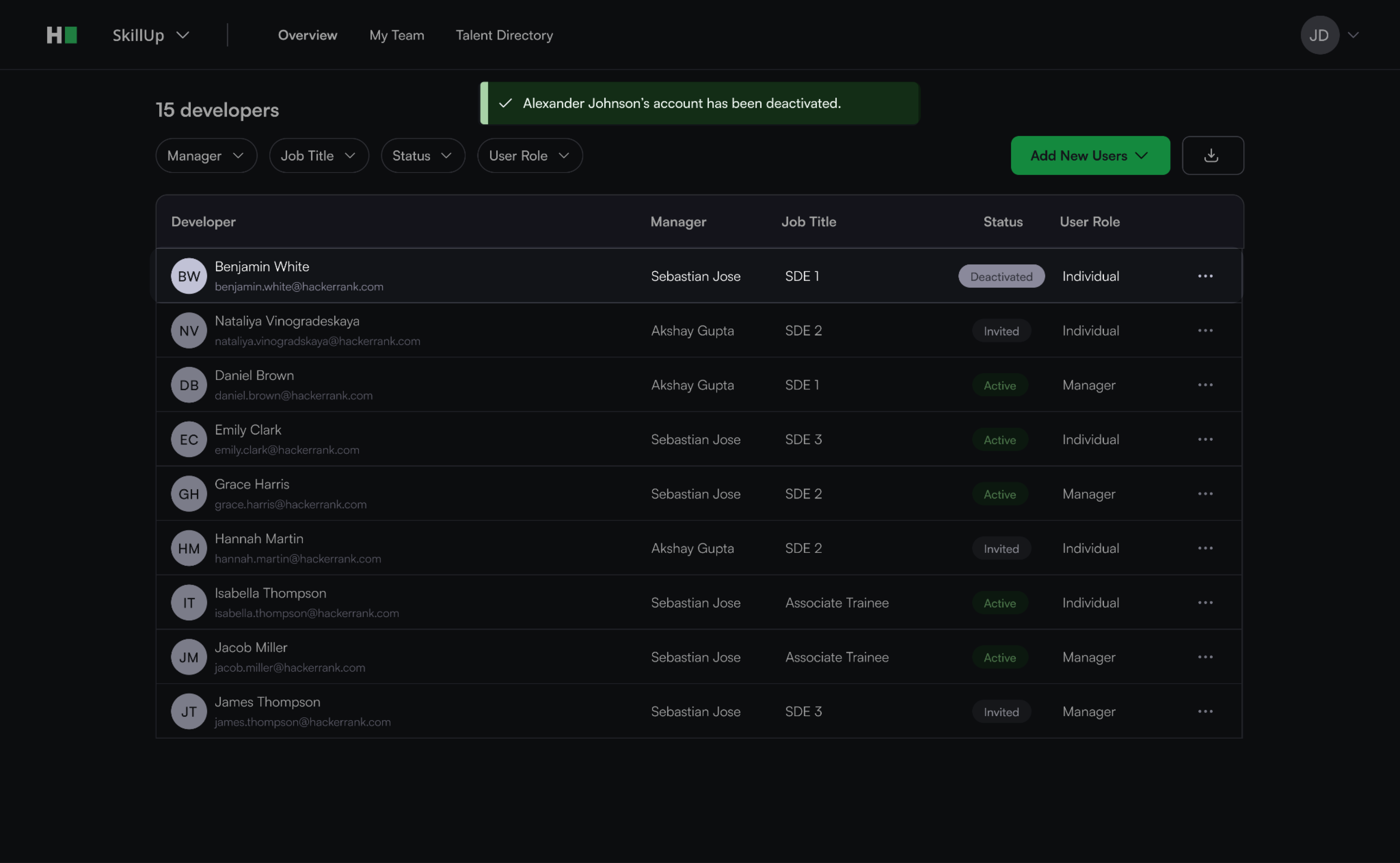
חלון קופץ לאישור מופיע, וסטטוס המשתמש משתנה ל-בוטל.
הפעלת משתמש מחדש
כדי להפעיל מחדש משתמש:
לחץ על סמל השלוש נקודות (⋯) ליד שם המשתמש.
בחר הפעל מחדש משתמש.
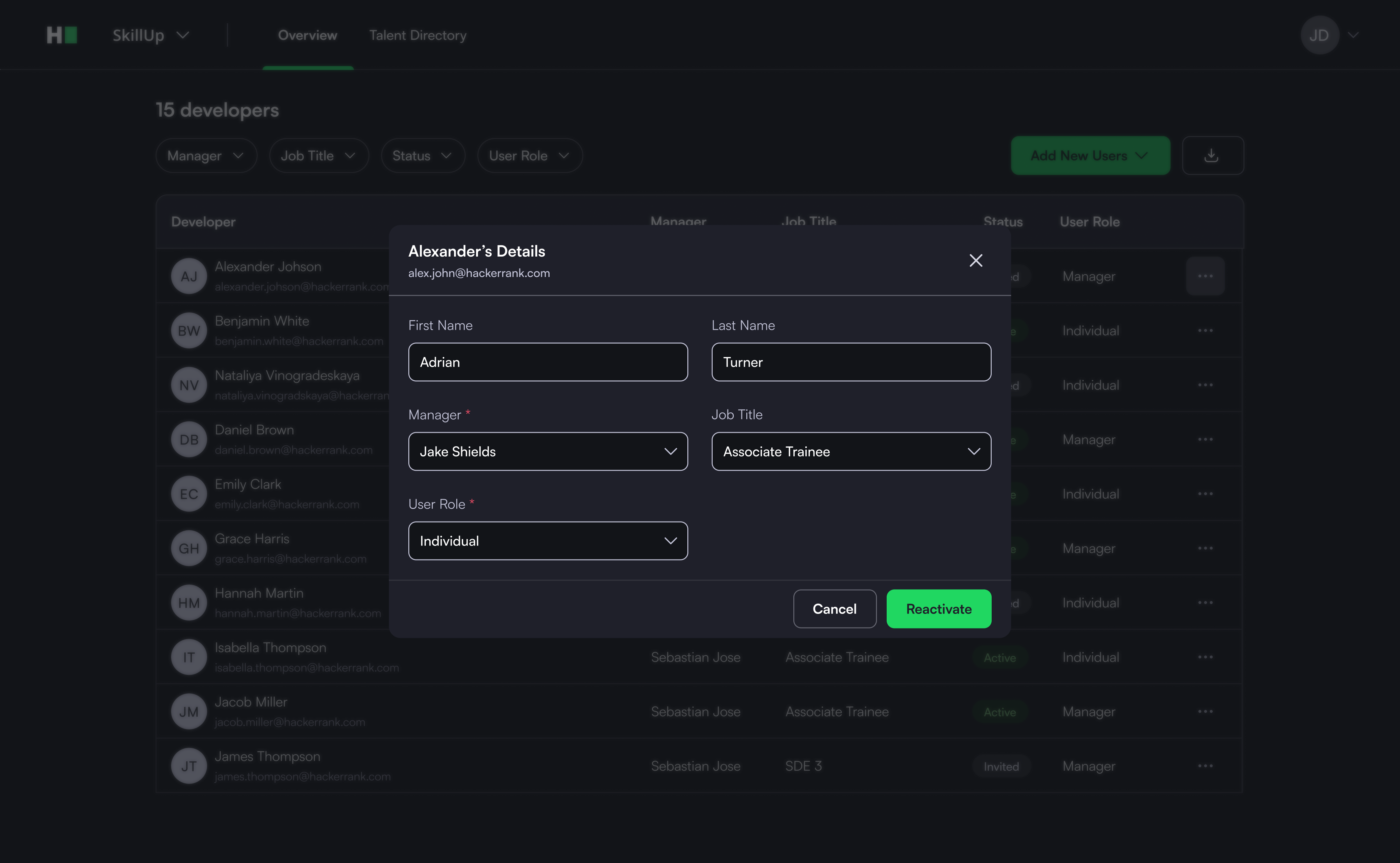
בדוק את פרטי המשתמש ולחץ הפעל מחדש.
הודעת קופץ מאשרת את ההפעלה מחדש, וסטטוס המשתמש משתנה ל-מוזמן.