Zarządzaj użytkownikami
Last updated: February 23, 2026
Sekcja Zarządzanie użytkownikami zapewnia dostęp do wszystkich użytkowników w Twojej organizacji. Możesz przeglądać, dodawać i zarządzać kontami użytkowników w oparciu o przypisane role i uprawnienia.
Dostęp do Zarządzania Użytkownikami
Aby uzyskać dostęp do zarządzania użytkownikami:
Zaloguj się do swojego konta HackerRank for Work używając swoich danych logowania.
Kliknij ikonę swojego profilu w prawym górnym rogu i wybierz Panel Administratora.
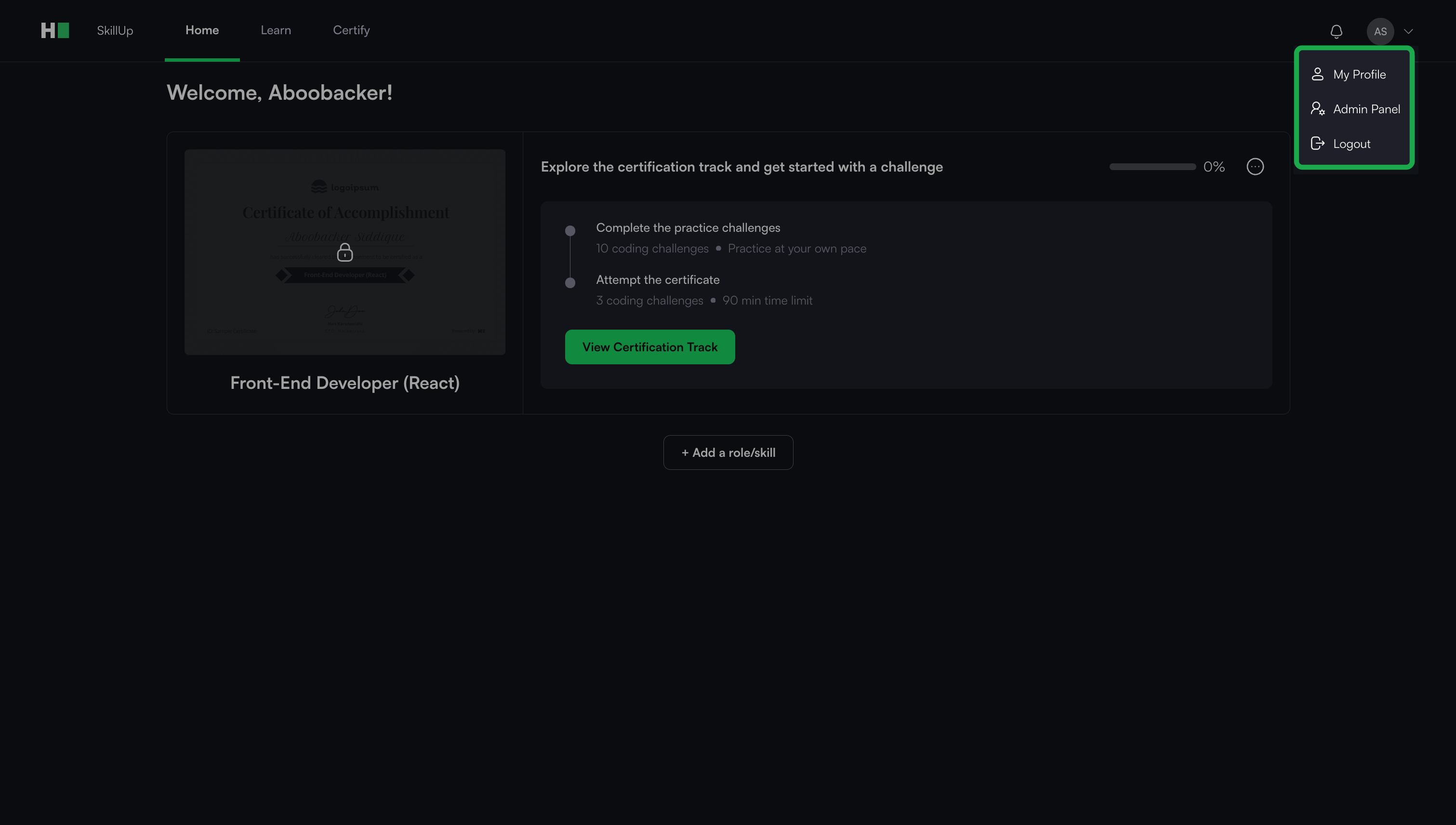
Pojawia się interfejs Panelu Administratora.
Kliknij ikonę swojego profilu w panelu administratora i wybierz Zarządzanie Użytkownikami.
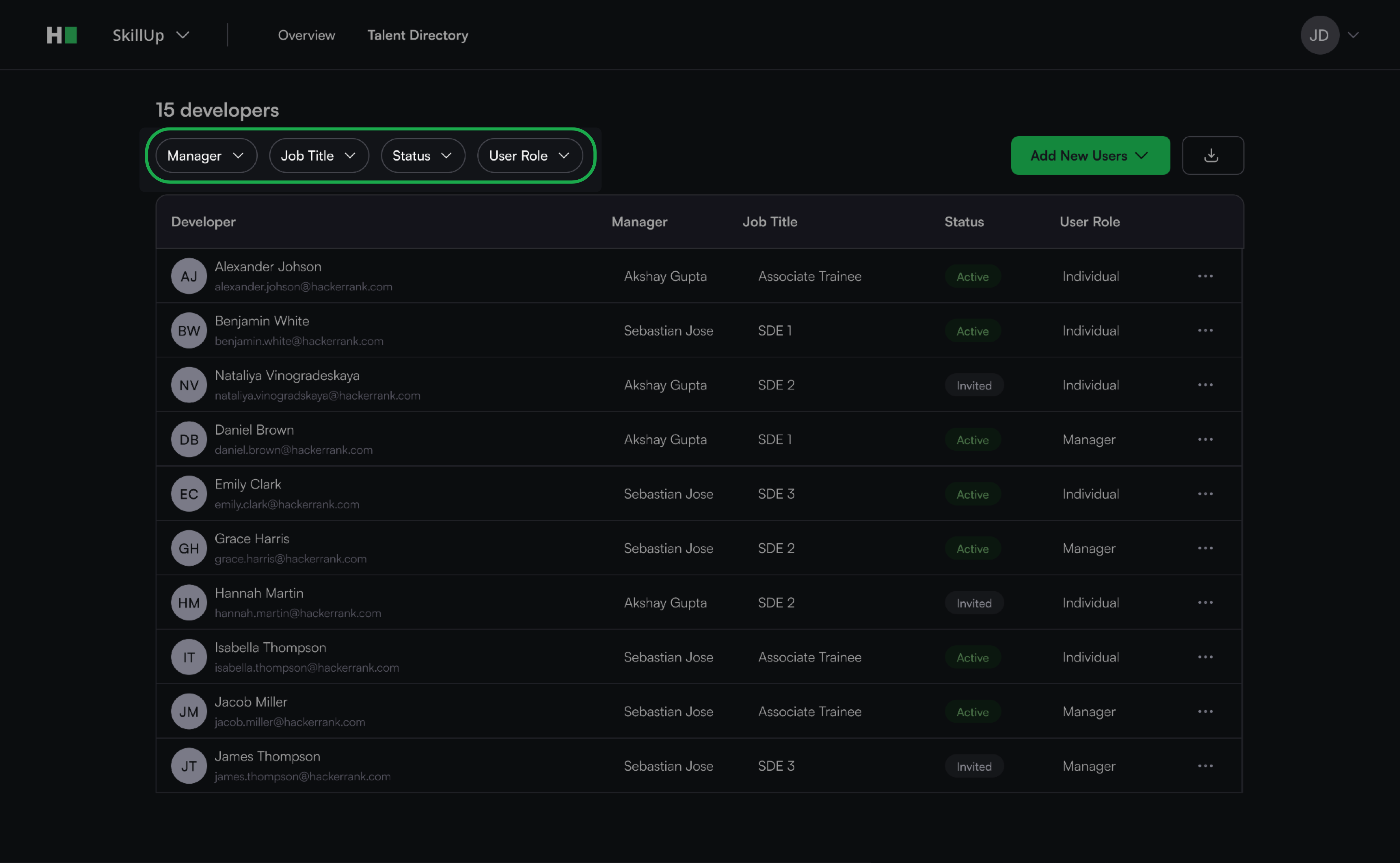
Użyj paska wyszukiwania lub filtrów, aby znaleźć użytkowników.
Dodawanie nowego użytkownika
Aby dodać nowego użytkownika:
Kliknij Dodaj nowych użytkowników.
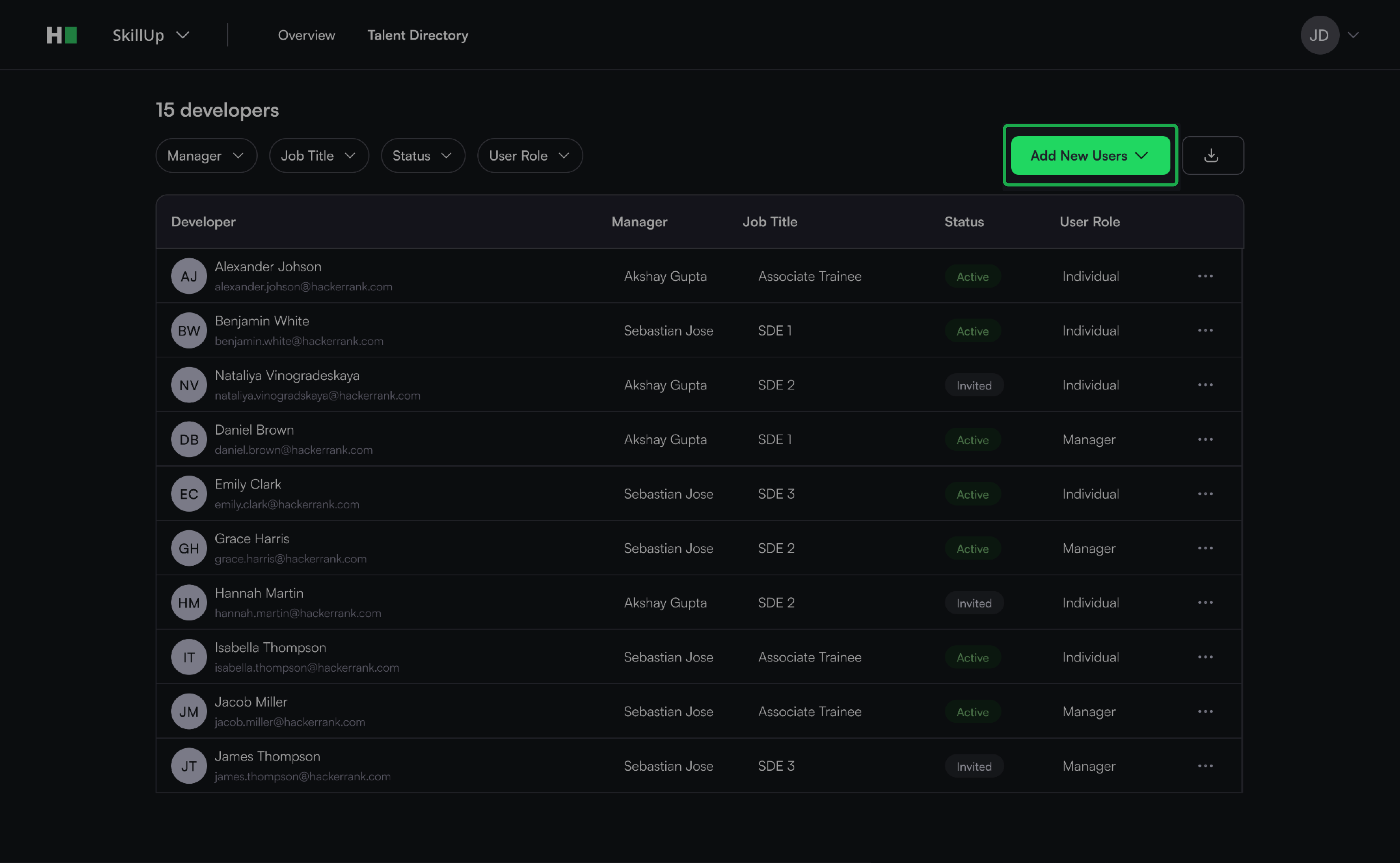
Wybierz opcję:
Zaproś użytkownika:
Wybierz rolę:
Licencja indywidualna:
Indywidualna: Odkrywaj umiejętności i role, zdobywaj odznaki i certyfikaty oraz twórz profil umiejętności.
Licencja organizacyjna:
Menedżer: Dostęp do wszystkich funkcji indywidualnych, przypisywanie zadań członkom zespołu, przeglądanie analiz i eksportowanie raportów.
Administrator: Dostęp do analiz całej firmy, raportów i narzędzi zarządzania użytkownikami.
Kliknij Dalej.
Zaktualizuj następujące pola:
Imię
Nazwisko (Opcjonalne)
Email
Stanowisko
Menedżer
Kliknij Dalej.
Wybierz certyfikat:
Pozwól użytkownikom wybrać: Pozwól użytkownikom wybrać ich pierwszy certyfikat.
Przypisz konkretny certyfikat: Wybierz certyfikat z menu rozwijanego.
Kliknij Dodaj użytkownika.
Prześlij CSV: Prześlij plik CSV, aby dodać użytkowników zbiorczo.
Edytuj dane użytkownika
Aby edytować dane użytkownika:
Kliknij ikonę wielokropka (⋯) obok nazwy użytkownika.
Wybierz Edytuj szczegóły.
Zaktualizuj wymagane pola.
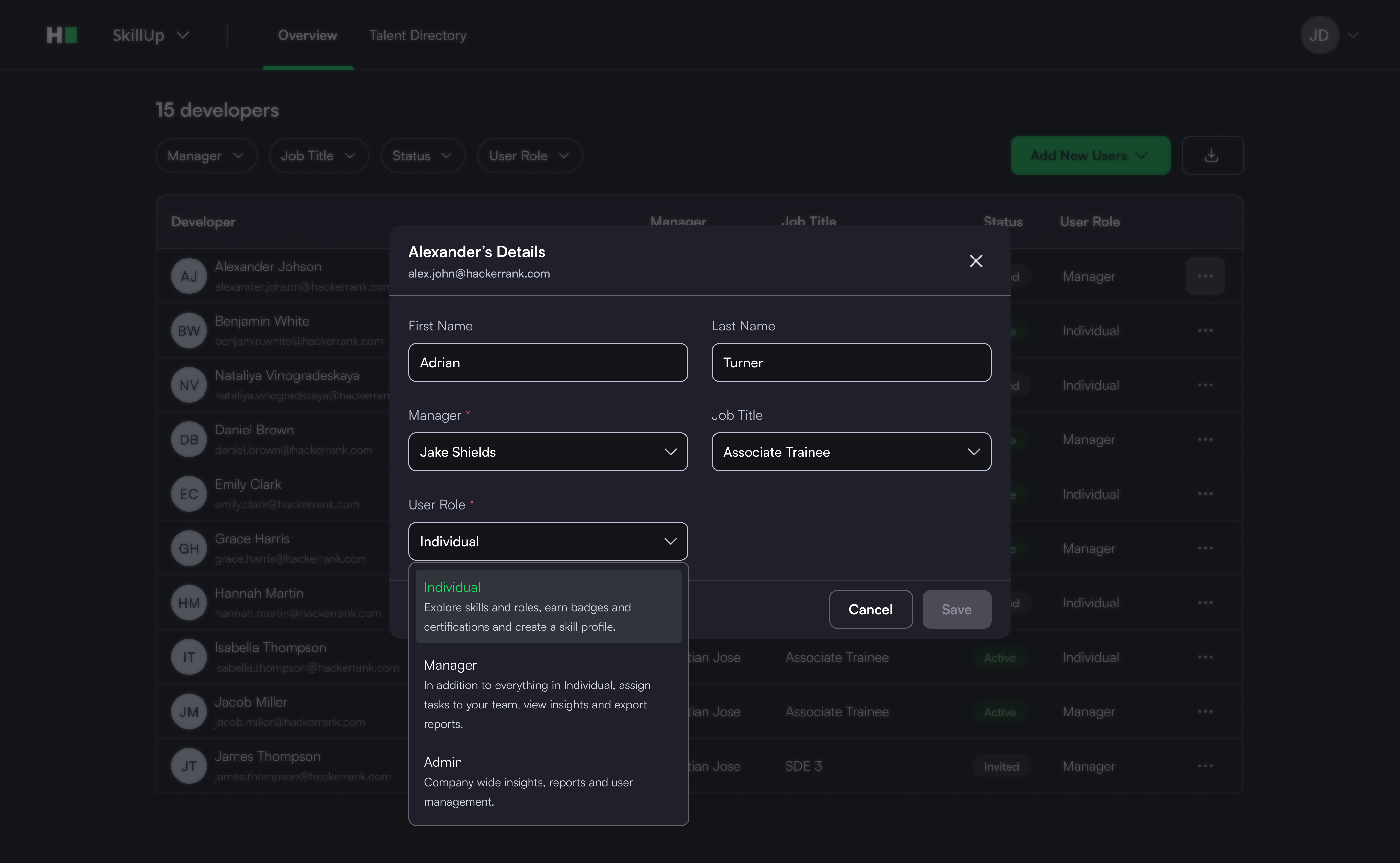
Kliknij Zapisz.
Dezaktywacja użytkownika
Aby dezaktywować użytkownika:
Kliknij ikonę wielokropka (⋯) obok nazwy użytkownika.
Wybierz Dezaktywuj użytkownika.
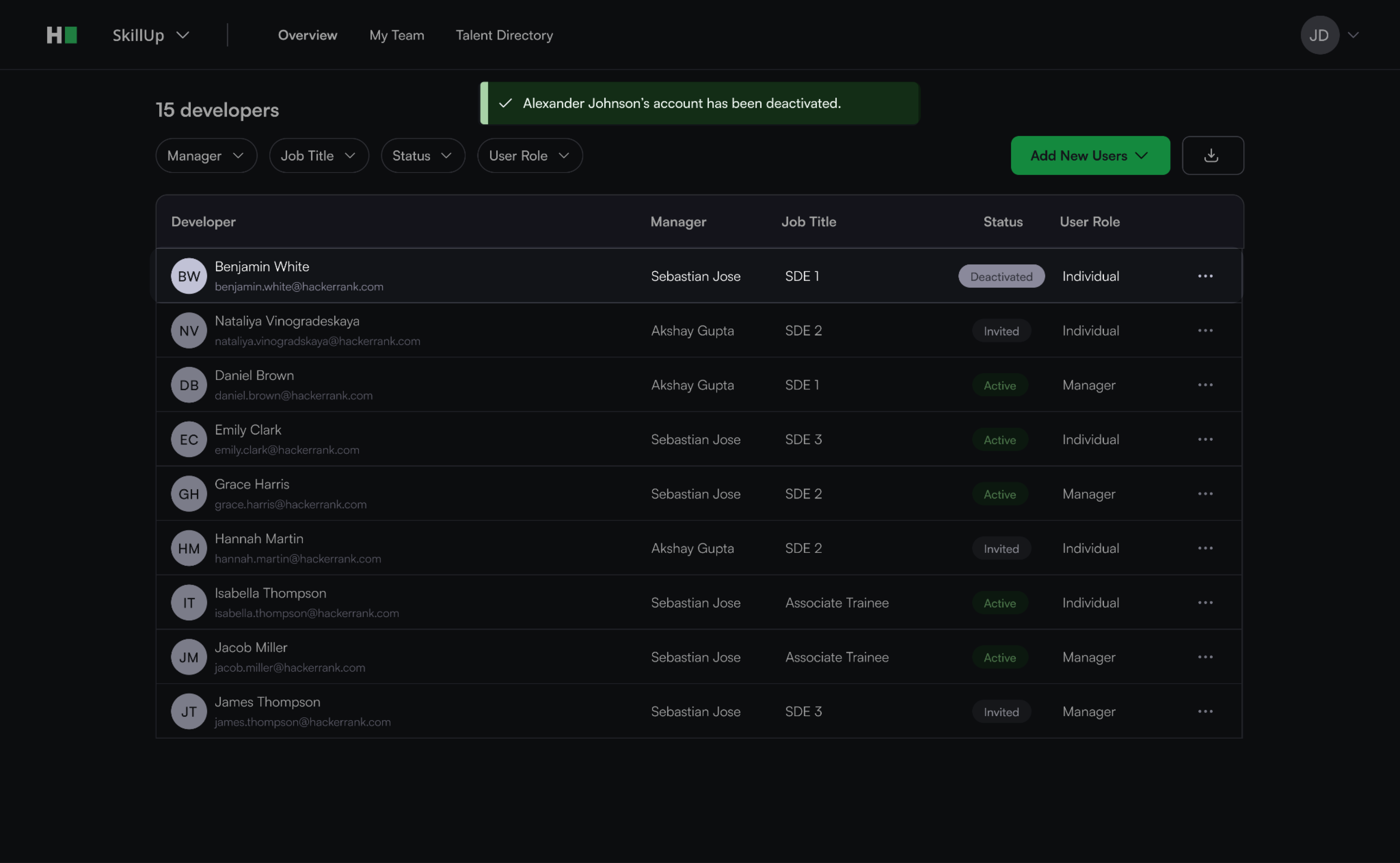
Kliknij Dezaktywuj w oknie dialogowym, aby potwierdzić.
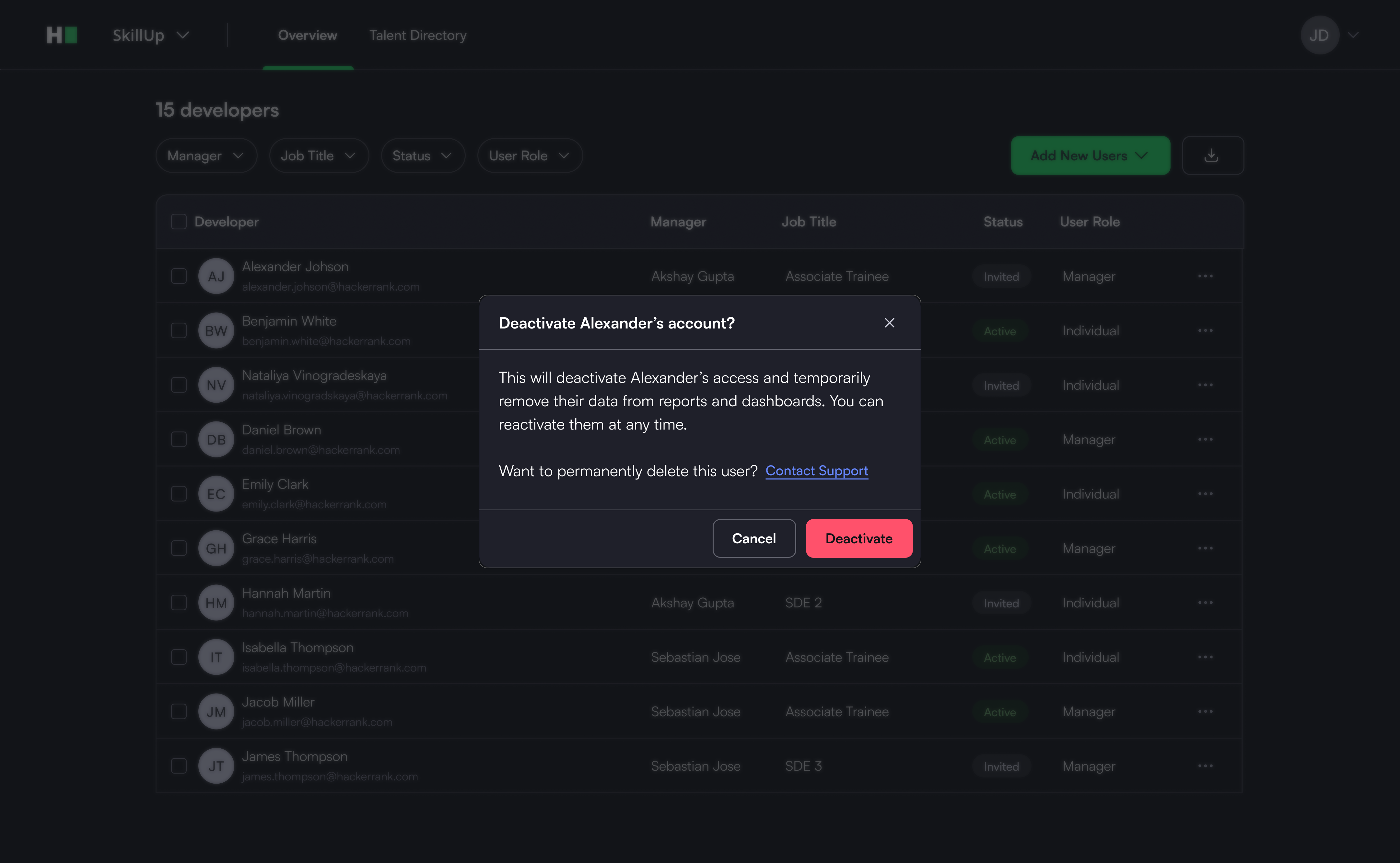
Pojawia się okno potwierdzenia, a status użytkownika zmienia się na Dezaktywowany.
Reaktywacja użytkownika
Aby reaktywować użytkownika:
Kliknij ikonę wielokropka (⋯) obok nazwy użytkownika.
Wybierz Reaktywuj użytkownika.
Przejrzyj dane użytkownika i kliknij Reaktywuj.
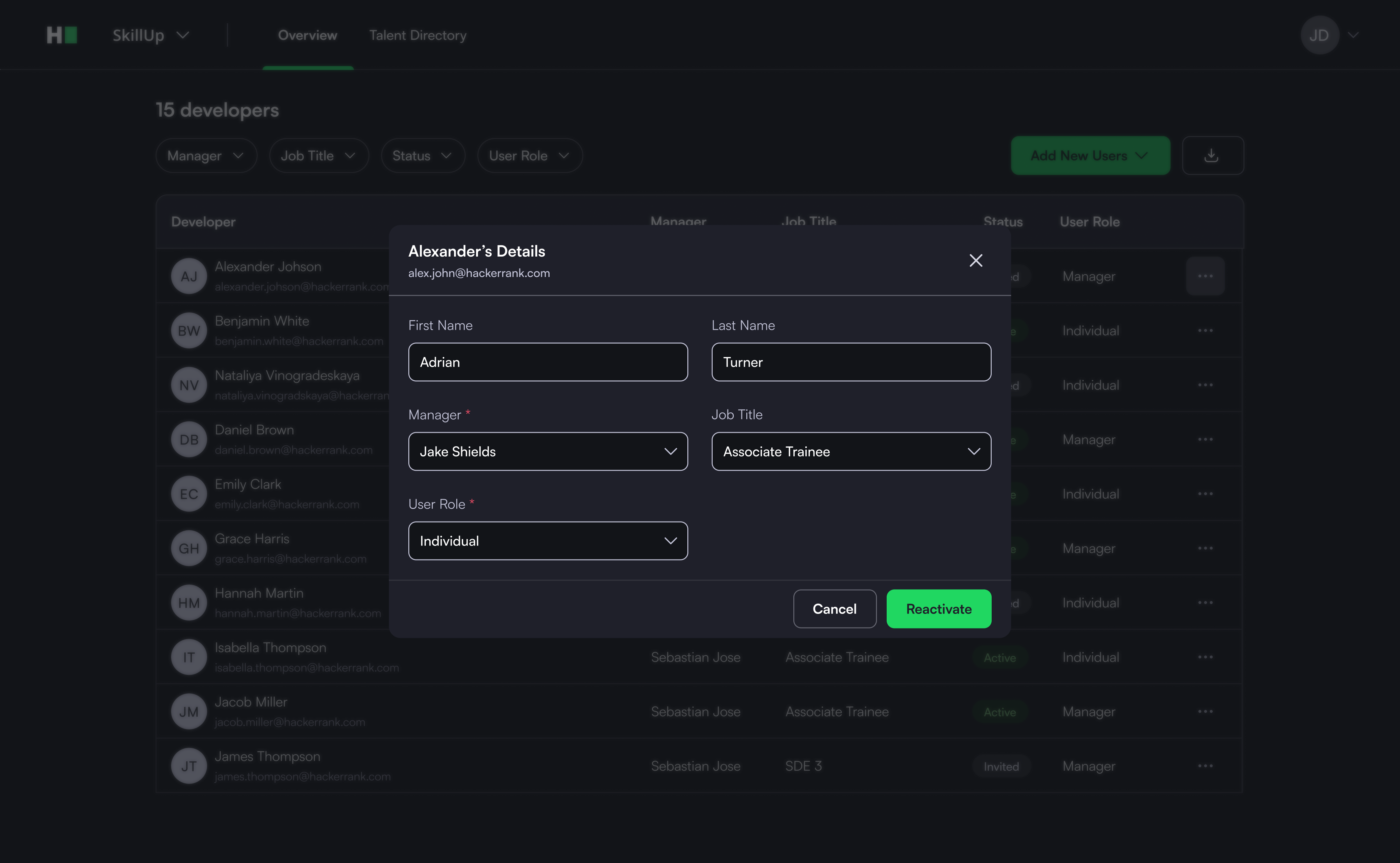
Komunikat wyskakujący potwierdza reaktywację, a status użytkownika zmienia się na Zaproszony.