管理用戶
Last updated: February 23, 2026
此使用者管理 部分提供對您組織內所有使用者的存取。您可以根據指定的角色和權限檢視、添加並管理使用者帳戶。
存取使用者管理
要存取使用者管理:
使用您的憑證登入您的 HackerRank for Work 帳戶。
點擊右上角的個人資料圖示並選擇 管理面板。
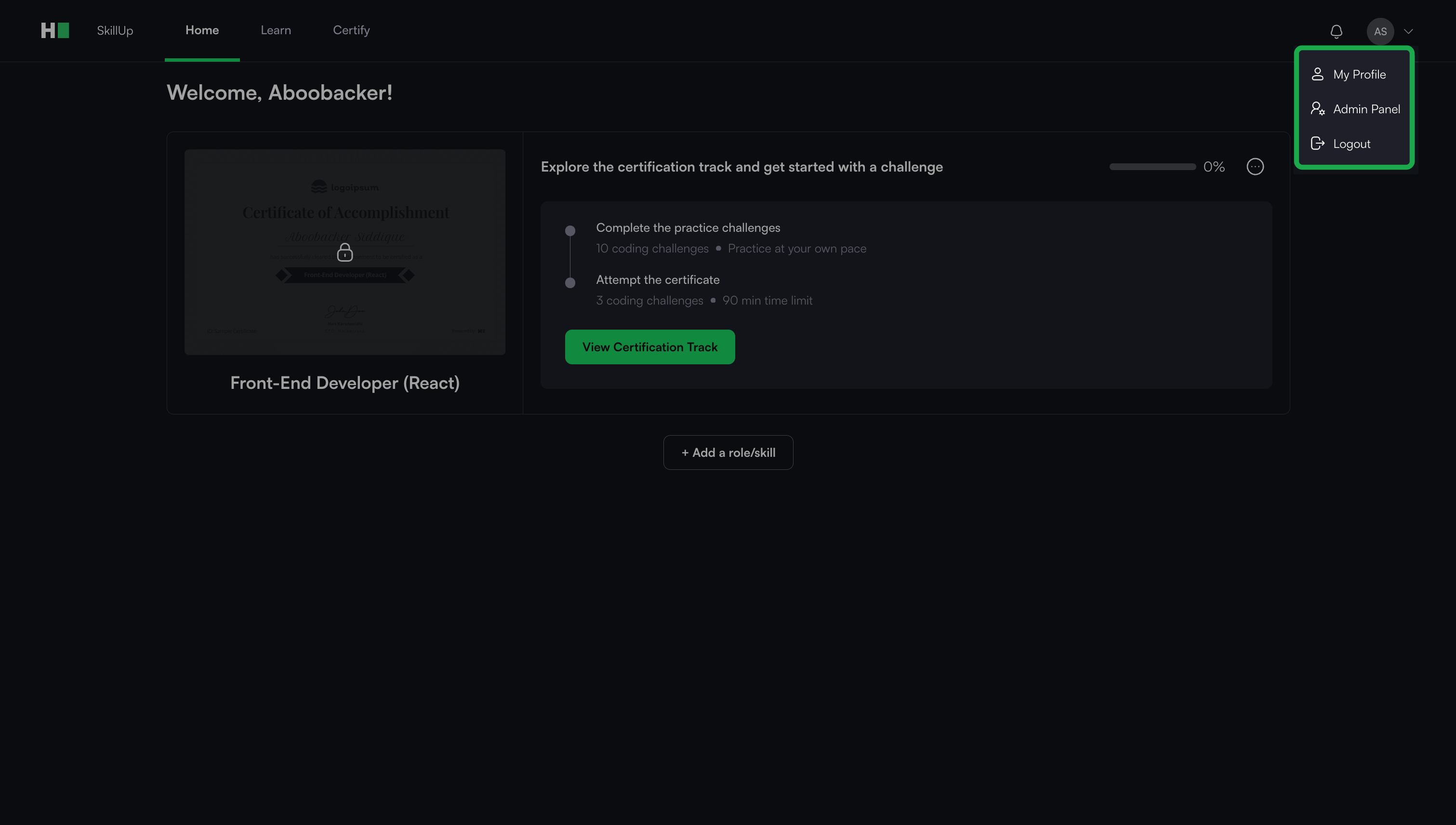
管理面板 介面出現。
在管理面板中點擊您的個人資料圖示並選擇 使用者管理。
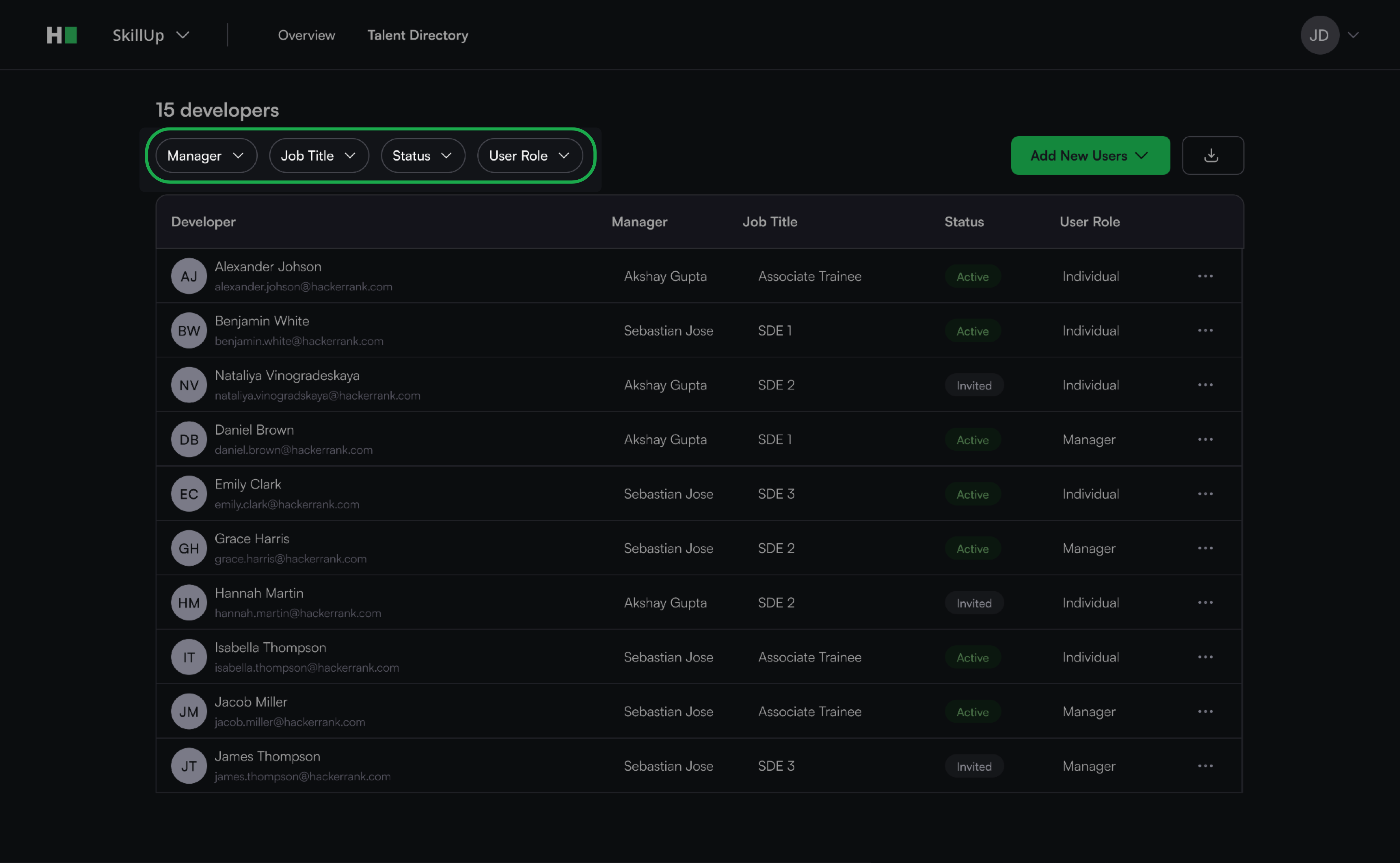
使用搜尋欄或篩選器來尋找使用者。
新增使用者
要新增使用者:
點擊 新增使用者。
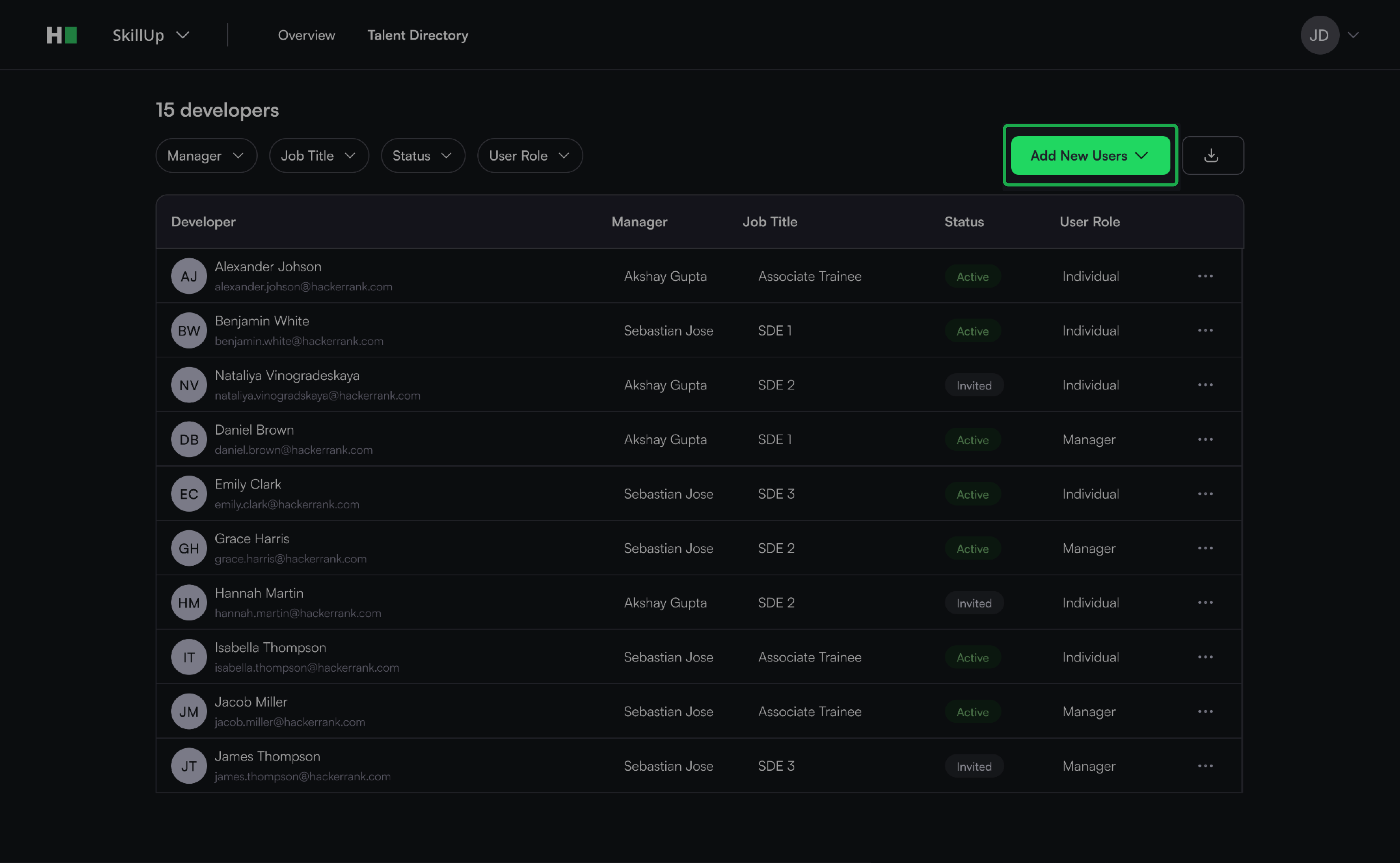
選擇一個選項:
邀請使用者:
選擇角色:
個人授權:
個人:探索技能和角色,獲得徽章和認證,並建立技能檔案。
組織授權:
管理者:存取所有個人功能,指派任務給團隊成員,檢視洞察報告,並匯出報告。
管理員:存取全公司洞察報告、報告和使用者管理工具。
點擊 下一步。
更新以下欄位:
名字
姓氏(選填)
電子郵件
職稱
管理者
點擊 下一步。
選擇認證:
允許使用者選擇: 讓使用者選擇他們的第一個認證。
指派特定認證:從下拉式選單中選擇認證。
點擊 新增使用者。
上傳 CSV:上傳 CSV 檔案以批量新增使用者。
編輯用戶詳細資料
要編輯用戶詳細資料:
點擊使用者名稱旁邊的省略號 (⋯) 圖示。
選擇編輯詳細資料。
更新必填欄位。
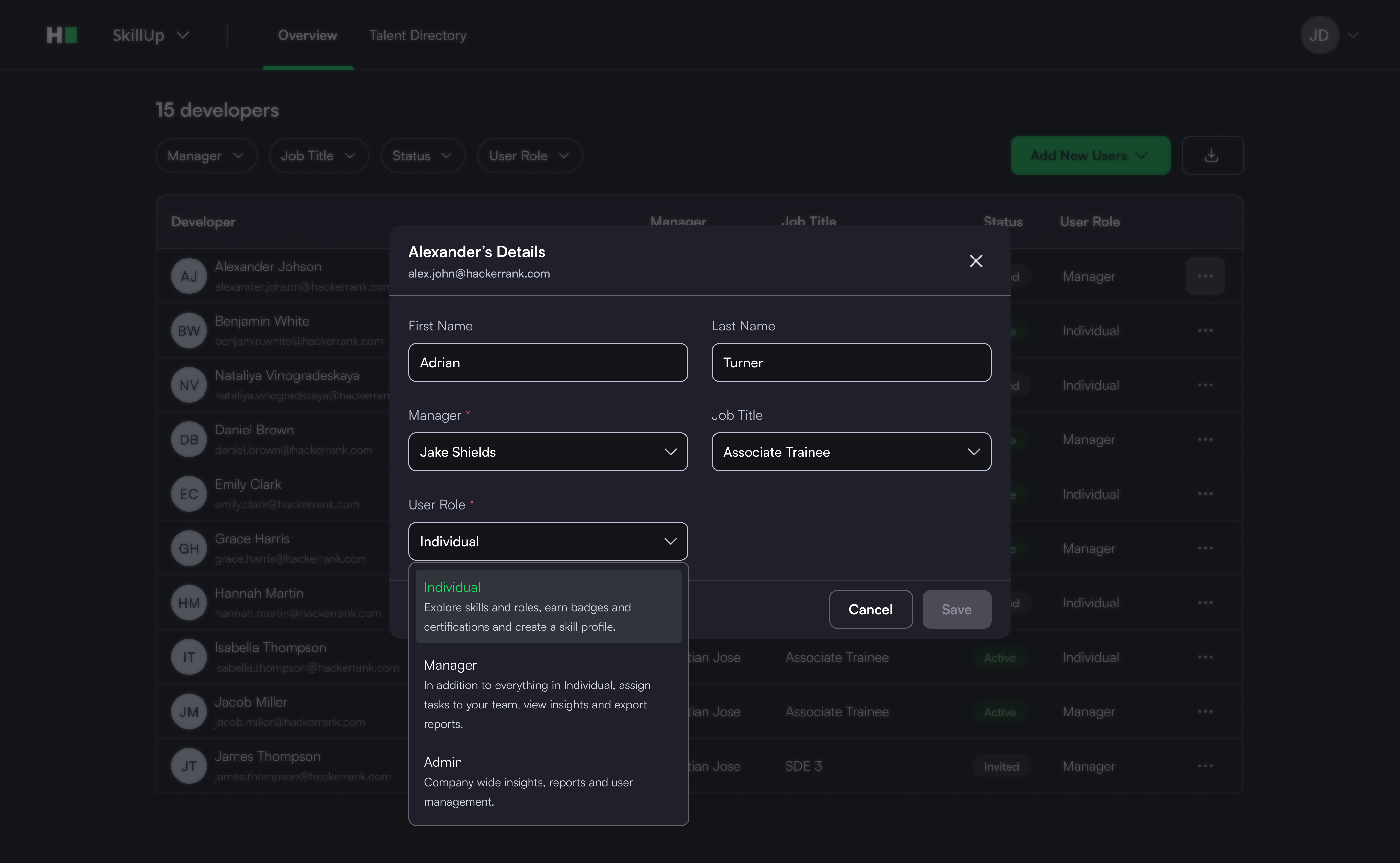
點擊儲存。
停用使用者
要停用使用者:
點擊使用者名稱旁邊的省略號 (⋯)圖示。
選擇停用使用者。
在對話框中點擊停用以確認。
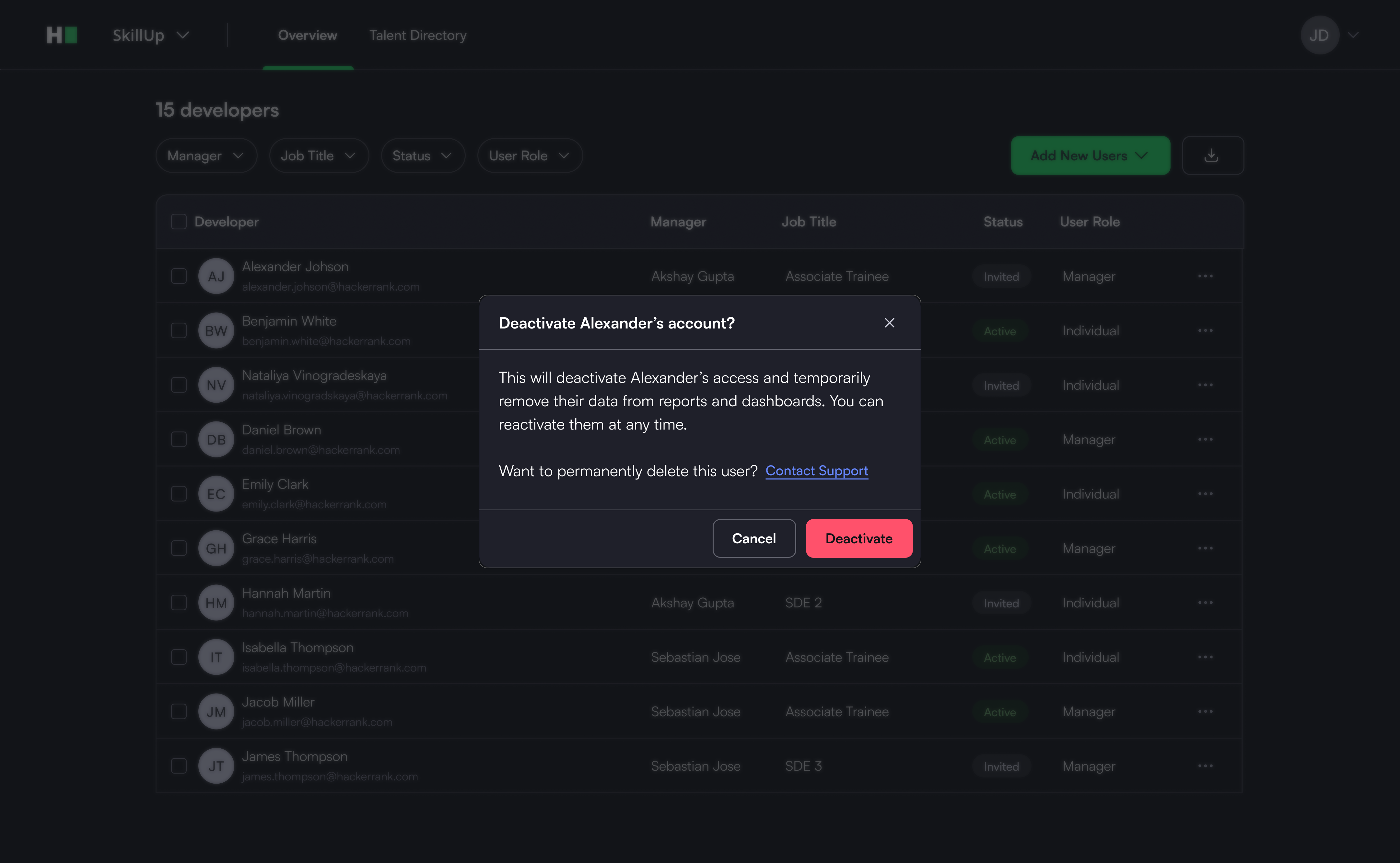
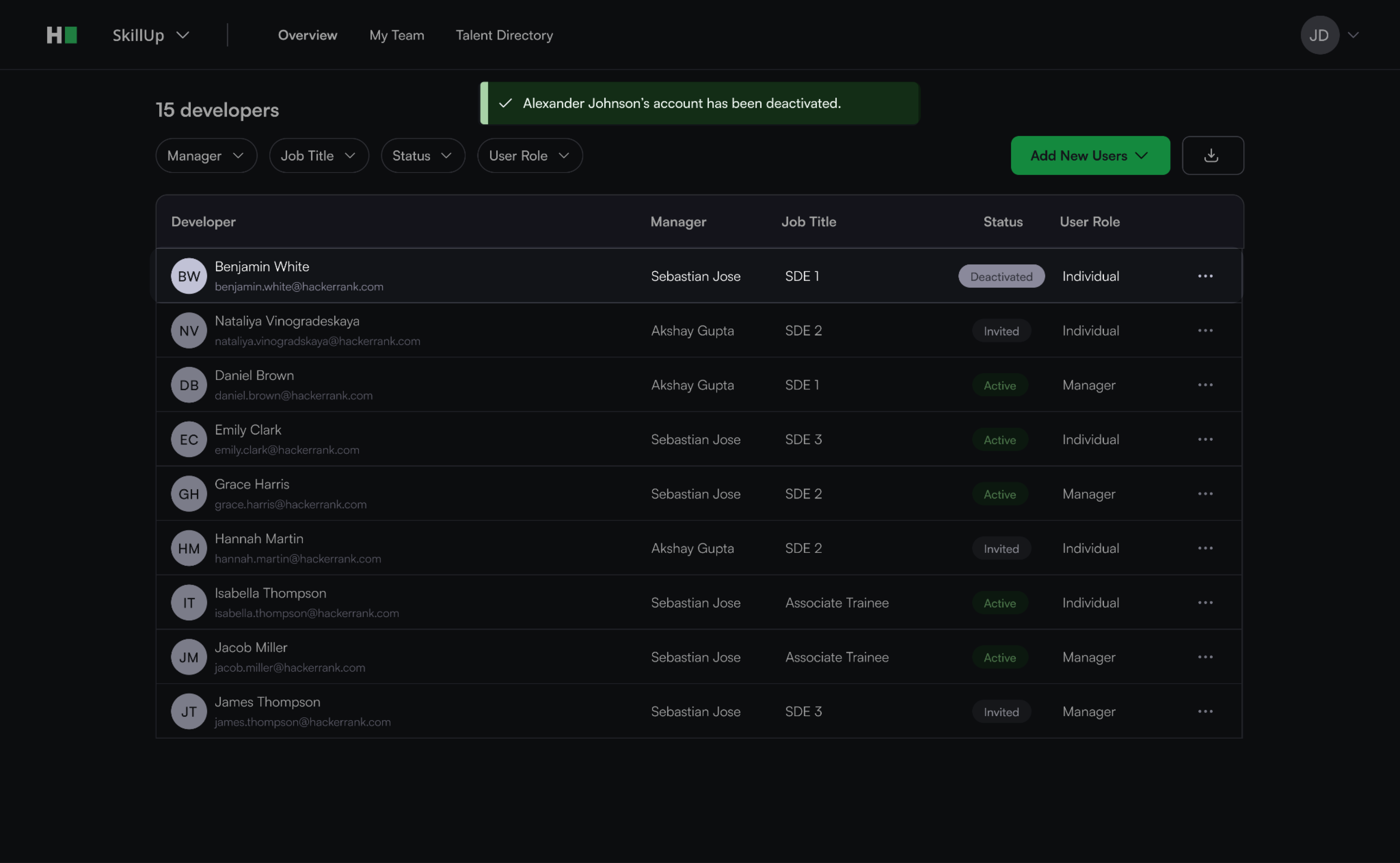
出現確認彈出視窗,使用者的狀態變更為已停用。
重新啟用使用者
若要重新啟用使用者:
點擊使用者名稱旁邊的省略號 (⋯)圖示。
選擇重新啟用使用者。
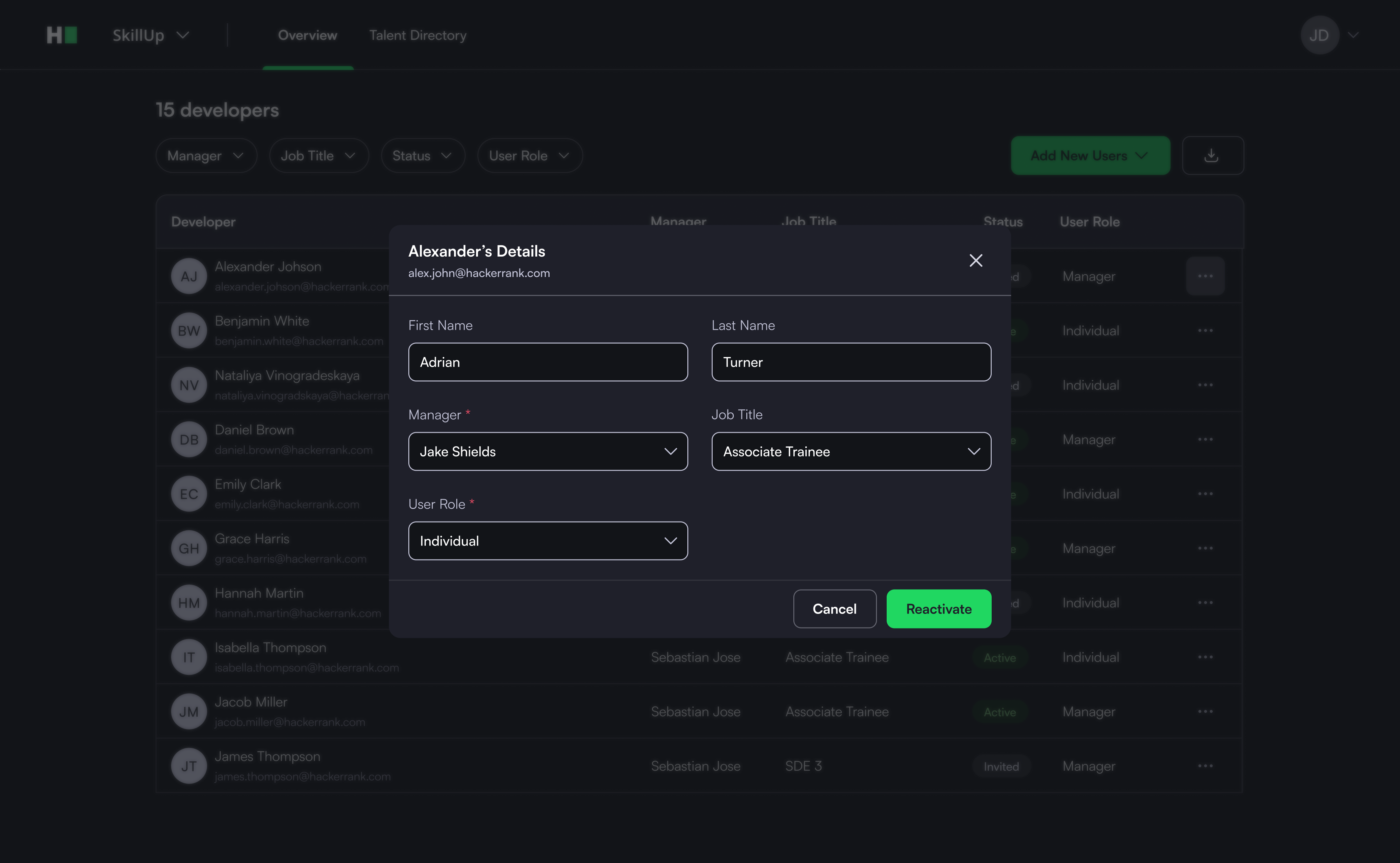
檢視使用者的詳細資訊並點擊重新啟用。
彈出訊息確認重新啟用,使用者狀態變更為已邀請。