

候補者のためのテスト時間の延長
HackerRank for Workでは、候補者のテスト時間を2つの方法で延長することができます:
これにより、アクセシビリティのニーズや予期しない技術的問題により、候補者がテストを完了する公平な機会を確保できます。
時間延長の追加
時間延長の追加機能により、候補者の招待を送信する前または後に、候補者がまだテストを開始していない限り、テスト時間を延長することができます。
前提条件
HackerRankアカウントに公開されたテストが必要です。
テストの所有者であるか、編集者アクセス権を持っている必要があります。
招待を送信する前に時間配慮を追加する
時間配慮を追加するには:
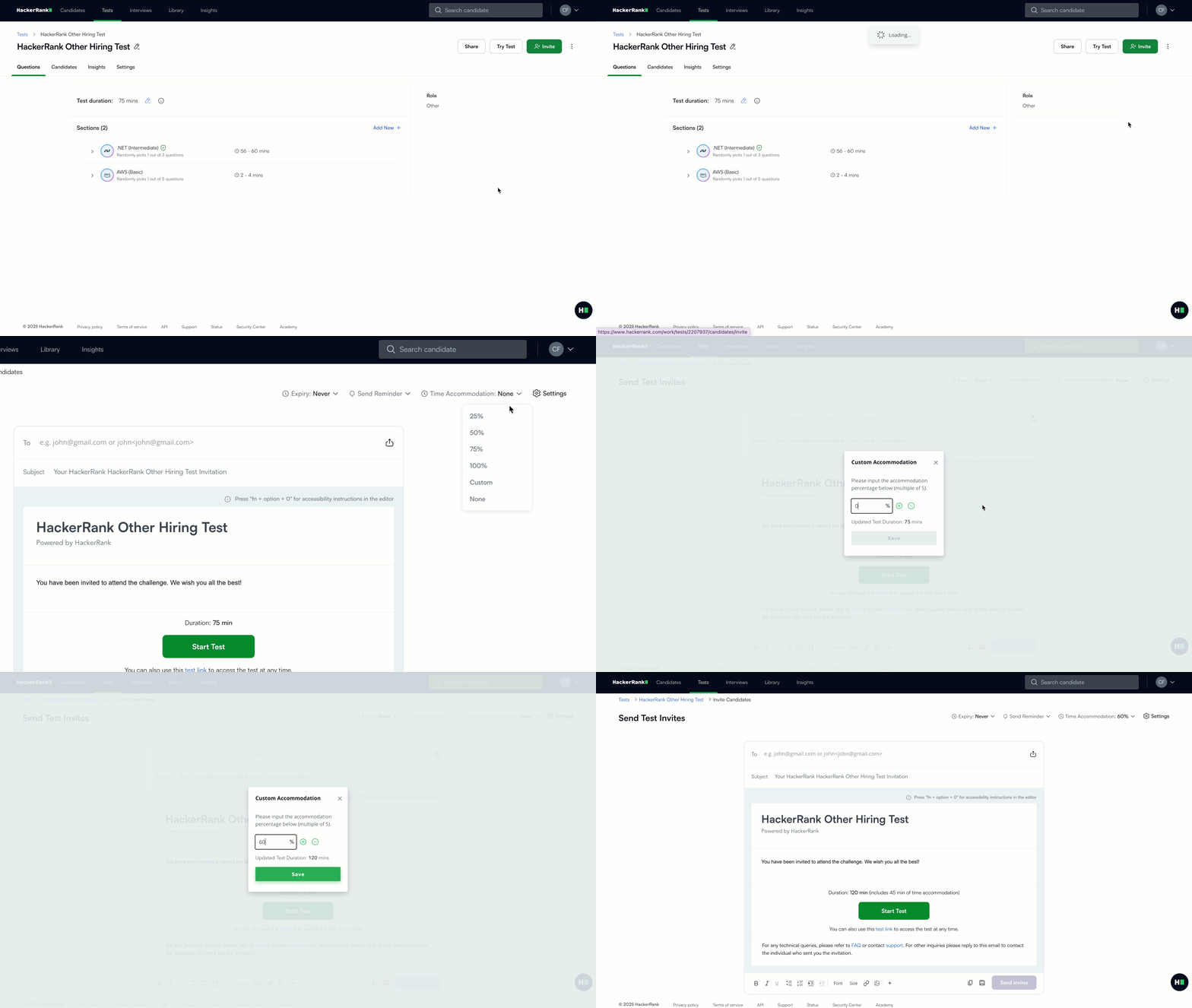
認証情報を使用してHackerRank for Workアカウントにログインします。
テストタブに移動します。
変更したいテストを選択します。
招待をクリックします。
右上角の時間配慮ドロップダウンを選択します。
以下のオプションのいずれかを選択します:
25%、50%、75%、または100%を選択してテスト時間を延長します。
カスタムを選択してカスタムパーセンテージを設定します:
5の倍数でパーセンテージを入力します。
保存を選択します。
システムは変更された期間で招待テンプレートを更新します。その後、候補者をテストに招待できます。詳細については、候補者をテストに招待する
招待送信後の時間配慮の追加
招待を送信した後でも、候補者がテストを開始していない限り、特定の候補者のテスト時間を延長することができます。
特定の候補者に時間配慮を追加するには:
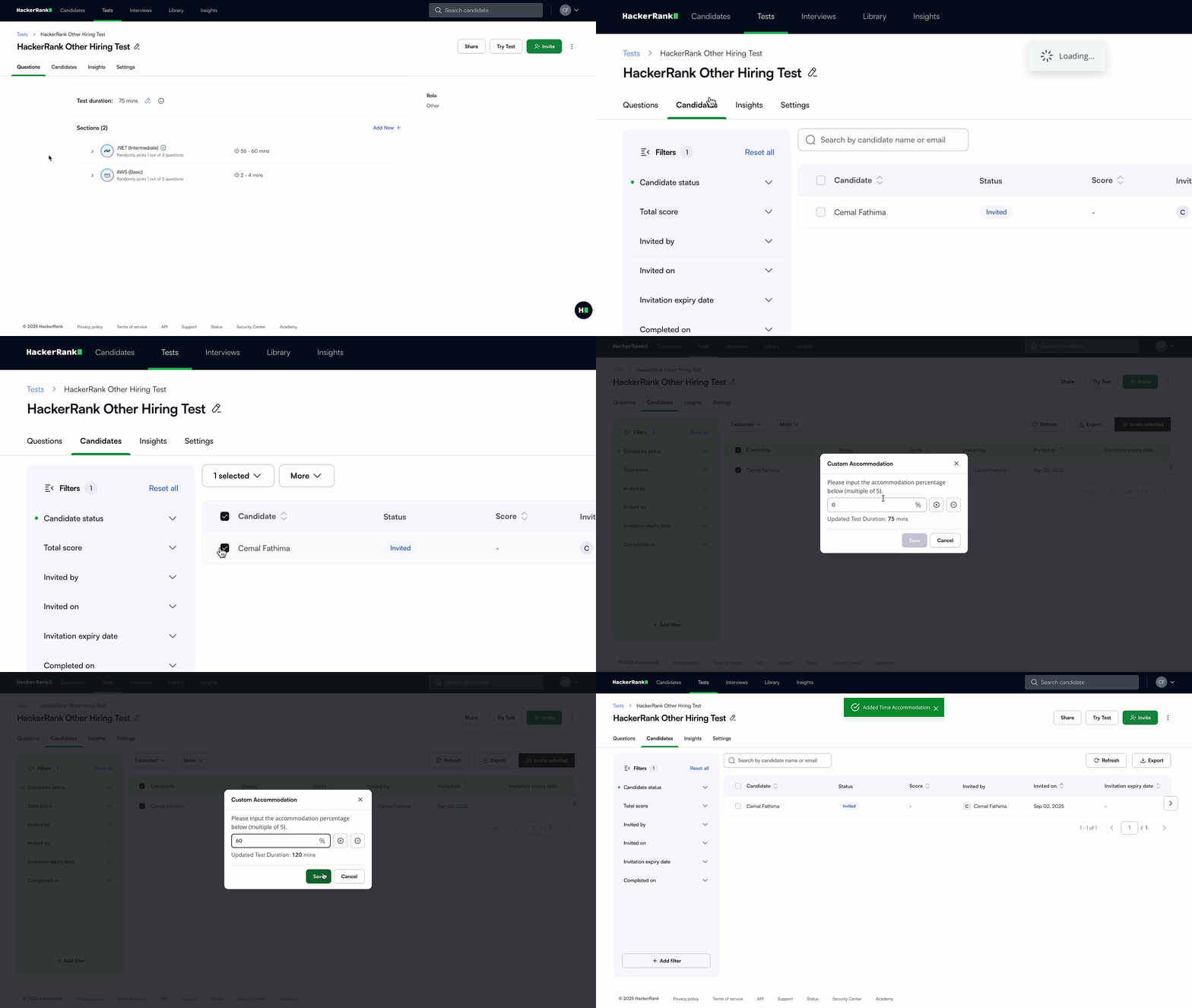
認証情報を使用してHackerRank for Workアカウントにログインします。
テストタブに移動します。
変更したいテストを選択します。
候補者タブに移動します。
時間配慮を行いたい候補者の横にあるチェックボックスを選択します。
その他 > 時間配慮を追加をクリックします。
配慮の割合を5の倍数で入力します。
保存をクリックします。成功メッセージが表示されます。
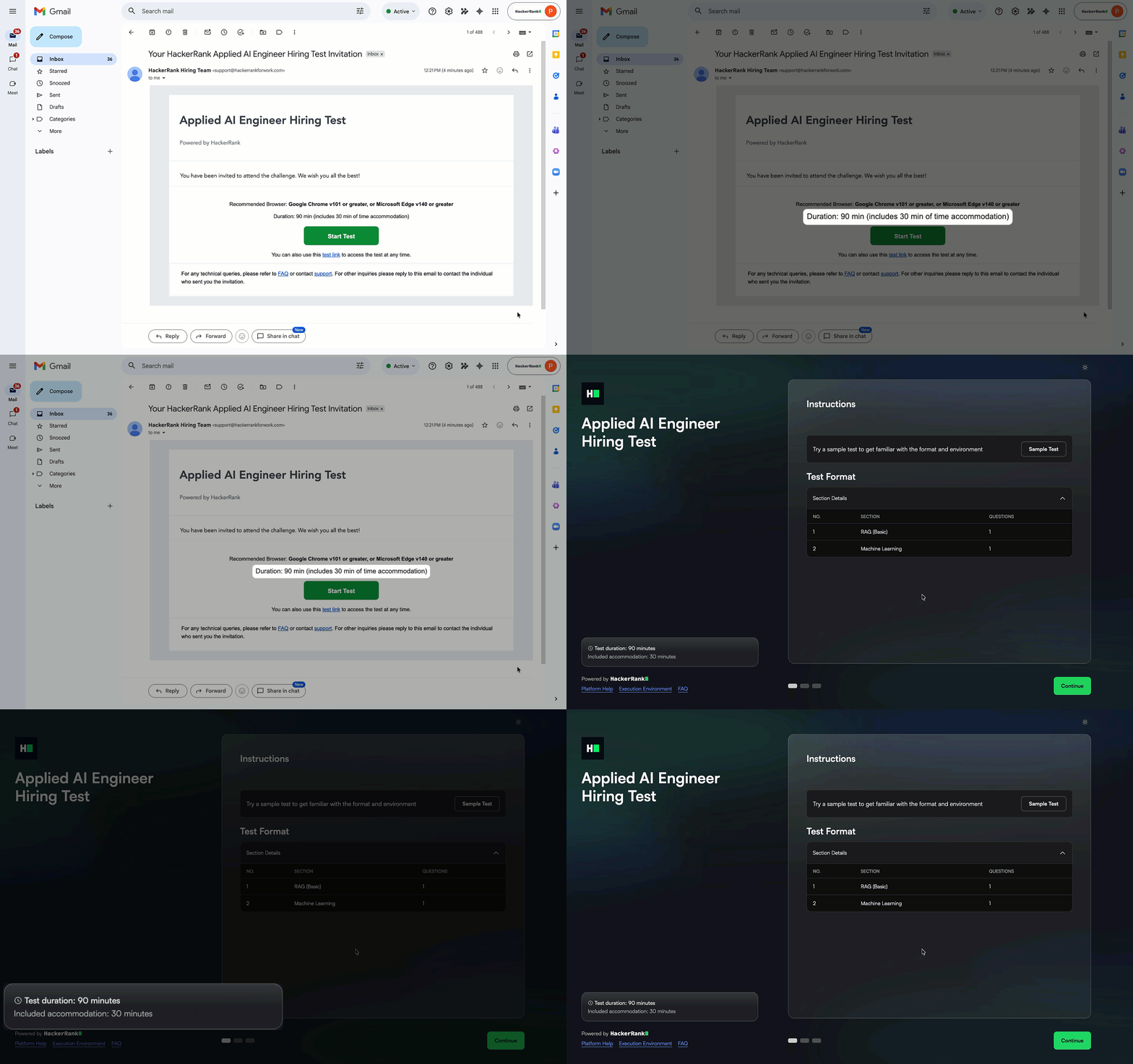
注: 時間の配慮を適用すると、更新された所要時間がテスト招待メールおよび候補者がテストを開始する前のテストランディングページに表示されます。
追加時間を与える
テストタイマーは継続的に動作し、技術的な問題で一時停止することはありません。受験者がインターネット接続やその他の問題で時間を失った場合、テスト中、受験者が提出した後、またはテスト終了後に追加時間を与えることができます。
前提条件
現在テストを受験中または提出済みの候補者が少なくとも1人いる必要があります。
テストの所有者であるか、編集権限を持っている必要があります。
追加時間の設定
特定の候補者に追加時間を設定するには:
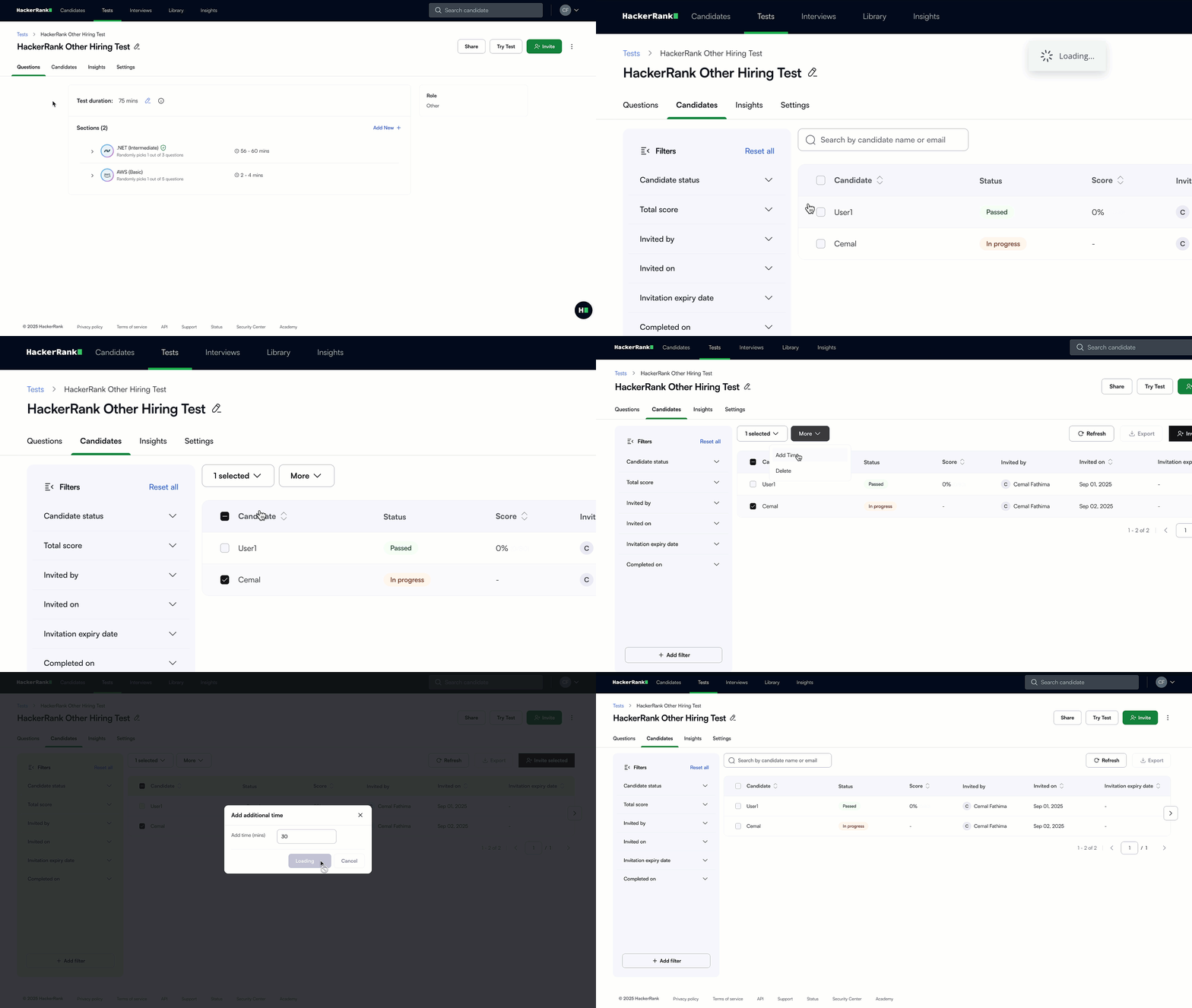
認証情報を使用してHackerRank for Workアカウントにログインします。
「テスト」タブに移動します。
変更したいテストを選択します。
「候補者」タブに移動します。
候補者の横にあるチェックボックスを選択します。
「その他 > 時間を追加」をクリックします。
時間を分単位で入力します。
「確認」をクリックします。
注意:
まだテストセッション中の受験者は、更新されたタイマーを確認するためにページを更新する必要があります。
テストを完了した受験者は、追加された時間を確認するために再度ログインする必要があります。
DevOps問題を含むテストが終了後または受験者が提出後に時間を追加しないでください。システムは提出時にDevOps問題の仮想マシンを削除し、追加された時間ではアクセスが復元されません。追加時間を許可するには、受験者を新しい試行としてテストに再招待してください。
バリアントベーステストで追加時間を設定する
バリアントベーステストでは、候補者ごとにセクションレベルで追加時間を設定できます。
バリアントベーステストで特定の候補者に追加時間を設定する方法:
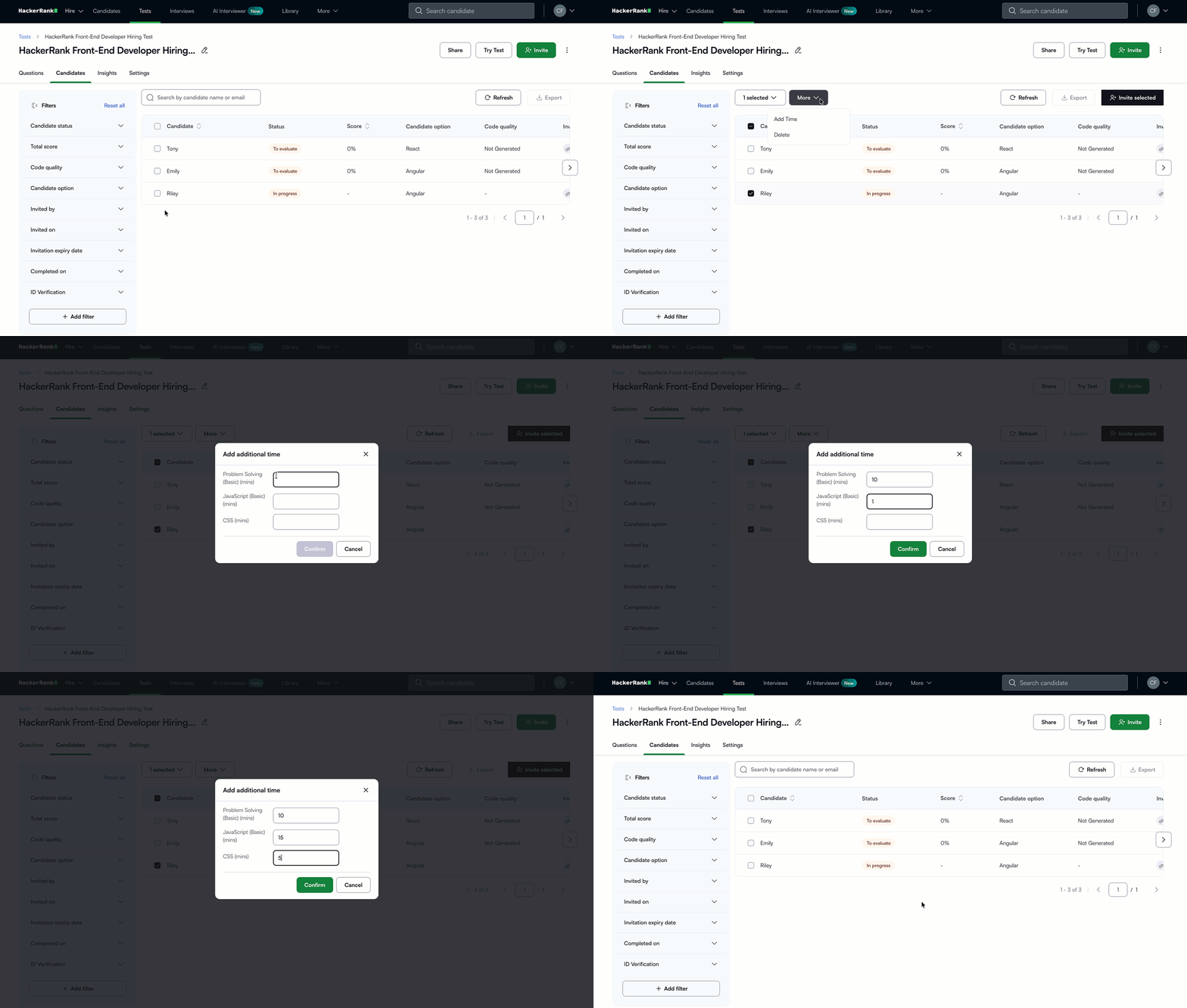
あなたのHackerRank for Work アカウントに資格情報を使用してログインします。
「Tests」タブへ移動します。
変更したいテストを選択します。
「Candidates」タブに移動します。
同じテストバリアントから1人以上の候補者の横にあるチェックボックスを選択します。
「もっと > 時間を追加」をクリックします。
「追加時間」ダイアログで、必要なセクションの追加時間(分)を入力します。
「確認」をクリックします。
注意:
「追加時間」ダイアログは、選択されたバリアントに含まれるセクションのみを表示します(例:Problem Solving、JavaScript、またはCSS)。
大量更新の場合、同じテストバリアントから受験者を選択してください。異なるバリアントの受験者を選択すると、時間を追加 オプションは無効になります。候補者リストを単一バリアントに絞って続行してください。
テストを受けている受験者は、更新されたタイマーを見るためにページをリフレッシュする必要があります。
テストを完了した受験者は、追加された時間を見るために再度ログインする必要があります。