Dauer des Tests für Kandidaten verlängern
Last updated: May 27, 2026
HackerRank for Work ermöglicht es Ihnen, die Testdauer für Kandidaten auf zwei Arten zu verlängern:
Dies stellt sicher, dass Kandidaten eine faire Gelegenheit haben, ihre Tests abzuschließen, sei es aufgrund von Barrierefreiheitsbedürfnissen oder unerwarteten technischen Problemen.
Zeitverlängerung hinzufügen
Die Funktion Zeitverlängerung hinzufügen ermöglicht es Ihnen, die Testdauer entweder vor oder nach dem Versenden von Kandidateneinladungen zu verlängern, solange der Kandidat den Test noch nicht begonnen hat.
Voraussetzungen
Sie müssen einen veröffentlichten Test in Ihrem HackerRank-Konto haben.
Sie müssen der Testbesitzer sein oder Bearbeitungszugriff haben.
Zeitanpassung hinzufügen vor dem Versenden von Einladungen
So fügen Sie eine Zeitanpassung hinzu:
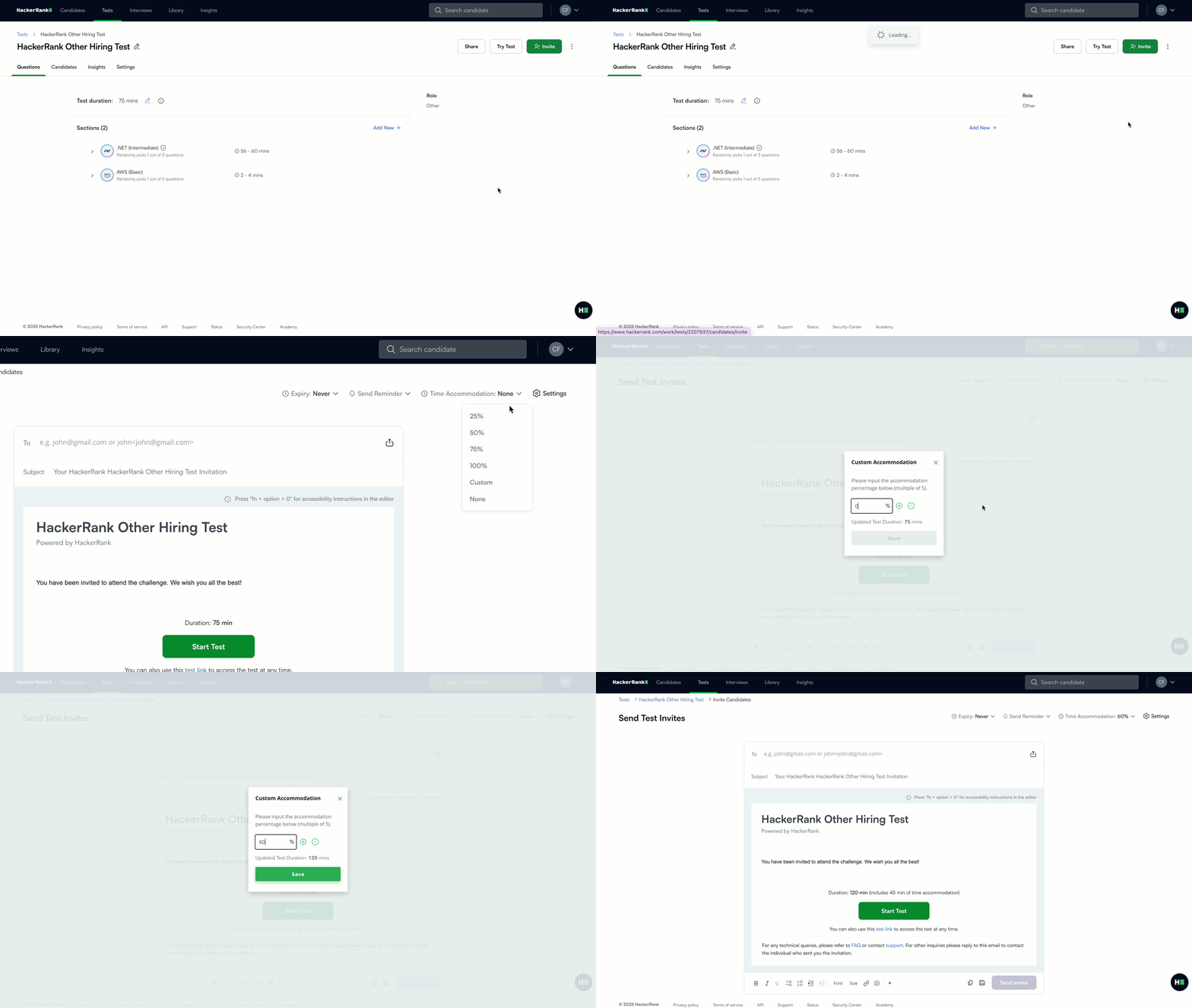
Melden Sie sich mit Ihren Anmeldedaten bei Ihrem HackerRank for Work Konto an.
Gehen Sie zum Tests Tab.
Wählen Sie den Test aus, den Sie ändern möchten.
Klicken Sie auf Einladen
Wählen Sie das Dropdown-Menü Zeitverlängerung in der oberen rechten Ecke aus.
Wählen Sie eine der folgenden Optionen:
Wählen Sie 25%, 50%, 75% oder 100% aus, um die Testdauer zu verlängern.
Wählen Sie Benutzerdefiniert aus, um einen benutzerdefinierten Prozentsatz festzulegen:
Geben Sie einen Prozentsatz in Fünferschritten ein.
Wählen Sie Speichern aus.
Das System aktualisiert die Einladungsvorlage mit der geänderten Dauer. Sie können dann den Kandidaten zum Test einladen. Weitere Informationen finden Sie unter 📄 Kandidaten zu einem Test einladen
Zeitanpassung nach dem Versenden von Einladungen hinzufügen
Sie können die Testdauer für bestimmte Kandidaten verlängern, nachdem Sie die Einladungen gesendet haben, solange die Kandidaten den Test noch nicht begonnen haben.
So fügen Sie eine Zeitanpassung für bestimmte Kandidaten hinzu:
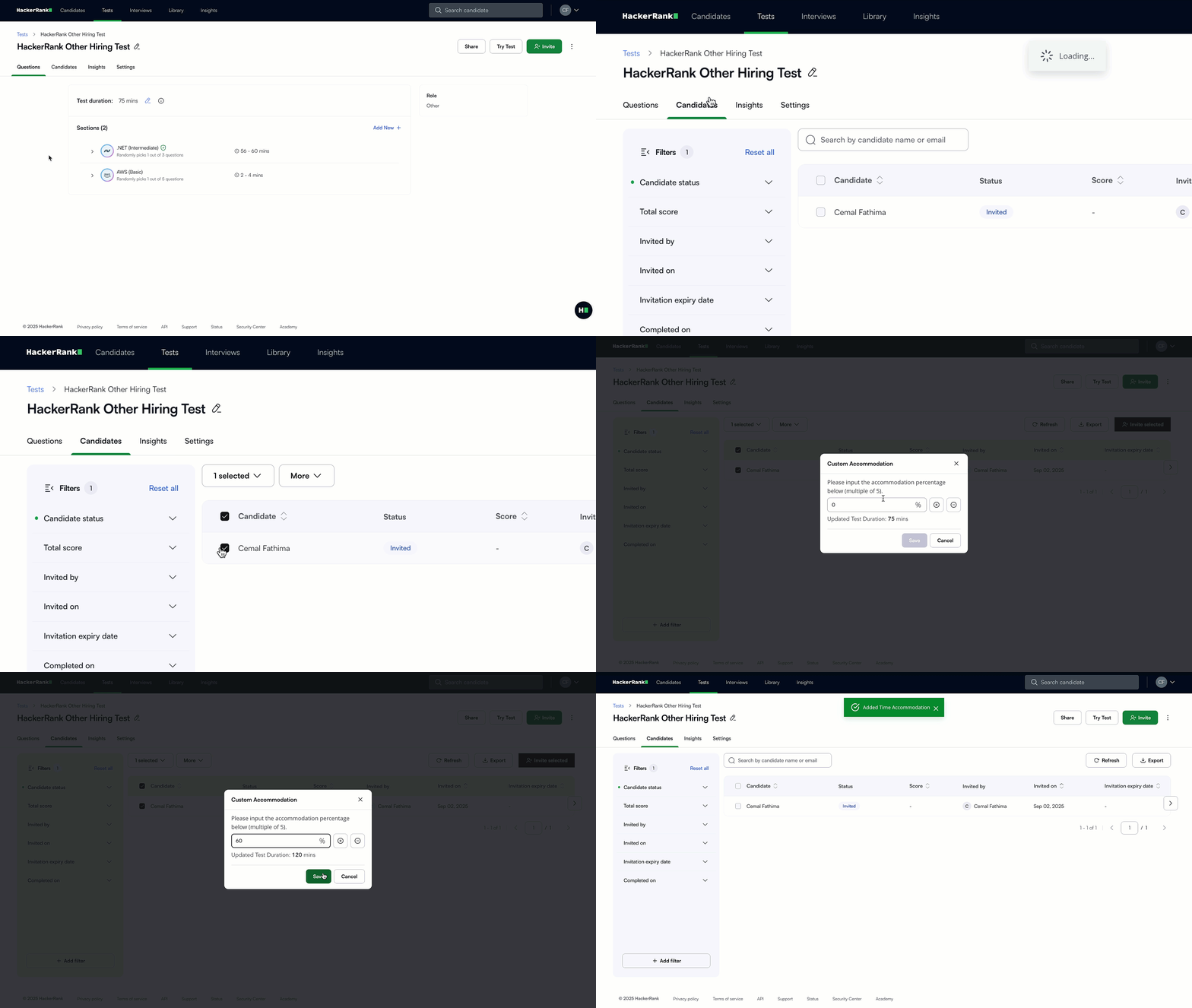
Melden Sie sich mit Ihren Anmeldedaten bei Ihrem HackerRank for Work Konto an.
Gehen Sie zum Tests Tab.
Wählen Sie den Test aus, den Sie ändern möchten.
Gehen Sie zum Kandidaten Tab.
Wählen Sie das Kontrollkästchen neben dem/den Kandidaten aus, für den/die Sie eine Zeitanpassung vornehmen möchten.
Klicken Sie auf Mehr > Zeitanpassung hinzufügen.
Geben Sie den Anpassungsprozentsatz in Fünferschritten ein.
Klicken Sie auf Speichern. Eine Erfolgsmeldung erscheint.
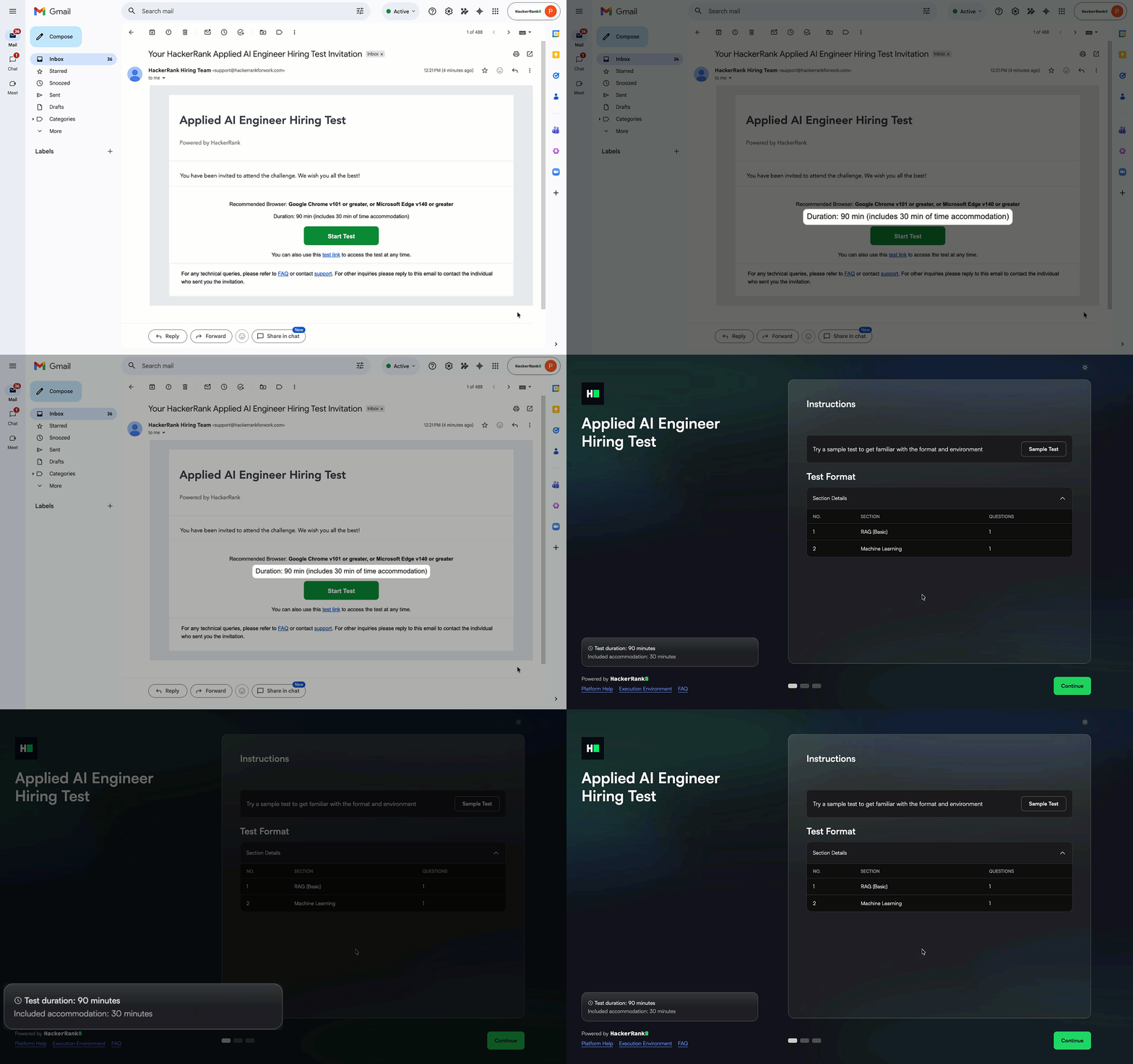
Hinweis: Nachdem Sie die Zeitunterbringung angewendet haben, erscheint die aktualisierte Dauer in der Test-Einladungs-E-Mail und auf der Test-Landingpage, bevor der Kandidat den Test startet.
Zusätzliche Zeit hinzufügen
Der Test-Timer läuft kontinuierlich und pausiert nicht bei technischen Problemen. Wenn ein Kandidat Zeit aufgrund von Internetverbindungsproblemen oder anderen Problemen verliert, können Sie zusätzliche Zeit während des Tests, nach der Abgabe des Kandidaten oder nach dem Ende des Tests hinzufügen.
Voraussetzungen
Sie müssen mindestens einen Kandidaten haben, der derzeit den Test versucht oder eingereicht hat.
Sie müssen der Testbesitzer sein oder Bearbeitungszugriff haben.
Zusätzliche Zeit hinzufügen
Um zusätzliche Zeit für bestimmte Kandidaten hinzuzufügen:
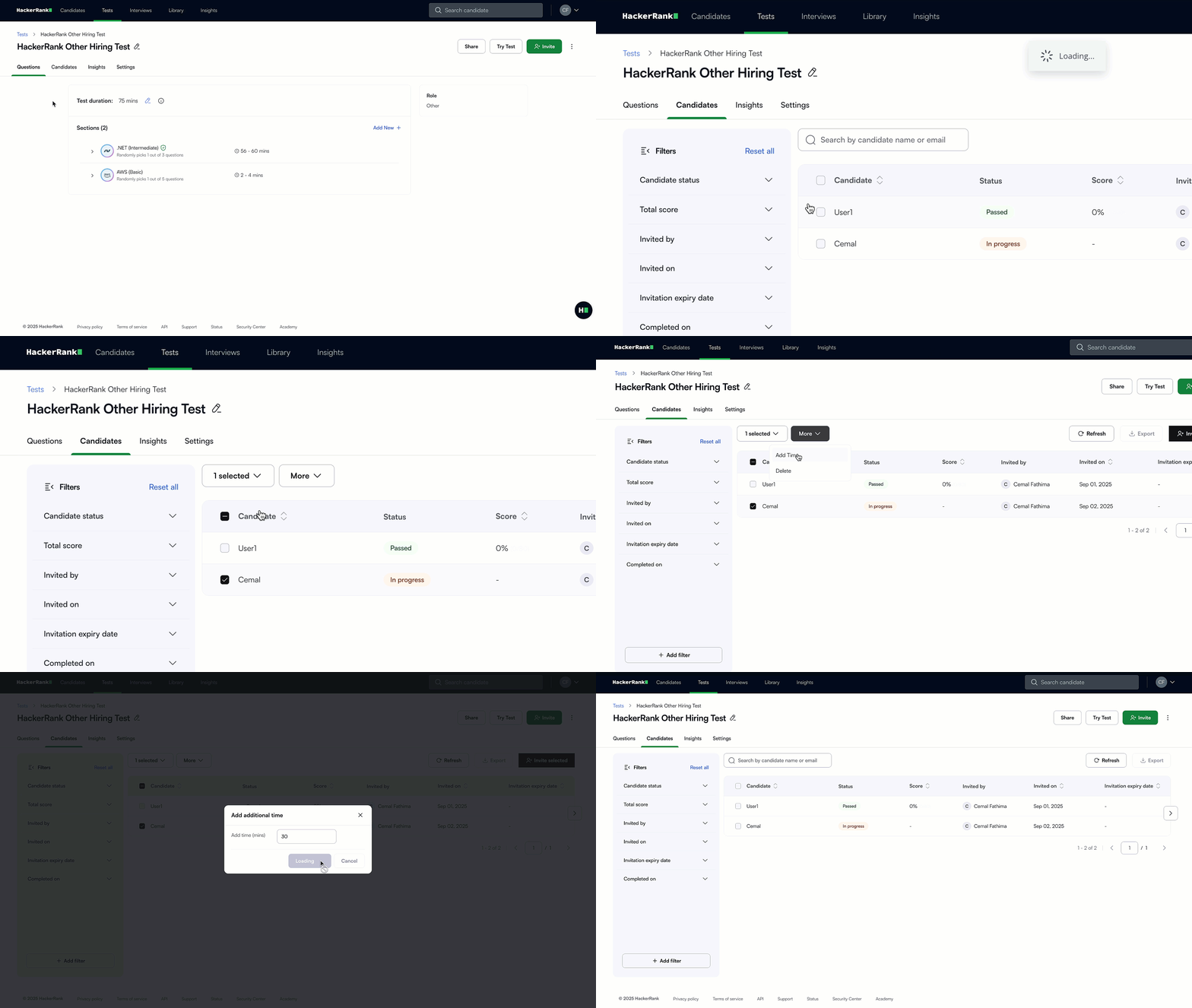
Melden Sie sich mit Ihren Anmeldedaten bei Ihrem HackerRank for Work Konto an.
Gehen Sie zum Tests Tab.
Wählen Sie den Test aus, den Sie ändern möchten.
Gehen Sie zum Kandidaten Tab.
Wählen Sie das Kontrollkästchen neben dem/den Kandidaten aus.
Klicken Sie auf Mehr > Zeit hinzufügen.
Geben Sie die Zeit in Minuten ein.
Klicken Sie auf Bestätigen.
Hinweis:
Ein Kandidat, der sich noch in einer Testsitzung befindet, muss die Seite aktualisieren, um den aktualisierten Timer zu sehen.
Ein Kandidat, der den Test abgeschlossen hat, muss sich erneut anmelden, um die hinzugefügte Zeit zu sehen.
Fügen Sie keine Zeit zu einem Test hinzu, der DevOps-Fragen enthält, nachdem er beendet wurde oder nachdem der Kandidat ihn eingereicht hat. Das System löscht die virtuelle Maschine für DevOps-Fragen bei der Einreichung, und hinzugefügte Zeit stellt den Zugang nicht wieder her. Um zusätzliche Zeit zu gewähren, laden Sie den Kandidaten erneut ein, den Test als neuen Versuch zu absolvieren.
Zusätzliche Zeit bei variantenbasierten Tests hinzufügen
Für variantenbasierte Tests können Sie auf Abschnittsebene zusätzliche Zeit für Kandidaten hinzufügen.
Um zusätzliche Zeit für bestimmte Kandidaten in einem variantenbasierten Test hinzuzufügen:
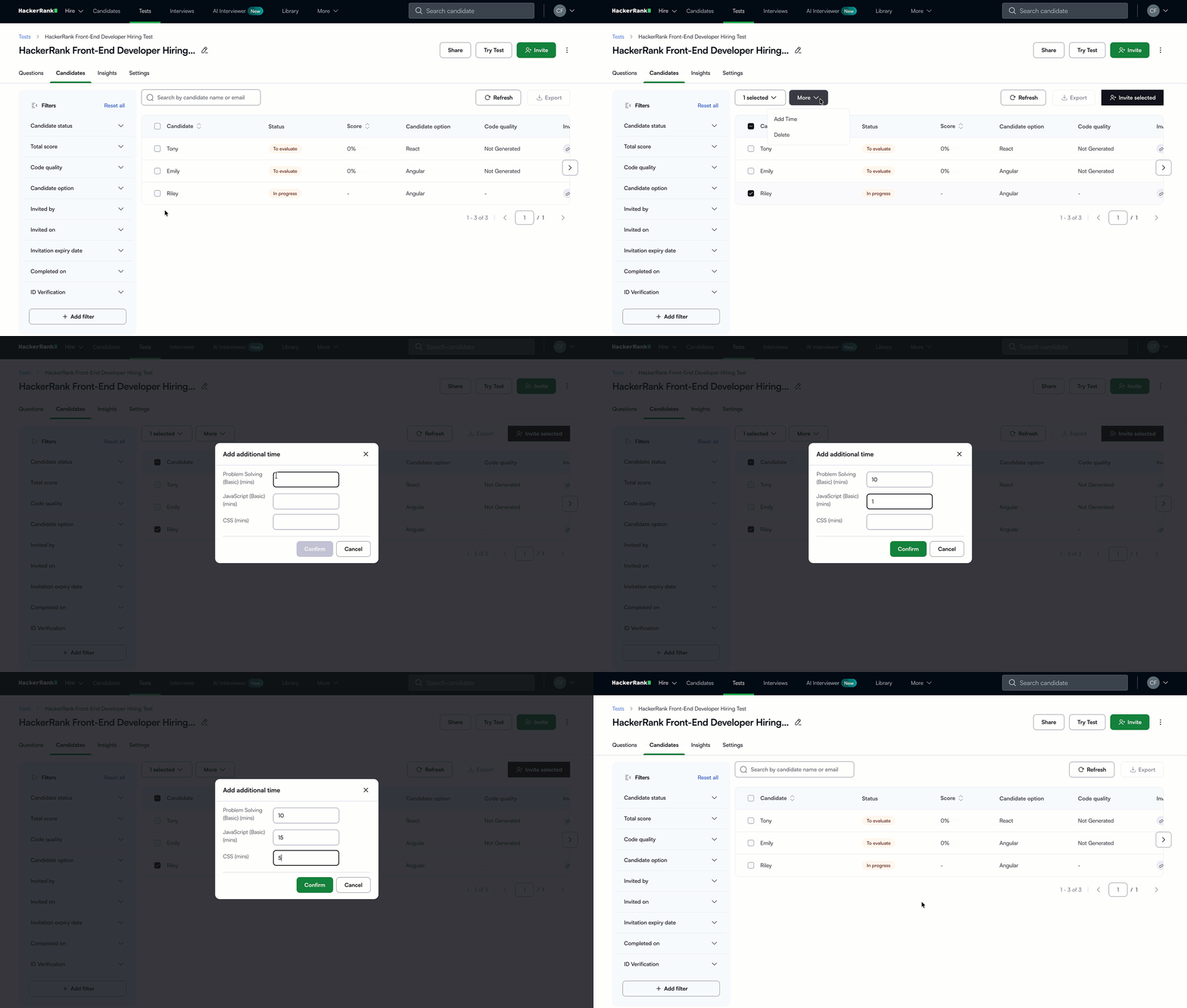
Melden Sie sich bei Ihrem HackerRank for Work Konto mit Ihren Anmeldedaten.
Gehen Sie zum Tests Tab.
Wählen Sie den Test aus, den Sie bearbeiten möchten.
Gehen Sie zum Kandidaten Tab.
Wählen Sie das Kontrollkästchen neben einem oder mehreren Kandidaten derselben Testvariante aus.
Klicken Sie auf Mehr > Zeit hinzufügen.
Im Zusätzliche Zeit hinzufügen Dialog, geben Sie zusätzliche Zeit (in Minuten) für die erforderlichen Abschnitte ein.
Klicken Sie auf Bestätigen.
Hinweis:
Der Zusätzliche Zeit hinzufügen Dialog zeigt nur die im ausgewählten Variante enthaltenen Abschnitte an (z. B. Problemlösung, JavaScript oder CSS).
Für Massenupdates wählen Sie Kandidaten aus derselben Testvariante aus. Wenn Sie Kandidaten aus verschiedenen Varianten auswählen, ist die Zeit hinzufügen Option ist deaktiviert. Filtern Sie die Kandidatenliste auf eine einzelne Variante, um fortzufahren.
Kandidaten, die den Test aktiv absolvieren, müssen die Seite aktualisieren, um den aktualisierten Timer zu sehen.
Kandidaten, die den Test abgeschlossen haben, müssen sich erneut anmelden, um die hinzugefügte Zeit zu sehen.