Przedłuż czas testu dla kandydatów
Last updated: May 27, 2026
HackerRank for Work umożliwia przedłużenie czasu trwania testu dla kandydatów na dwa sposoby:
To zapewnia kandydatom sprawiedliwą możliwość ukończenia testów, czy to z powodu potrzeb dostępności, czy nieoczekiwanych problemów technicznych.
Dodaj Dostosowanie Czasu
Funkcja Dodaj Dostosowanie Czasu pozwala na przedłużenie czasu trwania testu przed lub po wysłaniu zaproszeń do kandydatów, o ile kandydat nie rozpoczął jeszcze testu.
Wymagania wstępne
Musisz mieć opublikowany test na swoim koncie HackerRank.
Musisz być właścicielem testu lub mieć dostęp do edycji.
Dodawanie dostosowania czasu przed wysłaniem zaproszeń
Aby dodać dostosowanie czasu:
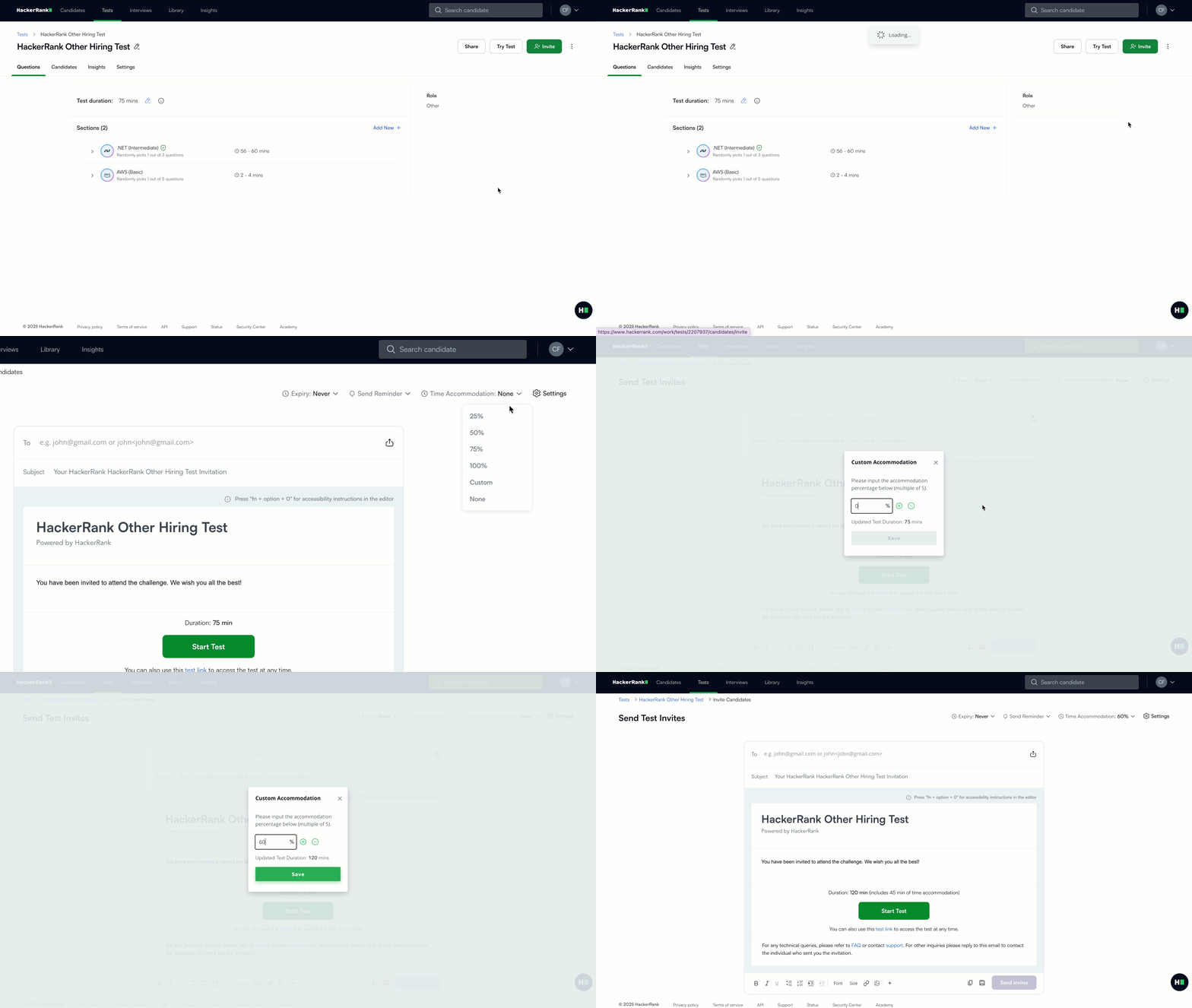
Zaloguj się do swojego konta HackerRank for Work używając swoich danych logowania.
Przejdź do zakładki Testy.
Wybierz test, który chcesz zmodyfikować.
Kliknij Zaproś
Wybierz menu rozwijane Dostosowanie Czasu w prawym górnym rogu.
Wybierz jedną z następujących opcji:
Wybierz 25%, 50%, 75%, lub 100% aby wydłużyć czas trwania testu.
Wybierz Niestandardowe aby ustawić niestandardowy procent:
Wprowadź procent w wielokrotnościach pięciu.
Wybierz Zapisz.
System aktualizuje szablon zaproszenia ze zmodyfikowanym czasem trwania. Następnie możesz zaprosić kandydata do testu. Aby uzyskać więcej informacji, zobacz 📄 Zapraszanie kandydatów do testu
Dodawanie dostosowania czasu po wysłaniu zaproszeń
Możesz przedłużyć czas trwania testu dla konkretnych kandydatów po wysłaniu zaproszeń, o ile kandydaci nie rozpoczęli jeszcze testu.
Aby dodać dostosowanie czasu dla konkretnych kandydatów:
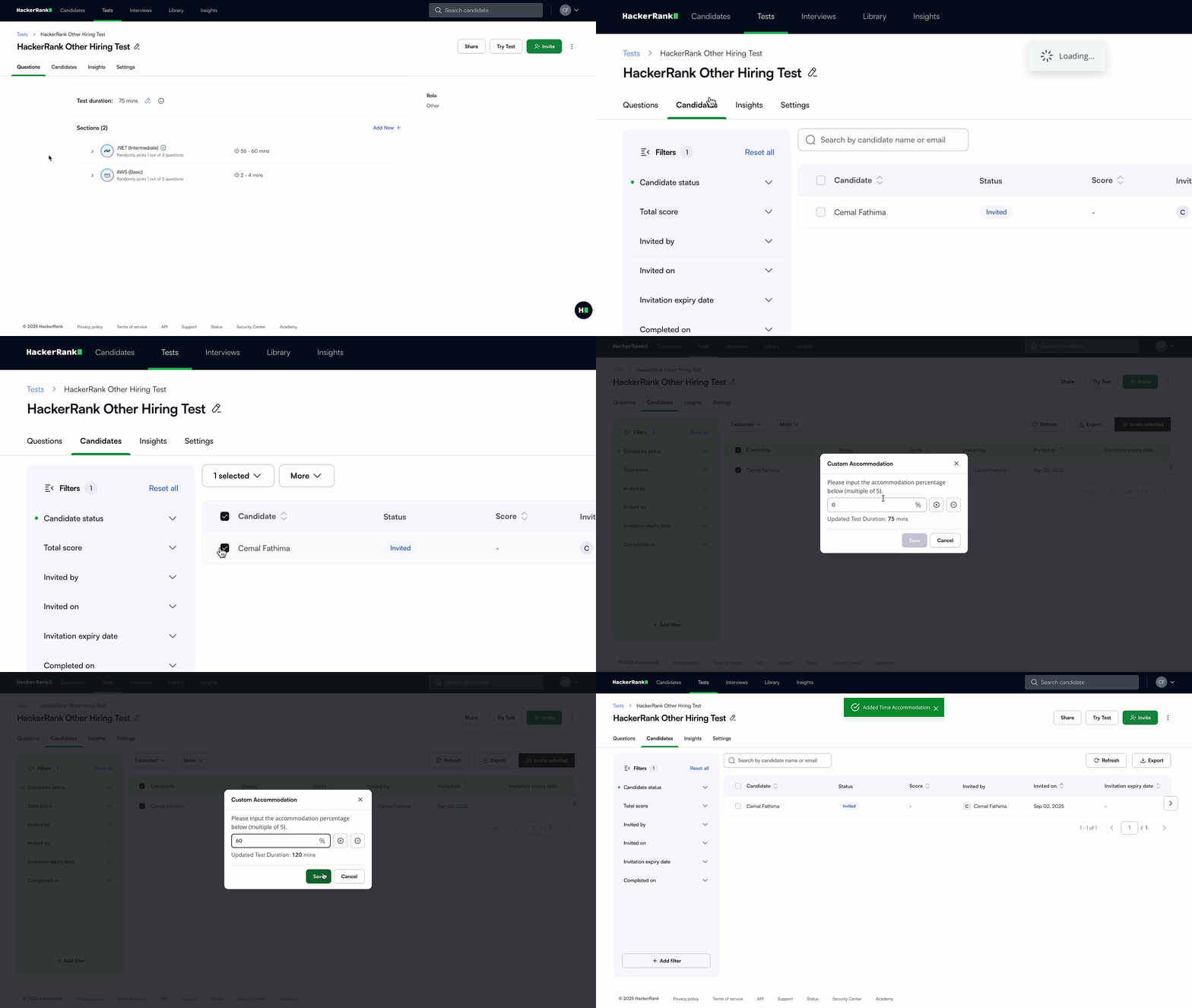
Zaloguj się do swojego konta HackerRank for Work używając swoich danych logowania.
Przejdź do zakładki Testy.
Wybierz test, który chcesz zmodyfikować.
Przejdź do zakładki Kandydaci.
Zaznacz pole wyboru obok kandydata(ów), którym chcesz przyznać dodatkowy czas.
Kliknij Więcej > Dodaj Dostosowanie Czasu.
Wprowadź procent dostosowania w wielokrotnościach pięciu.
Kliknij Zapisz. Pojawi się komunikat o powodzeniu.
Uwaga: Po zastosowaniu przedłużenia czasu, zaktualizowany czas trwania pojawia się w e‑mailu z zaproszeniem do testu oraz na stronie testu przed rozpoczęciem go przez kandydata.

Dodaj dodatkowy czas
Stoper testu działa nieprzerwanie i nie zatrzymuje się z powodu problemów technicznych. Jeśli kandydat straci czas z powodu problemów z połączeniem internetowym lub innych problemów, możesz dodać dodatkowy czas podczas testu, po przesłaniu przez kandydata lub po zakończeniu testu.
Wymagania wstępne
Musisz mieć co najmniej jednego kandydata, który obecnie próbuje lub przesłał test.
Musisz być właścicielem testu lub mieć dostęp do edycji.
Dodawanie dodatkowego czasu
Aby dodać dodatkowy czas dla konkretnych kandydatów:
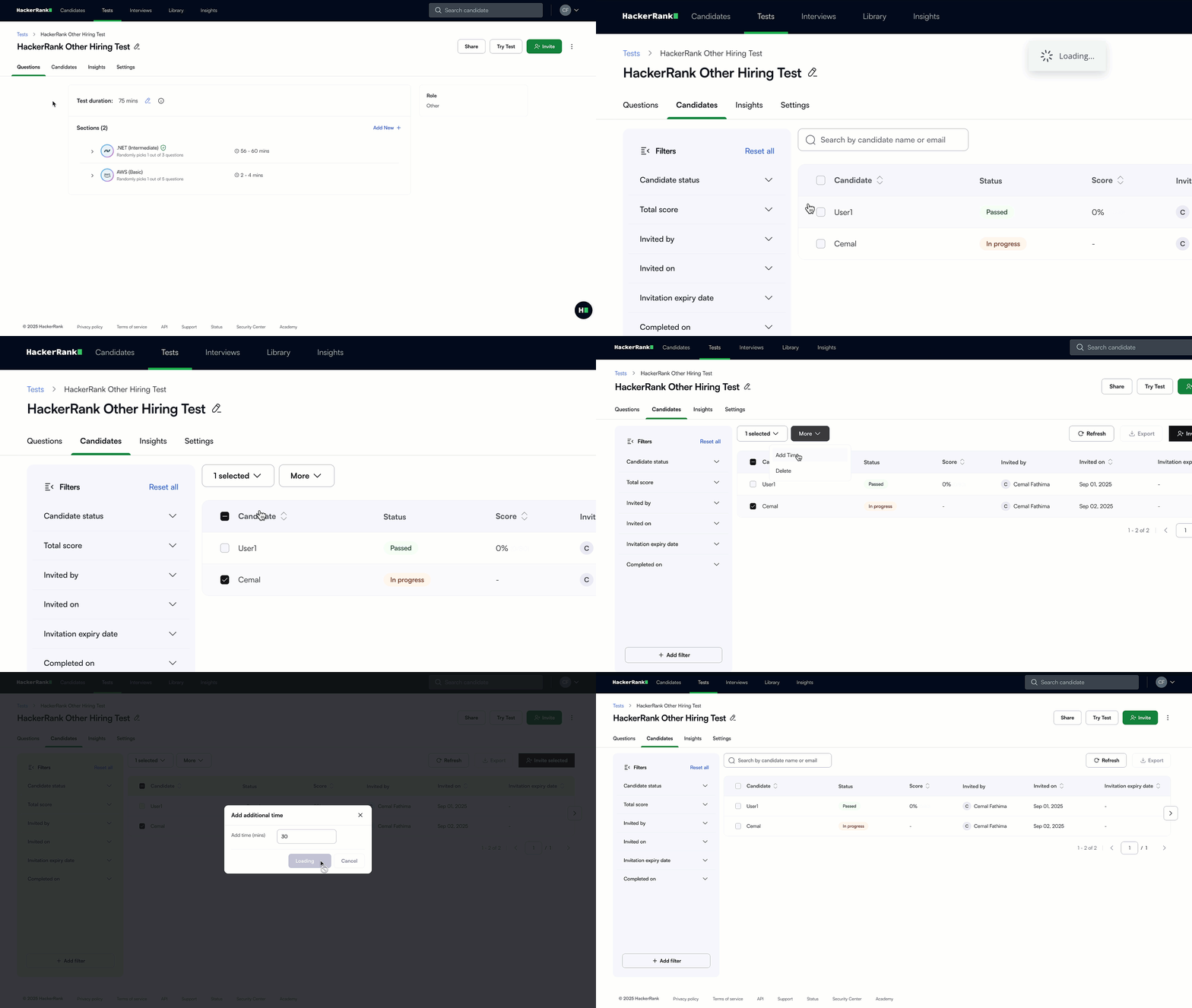
Zaloguj się do swojego konta HackerRank for Work używając swoich danych logowania.
Przejdź do zakładki Testy.
Wybierz test, który chcesz zmodyfikować.
Przejdź do zakładki Kandydaci.
Zaznacz pole wyboru obok kandydata(ów).
Kliknij Więcej > Dodaj czas.
Wprowadź czas w minutach.
Kliknij Potwierdź.
Uwaga:
Kandydat, który nadal jest w sesji testowej, musi odświeżyć stronę, aby zobaczyć zaktualizowany licznik czasu.
Kandydat, który ukończył test, musi zalogować się ponownie, aby zobaczyć dodany czas.
Nie dodawaj czasu do testu zawierającego pytania DevOps po jego zakończeniu lub po przesłaniu przez kandydata. System usuwa maszynę wirtualną dla pytań DevOps po przesłaniu, a dodany czas nie przywraca dostępu. Aby umożliwić dodatkowy czas, zaproś ponownie kandydata do wzięcia udziału w teście jako nowa próba.
Dodawanie dodatkowego czasu w testach opartych na wariantach
W testach opartych na wariantach możesz dodać dodatkowy czas na poziomie sekcji dla kandydatów.
Aby dodać dodatkowy czas dla konkretnych kandydatów w teście opartym na wariantach:
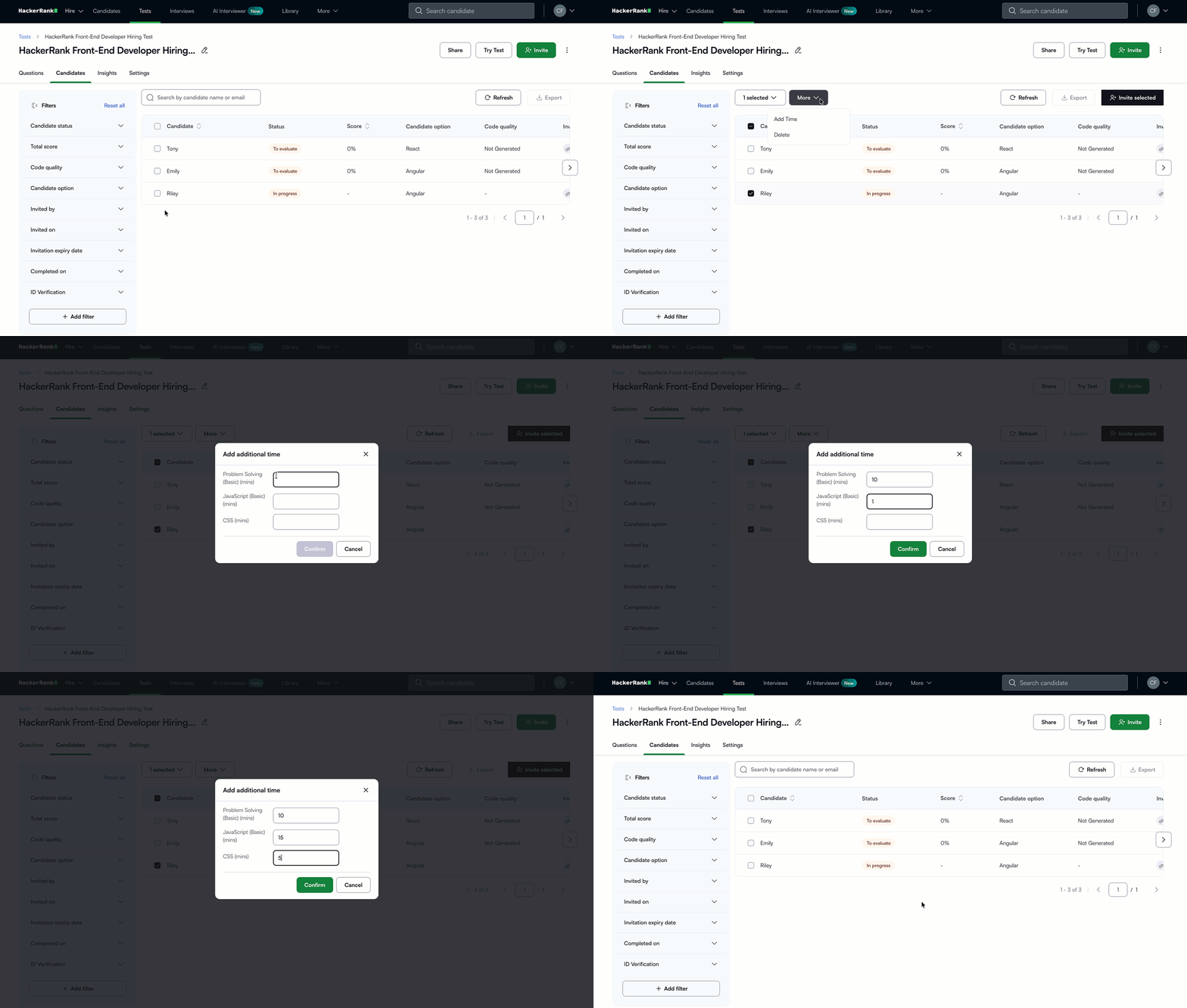
Zaloguj się do swojego HackerRank for Work konta, używając swoich danych uwierzytelniających.
Przejdź do Testy zakładki.
Wybierz test, który chcesz zmodyfikować.
Przejdź do Kandydaci zakładki.
Zaznacz pole wyboru obok jednego lub więcej kandydatów z tej samej wersji testu.
Kliknij Więcej > Dodaj czas.
W Dodaj dodatkowy czas dialogu, wpisz dodatkowy czas (w minutach) dla wymaganych sekcji.
Kliknij Potwierdź.
Uwaga:
Okno dialogowe Dodaj dodatkowy czas wyświetla tylko sekcje zawarte w wybranym wariancie (na przykład Rozwiązywanie problemów, JavaScript lub CSS).
W przypadku masowych aktualizacji wybierz kandydatów z tego samego wariantu testu. Jeśli wybierzesz kandydatów z różnych wariantów, opcja Dodaj czas jest wyłączona. Przefiltruj listę kandydatów do jednego wariantu, aby kontynuować.
Kandydaci, którzy aktywnie przystępują do testu, muszą odświeżyć stronę, aby zobaczyć zaktualizowany timer.
Kandydaci, którzy ukończyli test, muszą zalogować się ponownie, aby zobaczyć dodany czas.