Estender a Duração do Teste para Candidatos
Last updated: May 27, 2026
O HackerRank for Work permite que você estenda a duração do teste para candidatos de duas maneiras:
Isso garante que os candidatos tenham uma oportunidade justa de completar seus testes, seja devido a necessidades de acessibilidade ou problemas técnicos inesperados.
Adicionar Acomodação de Tempo
A funcionalidade Adicionar Acomodação de Tempo permite que você estenda a duração do teste antes ou depois de enviar convites aos candidatos, desde que o candidato ainda não tenha iniciado o teste.
Pré-requisitos
Você deve ter um teste publicado em sua conta HackerRank.
Você deve ser o proprietário do teste ou ter acesso de editor.
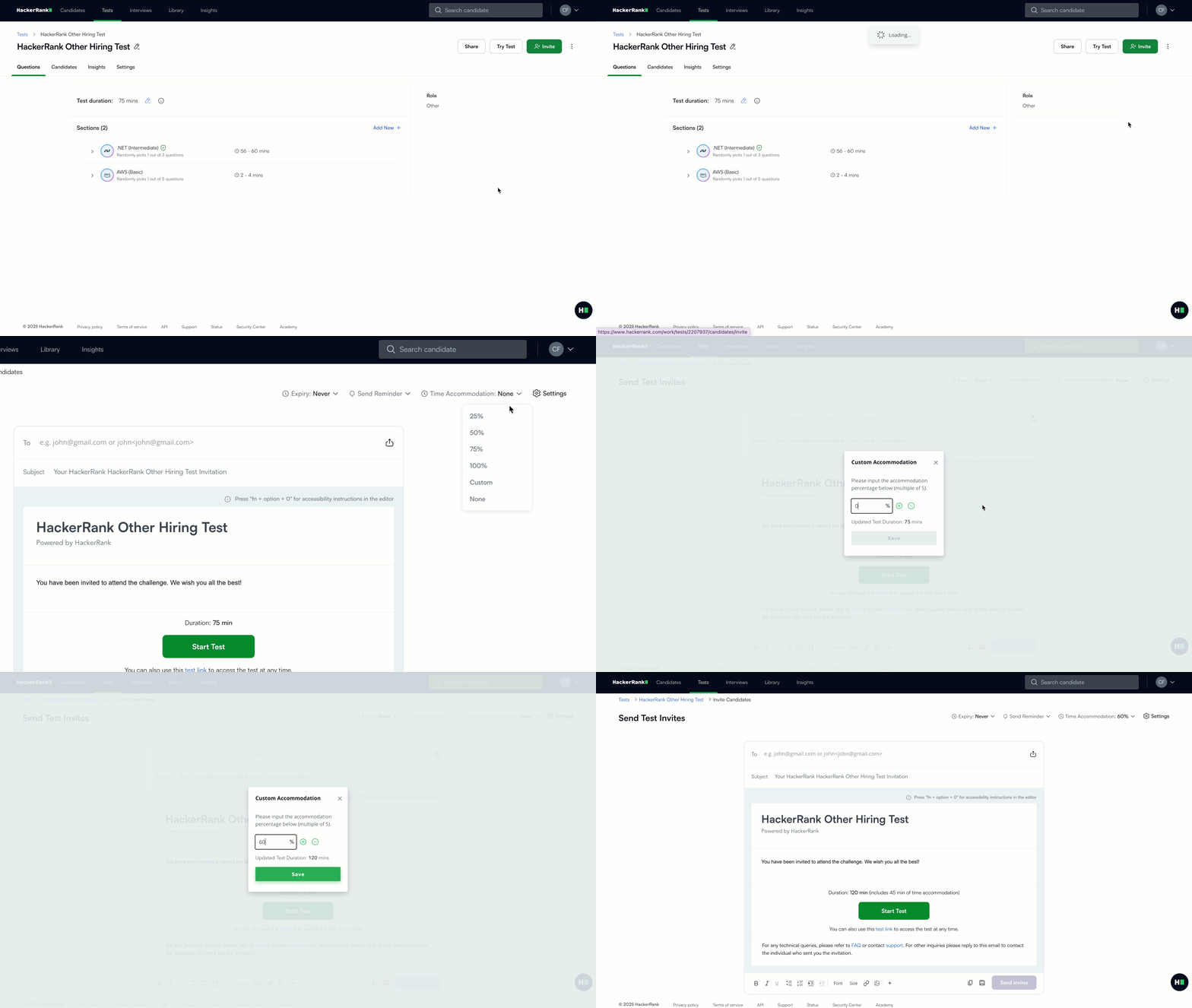
Adicionando acomodação de tempo antes de enviar convites
Para adicionar acomodação de tempo:
Faça login na sua conta do HackerRank for Work usando suas credenciais.
Vá para a aba Testes.
Selecione o teste que você deseja modificar.
Clique em Convidar
Selecione o menu suspenso Acomodação de Tempo no canto superior direito.
Escolha uma das seguintes opções:
Selecione 25%, 50%, 75%, ou 100% para estender a duração do teste.
Selecione Personalizado para definir uma porcentagem personalizada:
Digite uma porcentagem em múltiplos de cinco.
Selecione Salvar.
O sistema atualiza o modelo de convite com a duração modificada. Você pode então convidar o candidato para o teste. Para mais informações, consulte 📄 Convidar Candidatos para um Teste
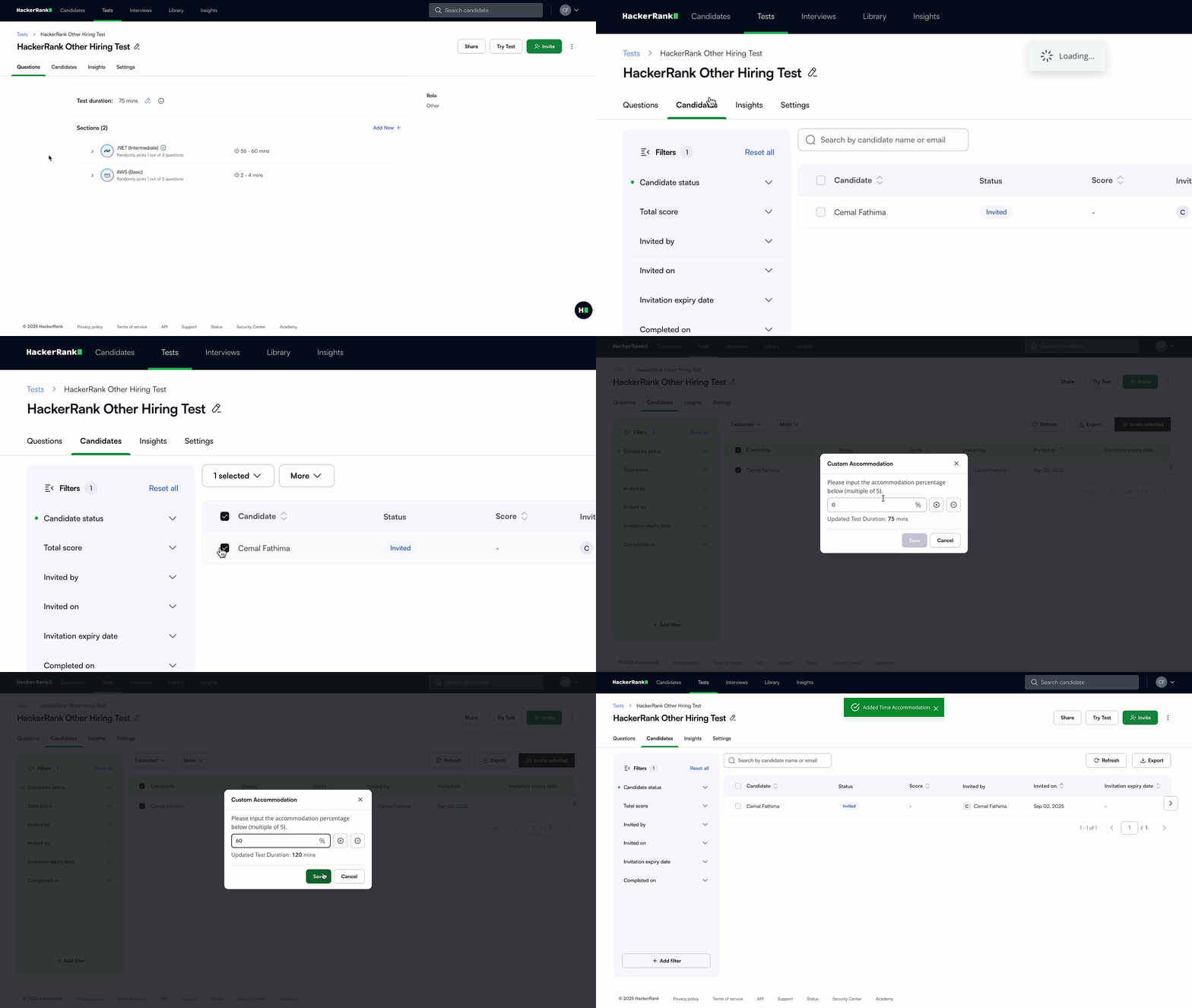
Adicionando acomodação de tempo após enviar convites
Você pode estender a duração do teste para candidatos específicos após enviar os convites, desde que os candidatos não tenham iniciado o teste.
Para adicionar acomodação de tempo para candidatos específicos:
Faça login na sua conta do HackerRank for Work usando suas credenciais.
Vá para a aba Testes.
Selecione o teste que você deseja modificar.
Vá para a aba Candidatos.
Selecione a caixa de seleção ao lado do(s) candidato(s) para quem você deseja acomodar tempo.
Clique em Mais > Adicionar Acomodação de Tempo.
Digite a porcentagem de acomodação em múltiplos de cinco.
Clique em Salvar. Uma mensagem de sucesso aparece.
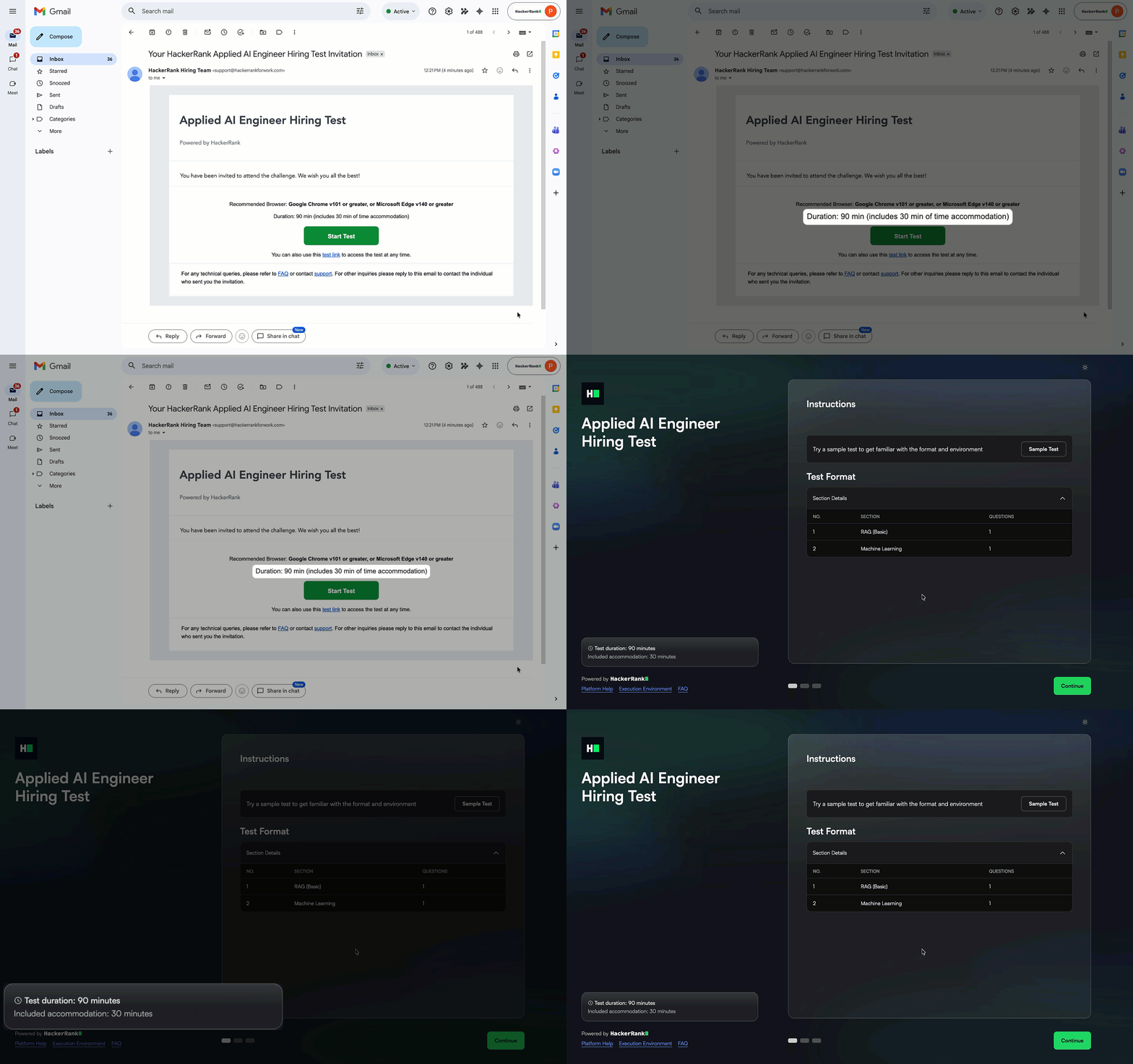
Nota: Depois de aplicar a acomodação de tempo, a duração atualizada aparece no email de convite do teste e na página de início do teste antes do candidato iniciar o teste.
Adicionar tempo extra
O cronômetro do teste funciona continuamente e não pausa para problemas técnicos. Se um candidato perder tempo devido a problemas de conectividade com a internet ou outros problemas, você pode adicionar tempo extra durante o teste, após o candidato enviar, ou após o teste terminar.
Pré-requisitos
Você deve ter pelo menos um candidato que esteja atualmente tentando ou tenha enviado o teste.
Você deve ser o proprietário do teste ou ter acesso de editor.
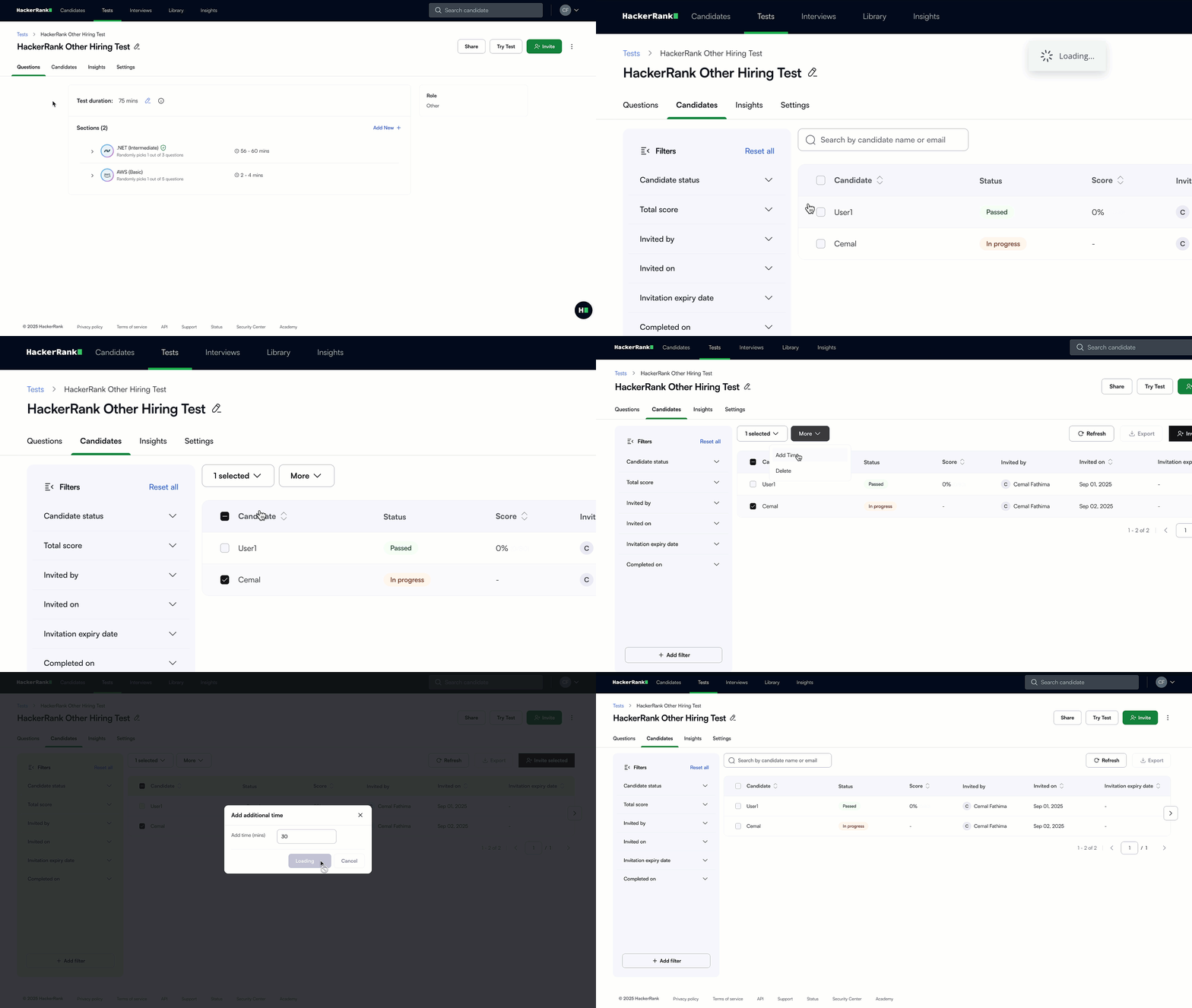
Adicionando tempo extra
Para adicionar tempo extra para candidatos específicos:
Faça login na sua conta do HackerRank for Work usando suas credenciais.
Vá para a aba Testes.
Selecione o teste que você deseja modificar.
Vá para a aba Candidatos.
Selecione a caixa de seleção ao lado do(s) candidato(s).
Clique em Mais > Adicionar Tempo.
Digite o tempo em minutos.
Clique em Confirmar.
Nota:
Um candidato que ainda está numa sessão de teste deve atualizar a página para ver o cronômetro atualizado.
Um candidato que completou o teste deve fazer login novamente para visualizar o tempo adicionado.
Não adicione tempo a um teste que contém questões DevOps após terminar ou após o candidato submetê-lo. O sistema purga a máquina virtual para questões DevOps após a submissão, e o tempo adicionado não restaura o acesso. Para permitir tempo adicional, convide novamente o candidato para fazer o teste como uma nova tentativa.
Adicionando tempo extra em testes baseados em variantes
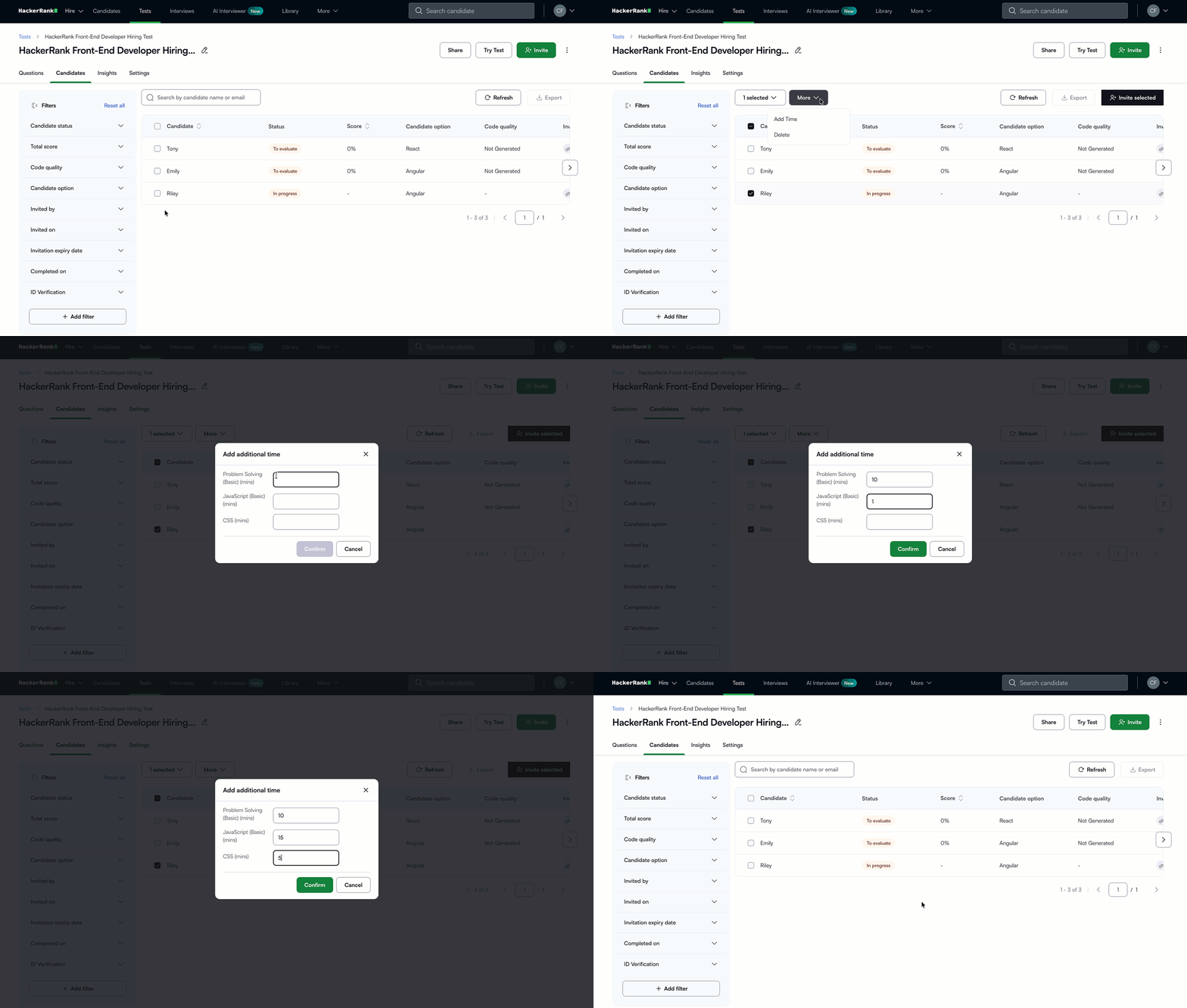
Para testes baseados em variantes, você pode adicionar tempo extra ao nível da seção para os candidatos.
Para adicionar tempo extra para candidatos específicos em um teste baseado em variantes:
Faça login na sua HackerRank for Work conta usando suas credenciais.
Vá para a Testes aba.
Selecione o teste que deseja modificar.
Vá para a Candidatos aba.
Marque a caixa de seleção ao lado de um ou mais candidatos da mesma variante de teste.
Clique Mais > Adicionar Tempo.
Na Adicionar tempo adicional caixa de diálogo, insira tempo adicional (em minutos) para as seções necessárias.
Clique Confirmar.
Nota:
O Adicionar tempo adicional diálogo exibe apenas as seções incluídas na variante selecionada (por exemplo, Resolução de Problemas, JavaScript ou CSS).
Para atualizações em massa, selecione candidatos da mesma variante de teste. Se você selecionar candidatos de variantes diferentes, a Adicionar tempo opção está desativada. Filtre a lista de candidatos para uma única variante para continuar.
Candidatos que estão fazendo o teste ativamente precisam atualizar a página para ver o cronômetro atualizado.
Candidatos que concluíram o teste precisam fazer login novamente para ver o tempo adicionado.